
La création d'un Form est un processus qui passe par plusieurs étapes : création de la mise en page de base, définition des propriétés, règles et traductions appropriées, ajout de touches finales telles que les styles propres à chaque langue.
Pour créer un Form, suivez les étapes suivantes :
etape 1
Créez le Form en cliquant sur l'onglet + situé à côté de l'onglet « Accueil ». Une page s'affiche, dans laquelle vous devez saisir un nom et une description. Le dossier dans lequel le Form est créé correspond au dossier sélectionné dans l'arborescence située à gauche.
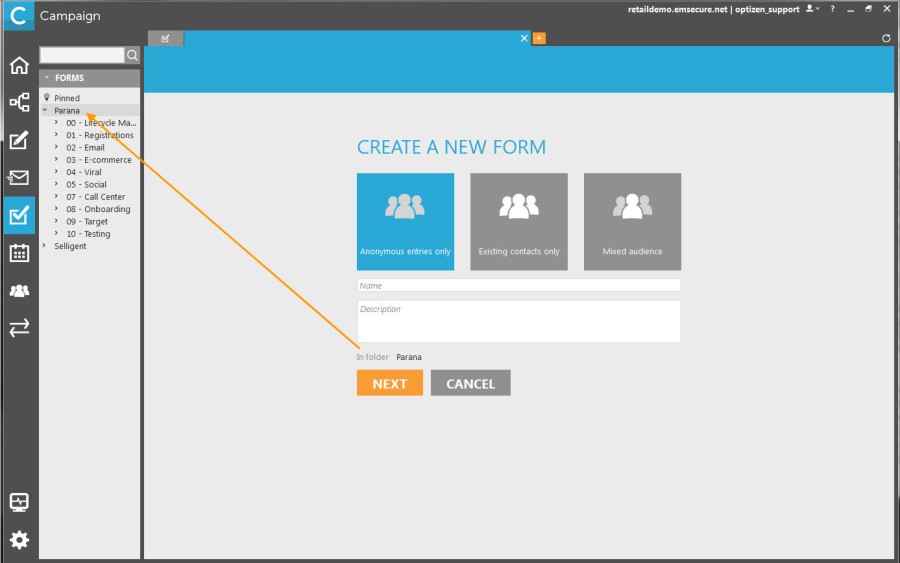
Vous devez choisir le type d'audience du Form :
-
Entrées anonymes seulement : contacts du Form non liés à une liste d'audience, donc inconnus de l'application.
Exemple :
Lors de la publication directe d'un Form sur un site web, n'importe quel contact qui clique sur l'hyperlien du Form peut y répondre. Cela signifie qu'aucune information sur le contact n'est connue dans la base de données Selligent.
De même, une seule et même personne peut envoyer plusieurs fois le Form, puisque Selligent n'est pas en mesure d'identifier l'auteur de l'action. La fenêtre « Participation au Form pour les utilisateurs existants » sera donc désactivée..
- Contacts existants seulement: contacts du Form inclus dans une liste d'audience. Dans ce cas, une liste audience doit être sélectionné et des options supplémentaires apparaissent.
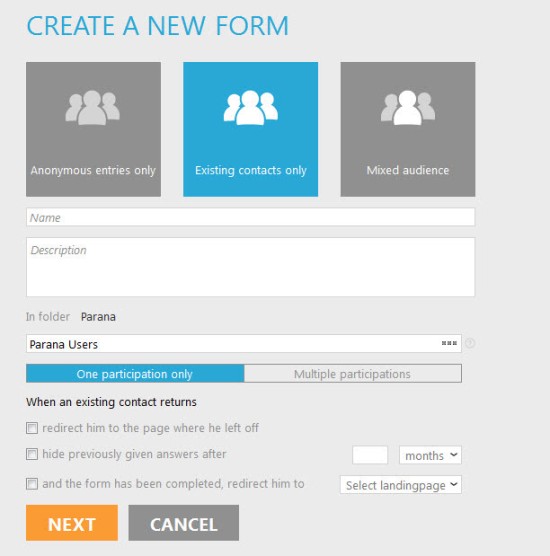
Pour plus d'information sur ces options, consultez 'Propriétés Form'.
Exemple :
Invitation des clients d'un hôtel repris dans une liste d'audience à répondre à un Form de satisfaction client.
Les clients ciblés sont connus de l'environnement car inclus dans une liste d'audience. Leurs réponses seront donc liées à leur fiche sur la base du champ « ID de l'utilisateur ».
- Utilisateurs mixtes : contacts du Form connus et inconnus.
Si vous ne savez pas quelle option choisir, sélectionnez « Mixte ». La liste d'audience étant obligatoire dans un Journey, même si seuls les contacts anonymes peuvent répondre au Form, la meilleure option consiste généralement à sélectionner l'option « Mixte » et à sélectionner la liste d'audience dans le Form.
etape 2
Cliquez sur le bouton « Suivant ». Un certain nombre de propriétés standard du Form sont définies sur cette page :
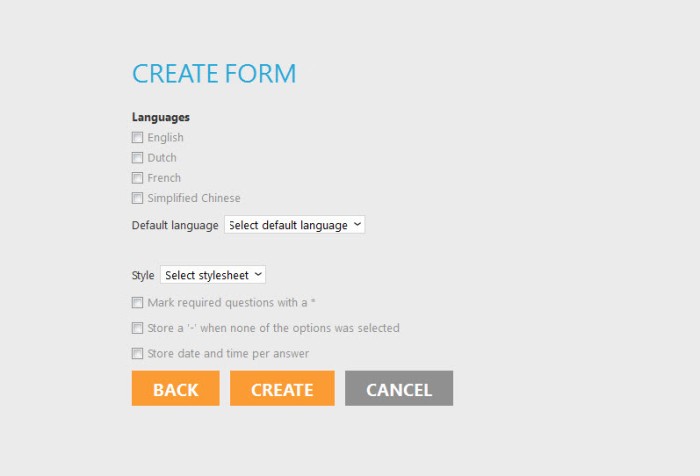
Définissez les différentes langues et sélectionnez la langue du Form par défaut. Les traductions doivent être créées pour les différentes langues sélectionnées.
Définissez la feuille de style à appliquer au Form. Consultez la section « Styles » pour obtenir de plus amples informations sur la création de styles pour votre enquête.
Remarque : vérifiez que l'option de réactivité a été définie dans les propriétés de style lorsque vous sélectionnez le CSS de version réactive).
Sélectionnez l'option « Marquer les questions obligatoires d'un * » si vous voulez rendre les questions obligatoires plus visibles aux participants.
Sélectionnez l'option « Stocker un '-' […] » si vous voulez distinguer les contacts qui ont vu une question et n'y ont pas répondu des contacts qui n'ont pas vu la question (invisible sur la page, etc.). Les règles vous permettent de masquer certaines questions. Les contacts ne peuvent évidemment pas répondre aux questions masquées. Des valeurs vides s'afficheront pour ces questions dans la liste du Form. Si vous sélectionnez l'option « Stocker un '-' si aucune des options n'est sélectionnée », vous pouvez effectuer une distinction entre les questions que le contact n'a pas vues (valeur vide) et celles qu'il a vues, mais auxquelles il n'a pas répondu (-). Pour les contacts qui n'ont pas répondu, le signe « - » sera enregistré comme réponse à la question dans le champ de valeur. Pour les personnes qui n'ont pas vu la question, le champ de valeur est vide.
La date et l'heure sont enregistrées dans une table indépendante, la table 'SURVEY_XXX_DT', où 'XXX' représente le numéro du Form.
etape 3
Cliquez sur « Créer » pour enregistrer le Form.
etape 4
Vous pouvez ensuite revoir et modifier les propriétés du Form. Vous pouvez y définir une numérotation supplémentaire, des paramètres d'entrée ou des événements de sortie.
Veuillez exécuter les étapes suivantes :
Ajoutez des pages au Form en cliquant sur le bouton « Ajouter une page » dans la barre d'outils. Veuillez noter que les pages peuvent être classées en les glissant-déposant dans l'arborescence des pages.
Définissez les propriétés de la page. Si vous devez définir des actions et des règles, faites-le maintenant.
- une validation supplémentaire par page.
- l'identification des contacts sur la base de leurs réponses (par exemple, l'adresse e-mail saisie)
- sauter des pages à l'aide de la fonction « Saut »
- l'exécution de procédures stockées ou appels de service web
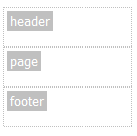
Créez des questions en ajoutant des composants au Form. Glissez et déposez les composants à partir de la liste Composants présente sur la page. Chaque page se compose d'un en-tête, d'une page et d'un pied de page. Les composants (c'est-à-dire, les éléments du formulaire) que vous ajoutez dans l'en-tête et le pied de page s'afficheront sur chaque page. Les composants que vous ajoutez dans la partie page n'apparaîtront que sur cette page. Généralement, le titre de l'enquête et la barre de progression sont ajoutés dans la partie « En-tête ». Les éléments de navigation (boutons précédent/suivant ou indicateurs de page) sont ajoutés dans la partie « Pied de page ».Ils s'afficheront sur toutes les pages et ne doivent être ajoutés qu'une seule fois. Les éléments spécifiques à la page, comme les questions, sont ajoutés dans la partie « Page ».
Créez un magasin de données et mettez-le à jour régulièrement, afin de créer les champs du Form qui enregistrent les réponses aux questions que vous ajoutez sur les pages. Vous pourrez réutiliser ces données pour définir des règles ou afficher des réponses ailleurs dans le Form ou pour piloter des Journeys, créer des segments, etc.
Créez des règles, le cas échéant. Les règles permettent d'afficher ou de masquer pages et composants, sur la base des réponses données précédemment.
Traduisez le Form s'il doit être disponible en plusieurs langues.
Publiez le Form pour le rendre disponible.
Rubriques associées :
Application de styles au Form
Exportation et importation du Form via des paquets
