
Chaque fois qu'un nouveau Form est créé, une première page et une page de fin sont automatiquement créées. Ces pages peuvent être entièrement configurées. Un Form doit toujours se terminer par une page de fin. Lorsque le contact atteint cette page, un indicateur « Terminé » est défini dans la liste du Form. Il indique que le contact a terminé le Form. Il existe un troisième type de page : la page « Sortie ». Vous pouvez rediriger le contact vers cette page s'il a déjà répondu au Form (option définie dans les propriétés du Form).
Pour ajouter des nouvelles pages, cliquez sur le bouton « Ajouter une page » dans la barre d'outils. La page est ajoutée à la fin.
Toutes les pages peuvent être déplacées par glisser-déposer dans la fenêtre « Aperçu des pages ». Des pages et composants peuvent être supprimés en effectuant un clic droit sur la page ou le composant dans la liste de pages et en sélectionnant l’option « Supprimer la page » ou « Supprimer le composant ».
Remarque : vous pouvez réutiliser des questions et insérer des pages existantes en utilisant la bibliothèque de composants.
Remarque : lorsque vous créez un Form réactif, assurez-vous pendant le processus de conception que la présentation obtenue est conviviale pour les appareils mobiles. Vous pouvez notamment limiter le nombre de questions par page afin que le contact n'ait pas à faire défiler les pages sur son téléphone portable.
Vous pouvez aussi renoncer à utiliser la navigation dans les pages si le nombre de pages du Form est trop élevé. D'autres éléments (matrice, par exemple) seront automatiquement inclus dans une seule colonne (pour un appareil portable) ou dans plusieurs colonnes (pour un PC de bureau). Les curseurs et les évaluateurs peuvent également être tactiles.
Sélectionner une page dans l'aperçu affiche le contenu de la page dans la fenêtre principale. Chaque page se compose d'une partie « en-tête, page et pied de page ». Les composants (c'est-à-dire, les éléments du formulaire) que vous ajoutez dans l'en-tête et le pied de page s'afficheront sur chaque page. Les composants que vous ajoutez dans la partie page n'apparaîtront que sur cette page. Généralement, le titre du Form et la barre de progression sont ajoutés dans la partie « En-tête ». Les éléments de navigation (boutons précédent/suivant ou indicateurs de page) sont ajoutés dans la partie « Pied de page ». Ils s'afficheront sur toutes les pages et ne doivent être ajoutés qu'une seule fois. Les éléments spécifiques à la page, comme les questions, sont ajoutés dans la partie « Page ».
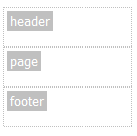
Les propriétés de la page sont affichées juste en dessous de la page. Cette section permet de définir les informations suivantes :
Propriétés de la page
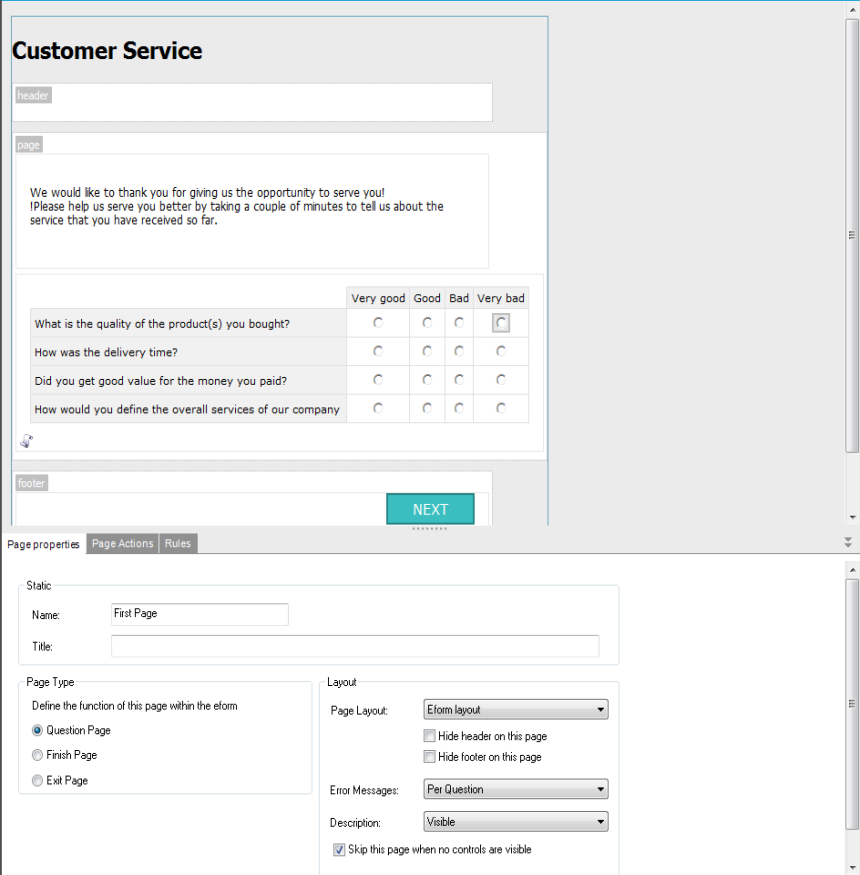
- Nom : nom sous lequel la page s'affichera dans la fenêtre « Aperçu des pages ».
- Titre : titre de la page affiché dans la barre du navigateur Internet
- Type de page : détermine l'un des types de page suivants.
-
- Page de question : page standard contenant des questions.
- Page de fin : dernière page affichée une fois le Form terminé. Chaque Form doit avoir une page de fin. Lorsque le contact accède à cette page, le champ « COMPLETED » est défini sur 1, ce qui indique que le contact a terminé le Form.
- Page de sortie : La page de sortie peut être utilisée comme page de renvoi lorsque les contacts tentent de revisiter le Form qu'ils ont déjà terminé. Cette page est indiquée dans les propriétés du Form.
- Mise en page : la mise en page peut être définie sur formulaire ou sur Form. Ce choix a un impact sur la structure HTML de la page de l'enquête, ainsi que sur l'affichage de la page :
-
- Form : des DIV (« division » des éléments HTML, une section, dans un document HTML) sont utilisées pour afficher les éléments du composant (un composant est généralement une question, une description facultative, un élément de formulaire, un message d'erreur, etc.).
- Formulaire : une table est utilisée pour afficher les éléments du composant. La question, l'élément de formulaire et le message d'erreur seront dans leur propre cellule, dans une ligne de la table.
Le style des DIV et/ou tables doit être défini dans la feuille de style CSS. Voir également section « Styles ».
- Masquer l'en-tête sur cette page : permet de masquer la partie « En-tête » de la page. Vous pouvez par exemple empêcher les contacts d'utiliser les boutons de navigation lorsqu'ils ont atteint la page de fin. Dans ce cas, les boutons de navigation ont été ajoutés dans l'en-tête.
- Masquer le pied de page sur cette page : masque le pied de page, pour la raison susmentionnée.
- Message d'erreur : possibilité d'afficher les messages d'erreur par question ou de manière centrale. Dans le premier cas, le message d'erreur s'affiche devant la question. Dans le second cas, le message d'erreur s'affiche au-dessus de toutes les questions.
- Description : la description d'une question est définie dans l'onglet « Question » de chaque composant. Elle peut s'afficher de différentes manières :
-
- visible
- pop-up
- masqué
- Sauter la page si aucun contrôle n'est visible : si aucune question ne s'affiche, la page sera sautée. Cela pourrait être le résultat de règles appliquées aux questions pour lesquelles aucun élément ne s'affiche sur la page pour un contact spécifique.
Actions de la page
La section « Actions de la page » permet de créer des actions conditionnelles en fonction de certains critères spécifiques, après l'envoi de la page.
Pour en savoir plus sur les actions de la page, consultez la rubrique dédiée.
Règles
L'onglet « Règles » affiche les règles créées pour gérer la visibilité de ce composant ou de cette page. Il répertorie également toutes les règles qui utilisent des données issues du composant sélectionné ou de la page sélectionnée.
Pour en savoir plus sur les règles, consultez la rubrique dédiée.
