
La création, la gestion, la planification et le suivi des campagnes marketing nécessitent de multiples interventions à différents niveaux - de la création des listes de contacts jusqu'à la planification du Journey réel du client, en passant par la conception de messages attrayants. Pour simplifier le processus, tous les éléments nécessaires pour le mener à bien sont regroupés dans une interface unique : Selligent Campaign.
Selligent Campaign propose une interface structurée permettant de gérer tous les aspects d'une campagne. La navigation entre les différents éléments d'une campagne est facile et rapide et les éléments créés dans un contexte sont aisément accessibles à partir des autres contextes.
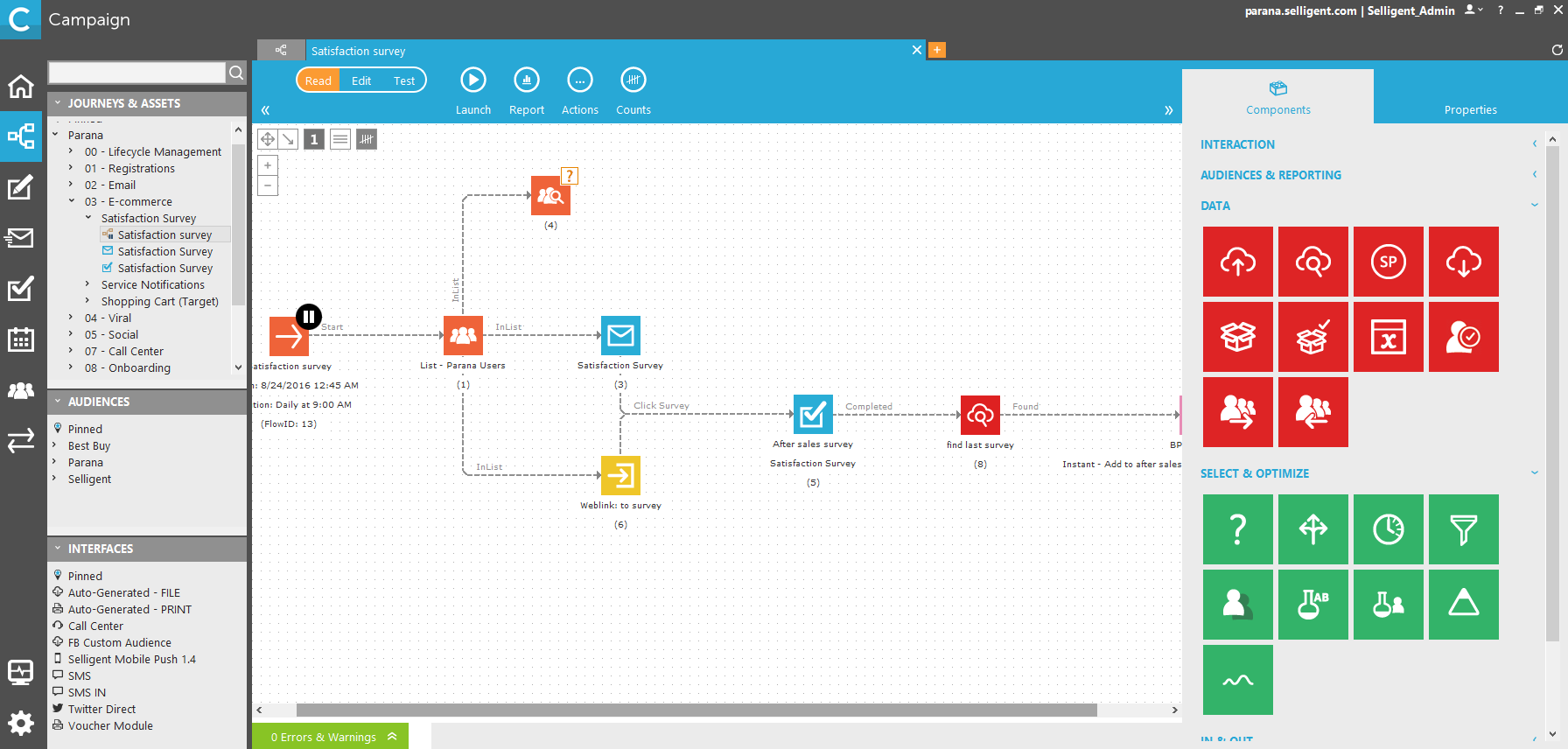
L'interface de Selligent Campaign se compose des éléments suivants :
La barre supérieure est toujours affichée. Elle contient :
- L'avatar de l'utilisateur
- L'accès aux paramètres du compte
- L'accès à l'aide en ligne
La barre de navigation verticale permet de sélectionner le contexte dans lequel vous voulez travailler et d'accéder aux différentes entrées des fonctionnalités et de la configuration. Cette barre de navigation reste disponible à tout moment. Elle fournit des points d'accès aux contextes suivants :
Accueil : page d'accueil mondiale
Journey: point d'entrée du contexte Journey dans lequel sont générés et gérés les Journeys
Editor : point d'entrée de l'éditeur de messages, utilisé pour la création et la gestion des e-mails, des pages et des templates
Express : point d'entrée du contexte pour le traitement des e-mails et des Journeys Express. Cette option est optionnelle et disponible uniquement si les droits nécessaires sont attribués.
Form : contexte dans lequel les forms sont créés et gérés (Cette option est optionnelle et disponible uniquement si les droits nécessaires sont attribués.)
Planification et rythme de communication : point d'entrée de l'outil de planification pour les Journeys et la gestion du rythme de communication. (optionnel)
Listes : point d'entrée du contexte des listes, permettant la création et la gestion de tous les types de listes utilisés dans les Journeys afin de cibler les personnes et les magasins ou de consulter des données
Processus (y compris les tâches, les exportations et les interfaces) : point d'entrée des tâches, des exportations et des interfaces
Une arborescence permet de sélectionner l'élément que vous souhaitez afficher ou modifier. S'affiche ainsi une arborescence des dossiers et des éléments dont la structure et le contenu diffèrent selon le contexte sélectionné dans la barre de navigation. (Exemple : l'entrée Journey contient une arborescence des Journeys et des actifs, des listes, des dossiers web et des interfaces. (Vous trouverez plus d'informations sur le contrôle d'arborescence dans la rubrique correspondante.)
À partir l'arborescence, vous pouvez sélectionner des éléments pour les visualiser et les modifier d'un clic ou d'un double-clic, en les affichant respectivement dans l'onglet existant ou dans un nouvel onglet.
Dans certains contextes, tels que les Journeys et les messages, vous pouvez glisser/déposer des éléments sur la fenêtre principale pour les utiliser dans un Journey ou un message.
Une barre 'd'onglets' horizontale contient un onglet Accueil et un onglet pour chaque élément ouvert. L'onglet + permet de créer un nouvel élément dans le contexte actif.
Exemple : quand un Journey est ouvert, un onglet supplémentaire est ajouté.
Dans le corps d'un onglet, des icônes d'action permettent de gérer l'élément sélectionné. Vous trouverez plus d'informations à ce sujet dans les rubriques de l'interface respective de chaque contexte.
Fenêtre principale là où s'effectuent toutes les opérations pour l'élément sélectionné. Il peut s'agir de la conception d'un message, de la création d'un Journey, de la génération d'un template, etc.
Le côté droit de la fenêtre principale permet d'accéder aux éléments constitutifs et aux propriétés des Journeys et des messages. Glissez/déposez les composants pour les inclure dans le Journey ou dans le message.
Remarque : L'autorisation de lancement doit être définie pour accéder au module Campaign.
