
Live Content ermöglicht Ihnen die individuelle Anpassung von Nachrichteninhalten basierend darauf, wann, wo und wie eine Nachricht geöffnet wird. Die Nachricht kann zum Beispiel eine Promotion für Sommerkleider anzeigen, wenn das Wetter am Ort des E-Mail-Empfängers sonnig ist.
Hinweis: Um Live Content zu verwalten (zu erstellen und zu bearbeiten), muss die Berechtigung für Inhalt — Live Content aktiviert sein.
Um Live Content zu einer Nachricht hinzuzufügen, ist diese Berechtigung nicht erforderlich.
Für standortbasierte Inhalte verwendet Selligent eine externe CityIp2City-Datenbank von MaxMind, die die IP-Adresse des Nachrichtenempfängers seinem Standort zuordnet:https://www.maxmind.com/en/home.
Die Genauigkeit des Standorts unterscheidet sich je nach Land. Sie können die Standortgenauigkeit für ein bestimmtes Land über den folgenden Link ansehen: https://www.maxmind.com/en/geoip2-city-database-accuracy.
Das Land kann basierend darauf, wo sich das Mobilfunknetz befindet, ermittelt werden. Wenn E-Mails jedoch über eine mobile App mithilfe eines 3G- oder 4G-Netzwerks auf Ortsebene geöffnet wird, funktionieren standortbasierte Inhalte nicht wie erwartet.
Für standortbasierte Wetterdienste verwendet Selligent die OpenWeatherMap-Anwendung.
Hinweis: Die GeoIP-Datenbanken und die GeoIP-Daten werden bei Verfügbarkeit bereitgestellt. Es erfolgt keine Garantie, ob ausdrücklich oder stillschweigend, in Bezug auf die Fähigkeit der GeoIP-Datenbanken und der GeoIP-Daten oder die Genauigkeit oder Vollständigkeit der GeoIP-Daten. Alle Garantien jeglicher Art, ob ausdrücklich oder stillschweigend, einschliesslich der Garantien der Marktgängigkeit und der Eignung für einen bestimmten Zweck sind ausdrücklich ausgeschlossen. Zeta und seine Lieferanten garantieren nicht, dass die GeoIP-Datenbanken und die GeoIP-Daten bestimmte Leistungs- oder Qualitätskriterien erfüllen.
Jedes hinzugefügte Live Contentselement muss eine Standardauswahl haben, die angezeigt wird, wenn keine Daten für den Inhalt verfügbar sind. Darüber hinaus können Regeln konfiguriert werden, um einen anderen Inhalt anzuzeigen, je nachdem, ob ein Constraint erfüllt wird oder nicht. Sind mehrere Constraints definiert, werden sie von oben nach unten geprüft. Wird keines der Constraints erfüllt, wird der Standardinhalt angezeigt.
Hinweis: Aus Performance-Gründen ist die Bildgrösse auf 100 kB begrenzt. Dies ist konfigurierbar und kann auf Wunsch geändert werden.
Technischer Hinweis: Die Bilder sind so eingestellt, dass sie verfallen, d.h. sie werden jedes Mal neu geladen, wenn die Nachricht angesehen wird.
Das Ergebnis ist, dass bei E-Mail-Anbietern wie Google Mail, die die Bilder vorladen, immer das richtige Bild angezeigt wird. I
Selligent by Zeta unterstützt die folgenden Typen von LiveContent:
- Countdown – Fügt einen animierten Countdown-Timer ein, der bis zu angegebenen Zeit in Tagen, Stunden, Minuten und Sekunden herunterzählt.
- Webscrape – Fügt ein Bild von einer Web-URL ein. Verwendungsbeispiele sind Produkte auf Lager oder letzte Buchung usw.
- Dynamische Bilder – Fügt ein Bild mit einer personalisierten Textüberlagerung ein. Zielgruppenfelder, Felder von verknüpften Listen und Systemfelder können zum Personalisieren des Bilds verwendet werden.
- Wetter – Fügt ein Wetter-Widget basierend auf dem Ort des Kontakts wie in seinem Profil gespeichert oder basierend auf dem Ort des Benutzers beim Öffnen der Nachricht oder auf einem festen Ort. Zeta bietet mehrere Vorlagen für die Wetteranzeige, aus denen der Benutzer auswählen kann.
- Wettervorhersage – Fügt ein Wettervorhersage-Widget ein, das das Wetter für die kommenden drei Tage basierend auf dem Ort des Kontakts wie in seinem Profil gespeichert oder dem Ort des Benutzers beim Öffnen der Nachricht oder einem festen Ort anzeigt.
- 'X' (ehemals Twitter) – Fügt ein Widget ein, das Tweets von einer spezifischen 'X' (ehemals Twitter) Timeline oder mit einem spezifischen Hashtag anzeigt. Der Benutzer kann sich entscheiden, die beliebtesten oder neuesten Tweets anzuzeigen.
- Inhaltsautomatisierung – Fügt ein automatisches Widget ein, das Inhalt anzeigt, der von einer beliebigen API in vordefinierten Vorlagen bereitgestellt wurde, z. B. Informationen über den Aktienmarkt.
- Nächstgelegener Händler – Fügt Informationen über den nächstgelegenen Händler an einem bestimmten Ort ein.
- Regelbasiert – Zeigt verschiedene Inhalte basierend auf Regeln an, die Sie in der Konfiguration des Widgets definieren. Regelbasierte Inhalte können ganz neu erstellt werden oder Standardinhalte können in regelbasierte Inhalte umgewandelt werden.
Hinzufügen von Live Content zu einer Nachricht
So fügen Sie Live Content zur E-Mail hinzu:
1. Ziehen Sie die Bild-Komponente und legen Sie sie auf der Nachricht ab. Klicken Sie darauf, um auf den Eigenschaften-Bereich zuzugreifen.
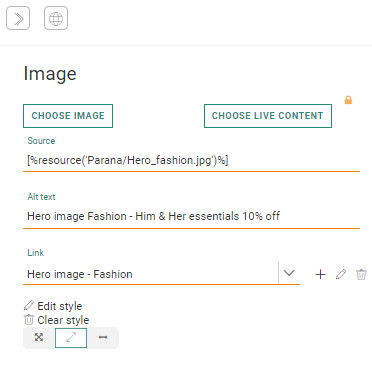
2. Klicken Sie auf die Schaltfläche Live Content auswählen. Ein Dialog erscheint, der alle Live Content auflistet, die bereits erstellt wurden.
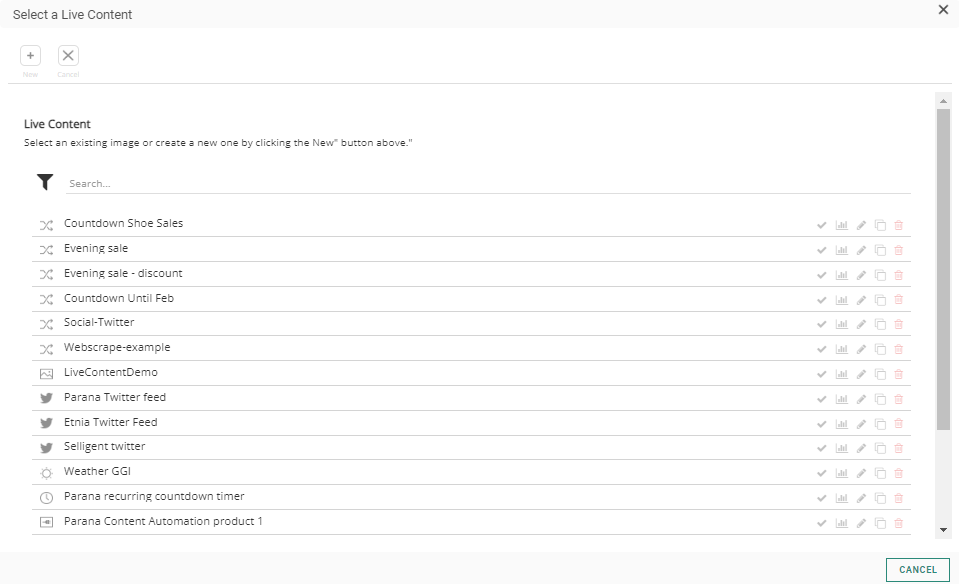
Sie können mithilfe des gesamten oder eines Teils des Bildnamens nach einem vorhandenen Bild suchen. Alle Live Content-Bilder, die in der Anwendung erstellt wurden, stehen zur Auswahl. Verwenden Sie das Suchfeld, um die Listeneinträge einzuschränken.
Mithilfe der Schaltflächen in der Ergebnisliste können Sie das Bild auswählen, bearbeiten oder duplizieren.
Erstellen von neuen Live Content
Sie können auf die Schaltfläche Neu in der Symbolleiste klicken, um einen neuen Live Content zu definieren. Eine Dropdown-Liste der möglichen Typen wird angezeigt:
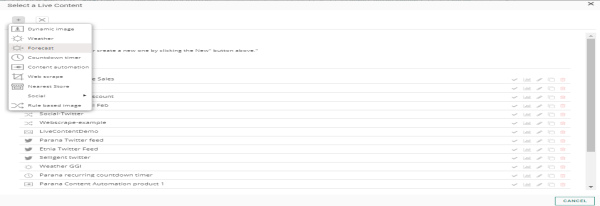
Wählen Sie den Typ des Live Contents aus der Liste aus. Ein Konfigurationsbereich wird angezeigt. Der obere Teil ist für alle Typen gleich, der untere Bereich hängt vom ausgewählten Typ ab.
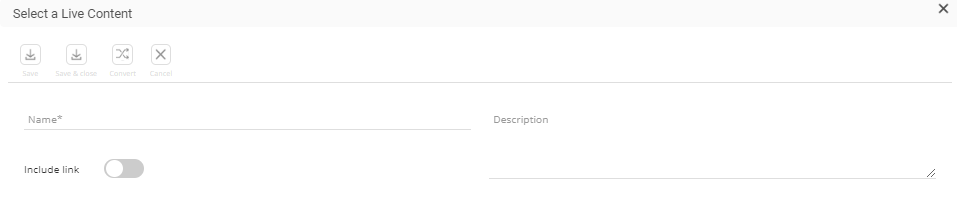
1. Geben Sie einen Namen und eine Beschreibung für den Inhalt ein.
2. Die Option "Link einbeziehen" fügt die Möglichkeit hinzu, einen Link für den Live Content zu definieren. Wenn die Option markiert ist, müssen Links für alle Regeln und für den Standard-Inhalt definiert werden. Der Empfänger kann dann auf das Bild klicken und direkt zur verlinkten URL gehen.
Hinweis: Links können mit Zielgruppenfeldern und Feldern von der Datenquelle des Widgets personalisiert werden.
Wenn die Option deaktiviert wird, nachdem Live Content in einer E-Mail verwendet wurde, werden die Links aus der E-Mail entfernt. Wenn dieser Live Content in anderen E-Mails verwendet wurde, funktionieren die Links in den anderen E-Mails nicht mehr.
Technischer Hinweis:Wenn Links für Live Content aktiviert werden, wird ein Link zur Liste aller Links für die E-Mail hinzugefügt (unter der Registerkarte "Link"). Dieser-Live Content-Link kann dann an einer anderen Stelle in der E-Mail verwendet werden. Der Link wird beim öffnen auf Basis der geltenden Regel automatisch ausgefüllt.
Beispiel: Sie möchten je nach verwendetem Gerät ein anderes Bild in der E-Mail anzeigen und einen anderen Link zum App Store/Play Store hinzufügen. Je nach Gerät, auf dem die E-Mail geöffnet wird, wird der Link automatisch mit der richtigen URL ausgefüllt.
Die Schaltflächen in der Symbolleiste ermöglichen die folgenden Aktionen:
- Speichern — Speichert die Definition des Live Contents und lässt den Konfigurationsbereich geöffnet.
- Speichern und Schliessen — Speichert die Definition des Live Contents und schliesst den Konfigurationsbereich.
- Umwandeln — Wandelt den Standard-Live Content, für den keine Regeln definiert sind, in einen Live Content um, für den Regel definiert sind. Es werden dann unterschiedliche Inhalte gemäss diesen Regeln angezeigt.
- Abbrechen — Schliesst den aktuellen Konfigurationsbereich und entfernt den Live Content vom Bild.
Standardinhalt definieren (obligatorisch)
Der Konfigurationsbereich wird zum Definieren des Standardinhalts verwendet. Dieser Bereich unterscheidet sich je nach ausgewähltem Typ.
Selligent bietet für jedes Widget eine Reihe von Standardvorlagen. Einige dieser Vorlagen sind dynamisch und können vom Benutzer angepasst werden.
- Countdown
- Webscrape
- Dynamische Bilder
- Wetter
- Wettervorhersage
- 'X' (ehemals Twitter)
- Inhaltsautomatisierung
- Nächstgelegener Händler
- Regelbasiert
Hinweis: Für jedes dieser Widgets wird eine Vorschau angezeigt. Wenn die Widget-Konfiguration Personalisierungsfelder enthält, kann der Benutzer Testwerte für diese Felder eingeben, um einen echten Eindruck davon zu erhalten, wie die Ergebnisse aussehen. Diese Testwerte werden gespeichert, wenn das Widget gespeichert wird, und beim nächsten Starten der Vorschau werden diese Testwerte verwendet.
Konfigurieren von Regeln zur Ermittlung des anzuzeigenden Inhalts
Neben dem Standard-Live Content ist es möglich, verschiedene Inhalte auf Basis von Regeln anzuzeigen.
- Diese Regeln bestimmen, welche Inhalte angezeigt werden sollen, wenn eine bestimmte Regel gilt.
- Die Regeln werden von oben nach unten ausgeführt. Die Reihenfolge der Regeln kann per Drag-and-Drop geändert werden.
- Eine Regel besteht aus einem oder mehreren Contraints bzw. Gruppen von Constraints.
- Wenn keine der Regeln gilt, wird der Standardinhalt angezeigt.
Um diese Regeln zu erstellen, müssen Sie zuerst den Standardinhalt in regelbasierten Inhalt umwandeln (außer Sie erstellen regelbasierte Inhalte ganz neu). Verwenden Sie dazu die Schaltfläche in der Symbolleiste.
Hinweis: Sie können Live Content nur umwandeln, wenn zuerst ein Standardinhalt definiert wurde.
Es wird ein Konfigurationsbereich zum Konfigurieren dieser Regeln angezeigt. Der bereits vorher definierte Standardinhalt wird ebenso angezeigt. Der Standardinhalt wird angezeigt, wenn keine der Regeln gilt oder wenn keine Regeln definiert sind. Klicken Sie, um bei Bedarf Änderungen vorzunehmen.

Hinzufügen einer neuen Regel
So fügen Sie eine neue Regel hinzu:
1. Klicken Sie auf die Schaltfläche +. Sofort wird der Constraint Editor zum Definieren des ersten Constraint angezeigt.
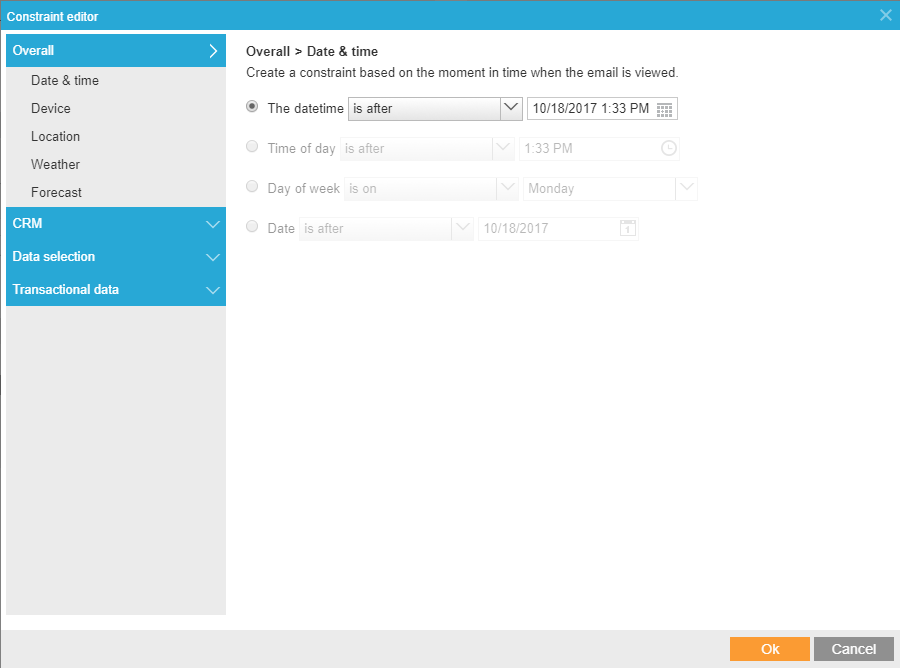
2. Die folgendenInformationenkönnen zum Definieren des Constraint verwendet werden:
- Datum und Uhrzeit — Wählen Sie aus einem bestimmtem Datum und Uhrzeit, Tageszeit, Wochentag oder einem bestimmten Datum aus. Es stehen unterschiedliche Operatoren zur Verfügung, um festzulegen, wann der Inhalt angezeigt werden soll (z. B. Uhrzeit liegt nach 22:00 Uhr, Wochentag ist nicht Sonntag usw.).
- Gerät — Der angezeigte Inhalt hängt vom verwendeten Gerät oder dem E-Mail-Client ab (z. B. wenn das Gerät ist kein Tablet ist, E-Mail-Client ist Outlook usw.).
- Standort — Der Inhalt hängt vom Land des Kontakts ab (ausgewählt aus einer Dropdown-Liste). Wählen Sie aus, ob ermittelt wird, ob es sich bei dem Standort um einen bekannten Standort handelt oder nicht, oder ob sich ein Kontakt in einem Radius von x km eines bestimmten Standortes aufhält (mithilfe einer Karte). (Senden Sie z. B. einem Benutzer, der sich in der Nähe von Brüssel befindet, Infos über ein aktuell stattfindendes Ereignis.) Um den Standort und Radius auf der Karte auszuwählen, müssen Sie den Kreis bewegen, um ihn auf den Standort zu setzen, und dann die Ränder zum Vergrößern oder Verkleinern des Radius ziehen:
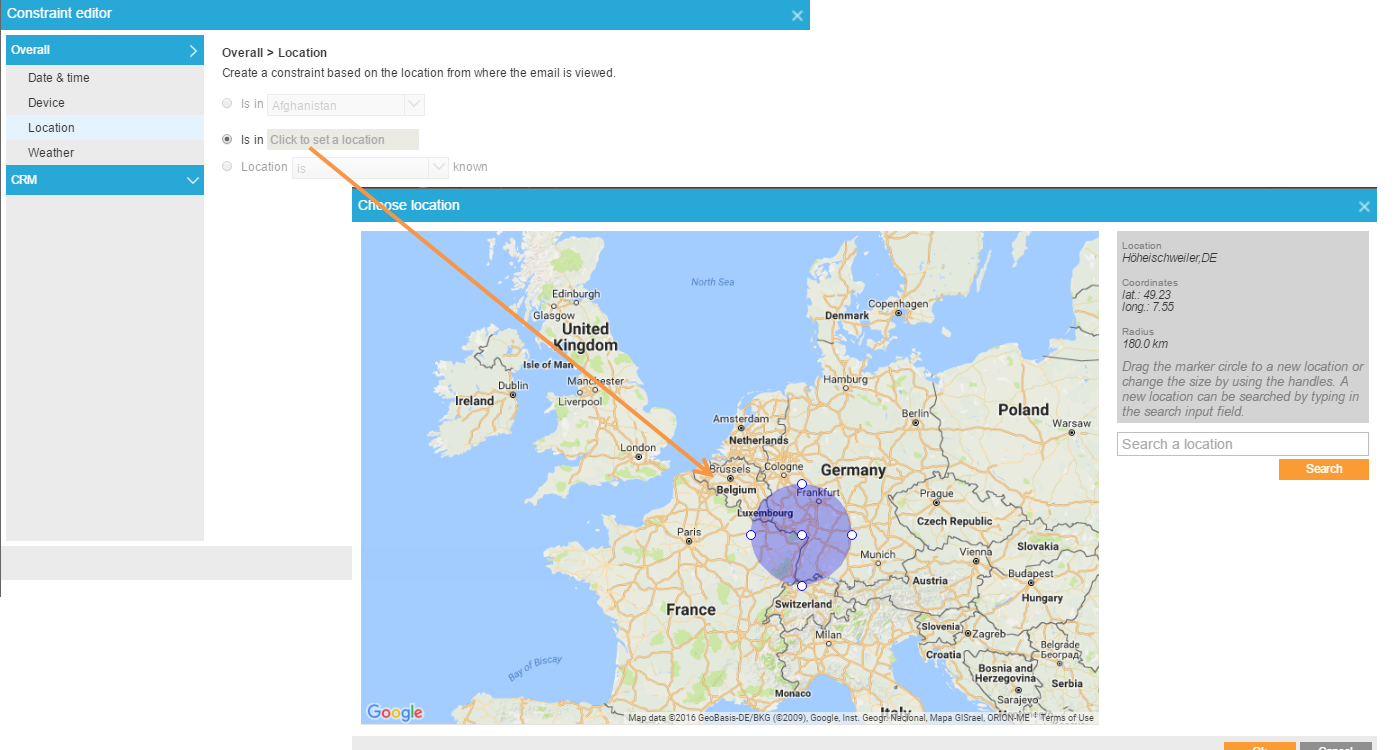
Hinweis: Standortbasierte Inhalte funktionieren nicht auf Stadtebene, wenn die E-Mails über eine App auf einem Mobilgerät geöffnet werden, das 3G- oder 4G-Netzwerke verwendet. Das Land kann trotzdem aufgrund des Standorts des Mobilfunknetzes ermittelt werden.
Zweitens ist es bei einigen Webclients wie z. B. Google nicht möglich, den Standort für E-Mails zu ermitteln, die mit diesen Webclients geöffnet wurden, da diese einen Proxy-Server verwenden und es dadurch unmöglich machen, die IP-Adresse des Benutzers zu erfassen und damit den Standort zu ermitteln.
Probleme mit dem Gerät können auch bei Google E-Mail-Clients auftreten.
-
Wetter — Wählen Sie das Wetter für die Anzeige der Wettervorhersage an einem bestimmten Standort oder dem Standort des Kontakts, um den Inhalt zu bestimmen. (Wenn es z. B. sonnig ist, werden Sommerkleider angezeigt, wenn es regnet, Regenschirme.) Der Standort kann ein fester Standort oder der Standort des Kontakts sein. Sie können Temperatur- und Wetterbeschreibungen nutzen (wolkig, leichter Regen usw.).
Hinweis: Der Standort des Kontakts wird aktuell über die IP-Adresse ermittelt, die Wettervorhersage stammt von OpenWeatherMap. Um einen bestimmten Ort auszuwählen, verwenden Sie die Karte. Bewegen Sie den Mauszeiger auf der Karte, um einen Ort auszuwählen, oder suchen Sie mithilfe des Suchfelds rechts nach einem Ort.
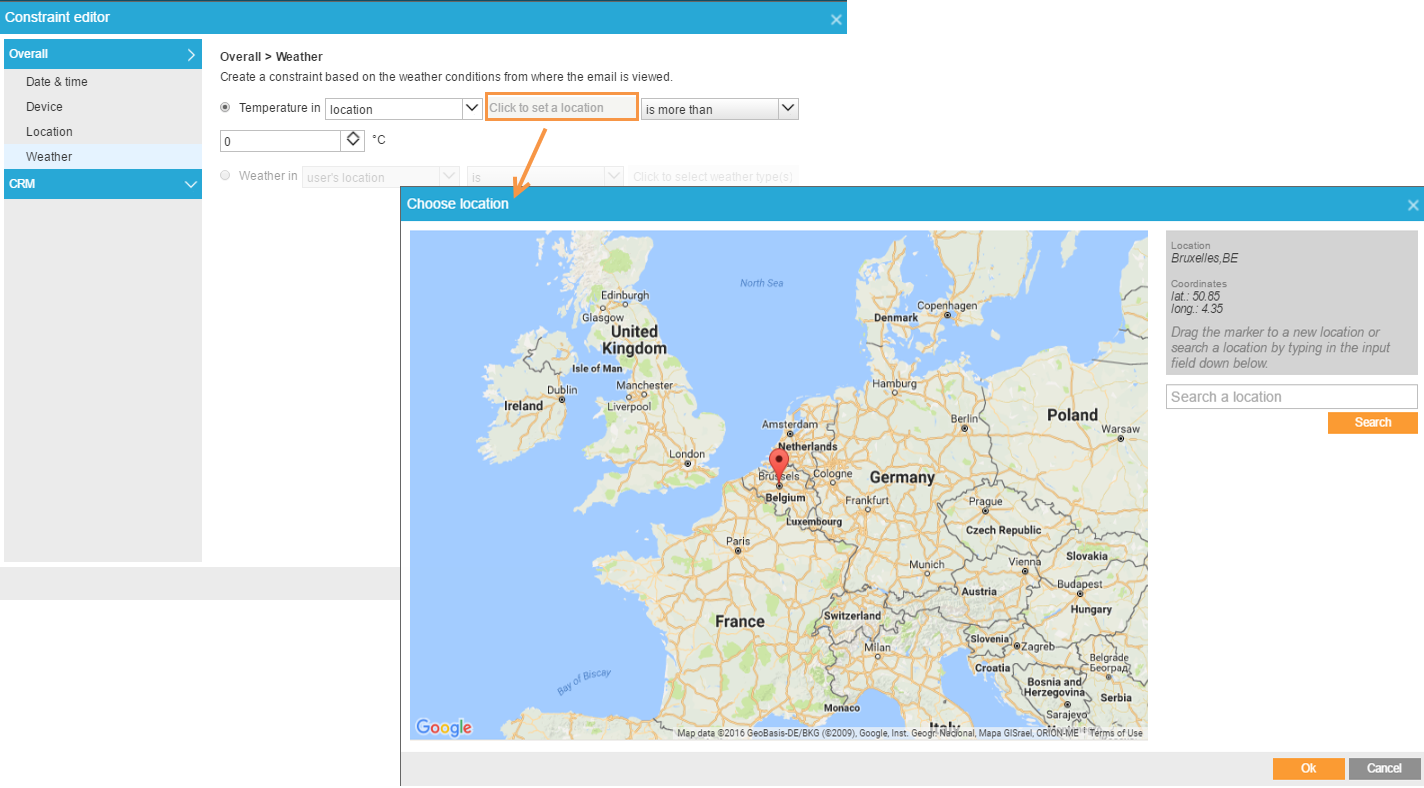
Hinweis: Wenn der Standort des Benutzers im Constraint verwendet wird, gilt dieselbe Einschränkung wie bei standortbasierten Constraints.
-
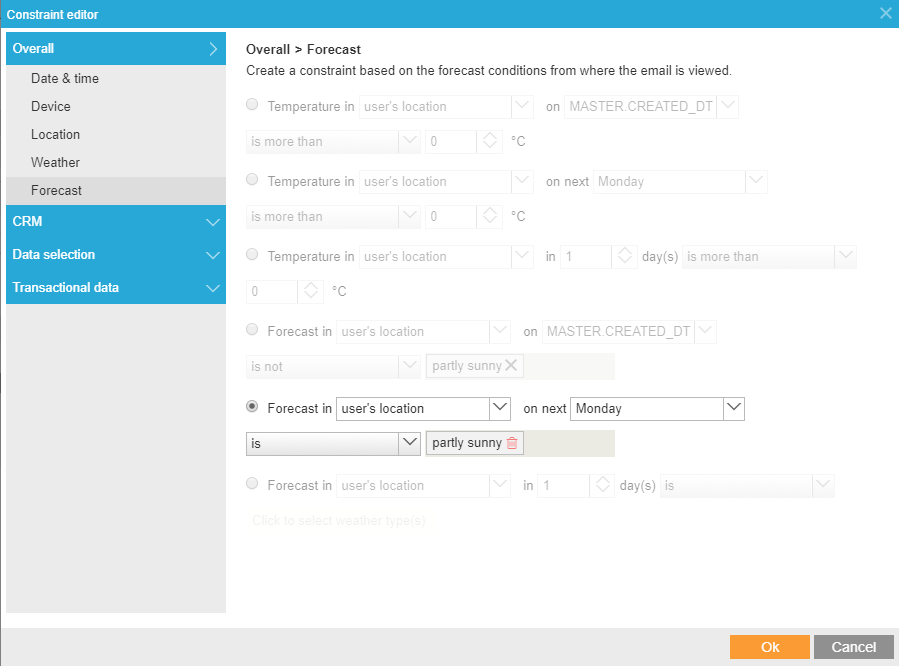
Prognose — Zeigt Inhalt auf Basis der Prognosebedingungen für den ausgewählten Ort an. Dieser Ort kann ein fester Ort, der Ort zum Öffnungszeitpunkt der E-Mail oder der Ort, der für den Kontakt in der Datenbank gespeichert ist, sein. Eine Mischung verschiedener Elemente kann zum Erstellen des Constraint verwendet werden. Das genaue Datum des Wochentags für die Prognose sowie die Art des vorhergesagten Wetters. Es werden zum Beispiel nur Inhalte angezeigt, wenn die Temperatur am Ort des Benutzers am nächsten Samstag über 20° ist. Oder es werden nur Inhalte angezeigt, wenn Regen in 3 Tagen am Ort des Benutzers vorhergesagt ist.
-
CRM — Wählen Sie, ob Sie Felder aus der Zielgruppenliste oder einer beliebigen anderen erweiterten Liste verwenden, um das Constraint festzulegen. Sozialdaten, verhaltensbezogene Informationen, Untersuchungsergebnisse usw. können alle verwendet werden.
Wichtiger Hinweis zur Verwendung von CRM-Feldern im Constraint: Wenn CRM-Parameter verwendet werden, werden diese der endgültigen Bild-URL hinzugefügt, wenn das Bild in einer E-Mail verwendet wird, und mit Daten gefüllt, wenn die E-Mail verschickt wird. Wenn Sie diese CRM-Parameter aus irgendeinem Grund ändern müssen, wenn das Bild bereits in einer nicht verschickten E-Mail verwendet wurde, muss das Bild aus der E-Mail entfernt und erneut hinzugefügt werden, um sicherzustellen, dass die neue URL mit den neuen Parametern erzeugt wird. Das bedeutet auch, dass, wenn CRM-Parameter geändert werden, NACHDEM eine E-Mail mit diesem Bild verschickt wurde, diese Parameter nicht korrekt gefüllt werden, da die Bild-URL nicht regeneriert werden kann.
Wenn ein Constraint definiert wird, wird ein Regelblockhinzugefügt.

Eine Regel kann aus einem einzigen Constraint, mehreren Constraints oder einer Gruppe von Constraints erstellt werden. Der ausgewählte Gruppen-Operator AND oder OR gilt für alle Constraints innerhalb der Gruppe. Jede neue Gruppe kann ihren eigenen Operator haben.
Verwenden Sie die Schaltflächen Gruppe hinzufügen und Constraint hinzufügen, um zusätzliche Gruppen bzw. Constraints zu dieser Regel hinzuzufügen.
Die Schaltflächen in der oberen rechten Ecke des Constraint-Blocks werden verwendet, um das Constraint zu bearbeiten, zu kopieren oder zu entfernen.
3. Wählen Sie rechts den Inhaltstyp aus (Countdown, Webscrape, dynamisch, 'X' (ehemals Twitter), Wettervorhersage), der angezeigt werden soll, wenn die Regel gilt.
4. Klicken Sie auf das entsprechende Symbol , um den Inhalt für den ausgewählten Typ zu bearbeiten oder zu definieren (genauso wie Sie es bereits für den Standardinhalt getan haben) und konfigurieren Sie den Inhalt.
5. Wenn Sie fertig sind, klicken Sie auf OK. Auf der linken Seite wird das Constraint angezeigt und auf der rechten Seite eine Vorschau des Bilds, das angezeigt wird, wenn die Regeln zutrifft:

Hinweis: Wenn mehrere Regeln erstellt wurden, kann die Reihenfolge geändert werden, indem die jeweilige Regel durch Drag-and-Drop an die neue Position gesetzt wird. Die Reihenfolge der Regeln ist wichtig, da sie bestimmt, welche Regel zuerst geprüft wird, und dementsprechend das Bild anzeigt.
Im Folgenden finden Sie ein Beispiel für Live Content mit drei Regeln: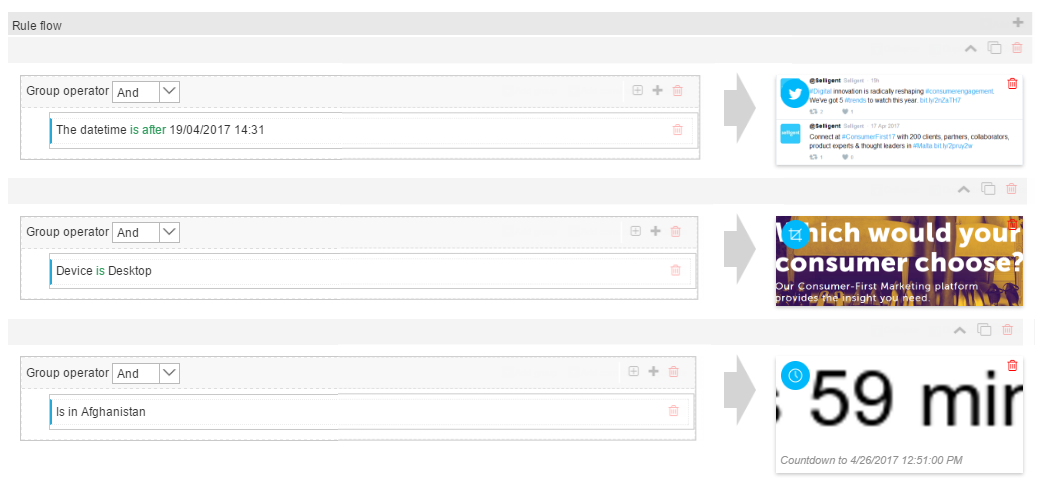
Live Content-Berichte
Für Live Content steht ein dediziertes Reporting direkt von der Live Content-übersicht aus zur Verfügung. Ein Berichtssymbol im Raster bringt Sie direkt zu den Berichten, die mit dem ausgewählten Live Content verbunden sind. Derselbe Bericht kann auch beim Bearbeiten eines Live Contents aufgerufen werden. Ein Symbol wird zur Symbolleiste hinzugefügt.
Die Berichte liefern Details zu Ansichten und Klicks des Live Contents und, wenn Regeln definiert sind, gibt es eine Aufteilung über die verschiedenen Regeln. Sie können ausserdem Details zu dem am häufigsten verwendeten Gerät und dem am häufigsten verwendeten E-Mail-Client zum Anzeigen des Inhalts finden.

