

Mit dem Countdown-Timer-Widget können Sie einen Timer einfügen, der bis zu einem bestimmten Tag und einer bestimmten Zeit herunterzählt.
Wählen Sie "Countdown-Timer" aus der Dropdown-Liste "Neu" aus (oder einen vorhandenen auswählen). Folgender Dialog wird angezeigt:
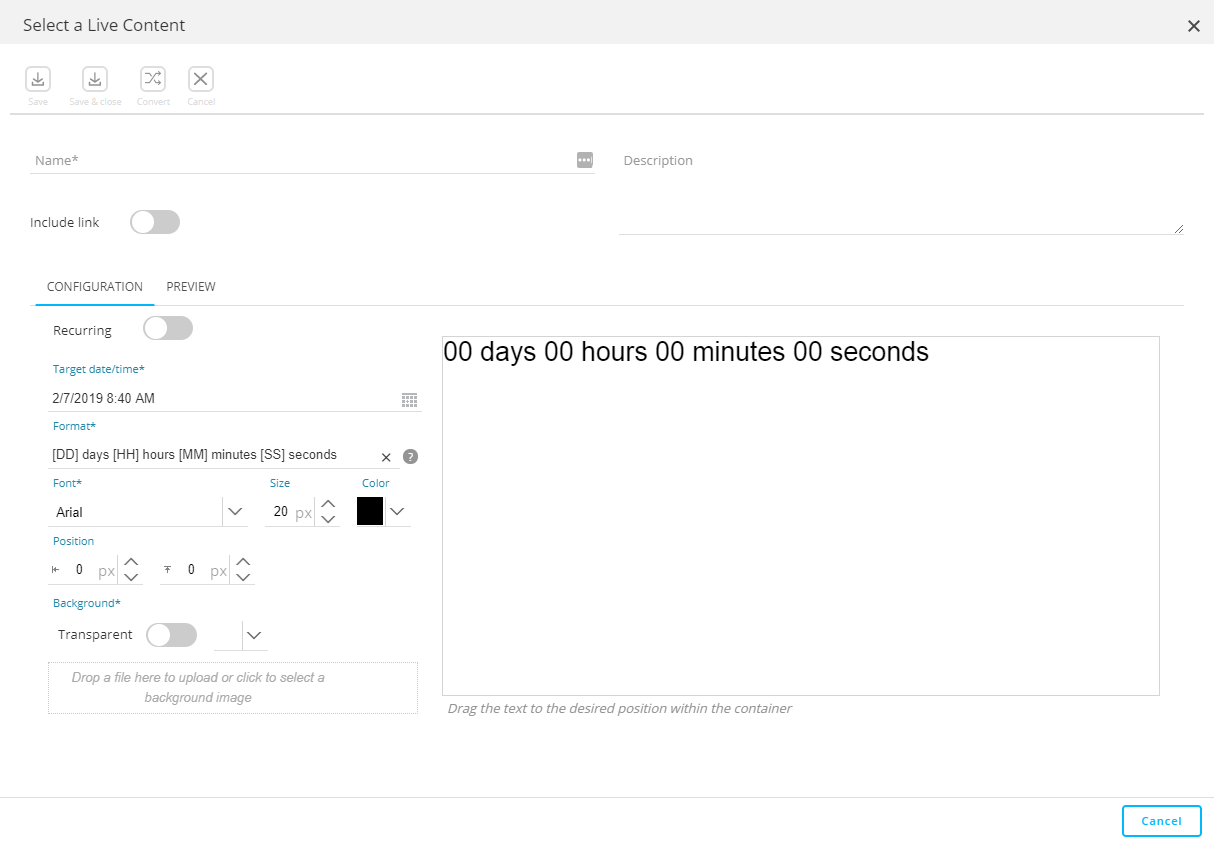
Konfiguration
- Wiederkehrend — Schalten Sie diese Option aus, wenn es ein einmaliger Zähler ist. In diesem Fall wird zum angegebenen Datum und zur angegebenen Uhrzeit heruntergezählt. Bei einem wiederkehrenden Zähler schalten Sie die Option ein und in diesem Fall wird bis zur angegebenen Zeit heruntergezählt und wenn sie erreicht ist, startet der Countdown neu und zählt bis zur angegebenen Uhrzeit am nächsten Tag herunter.
- Zieldatum/-uhrzeit: Der Zähler zählt zum ausgewählten Datum und zur ausgewählten Uhrzeit herunter. Für nicht wiederkehrende Zähler werden ein Datum und eine Uhrzeit ausgewählt. Für wiederkehrende Zähler wird nur eine Zeit ausgewählt. Der Zähler kann in einem bestimmten Format und Stil angezeigt werden. Verwenden Sie die folgenden Felder, um zu
konfigurieren, wie der Zähler angezeigt werden soll:
- Format — Geben Sie eine Kombination von Feldern für die Tage, Stunden, Minuten oder Sekunden kombiniert mit Text wie gewünscht ein, um die Timer-Anzeige zu formatieren. Folgende Symbole sind erlaubt, um das erforderliche Format zu erstellen:
- [DD] —Anzahl der Tage bis Ziel
- [HH] — Anzahl der Stunden bis Ziel
- [MM] — Anzahl der Minuten bis Ziel
- [SS] —Anzahl der Sekunden bis Ziel
- [#D] — Anzahl der Tage bis Ziel, ohne führende Nullen
- [#H] — Anzahl der Stunden bis Ziel, ohne führende Nullen
- [#M] — Anzahl der Minuten bis Ziel, ohne führende Nullen
- [#S] —Anzahl der Sekunden bis Ziel, ohne führende Nullen
Beispiel:

- Schriftart: Geben Sie Schriftart, Schriftgrösse und Schriftfarbe an.
- Hintergrund: Wählen Sie zwischen einem transparenten Hintergrund oder der Angabe einer Hintergrundfarbe für den Timer aus. Verwenden Sie das Dropdown-Menü rechts von der Option "Transparent", um eine Farbe auszuwählen.
- Bild hochladen: Ziehen Sie ein Bild und legen Sie es ab oder laden Sie ein Bild zur Verwendung als Hintergrund hoch. Eine rote Löschen-Schaltfläche in der rechten Ecke ermöglicht Ihnen das Löschen des Bilds.
Eine Vorschau des ausgewählten Formats und Stils ist sofort rechts verfügbar.
Vorschau
Zeigt den Countdown-Zähler an, der zum angegebenen Datum und Uhrzeit herunterzählt.
Bekannte Einschränkungen:
Der Countdown-Timer nutzt eine animierte GIF-Datei und funktioniert bei allen E-Mail-Clients mit Ausnahme von Outlook 2003, 2007 & 2010. Für diese Desktop-E-Mail-Clients zeigt das erste Einzelbild der Timer-Animation die Restzeit des Countdowns an. Somit werden die Empfänger, die diese E-Mail-Clients verwenden, zwar sehen, wie viel Zeit bis zum Ablauf der Uhr bleibt, doch zählt die Uhr nicht herunter.
Die Countdown-Uhr ist bei allen anderen grossen E-Mail-Clients animiert. Je nach Einschränkung beim jeweiligen E-Mail-Client selbst kann es jedoch sein, dass das Countdown-Timer-Widget nicht richtig funktioniert.
