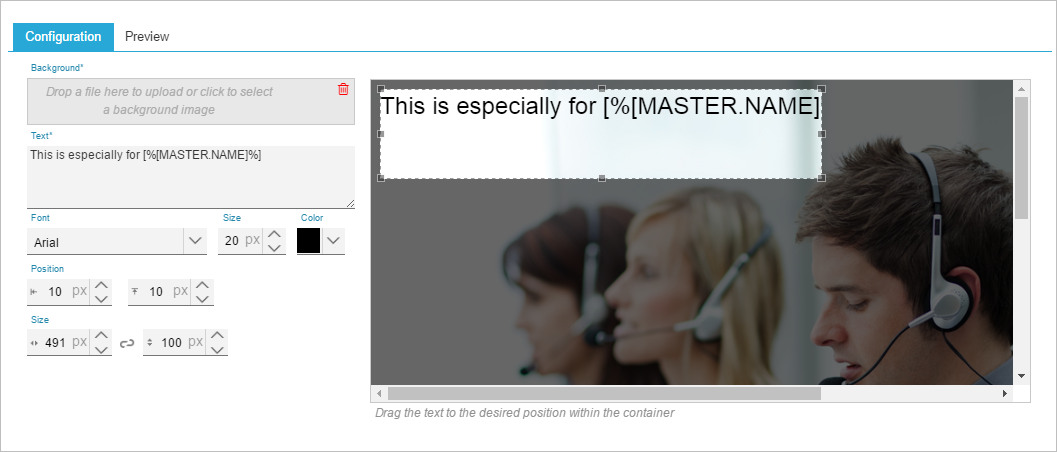
Sie können ein dynamisches Bild einfügen, das Sie mit benutzerspezifischem oder personalisiertem Text überlagern können.
Wählen Sie "Dynamisches Bild" aus der Option "Neu" in der Symbolleiste aus. Folgendes erscheint:
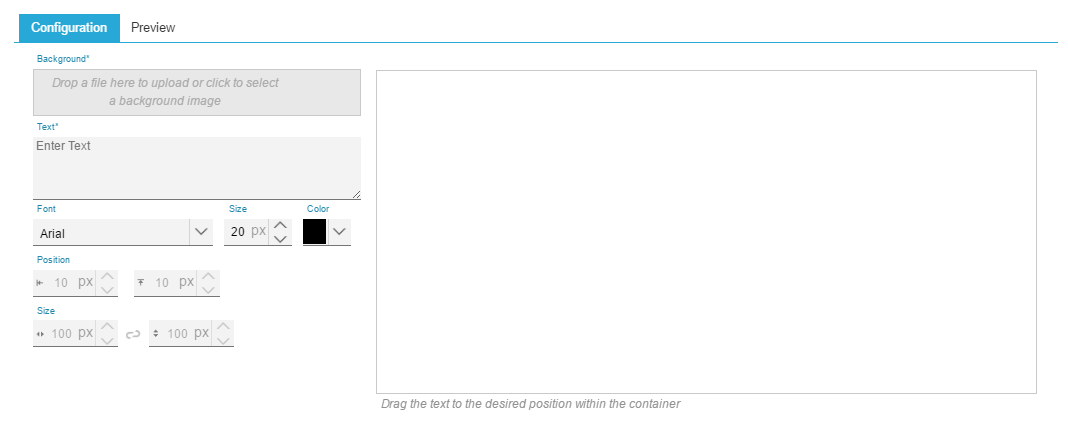
1. Beginnen Sie mit dem Festlegen des Hintergrundbilds.
Sie können entweder ein Bild ablegen oder auf den grauen Bereich klicken, um nach dem Ort des Bilds zu suchen. Sobald das Bild geladen wurde, ist es im Vorschau-Fenster rechts sichtbar. Ein Bedienelement wird angezeigt, das Ihnen die Angabe von Text ermöglicht, der auf dem Bild platziert werden soll.
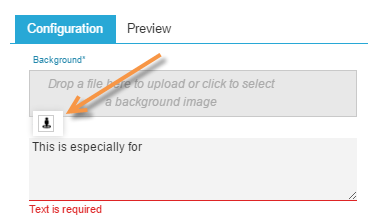
2. Geben Sie den Text in das Textfeld ein und verwenden Sie bei Bedarf Personalisierungsfelder.
Das Personalisierungssymbol (siehe orangefarbener Pfeil unten) bietet Zugriff auf einen Dialog, in dem Personalisierungsfelder ausgewählt werden können:
Sie können den Text gestalten, die Schriftgrösse und die Farbe und die Ausrichtung ändern.
Der eingegebene Text ist jetzt im Feld im Bild sichtbar. Sie können die Grösse des Felds ändern und es an die gewünschte Position im Bild verschieben. Sie können die Position des Textfelds durch Ziehen und Ablegen oder durch ändern der horizontalen und vertikalen Werte und der Höhen- und Breitenwerte ändern.