
 Das Widget zur Inhaltsautomatisierung kann ein Bild in Ihrer Nachricht mit Echtzeit-Daten anzeigen, die durch eine externe API zurückgegeben werden. Eine API kann zum Beispiel den aktuellen Preis eines Artikels oder die obersten drei Produkte oder den aktuellen Preis des Produkts, wenn die Nachricht geöffnet wird, usw. zurückgeben.
API-Daten können im XML- und JSON-Format zurückgegeben werden und grundlegende oder OAuth-Authentifizierung ist möglich.
Da das Widget zur Inhaltsautomatisierung jede Art von Daten anzeigen kann, die durch eine API geliefert werden, können Selligent by Zeta-Benutzer keine Vorlagen erstellen, die das Widget zur Inhaltsautomatisierung verwenden. Stattdessen stellt Selligent individuelle Vorlagen auf Basis der Anforderungen und Wünsche des Kunden bereit.
HINWEIS: Arrays werden in diesem Release zurzeit nicht unterstützt. Es wird nur ein Element zurückgegeben.
1. Auf der Registerkarte zur Konfiguration des Live-Inhalts können Sie alle individuellen Vorlagen anzeigen, die Ihrem Geschäftsbereich von Zeta geliefert wurden. Die folgenden individuellen Vorlagen zeigen Finanzdaten an:
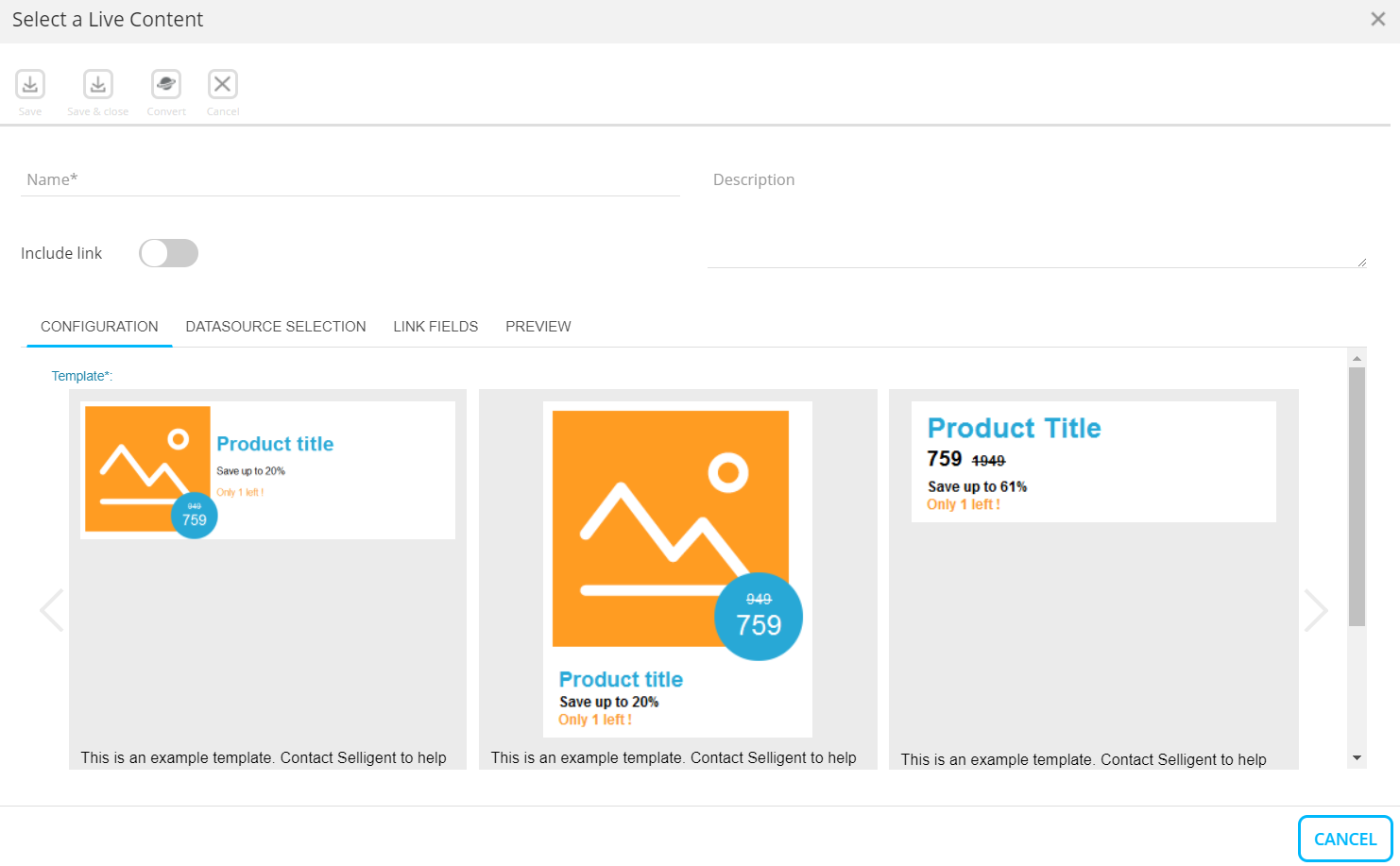
HINWEIS: Neue individuelle Vorlagen können auf Basis eines Anwendungsfalls des Kunden hinzugefügt werden. Der Kunde stellt ein Bild davon bereit, was erforderlich ist, und Zeta-Services erstellt die individuelle Vorlage, die nur für diesen spezifischen Kunden sichtbar ist.
2. Klicken Sie als Nächstes auf die Registerkarte "Datenquellenauswahl", um eine Datenquelle auszuwählen, von der Daten abgerufen werden.
3. Klicken Sie auf +, um eine neue zu erstellen, oder auf die Dropdown-Liste, um eine vorhandene auszuwählen.
4. Klicken Sie auf das Stiftsymbol zum Bearbeiten.
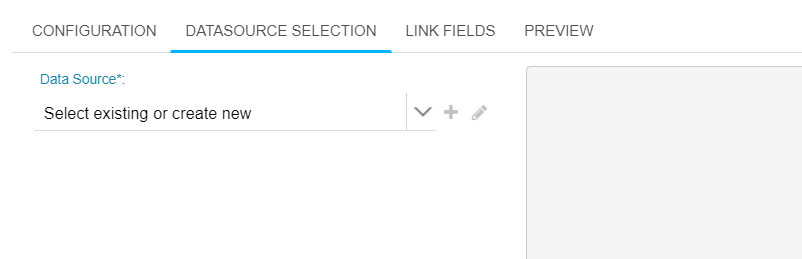
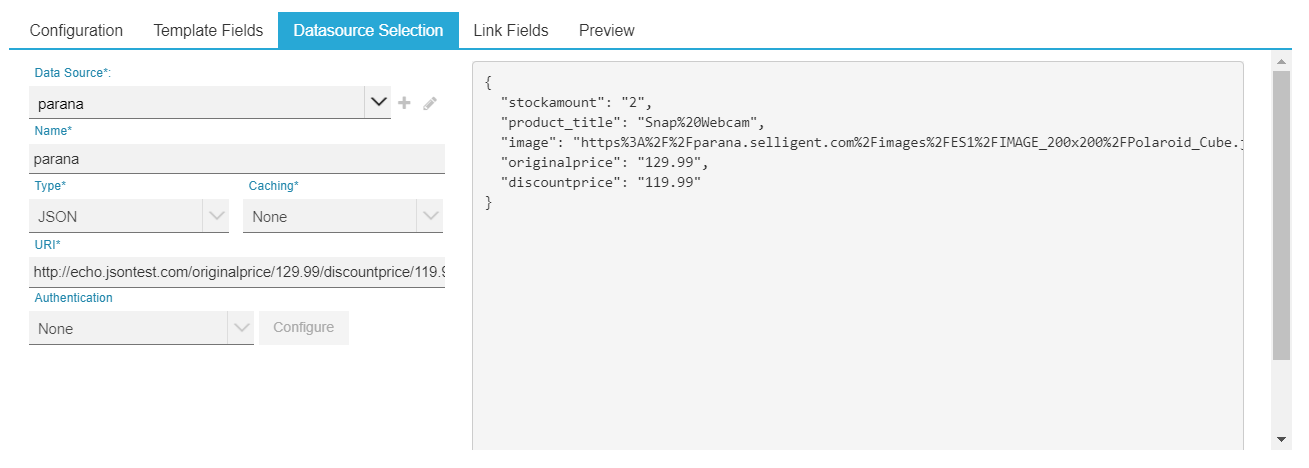
Die folgenden Datenquellenfelder müssen eingestellt werden:
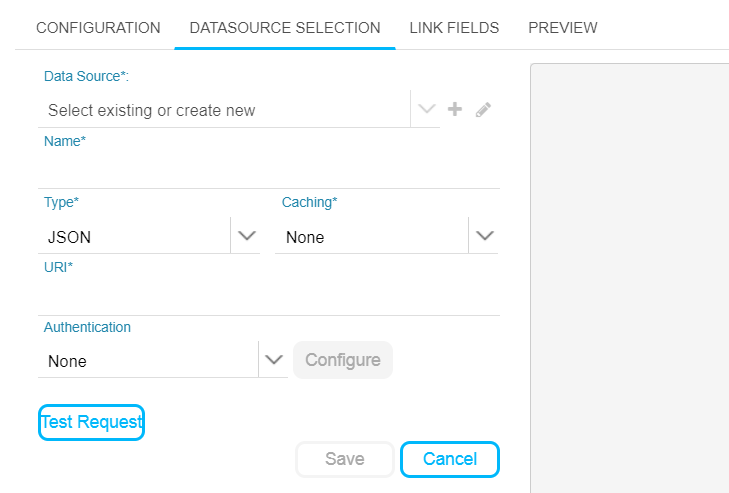
- Name — Geben Sie einen Namen für diese Datenquelle an. Wenn Sie sie speichern, können Sie diese Datenquelle in anderer Inhaltsautomatisierung wiederverwenden.
- Typ — Sie können JSON oder XML als Typ für die Daten auswählen, die durch die API zurückgegeben werden.
- Puffern — Die Zeit, die die Daten gepuffert werden, in Minuten ausgedrückt. (Mögliche Werte sind 0, 5, 10 oder 15 Minuten.)
- URI — Der API-Endpunkt, der die tatsächliche API aufruft, die die Daten zurückgibt. Der URI kann Personalisierungsfelder enthalten. (Diese Personalisierungsfelder werden dann beim Testen der API manuell ausgefüllt.)
- Authentifizierung — Es gibt die Optionen keine Authentifizierung, grundlegende Authentifizierung und OAuth-Authentifizierung. Wenn die Art der Authentifizierung ausgewählt ist, klicken Sie auf die Schaltfläche Konfigurieren rechts, um die Parameter einzustellen. Weitere Informationen dazu weiter unten in diesem Thema.
Konfigurieren grundlegender Authentifizierung
Ein Benutzername und ein Passwort müssen in Plain Text angegeben werden.
Konfigurieren von OAuth-Authentifizierung
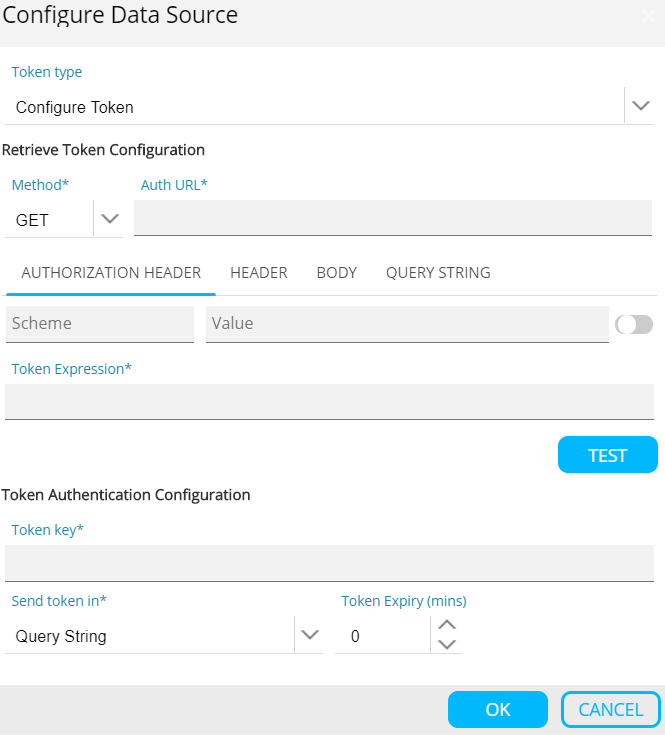
Wenn der Benutzer OAuth ausgewählt hat, hat er die Auswahl zwischen der Verwendung eines vorhandenen Tokens und der Erstellung eines neuen. Ein vorhandenes Token kann ausgewählt werden, wenn ein nicht ablaufendes, permanentes Token bereits für diese API verfügbar ist. Falls nicht, müssen Sie das Token konfigurieren.
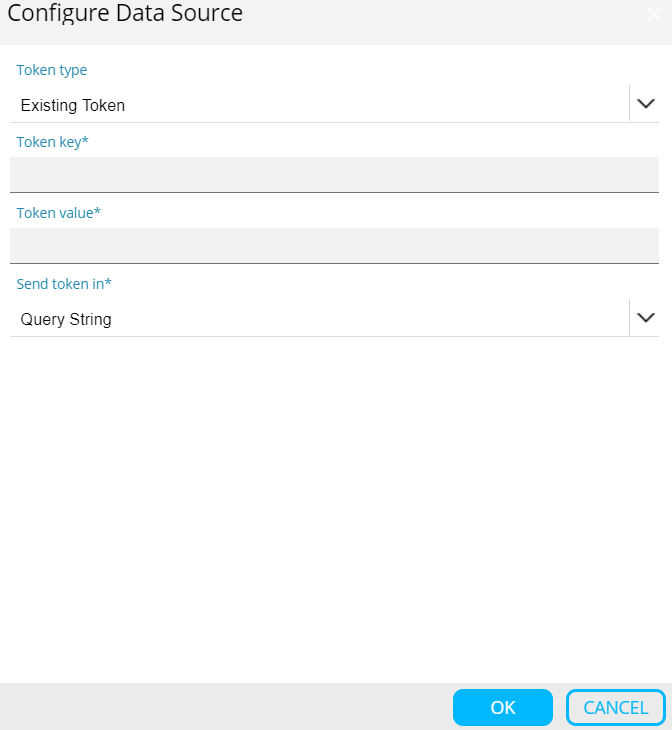
Geben Sie für ein vorhandenes Token die folgenden Parameter an:
- Token-Schlüssel — Geben Sie den Schlüssel an, der verwendet werden muss, um dieses Token in der tatsächliche API-Anfrage weiterzugeben.
- Token-Wert — Geben Sie den tatsächlichen Token-Wert an.
- Token senden in — Legen Sie fest, wann dieses Token hinzugefügt werden soll. Mögliche Optionen sind "Abfrage-Zeichenfolge", "Header" oder "Authorisierungs-Header".
Geben Sie für ein neues Token die folgenden Parameter an:
- Methode — Wählen Sie die beste Methode für die Verwendung aus, entweder GET oder POST.Authentication URL — Geben Sie die URL für das Erzeugen der Token-Anfrage an.
- Authentifizierungsparameter — Geben Sie den Typ des zu verwendenden Parameters an: Header, Textkörper, Abfragezeichenfolge oder Authentifizierung. Es kann jede Kombination der Registerkarten ausgewählt werden und für jede Registerkarte kann der Benutzer mehrere Schemata und Werte als Parameter hinzufügen. Verwenden Sie die Umschalten-Schaltfläche rechts, um für die Registerkarte "Authorisierungs-Header" anzugeben, ob der Wert beim Ausführen der Token-Anfrage bei Laufzeit base64-codiert wird.
- Token-Ausdruck — Dieser Ausdruck wird verwendet, um das Token aus der Token-API-Anfrage zu erhalten. Stellen Sie sicher, dass dieser Token-Ausdruck in der API-Antwort vorhanden ist.
- Token-Schlüssel —Der Token-Schlüssel wird als Anfrage-Parameter in der tatsächlichen Quellen-API-Anfrage verwendet.
- Token senden in — Wählen Sie aus, ob die Token-Informationen zur tatsächlichen Quellen-API gesendet werden müssen.
- Token-Ablauf — Geben Sie die Ablaufzeit, ausgedrückt in Minuten, mit einem Höchstwert von 14 Stunden, an. Stellen Sie sicher, dass dies ein genauer Wert ist, da er beim Puffern des Token-Werts verwendet wird.
Verwenden Sie die Schaltfläche Test-Anfrage, um die tatsächliche API-Anfrage zu testen und das Ergebnis des Aufrufs rechts anzuzeigen. Der Test muss erfolgreich sein, um die Datenquelle zu speichern, daher ist dieser Schritt obligatorisch.
Wenn Personalisierungsfelder im URI verwendet werden, erscheint ein Dialog zum Eingeben der Werte. Beispiel:
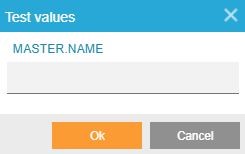
Wenn Sie fertig sind, drücken Sie OK und im rechten Bereich werden die zurückgegebenen Daten angezeigt.
Zuletzt speichern Sie die Datenquelle. Dabei erscheint ein Popup zur Warnung:
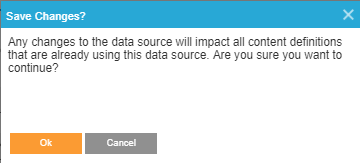
HINWEIS: Sie können die nicht gespeicherten änderungen abbrechen. Beim Bearbeiten einer vorhandenen Datenquelle werden die Einstellungen der zuletzt gespeicherten Datenquelle abgerufen. Bei einer neuen Datenquelle werden alle Felder gelöscht.
WICHTIGER HINWEIS: Wenn änderungen an der Datenquelle vorgenommen werden, sind alle Inhaltsdefinitionen, die diese Datenquelle verwenden, betroffen.
3. Der nächste Schritt ist die Verknüpfung der Felder in der gewählten Vorlage mit den Feldern in der Datenquelle oder in der Zielgruppenliste oder in verknüpften Listen.
Links sind alle Felder, die in der Vorlage verwendet werden. Rechts ist eine visuelle Darstellung, wo diese Felder verwendet werden.
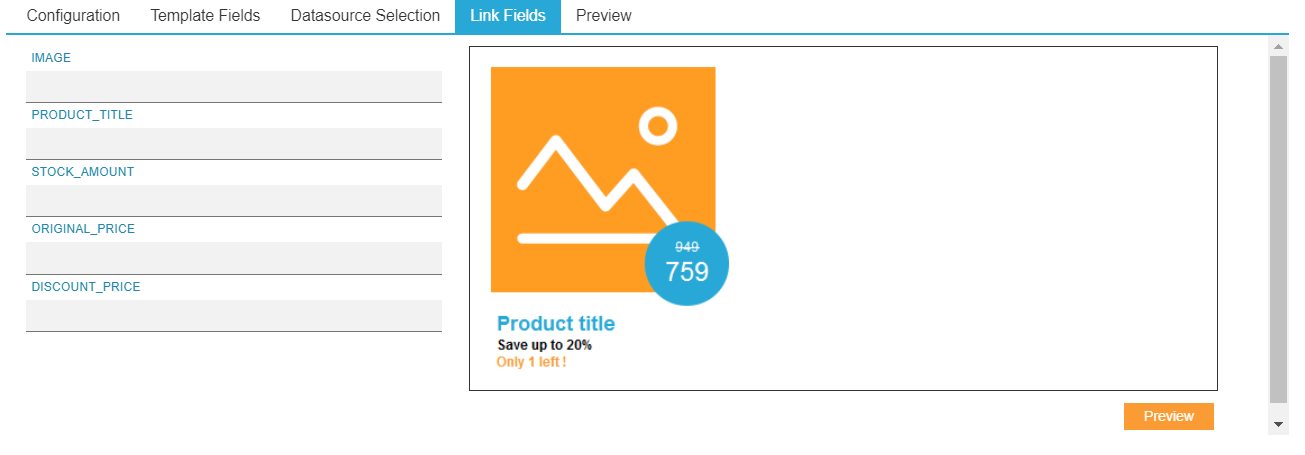
Beim Klicken auf ein Feld links bietet ein Personalisierungssymbol Zugriff auf Felder in der Zielgruppe oder Datenquelle:
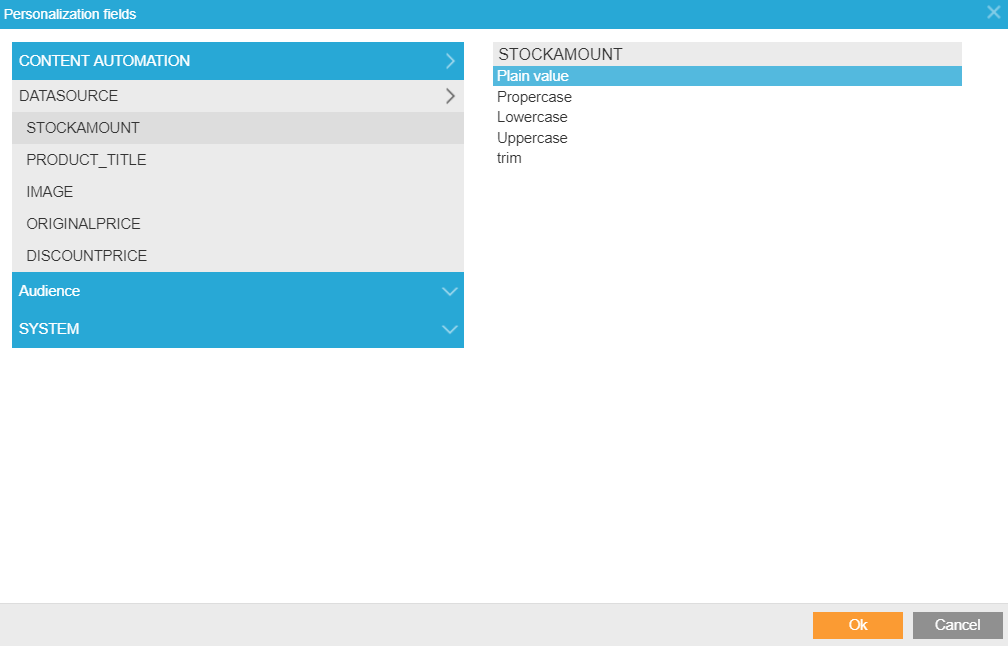
Verknüpfen Sie jedes der Felder in der Vorlage mit einem Datenquellenfeld, einem Zielgruppenfeld, einem Feld aus dem erweiterten Profil oder einem festen Wert.
4. Im letzten Schritt sehen Sie eine Vorschau des Ergebnisses.
HINWEIS: Wenn ein Feld aus der Zielgruppe oder Profilerweiterung verwendet wird, können Sie einen Wert für diese Felder eingeben, der in der Vorschau verwendet wird. Alle Daten aus der Datenquelle werden automatisch abgerufen und ausgefüllt.
