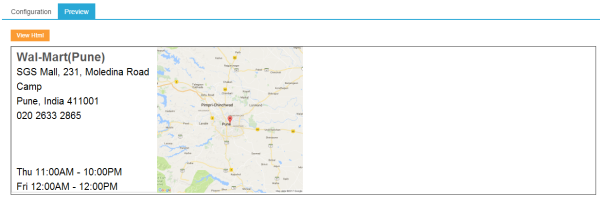
Das Widget Nächstgelegener Händler ermöglicht es Ihnen, Ihre Kontakte in einer E-Mail über den nächstgelegenen Händler an einem bestimmten Ort zu informieren. öffnungszeiten, genaue Adressdaten, Telefonnummern und mehr können über das Widget mitgeteilt werden. Darüber hinaus können Sie diese Informationen davon abhängig machen, dass sich der Kontakt in einer bestimmten Entfernung von einem bestimmten Händler befindet. Wenn Links im Bild enthalten sind, kann der Kontakt vom Bild zur Website des Händlers oder zu Google Maps mit einem Pin am Ort des Händlers darauf durchklicken.
Konfiguration
Um zu definieren, wie der nächstgelegene Händler ermittelt wird, müssen die folgenden Eigenschaften eingestellt werden:
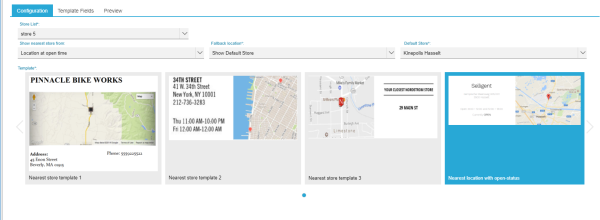
Händlerliste —Diese Liste enthält alle Händler und Händlerinformationen (die Liste wird in Selligent importiert). Wenn es nur eine Liste gibt, wird diese automatisch ausgewählt. Wenn es mehrere Liste gibt, ist ein Dropdown verfügbar.
Nächstgelegenen Händler anzeigen von — Es werden drei Optionen für den Ort präsentiert, der für die Identifizierung des nächstgelegenen Händlers verwendet wird.
- Ort zum öffnungszeitpunkt — Der Ort in dem Augenblick, in dem die E-Mail geöffnet wird, wird verwendet, um den nächstgelegenen Händler zu definieren.
- ein CRM-basierter Ort — Die Profilinformationen des Kontakts werden verwendet. Wählen Sie das Feld aus der Zielgruppe aus, die für den Ort verwendet wird.
- Ein fester Händler — Details eines spezifischen Händlers werden angezeigt. Wählen Sie den Händler aus der vorher ausgewählten Händlerliste aus.
Fallback, wenn Ort unbekannt — Diese Option ist nur für Händler auf Basis des Orts zum öffnungszeitpunkt oder ein CRM-Feld verfügbar. Die folgenden Optionen stehen zur Auswahl zur Verfügung:
- Ein Bild anzeigen — Ein statisches Bild wird verwendet. Ein zusätzliches Feld ist verfügbar, um dieses Bild hochzuladen. Wenn ein Bild ausgewählt ist und Sie über das Feld gehen, wird eine Vorschau des ausgewählten Bilds angezeigt.
- Standardhändler anzeigen — Ein spezifischer Händler muss aus der Händlerliste ausgewählt werden. Ein zusätzliches Feld wird hinzugefügt, aus dem die Händler in der ausgewählten Händlerliste ausgewählt werden können.
- Nichts anzeigen — Es wird nichts angezeigt.
Wenn die Eigenschaften eingestellt sind, wählen Sie die zu verwendende Vorlage aus und zeigen Sie eine Vorschau des Ergebnisses an: