
 Es ist möglich, verschiedene Inhalte auf Basis von Constraint-Regeln anzuzeigen.
Regeln bestimmen auf Basis benutzerdefinierter Constraints oder Gruppen von Constraints, welche Inhalte angezeigt werden sollen. Regeln werden von oben nach unten ausgeführt. Die Reihenfolge der Regeln kann per Drag-and-Drop geändert werden. Wenn keine der Regeln gilt, wird der Standardinhalt angezeigt.
So fügen Sie eine neue Regel hinzu:
1. Fügen Sie ein Bild zu Ihrem Design hinzu und klicken Sie dann darauf und klicken Sie auf "Live-Inhalt auswählen".
2. Klicken Sie im Dialog Live-Inhalt auswählen auf "Neu" und wählen Sie "Regelbasiert" aus.
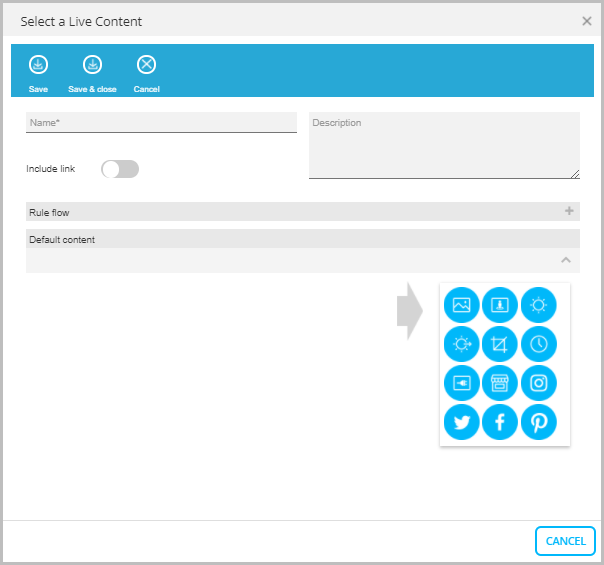
3. Geben Sie einen "Namen" und optional eine "Beschreibung" ein.
4. Wenn Sie einen Hyperlink zu einer URL einbeziehen möchten, klicken Sie auf "Link einbeziehen" und geben Sie die URL an.
5. Klicken Sie auf die Schaltfläche + am Ende der Leiste Regelablauf. Der Constraint-Editor wird angezeigt.
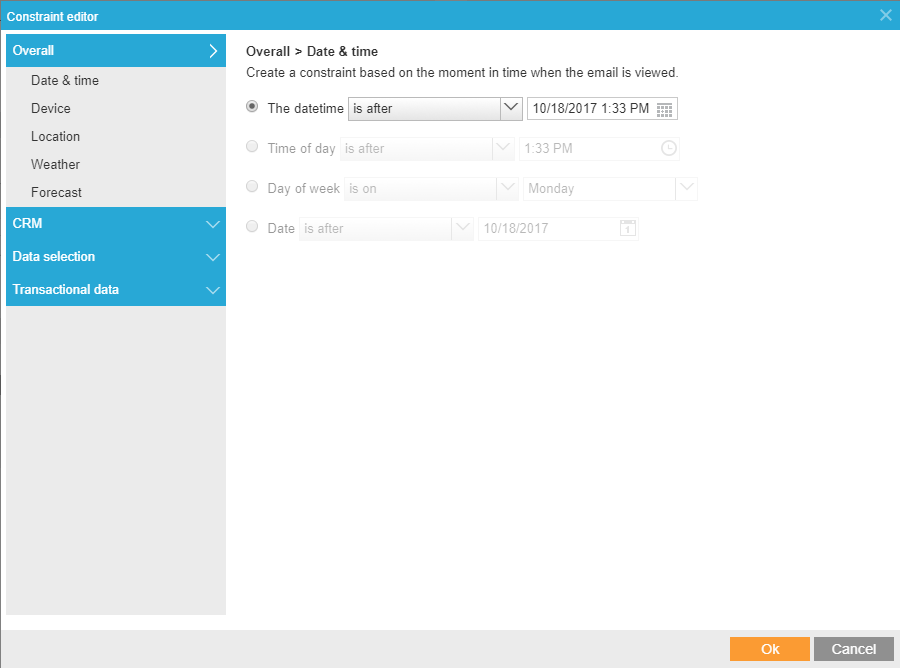
6. Wählen Sie ein Constraint zum Konfigurieren aus. Folgende sind verfügbar:
- Datum & Uhrzeit — Wählen Sie aus einem bestimmtem Datum und Uhrzeit, Tageszeit, Wochentag oder einem bestimmten Datum aus. Es stehen unterschiedliche Operatoren zur Verfügung, um festzulegen, wann der Inhalt angezeigt werden soll (z. B. Uhrzeit liegt nach 22:00 Uhr, Wochentag ist nicht Sonntag usw.).
- Gerät — Wählen Sie das Gerät für die Anzeige aus. Der angezeigte Inhalt hängt vom verwendeten Gerät oder dem E-Mail-Client ab (z. B. wenn das Gerät ist kein Tablet ist, E-Mail-Client ist Outlook usw.).
- Ort — Wählen Sie einen Kontakt aus der Dropdown-Liste aus. Der Inhalt hängt vom Land des Kontakts ab. Wählen Sie aus, ob ermittelt wird, ob es sich bei dem Standort um einen bekannten Standort handelt, oder ob sich ein Kontakt in einem Radius von x km eines bestimmten Standortes aufhält (mithilfe einer Karte). Senden Sie z. B. einem Benutzer, der sich in der Nähe von Brüssel befindet, Infos über ein aktuell stattfindendes Ereignis Um den Standort und Radius auf der Karte auszuwählen, müssen Sie den Kreis bewegen, um ihn auf den Standort zu setzen, und dann die Ränder zum Vergrössern oder Verkleinern des Radius ziehen:
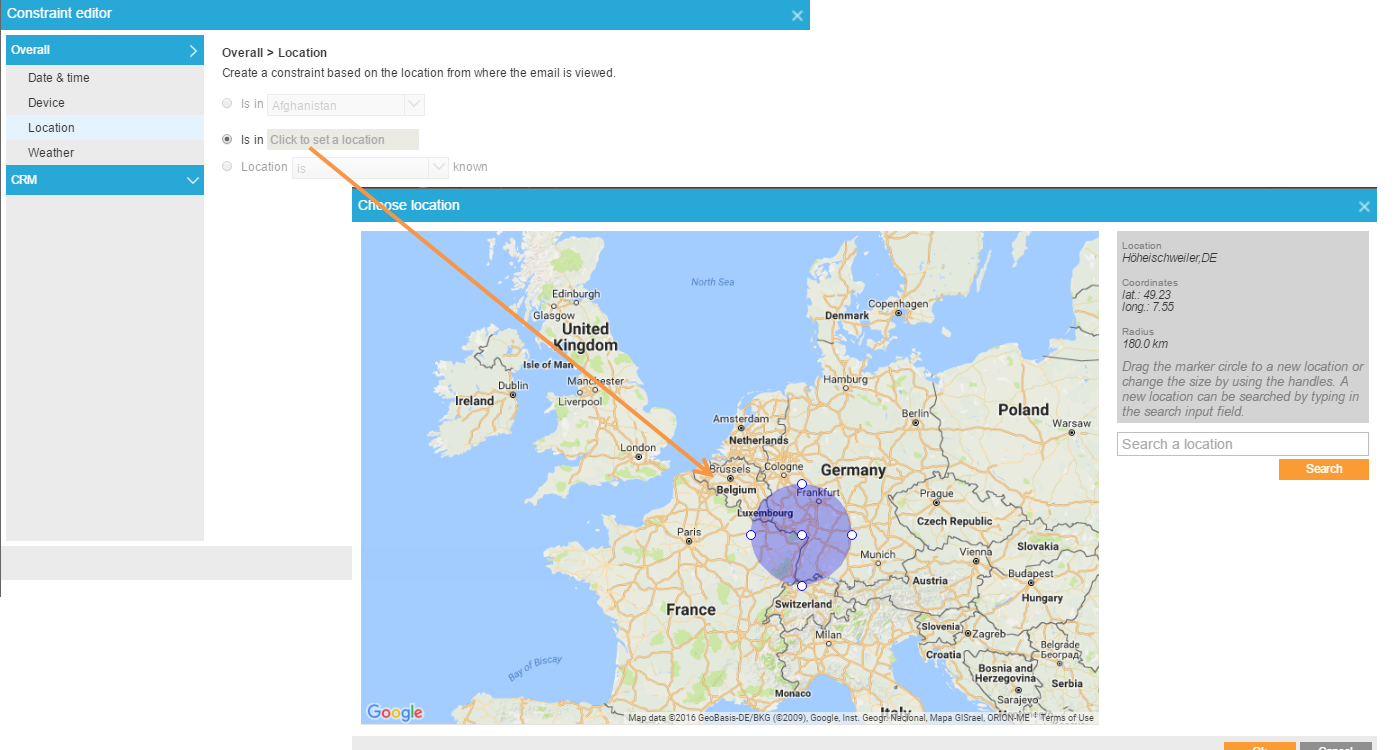
HINWEIS: Standortbasierte Inhalte funktionieren nicht auf Stadtebene, wenn die E-Mails über eine App auf einem Mobilgerät geöffnet werden, das 3G- oder 4G-Netzwerke verwendet. Das Land kann basierend darauf, wo sich das Mobilfunknetz befindet, ermittelt werden. Ausserdem ist es bei einigen Webclients wie z. B. Google nicht möglich, den Standort für geöffnete E-Mails zu ermitteln, da diese einen Proxy-Server verwenden und es unmöglich machen, die IP-Adresse des Benutzers zu erfassen und den Standort zu ermitteln.
- Wetter — Verwenden Sie dies, um das Wetter an einem bestimmten Standort oder dem Standort des Empfängers anzuzeigen, um den Inhalt zu bestimmen. Wenn es z. B. sonnig ist, werden Sommerkleider angezeigt, wenn es regnet, Regenschirme.
- Wettervorhersage — Verwenden Sie die Wettervorhersage an einem bestimmten Standort oder dem Standort des Empfängers, um den Inhalt zu bestimmen. Sie können Temperatur- und Wetterbeschreibungen nutzen (wolkig, leichter Regen usw.). Bewegen Sie den Zeiger auf der Karte, um einen Standort auszuwählen, oder suchen Sie mithilfe des Suchfelds rechts nach einem Standort.
HINWEIS: Der Standort des Kontakts wird zurzeit über die IP-Adresse ermittelt und die Wettervorhersage kommt von OpenWeatherMap.
- CRM — Wählen Sie, ob Sie Felder aus der Zielgruppenliste oder einer beliebigen anderen erweiterten Liste verwenden, um das Constraint festzulegen. Daten aus sozialen Netzwerken, verhaltensbezogene Informationen, Untersuchungsergebnisse usw. können alle verwendet werden.
WICHTIGER HINWEIS: Wenn CRM-Parameter in einem Constraint verwendet werden, werden sie der endgültigen Bild-URL hinzugefügt, wenn das Bild in einer Nachricht verwendet wird, und mit Daten gefüllt, wenn die Nachricht verschickt wird. Wenn Sie diese CRM-Parameter ändern müssen, wenn das Bild bereits in einer nicht verschickten E-Mail verwendet wurde, muss das Bild aus der Nachricht entfernt und erneut hinzugefügt werden, um sicherzustellen, dass die neue URL mit den neuen Parametern erzeugt wird. Das bedeutet auch, dass, wenn CRM-Parameter geändert werden, NACHDEM eine E-Mail mit diesem Bild verschickt wurde, diese Parameter nicht korrekt gefüllt werden, da die Bild-URL nicht regeneriert werden kann.
7. Wenn das erste Constraint definiert wird, wird ein Regelblock hinzugefügt.
8. Verwenden Sie die Schaltflächen Gruppe hinzufügen und Constraint hinzufügen, um zusätzliche Gruppen und Constraints zu dieser Regel hinzuzufügen. Die Schaltflächen in der oberen rechten Ecke des Constraint-Blocks werden verwendet, um das Constraint zu bearbeiten, zu kopieren oder zu entfernen. Der ausgewählte Gruppen-Operator AND oder OR gilt für alle Constraints innerhalb der Gruppe. Jede neue Gruppe kann ihren eigenen Operator haben.
9. Wählen Sie rechts den Inhaltstyp aus, der angezeigt werden soll, wenn die Regel gilt.
10. Klicken Sie auf das entsprechende Live-Inhalt-Symbol, um den Inhalt für den ausgewählten Typ zu bearbeiten oder zu definieren und den Inhalt zu konfigurieren. SieheLive Contentfür nähere Informationen.
HINWEIS: Die Reihenfolge der Regeln ist wichtig, da sie bestimmt, welche Regel zuerst geprüft wird, und dementsprechend das Bild anzeigt.
Im Folgenden finden Sie ein Beispiel für Live-Inhalte mit drei Regeln:
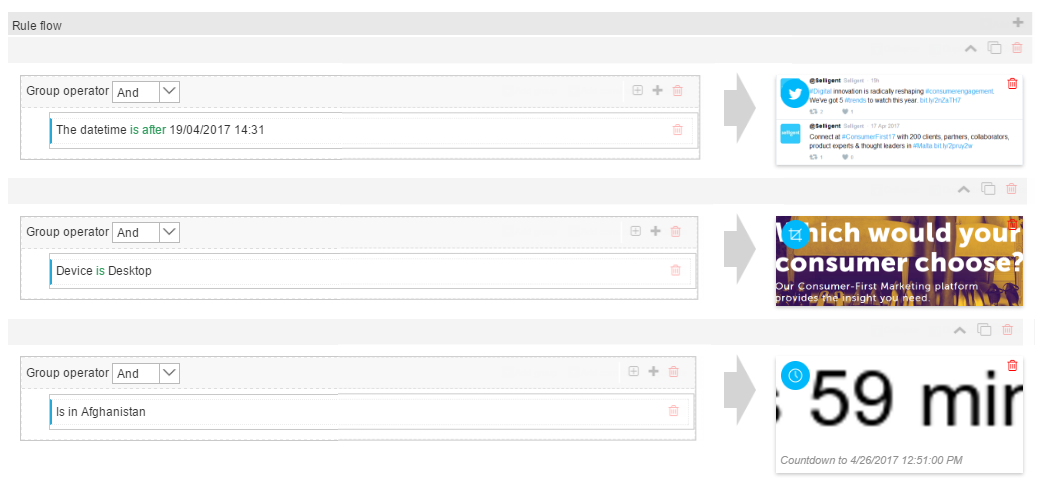
11. Wenn Sie fertig sind, klicken Sie auf "OK". Auf der linken Seite wird das Constraint angezeigt und auf der rechten Seite eine Vorschau des Bilds, das angezeigt wird, wenn die Regeln zutrifft:

