
Sie können auf Journey-Berichte über den Abschnitt Berichte in der linken Navigationsleiste in Selligent zugreifen. Gehen Sie über den Eintrag „Berichte“, um das Flyout-Menü anzuzeigen. Von hier aus können Sie einen spezifischen Bericht suchen oder direkt auf Live-, vor kurzem gesendete oder Transaktionsberichte zugreifen.
Hinweis: Diese Berichte werden nahezu in Echtzeit aktualisiert.
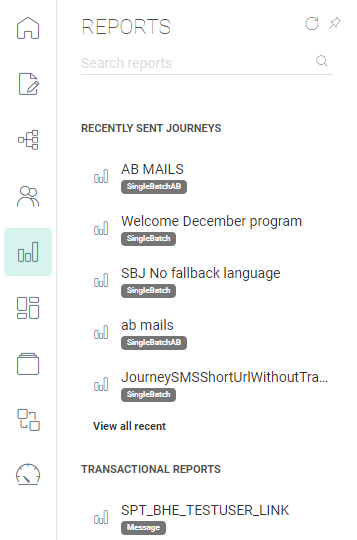
Der Abschnitt „Berichte“ hat zwei Registerkarten:
- Live-Nachrichten
- Vor kurzem gesendet
- Transaktionsnachrichten
- Benutzerdefinierte Journeys
- Journeys mit wiederholenden Batches
- Geplante Nachrichten
Klicken Sie auf eine Registerkarte, um die entsprechenden Berichte anzuzeigen.
Hinweis: Live-Nachrichten, Vor kurzem gesendet, Geplante Nachrichten, Wiederkehrende Batch-Journeys und Benutzerdefinierte Journeys zeigen auch Komponenten in Ordnern ohne Zugriff an. Es ist jedoch nicht möglich, auf die Berichte für diese Komponenten zuzugreifen. Transaktionsnachrichten beinhalten andererseits nur die Nachrichten in Ordnern mit Zugriff.
Hinweis:- Journey-Berichte können über die Schaltfläche Exportieren oben rechts in eine PDF- und PNG-Datei exportiert werden.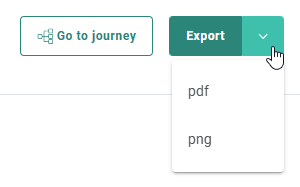
- Einige einzelne Reporting-Widgets können (falls zutreffend) über ein Export-Symbol ( ) in eine CSV-, XLSX- und PNG-Datei exportiert werden, das oben rechts im Widget erscheint, wenn man mit dem Mauszeiger darüberfährt.
Hinweis: Alle Werte für Öffnen/Klicken/CTO/CTR basieren auf eindeutigen Interaktionen (sofern nicht anders angegeben).
Live-Nachrichten
Die Übersicht Live-Nachrichten präsentiert die folgenden Daten:
- Journey-Name
- Genaues Datum und genaue Uhrzeit des Sendens
- Anzahl der Empfänger
- Prozentsatz der erfolgreichen Zustellungen
- Anzahl der unzustellbaren Nachrichten
- Prozentsatz (%) der Nachrichten, die tatsächlich geöffnet wurden
- CTO (Click-to-Open-Rate/effektive Klickrate = Anz. Klicks / Anz. Ansichten)
- CTR (Click-Through-Rate/Klickrate = Anz. Klicks / Anz. zugestellt)
- Gemessene Konversion
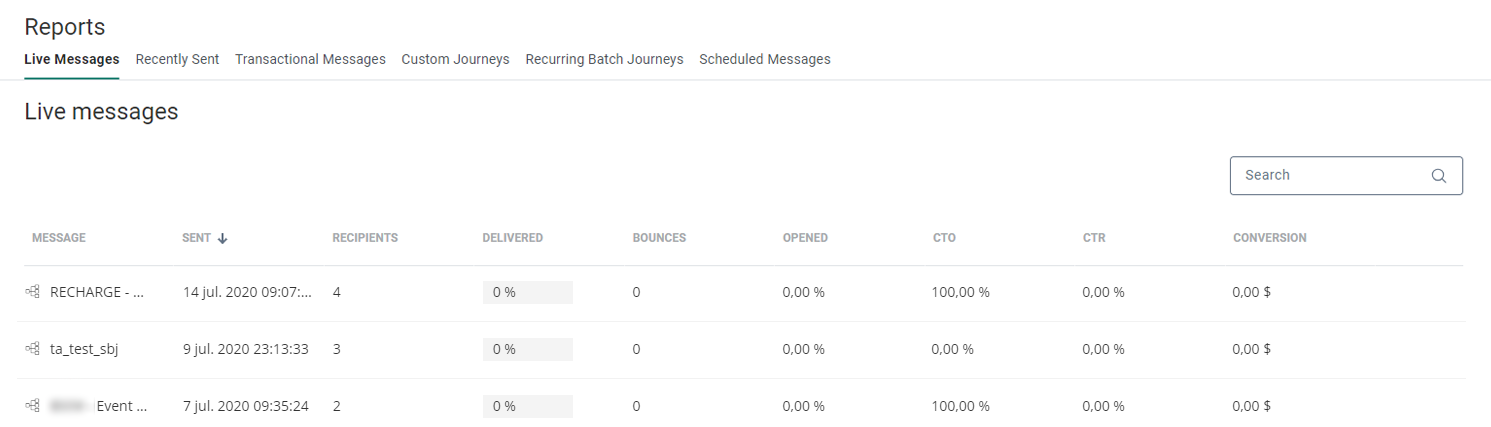
Hinweis: Nur Nachrichten, die über Journeys gesendet werden, die innerhalb der letzten 7 Tage gestartet wurden, werden als „Live-Nachrichten“ betrachtet und angezeigt.
Von dieser Übersicht aus können Benutzer die Details für jede Live-Nachricht einsehen. Klicken Sie auf irgendeine Zeile oder auf das Bericht-Symbol  in der Übersicht, um auf diese Details zuzugreifen.
Vor kurzem gesendet
Die Übersicht Vor kurzem gesendet präsentiert die folgenden Daten:
- Journey-Name
- Genaues Datum und genaue Uhrzeit des Sendens
- Anzahl der Empfänger
- Anzahl der unzustellbaren Nachrichten
- Prozentsatz (%) der Nachrichten, die tatsächlich geöffnet wurden
- CTO (Click-to-Open-Rate/effektive Klickrate = Anz. Klicks / Anz. Ansichten)
- CTR (Click-Through-Rate/Klickrate = Anz. Klicks / Anz. zugestellt)
- Gemessene Konversion
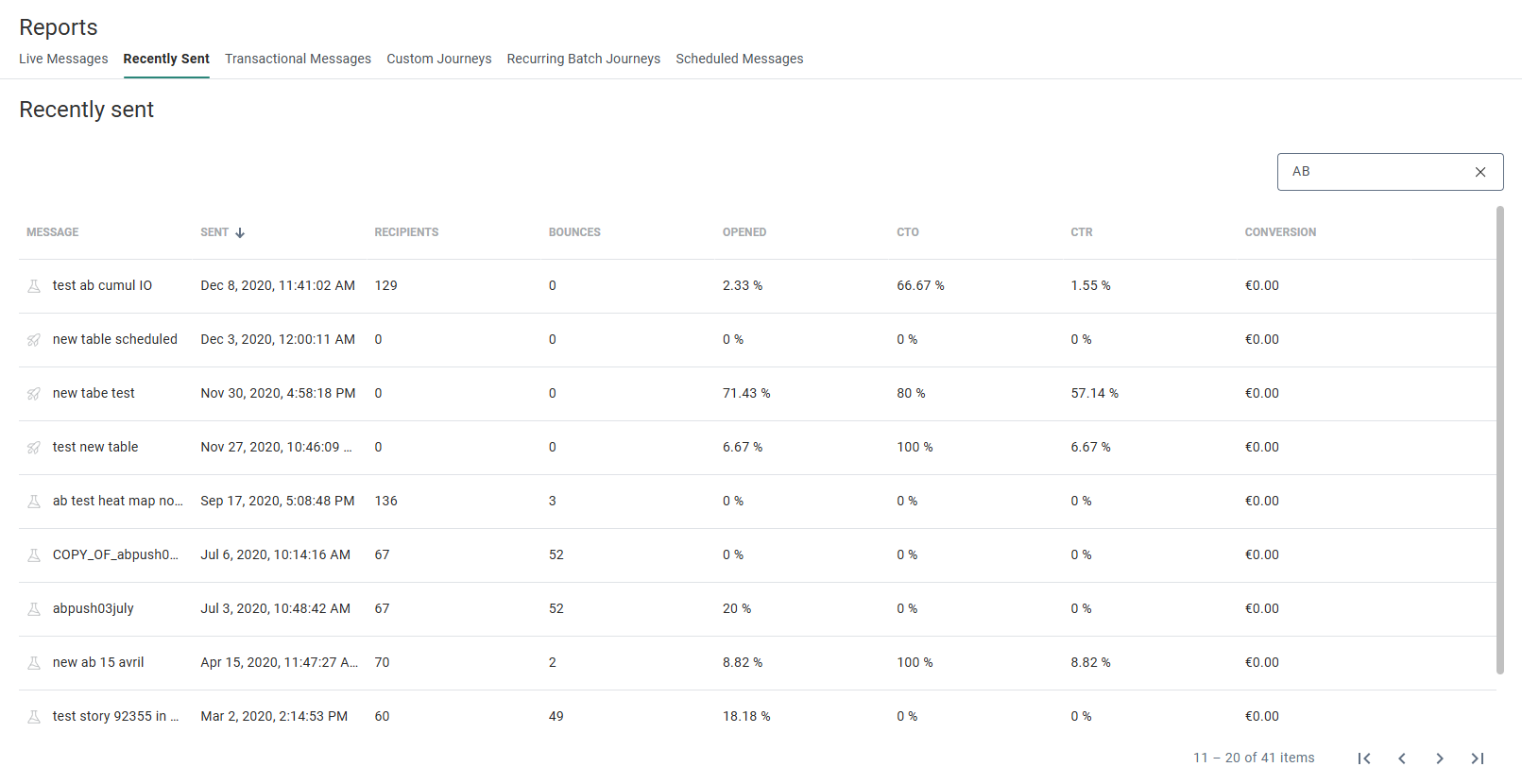
Von dieser Übersicht aus können Benutzer die Details für jede der gesendeten Nachrichten einsehen. Klicken Sie auf irgendeine Zeile oder auf das Bericht-Symbol in der Übersicht, um auf diese Details zuzugreifen.
Transaktionsnachrichten
Eine Übersicht mit allen gestarteten Transaktionale Journeys wird mit den folgenden Daten angezeigt:
- Journey-Name
- API-Name (der transaktionalen Journey)
- Nachrichtenname (der Komponente selbst)
- Erstellungsdatum
Sie können auf das Stift-Symbol  rechts von einer Transaktionale Journey klicken, um auf die Transaktionale Journey selbst zuzugreifen (und sie zu bearbeiten).
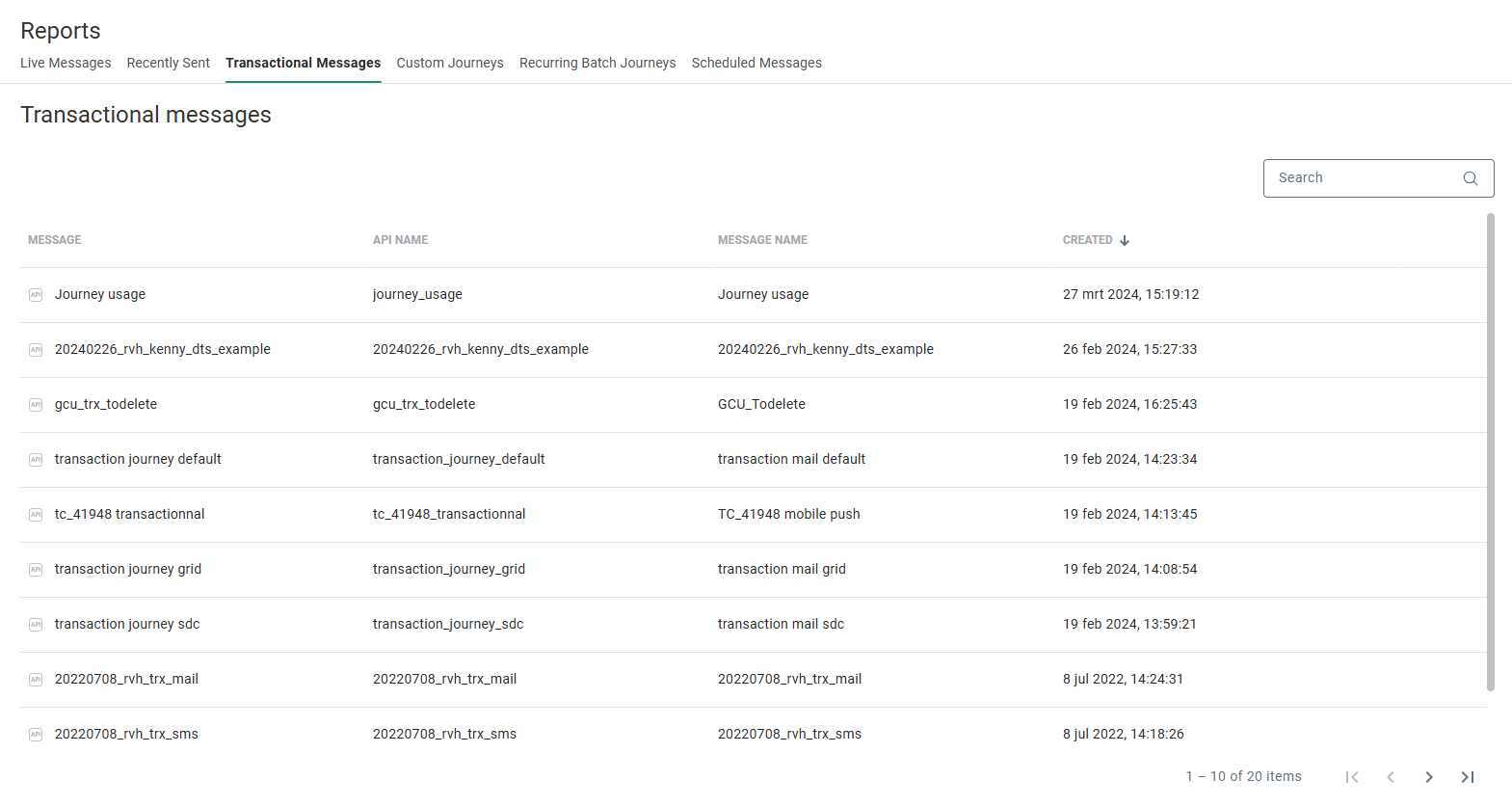
Klicken Sie auf irgendeine Zeile oder auf das Bericht-Symbol rechts von einer Transaktionale Journey, um auf den detaillierten Bericht für diese Transaktionale Journey zuzugreifen.
Benutzerdefinierte Journeys
Eine Übersicht mit allen gestarteten Benutzerdefinierte Journeys wird mit den folgenden Daten angezeigt:
- Journey-Name
- Anfangsdatum
Sie können auf das Stift-Symbol rechts von einer Benutzerdefinierte Journey klicken, um auf die Benutzerdefinierte Journey selbst zuzugreifen (und sie zu bearbeiten).
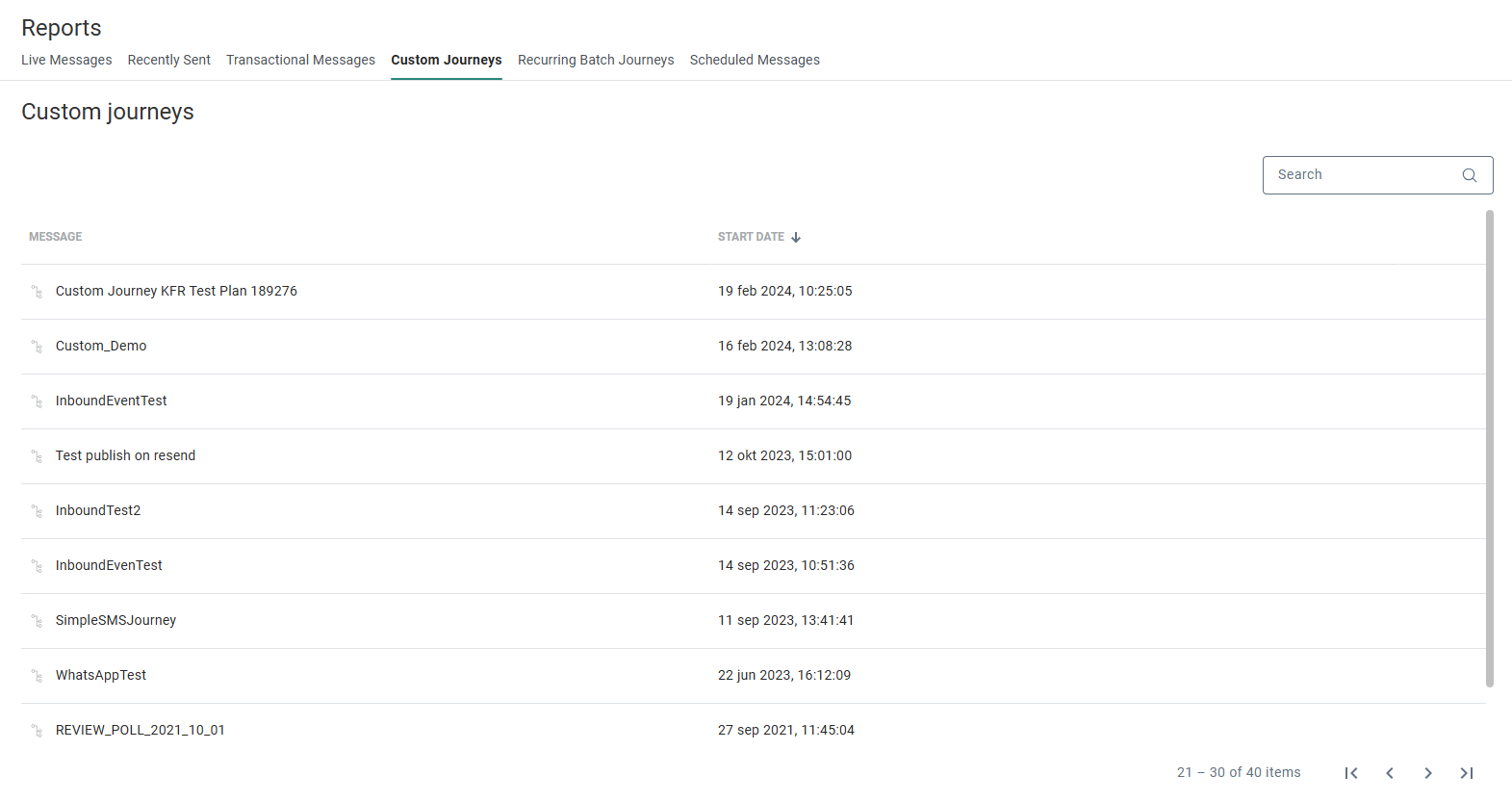
Klicken Sie auf irgendeine Zeile oder auf das Bericht-Symbol rechts von einer Benutzerdefinierte Journey, um auf den detaillierten Bericht für diese Benutzerdefinierte Journey zuzugreifen.
Journeys mit wiederholenden Batches
Eine Übersicht mit allen gestarteten Wiederkehrende Batch Journeys wird mit den folgenden Daten angezeigt:
- Journey-Name
- Anfangsdatum
Sie können auf das Stift-Symbol rechts von einer Wiederkehrende Batch Journey klicken, um auf die Wiederkehrende Batch Journey selbst zuzugreifen (und sie zu bearbeiten).
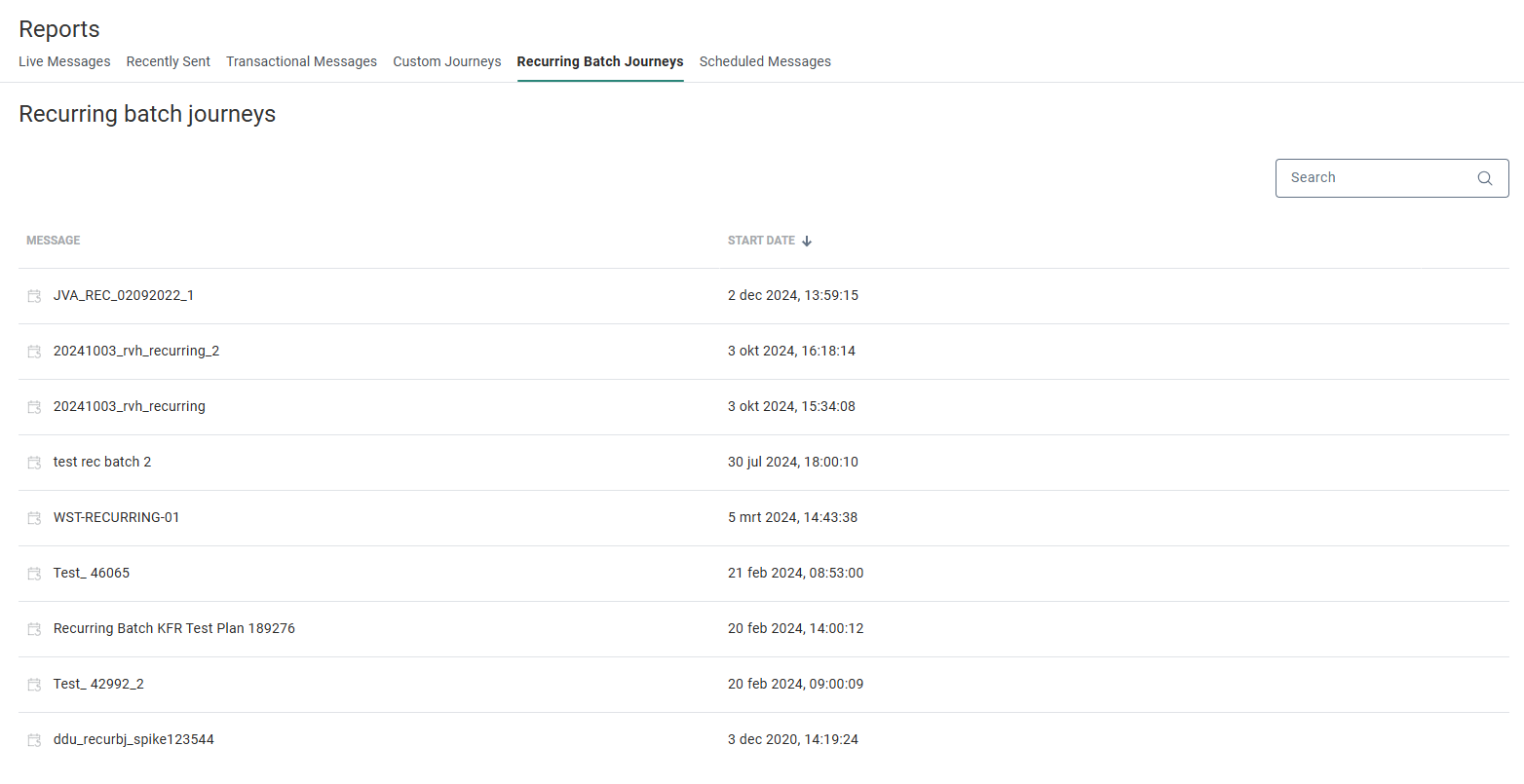
Klicken Sie auf irgendeine Zeile oder auf das Bericht-Symbol rechts von einer Wiederkehrende Batch Journey, um auf den detaillierten Bericht für diese Wiederkehrende Batch Journey zuzugreifen.
Geplante Nachrichten
Hier werden alle Nachrichten aufgelistet, die zur Ausführung über Einzelbatch-Journeys, Einzelbatch A/B-Journeys und Betreffzeilen-A/B-Journeys geplant sind. Dazu gehören auch Nachrichten, die in der Vergangenheit geplant wurden (solange ihr Status noch „geplant“ ist).
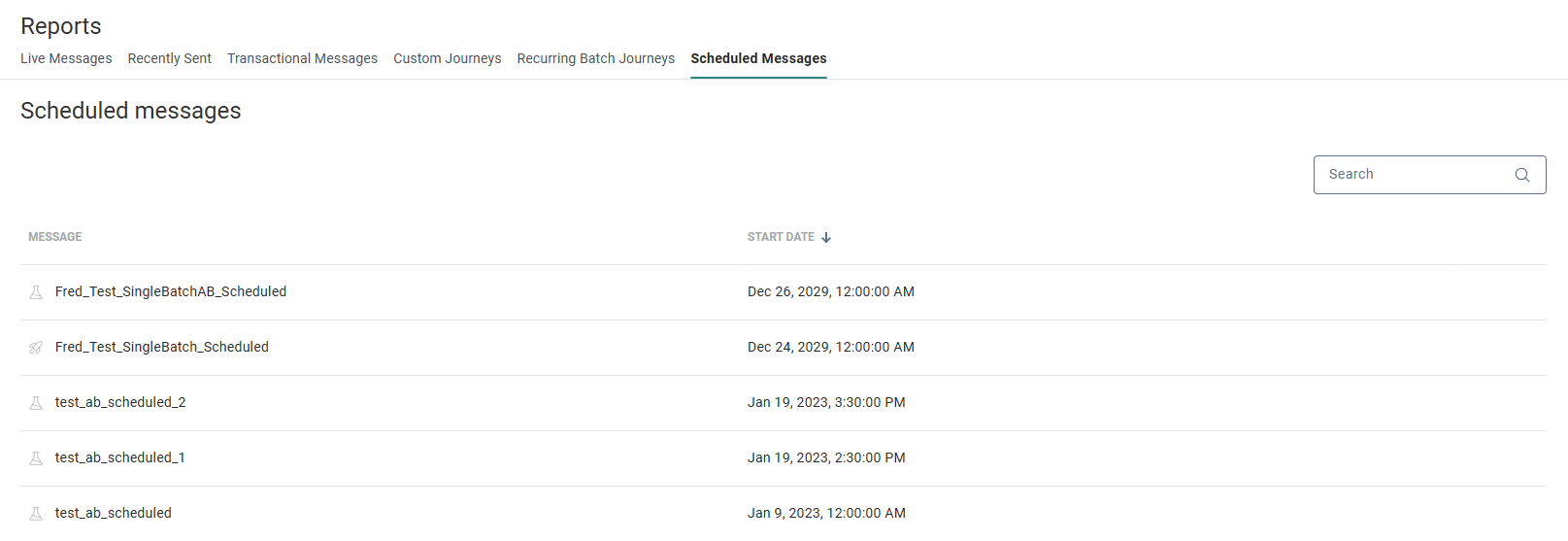
Von der Übersicht aus können Sie sich zur eigentlichen Nachricht durchklicken und die Ausführung stoppen.
Detaillierter Bericht
Ausführliche Journey-Berichte werden hier erläutert.
Testen Sie Ihr Wissen über Reporting
Welche Journeys sind im Reporting-Dashboard „Vor kurzem gesendet“ enthalten?
