
Bei der erstmaligen Erstellung einer RCS-Nachricht sind einige der Nachrichteneigenschaften bereits vordefiniert. Sie können die meisten dieser Eigenschaften noch nach der Erstellung der Nachricht ändern.
Klicken Sie auf Eigenschaften in der Symbolleiste und rufen Sie den Eigenschaften-Bereich auf:
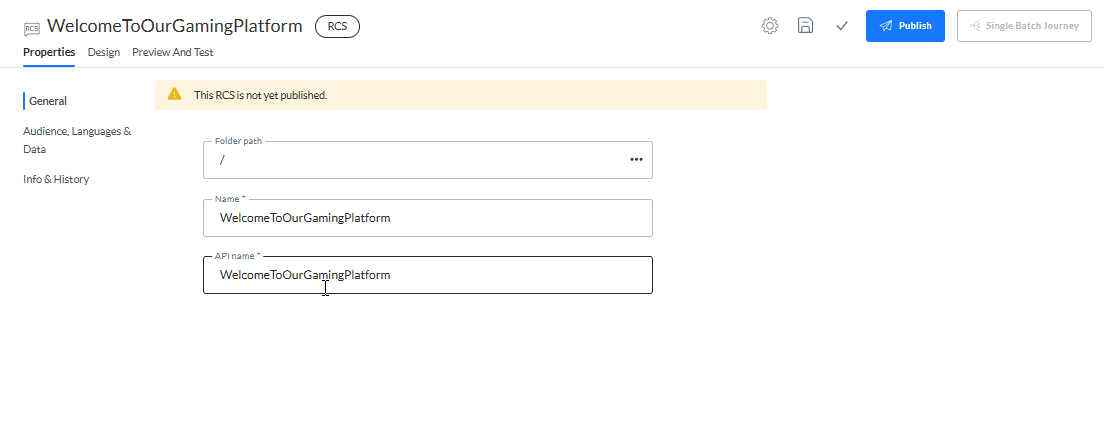
Hinweis: Oben im Eigenschaften-Bereich ist der aktuelle Status der Nachricht zu sehen. Wenn die Nachricht noch nicht veröffentlicht wurde, gibt der Status dies an. Wenn die Nachricht bearbeitet wurde und die Änderungen noch nicht veröffentlicht wurden, informiert der Status Marketingfachleute außerdem über unveröffentlichte Änderungen.
Die folgenden Eigenschaften können für eine RCS eingestellt werden:
Grundlegende Eigenschaften
- Ordnerpfad – der Ordner, in dem die RCS gespeichert ist.
- Name — Geben Sie einen eindeutigen Namen ein, um die RCS-Nachrichten einfach erkennen zu können, insbesondere wenn viele davon für mehrere Geschäftsbereiche verfügbar sind.
- API-Name — Geben Sie dieser RCS einen API-Namen. Der Name kann keine Leerzeichen enthalten. Der API-Name wird verwendet, wenn die Nachricht von der API aufgerufen wird.
Zielgruppe, Sprachen und Daten
- Zielgruppe - Die Zielgruppe, die bei der Erstellung der RCS definiert wurde, ist aufgeführt und kann hier geändert werden. Nur Zielgruppen, die in den Geschäftsbereichseigenschaften definiert sind, sind für die Verwendung verfügbar. Felder aus der ausgewählten Zielgruppe und die Profilerweiterungen sind für die Personalisierung der RCS-Nachricht verfügbar.
- RCS-Kanalendpunkt — Wählen Sie den Endpunkt Ihrer Wahl aus der Dropdown-Liste. Diese Endpunkte werden in den Geschäftsbereichseigenschaften konfiguriert und legen fest, welcher Operator für diese RCS verwendet werden soll.
- Sprachen — Wählen Sie die Anzahl der Sprach- Versionen aus, die Sie für diese RCS-Nachricht erstellen möchten. Die Liste der Sprachen, die zur Auswahl stehen, wird in dem Geschäftsbereich definiert, in dem die RCS-Nachricht erstellt wurde.
- Kontakte ohne eine Sprache erhalten — Geben Sie an, welche Sprache angezeigt werden soll, wenn es keine Sprachinformationen für den Kontakt gibt.
- Kontakte ohne Übereinstimmung bei Sprache erhalten — Geben Sie an, welche Sprache der Kontakt sehen soll, wenn die RCS-Nachricht nicht in der Sprache des Kontakts vorhanden ist.
- Daten- Auswahlen (optional) — Definieren Sie alle möglichen Datenauswahlen, die verwendet werden könnten in der RCS. Felder aus diesen Datenauswahlen können bei der Personalisierung der RCS-Nachricht verwendet werden. Die verfügbaren Datenquellen, aus denen Sie wählen können, hängen von der Konfiguration des Geschäftsbereichs ab. Für weitere Details zur Konfiguration von Datenauswahlen siehe dieses Thema.
Hinweis: Die Zielgruppe hat eine Auswirkung auf die Personalisierungsfelder. Wenn die Zielgruppe geändert wird, stellen Sie sicher, dass die in der Nachricht verwendeten Felder in der neuen Zielgruppe vorhanden sind.
-
Ereignisdaten: Hier haben Sie die Auswahl zwischen:
- Keine Ereignisdaten – In diesem Fall verhält sich die Nachricht als normale Nachricht.
- Transaktions- Daten — Wählen Sie diese Option aus, um die Nachricht für die Erstellung von transaktionalen Journeys verfügbar zu machen. Durch Auswählen dieser Option wird die Nachricht als eine Transaktionsnachricht markiert, Transaktionsdaten können definiert und verwendet werden und die Nachricht ist nur für die Verwendung in einer transaktionalen Journey verfügbar. ( Weitere Informationen über Transaktionsnachrichten finden Sie in diesem Thema.)
- Benutzerdefiniertes Ereignis – Wenn benutzerdefinierte Ereignisse für die ausgewählte Zielgruppe definiert wurden, können Marketingfachleute die Daten in den benutzerdefinierten Ereignissen verwenden, um die Nachricht zu personalisieren, die anschließend in einer benutzerdefinierten Journey verwendet wird, die durch die benutzerdefinierten Ereignisse ausgelöst wird. Nachrichten, die benutzerdefinierte Ereignisdaten verwenden, können nur in ereignisgesteuerten Journeys verwendet werden.
Informationen und Geschichte
- Beschreibung — Geben Sie eine eindeutige Beschreibung ein, um die die RCS-Nachrichten einfach erkennen zu können, insbesondere wenn viele davon für mehrere Geschäftsbereiche verfügbar sind.
- Labels — Das (die) dieser Komponente zugewiesene(n) Label(s). Wählen Sie ein oder mehrere Labels aus der Dropdown-Liste (Diese Labels werden in der Admin-Konfiguration konfiguriert). Benutzer mit der entsprechenden Zugriffsberechtigung können hier auch neue Labels erstellen, indem sie den neuen Label-Wert in das Feld eingeben
Hinweis: Für bestehende Zielgruppenlisten wird die Telefonnummer zum Senden der Nachricht im Feld „Zielgruppe“ gespeichert, das in der Konfiguration des Geschäftsbereichs als „Mobil“ eingestellt ist. (mehr Informationen hier). Für neue Listen wird ein Feld „Mobil“ automatisch zu den Standardlistenfeldern hinzugefügt.
