
Im vorherigen Schritt wurde die Textversion der E-Mail extrahiert.
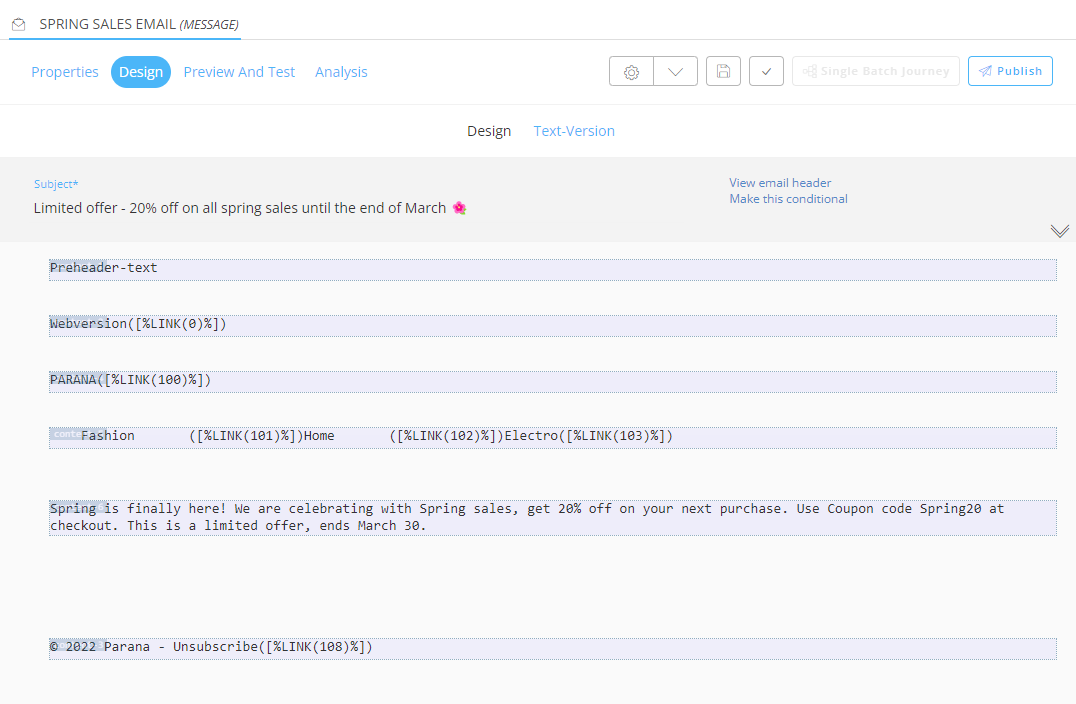
Dies war der letzte Schritt bei der Einrichtung der E-Mail.
Jetzt werden wir unsere E-Mail testen bzw. als Vorschau anzeigen.
Vorschau und Test
Faustformel: Testen Sie Ihre E-Mails und andere Nachrichten immer.
Vergewissern Sie sich, dass alles in Ordnung ist und die Personalisierung und Einschränkungen wie erwartet funktionieren.
Unten finden Sie einen kurzen Überblick.
Eine ausführliche Erläuterung finden Sie in den Abschnitten‚Vorschau‘und ‚Testnachricht senden'.
Hinweis: Sie können Ihre E-Mail auch im Rahmen einer Journey testen.
1. Klicken Sie oben auf die Schaltfläche ‚Vorschau und Test‘, um eine Vorschau Ihrer E-Mail anzuzeigen.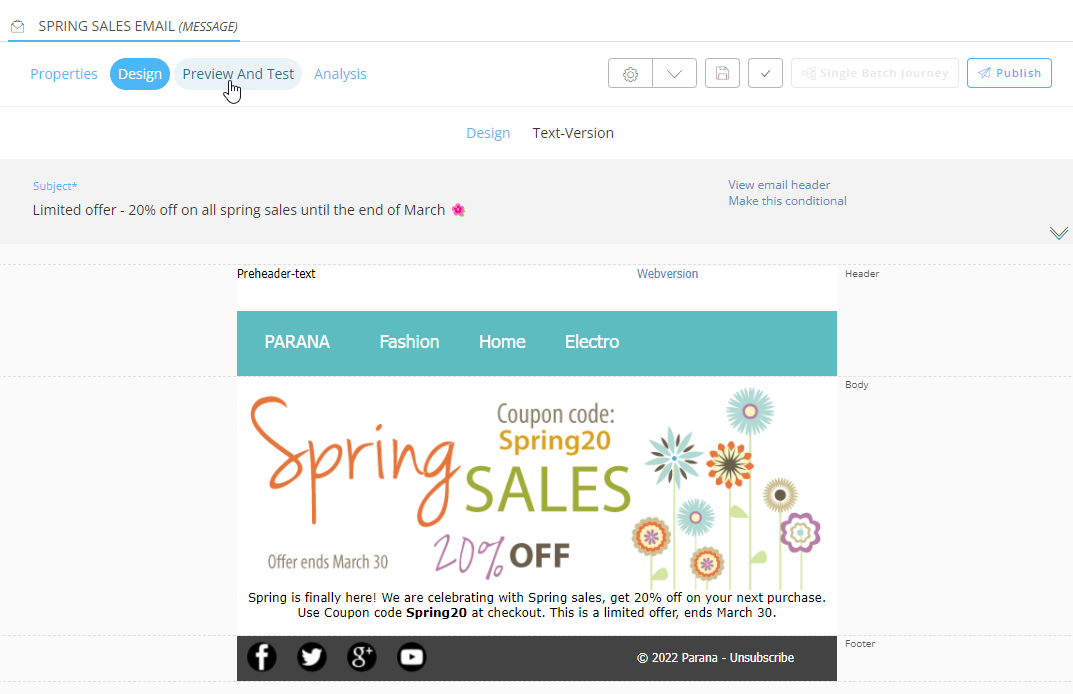
2. Wählen Sie auf der rechten Seite einen Testkontakt aus.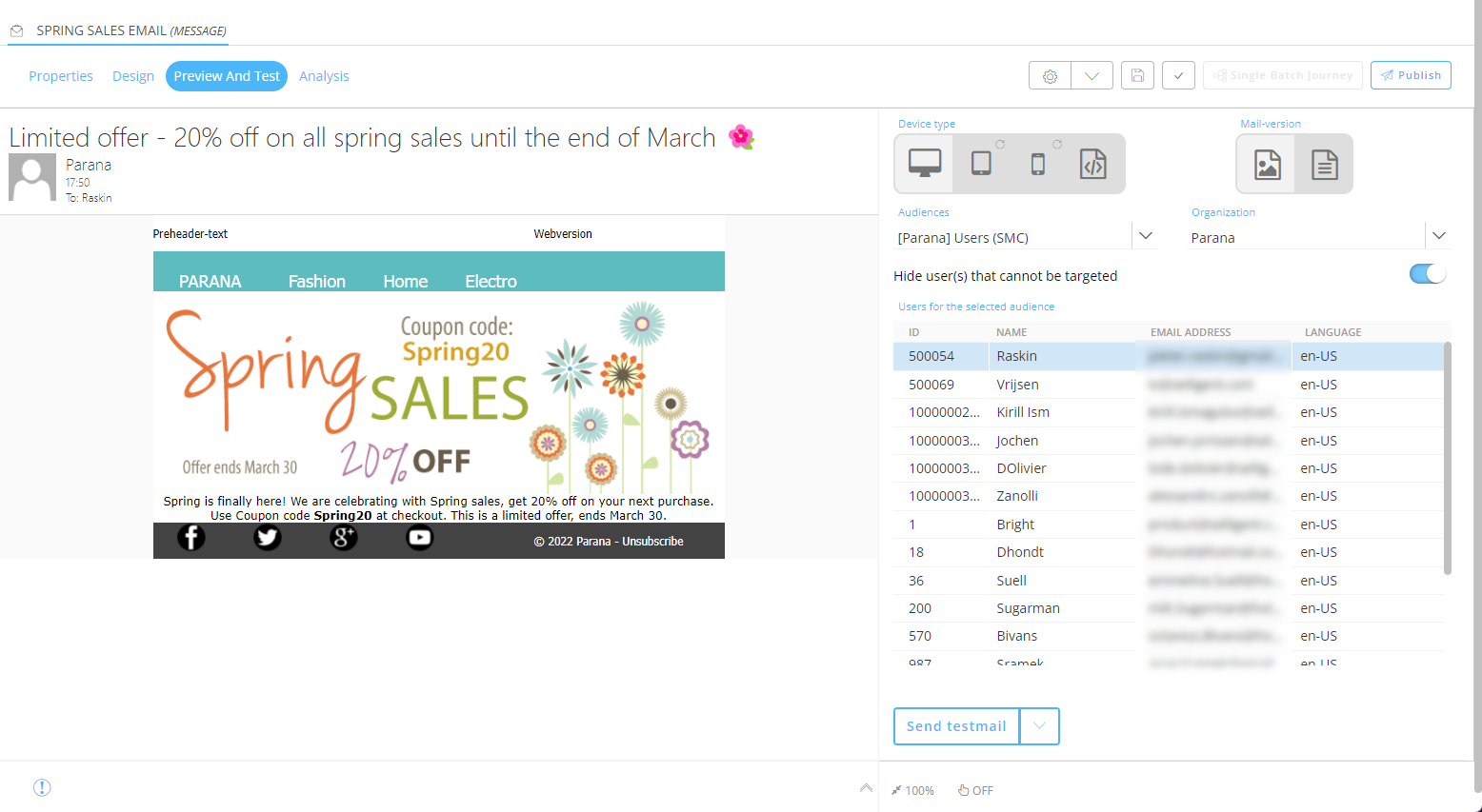
Die Sprache des ausgewählten Testkontakts bestimmt, in welcher Sprache die E-Mail angezeigt wird.
Da wir unsere E-Mail nur auf Englisch verfasst haben, funktioniert sie nur für Testkontakte mit Englisch als Sprache (Sprachcode 'en-US' in unserem Beispiel).
Hinweis: Die Option ‚Benutzer ausblenden, die nicht angesprochen werden können' ist standardmäßig aktiviert.
Sie können diese Option deaktivieren, um alle verfügbaren Testbenutzer aus der ausgewählten Zielgruppenliste in der Organisation anzuzeigen, einschließlich derer, die eine andere oder keine Sprache haben.
Diese auszuwählen macht allerdings hier keinen Sinn, da es unsere E-Mail nicht in einer anderen Sprache gibt. Es würde also keine Vorschau angezeigt.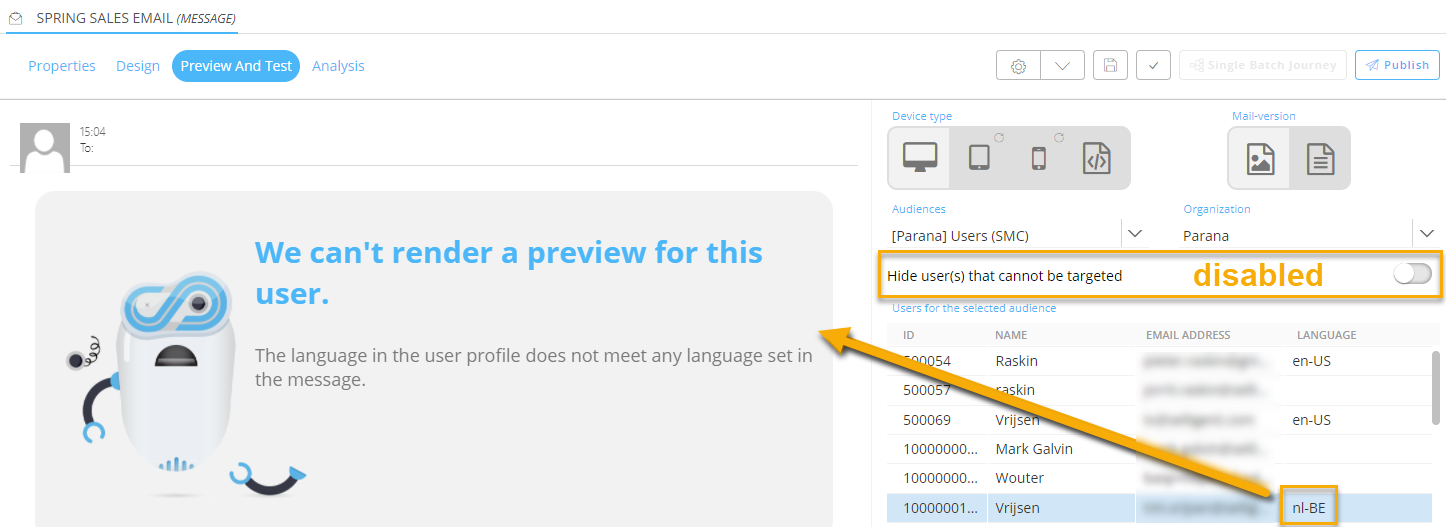
3. Oben rechts können Sie zwischen den Gerätetypen Desktop, Tablet und Mobilgerät wechseln und die Ausrichtung ändern.
Unsere E-Mail sieht zum Beispiel auf einem Tablet im Querformat so aus: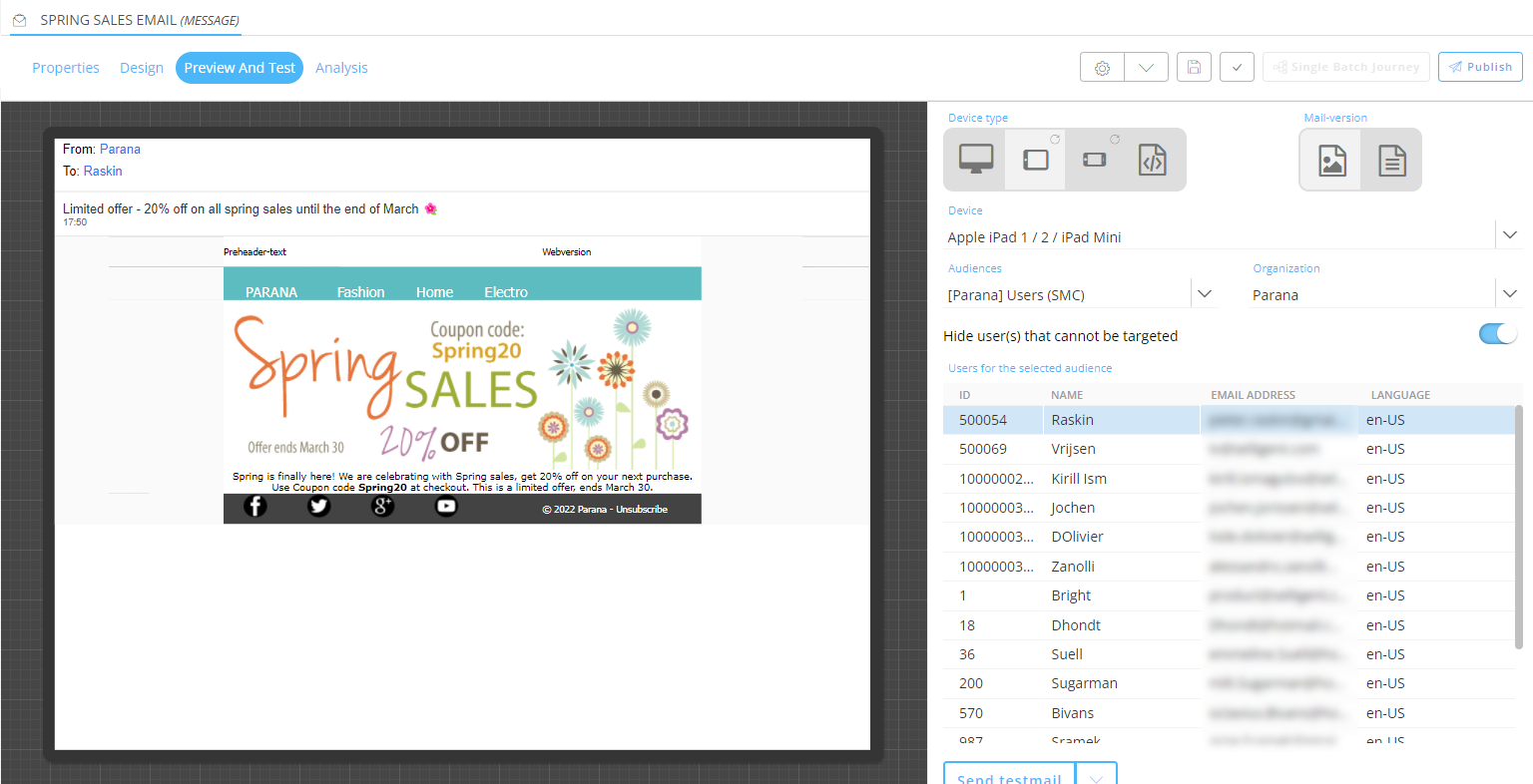
Sie können auch den HTML-Quellcode der E-Mail sehen: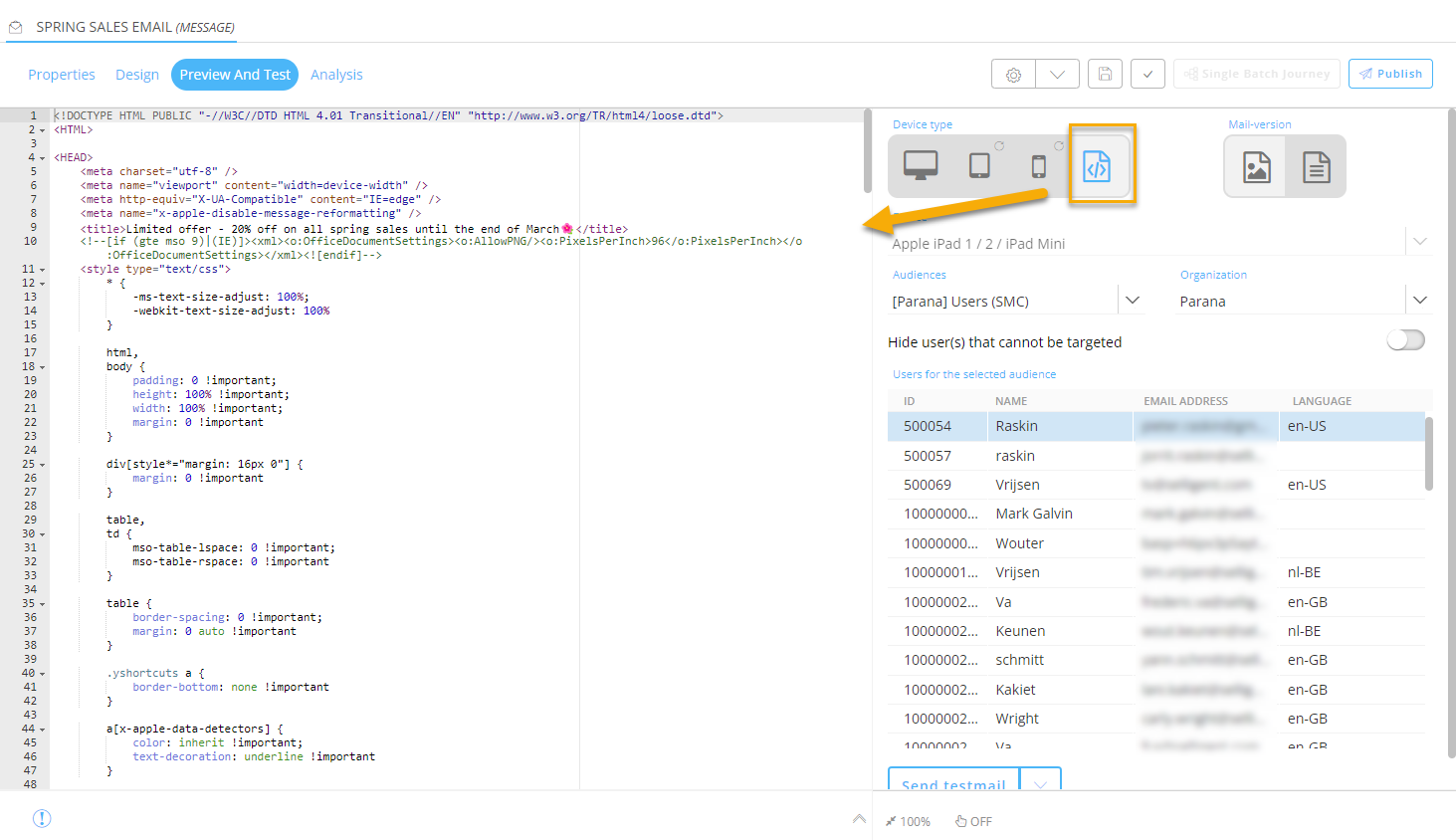
4. Neben den Schaltflächen ‚Gerätetyp‘ können Sie auch auf die Schaltflächen ‚E-Mail-Version‘ klicken, um zwischen der Designansicht und der Textversion der E-Mail zu wechseln.
- Designansicht: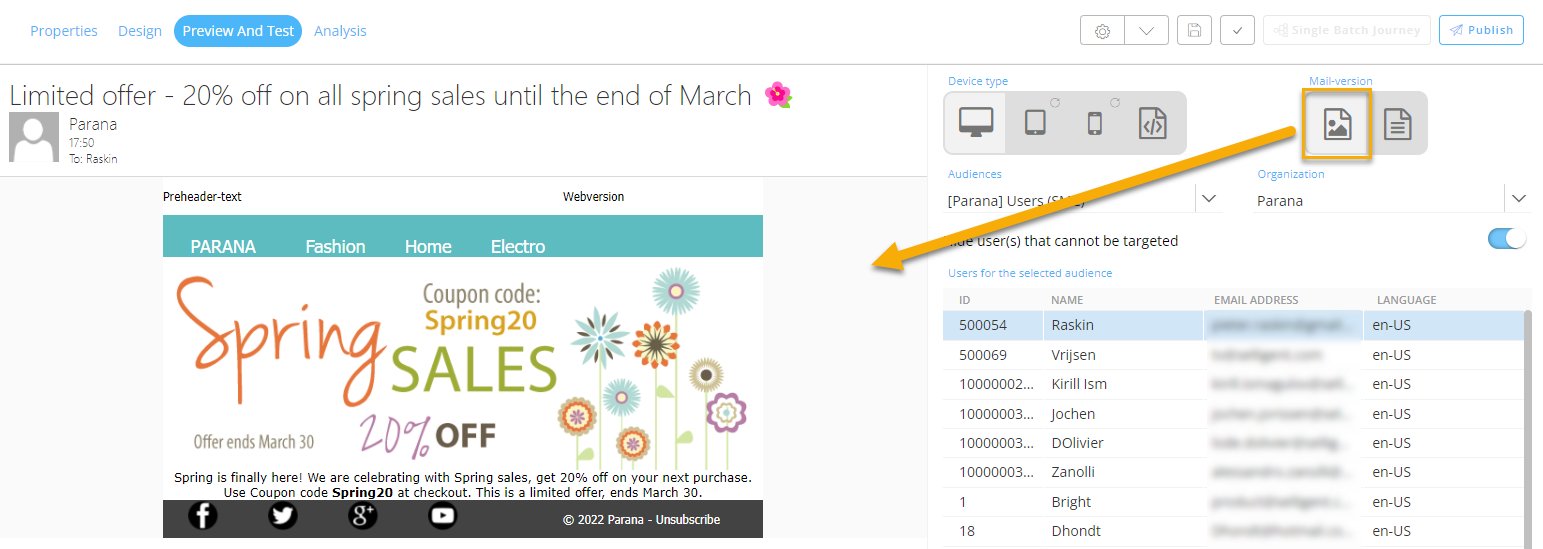
- Textversion: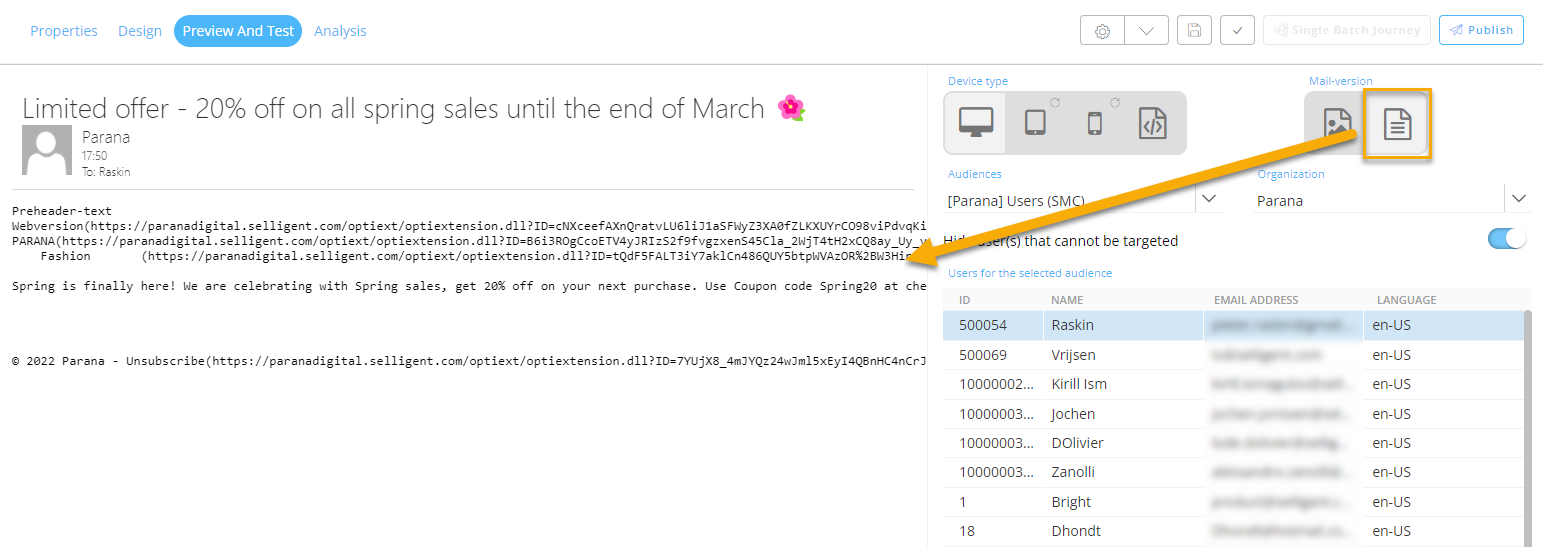
Hinweis: Da wir keine Sichtbarkeitsbeschränkungenfestgelegt haben, wird der Wechsel von einem Testkontakt zu einem anderen den visuellen Inhalt der E-Mail in unserem Beispiel nicht verändern.
Beachten Sie auch, dass Links in der E-Mail ein Handsymbol anzeigen, wenn Sie mit dem Mauszeiger darüber fahren, aber im Vorschaufenster nicht anklickbar sind (während Links in einer tatsächlich versendeten E-Mail anklickbar sind - siehe ‚Testmail senden' unten).
Testmail senden
Senden wir eine Test-E-Mail an unsere eigene E-Mail-Adresse, um die tatsächliche E-Mail zu überprüfen, da sie an alle Kontakte gesendet wird.
1. Klicken Sie auf den Dropdown-Pfeil neben der Schaltfläche ‚Testmail senden‘, und wählen Sie die Option ‚An E-Mail-Adresse(n) senden‘.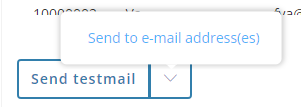
2. Geben Sie in dem daraufhin angezeigten Pop-up-Fenster Ihre eigene E-Mail-Adresse ein und klicken Sie auf die Schaltfläche ‚Ok‘.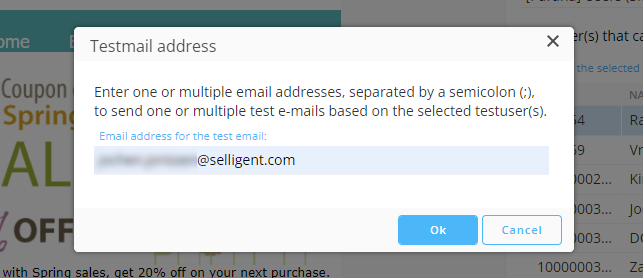
3. Auf dem Bildschirm wird eine Bestätigung angezeigt, dass der Versand der Testmail geplant wurde.
4. Die Testmail kommt in Kürze in Ihrem Posteingang an und sieht wie folgt aus: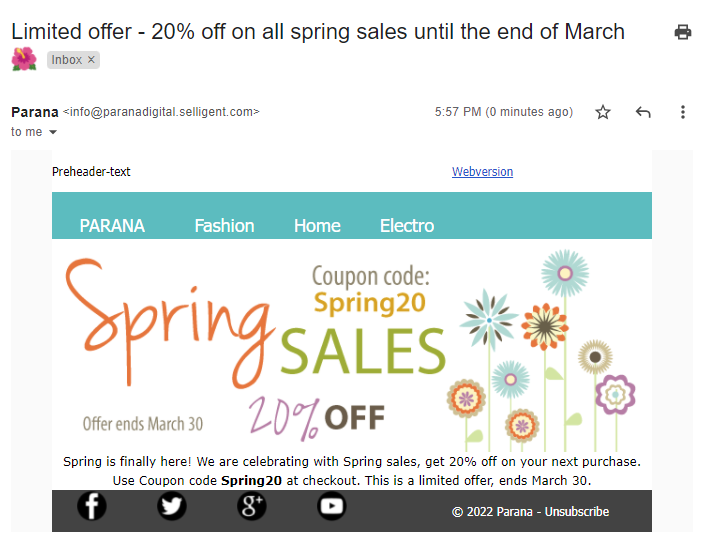
Hinweis: Anstatt eine Testmail an eine manuell eingegebene E-Mail-Adresse zu senden, können Sie sie auch an einen Testkontakt aus der Zielgruppenliste senden, indem Sie ihn einfach rechts auswählen und auf die Schaltfläche ‚Testmail senden‘ klicken.
Beachten Sie jedoch, dass der Testempfänger die Test-E-Mail erhalten wird.
Es ist auch möglich, die Testmail an mehrere Testkontakte gleichzeitig zu senden, indem Sie die Strg- oder Umschalttaste gedrückt halten und die Testkontakte auf der rechten Seite auswählen.
Bei manuell eingegebenen E-Mail-Adressen ist dies ebenfalls möglich, indem die einzelnen E-Mail-Adressen durch ein Semikolon getrennt werden.
E-Mail-Analyse
Schließlich gibt es noch eine ‚Analyse'-Schaltfläche neben der ‚Vorschau und Test'-Schaltfläche.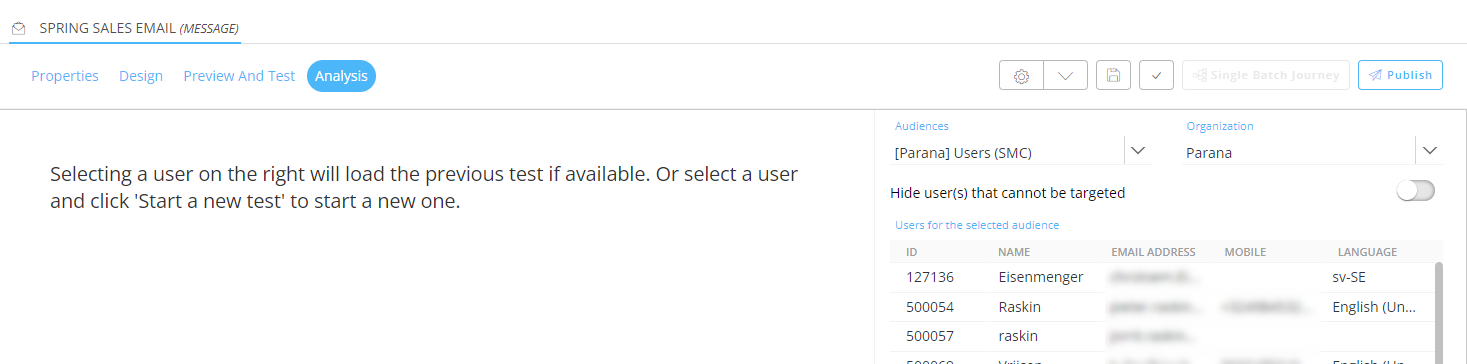
Die E-Mail-Analyse basiert auf Email On Acid, einer Drittanbieter-Software, die in Selligent by Zeta integriert ist.
Nachdem Sie einen Testbenutzer ausgewählt und einen Test gestartet haben, werden Screenshots Ihrer E-Mail für die gängigsten E-Mail-Clients erstellt und eine Spam-Analyse durchgeführt.
Für dieses Beispiel lassen wir das weg. Weitere Informationen finden Sie unter dem Thema ‚ Analyse ‘.
Hinweis: Obwohl die Funktion 'E-Mail-Analyse‘ Screenshots Ihrer E-Mails in den gängigsten E-Mail-Clients erstellt, empfiehlt es sich, einige Testkonten für die gängigsten E-Mail-Clients (Gmail, Yahoo, Outlook, Apple Mail usw.) anzulegen und Test-E-Mails zu versenden, um das tatsächliche Ergebnis zu überprüfen.
| SCHRITTE: |
|---|
| 1. Eine neue E-Mail erstellen |
| 2. Den E-Mail-Inhalt gestalten |
| 3. E-Mail-Kopfzeile hinzufügen |
| 4. Textversion extrahieren |
| 5. E-Mail testen/Vorschau anzeigen |
| 6. Eine einfache Journey erstellen, um die E-Mail an Kontakte zu senden. |
