
Mit dem Sichtbarkeits-Constraint können bestimmte Teile der Nachricht oder Vorlage ein-/ausgeblendet werden, wenn ein spezifisches Constraint erfüllt ist. Ein Sichtbarkeits-Constraint kann für Folgendes eingestellt werden:
- E-Mail-Header-Felder — verschiedene Aliase, Betreffzeilen und Preheader werden je nach Bedingung angezeigt. Es kann x verschiedene Bedingungen geben, es gibt aber immer eine Standardoption. Das Constraint gilt für alle Felder gleichzeitig. Klicken Sie auf den Link „Dies bedingt machen", um den Constraint-Builder aufzurufen.

- Ganze Zeilen in einer Nachricht
oder Vorlage. Gehen Sie über die Zeile und rufen Sie das Constraint
auf über

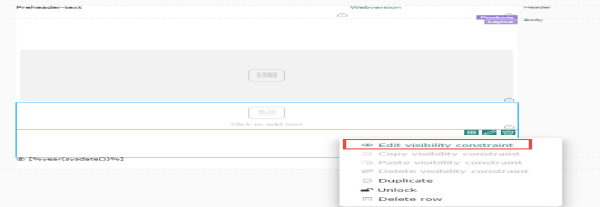
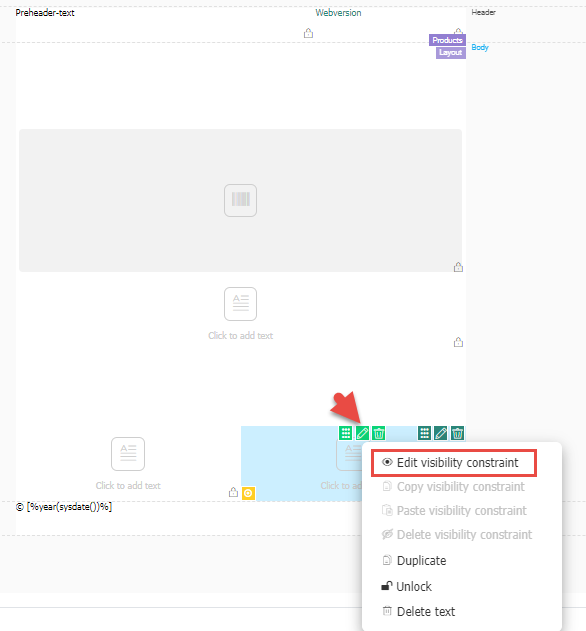
- Inhaltskomponenten wie
Bilder, Text-Inhalt, Teiler, Schaltflächen usw. auf. Gehen Sie über
die Komponente und rufen Sie das Constraint über
 auf. Klicken Sie für Repeater auf
  .
.
- Repeater — Bewegen Sie den Mauszeiger über den Repeater und klicken Sie auf das Symbol und wählen Sie Sichtbarkeitseinschränkung bearbeiten aus, um auf den Constraint Builder zuzugreifen.
Das Sichtbarkeits-Constraint definieren
Das Sichtbarkeits-Constraint definiert, wann ein spezifisches Element angezeigt wird. Sie können Zielgruppenfelder, Profilerweiterungsfelder, Datenauswahlfelder, Datum-/Uhrzeit-Vergleiche und Variablen verwenden. Der Constraint-Ersteller sieht wie folgt aus:
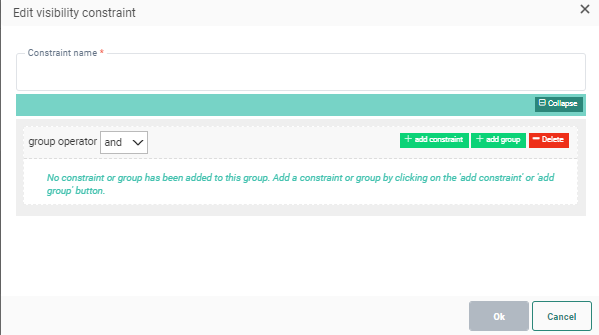
Constraint gruppieren
Constraints können in einer einzigen Gruppe oder in mehreren Gruppen mit den Gruppen-Operatoren „And, Or, AndNot, OrNot“ gruppiert werden.
Der Operator, der für eine Gruppe verwendet
wird, wird im Feld „Gruppenoperator“ angezeigt. Legen Sie zuerst den Gruppen-Operator
fest, bevor Sie eine neue Gruppe oder ein neues Constraint in der Gruppe
erstellen.
Jede neue Gruppe kann ihren eigenen Operator haben. Doppelklicken Sie auf
die Gruppe, um den Operator zu bearbeiten oder einen Kommentar hinzuzufügen.
Sie können Constraints und Gruppen nach oben und nach unten verschieben,
um die Reihenfolge zu ändern.
Wenn mehrere Gruppen erforderlich sind,erstellen Sie zuerst eine Gruppeund fügen Sie Constraints zur Gruppe hinzu.
Hinweis: Verwenden Sie verschiedene Gruppen, wenn verschiedene Operatoren für die Constraints in den Gruppen erforderlich sind.
Beispiel:Ich möchte ein Constraint erstellen, um Kontakte in Frankreich oder Belgien auszuwählen, für die „Telefone“ eines ihrer bevorzugten Produkte ist. Hier haben wir eine Gruppe erstellt, die das Feld MASTER.FAV_PRODUCTS vergleicht, um zu sehen, ob es auf „Telefone“ eingestellt ist, UND sie prüft das Feld MASTER.COUNTRY,um festzustellen, ob es sich um „Frankreich (FR)“ handelt ODER ob MASTER.COUNTRY „Belgien (BE)“ lautet.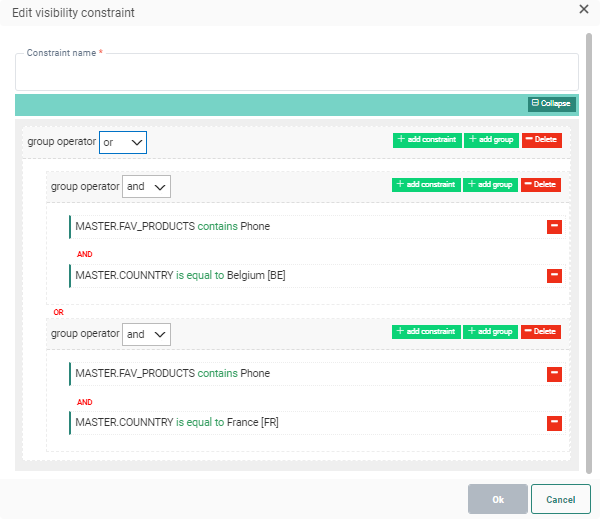
Constraint mit dem Constraint-Editor erstellen
Constraints können erstellt werden durch:
- Verwendung von Daten aus der Zielgruppe und verknüpften Listen
- Verwendung von Daten aus der Datenauswahl, wenn diese definiert ist
- Prüfung von Datum und Uhrzeit
- Verwendung von Variablen, wenn diese verfügbar sind
- Systemwerte verwenden
- Verwendung von Transkationsfelder wenn diese in der Transaktionsvorlage verfügbar sind
- Verwendung von 1:N-verknüpfte Daten
Zielgruppe und verknüpfte Listen
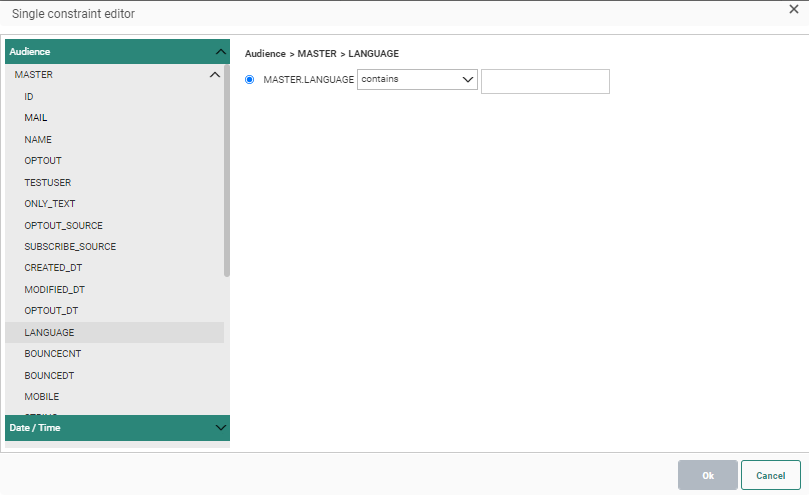
Zahlen-, Text- und Datumsfelder aus den Hauptzielgruppenlisten sowie aus Listen mit 1:1-Verknüpfung können ausgewählt werden, um das Constraint zu erstellen. Dies beinhaltet Daten von Engagement- und Interessen-Profilerweiterungen, wenn die Funktionen in der Umgebung aktiv sind.
- Textfelder ermöglichen eine Prüfung, ob ein spezifischer Wert irgendwo in der Zeichenfolge erscheint.
- Datums- und Uhrzeitfelder: ermöglichen das Vergleichen des ausgewählten Datums mit dem aktuellen Datum und der aktuellen Uhrzeit.
- Zahlenfelder können mit einer bestimmen Zahl (größer als, kleiner als) verglichen werden oder zwischen zwei bestimmten Zahlen liegen.
- JSON-Felder in benutzerdefinierten Ereignissen – vergleicht den Wert eines spezifischen Felds in der JSON-Struktur mit einem bestimmten Wert. Je nach Art des Felds in der JSON-Struktur sind verschiedene Operatoren verfügbar.
Datum und Uhrzeit
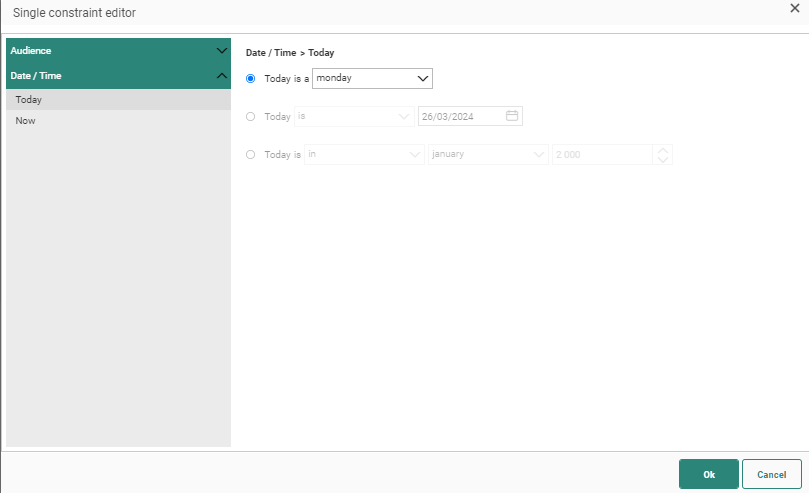
Heute: Vergleichen Sie das heutige Datum mit einem bestimmten Wochentag, einem bestimmten Datum, das aus einem Kalender ausgewählt wurde, oder einem bestimmten Monat in einem Jahr. (Beispiel: Heute ist Januar 2017 – Heute ist Montag)
Jetzt: Vergleichen Sie das aktuelle Datum und die aktuelle Uhrzeit mit einem bestimmten Datum und/oder einer bestimmten Uhrzeit. (Beispiel: Jetzt ist vor 16:00 Uhr)
Variablen
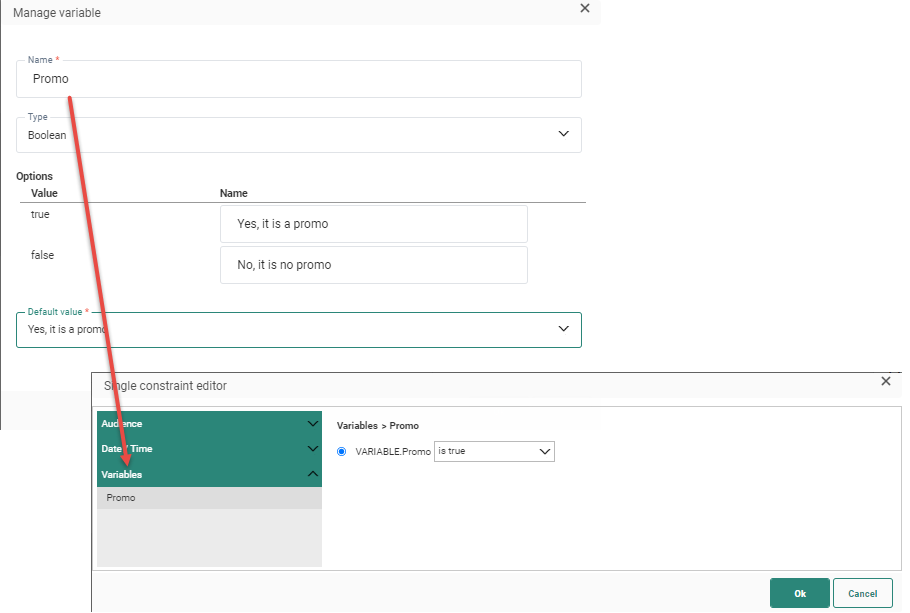
In der Vorlage oder Nachricht definierte Variablen ermöglichen es dem Journeyenersteller, einen spezifischen Wert für diese Variable auszuwählen und diesen auf die Nachricht anzuwenden. Wenn eine Variable in einem Sichtbarkeit-Constraint verwendet wird, bestimmt die Auswahl des Werts, die vom Journeyersteller getroffen wird, ob der Inhalt angezeigt wird.
(Nähere Informationen zum Erstellen dieser Variablen finden Sie hier. )
Beispiel: Die Vorlage enthält eine Standard-Promotioninformationen, diese müssen aber nur angezeigt werden, wenn die Nachricht eine Promotion-Nachricht ist. Es wird eine Variable erstellt, die es dem Nachrichtenersteller ermöglicht, anzugeben, ob dies eine Promo ist oder nicht (Boolesche Variable) und diese Variable wird dann im Constraint verwendet.
Systemwerte
Systemwerte sind vordefinierte values.
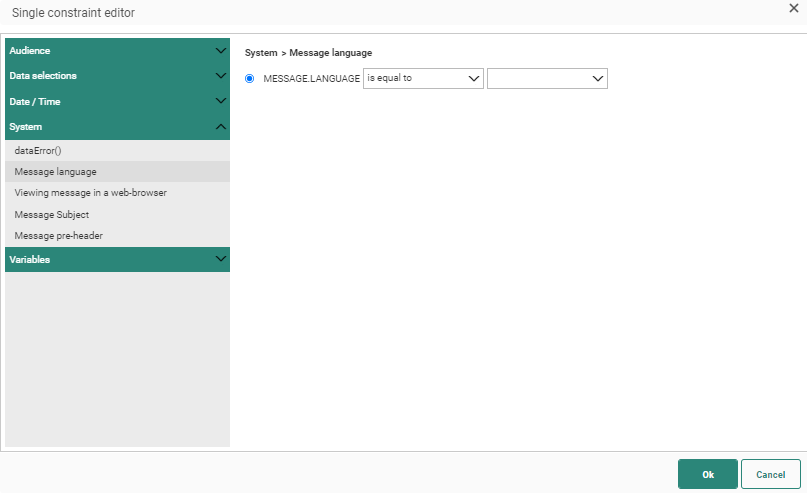
Alle verfügbaren Systemwerte werden aufgeführt:
Mit Nachrichten verbundene Werte
MESSAGE.SUBJECT — der Betreff der Nachricht
MESSAGE.PREHEADER — Preheader-Inhalt, möglicherweise bedingt
MESSAGE.LANGUAGE — Sprache der aktuellen Nachricht
Anzeigen eine Nachricht im Webbrowser — ist wahr oder falsch. Um die (einen Teil der) Nachricht nur im E-Mail-Client oder auch im Webbrowser anzuzeigen.
HTML-Quellcode-Beispiele für die manuelle Nutzung:
- für einen Block Textinhalt : <sg:content id="content-4" expression="all(ne(tobool(InWebContext()),tobool('true')))" />
- für die gesamte Nachricht : <sg:conditional expression="all(ne(tobool(InWebContext()),tobool('false')))" />
Mit dem System verbundene Werte
SYSTEM.DAY — der aktuelle Tag, der vom Server zurückgegeben wird
dataError() — zum Beispiel(Teil des) Fehlers, der von einer Validierungskomponente in einer benutzerdefinierten Journey zurückgegeben wird.
Beispiel:
In einer benutzerdefinierten Journey wird eine Validierungskomponente zum Validieren einer Bedingung verwendet. Wenn die Bedingung nicht erfüllt ist, wird die Fehlermeldung ausgelöst. Sie können dann ein Sichtbarkeits-Constraint in einer Nachricht oder Seite verwenden (die danach in der Journey ausgelöst wird), um bestimmte Inhalte durch Verwendung der Systemwert dataError() ein-/auszublenden, wie unten dargestellt.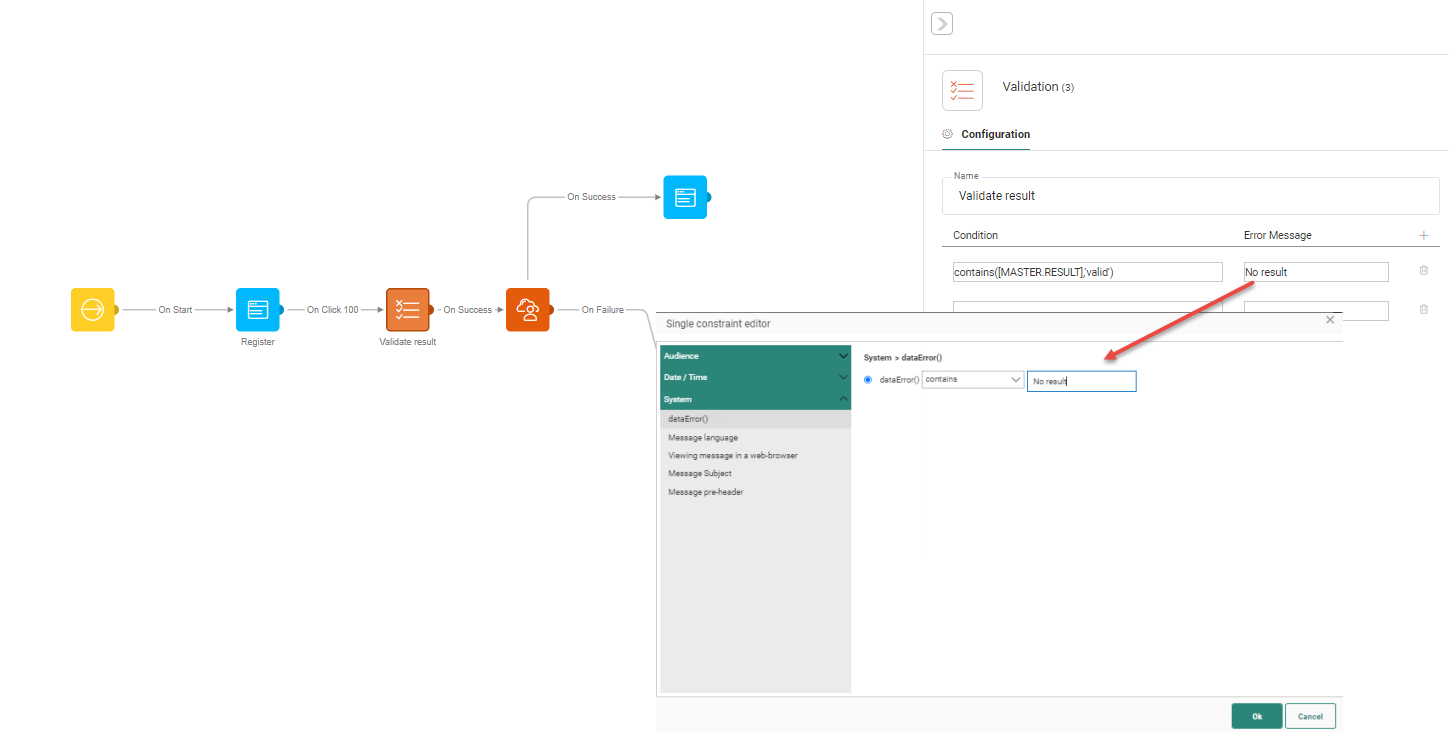
Datenauswahl
Felder aus allen Datenauswahlen, die in der Vorlage oder Nachricht konfiguriert sind, können für die Beeinflussung der Sichtbarkeit ausgewählt werden. Für jede Datenauswahl hängt die Anzahl der auszuwählenden Elemente davon ab, wie die Datenauswahl konfiguriert ist. Wenn Zuschneiden auf 5 eingestellt ist, werden 5 Elemente zurückgegeben und jedes dieser Elemente kann verwendet werden. Die Felder, die verwendet werden können, um das Constraint zu erstellen, hängen ebenfalls von den Feldern ab, die in der Datenauswahldefinition ausgewählt wurden.
Beispiel:
Wir haben eine Datenauswahl namens „Produkte“ erstellt, die 5 Elemente
zurückgibt. Die Felder, die in der Datenauswahl definiert sind, werden
aufgelistet und können wie jedes andere Text-, Datums- oder Zahlenfeld
verwendet werden.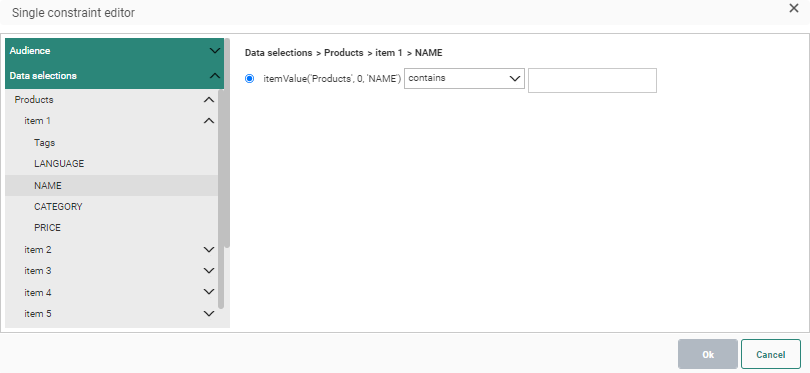
Wichtiger Hinweis: Bei Verwendung einer Datenauswahl, die als Lookup-Datenauswahl mithilfe des Scopes der Einkaufswagenabbruch-Journey und dem Parameter PRODUCT definiert ist, ist eine Funktion verfügbar, die den Einkaufswagenwert des ausgewählten Felds statt des Werts aus der verknüpften Produktliste abruft: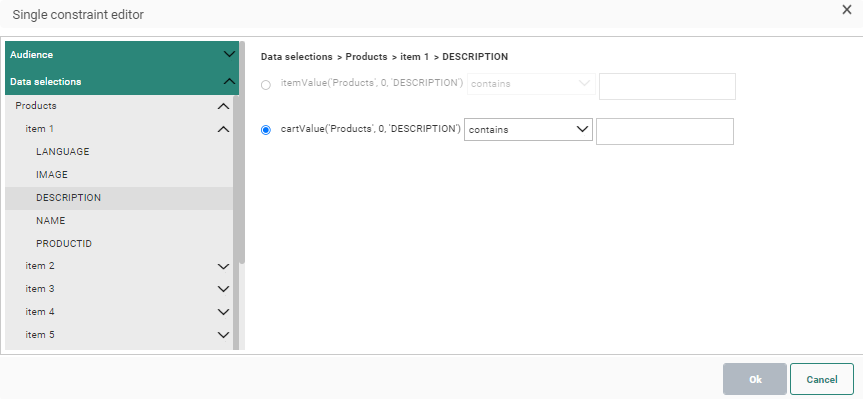
Transaktionsfelder
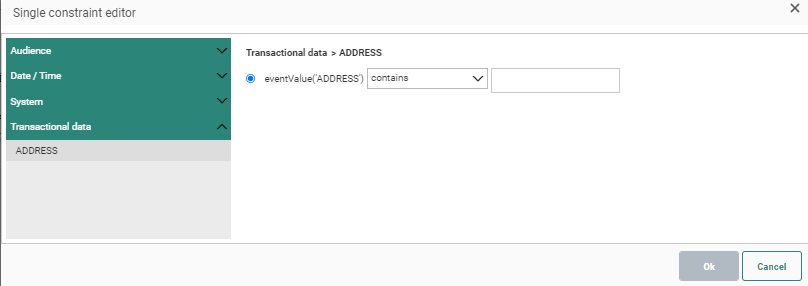
Transaktionsvorlagen können mit Transaktionsfeldern personalisiert werden, für die Werte zur Nachricht weitergegeben werden, wenn sie durch die API aufgerufen wird. Diese Transaktionsfelder können auch verwendet werden, um Constraints zu spezifischen Teilen der Nachricht einzustellen.
Jedes in der Vorlage definierte Transaktionsfeld kann verwendet werden.
Benutzerdefinierte Ereignisdaten
Wenn mit einer Zielgruppenliste eine benutzerdefinierte Ereignisliste verknüpft ist und Sie Daten in dieser benutzerdefinierten Ereignisliste verwenden möchten, um Constraints in Ihrer Nachricht zu erstellen, müssen Sie dies in den Eigenschaften Ihrer Nachricht explizit angeben.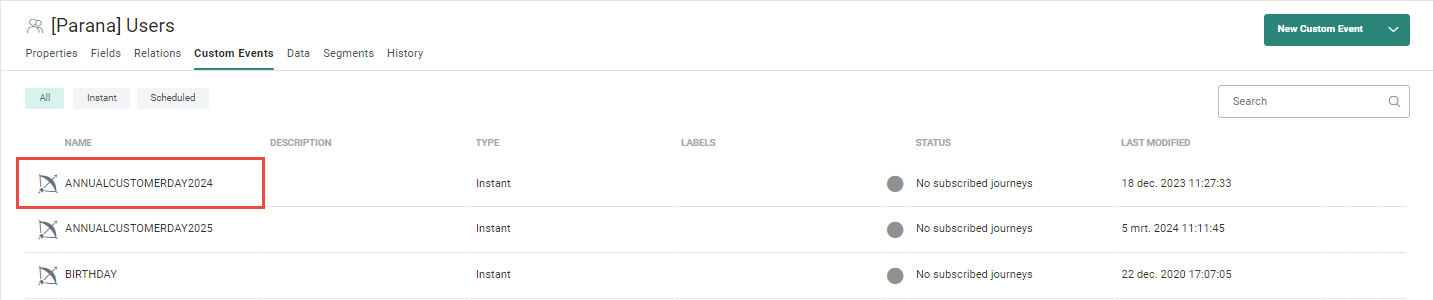
Gehen Sie in Ihrer Nachricht zu „Eigenschaften > Zielgruppen, Sprachen und&; Datenabschnitt > Ereignisdatentyp-Feld“ und wählen Sie „Benutzerdefinierte Ereignisdaten“ aus dem Dropdown aus.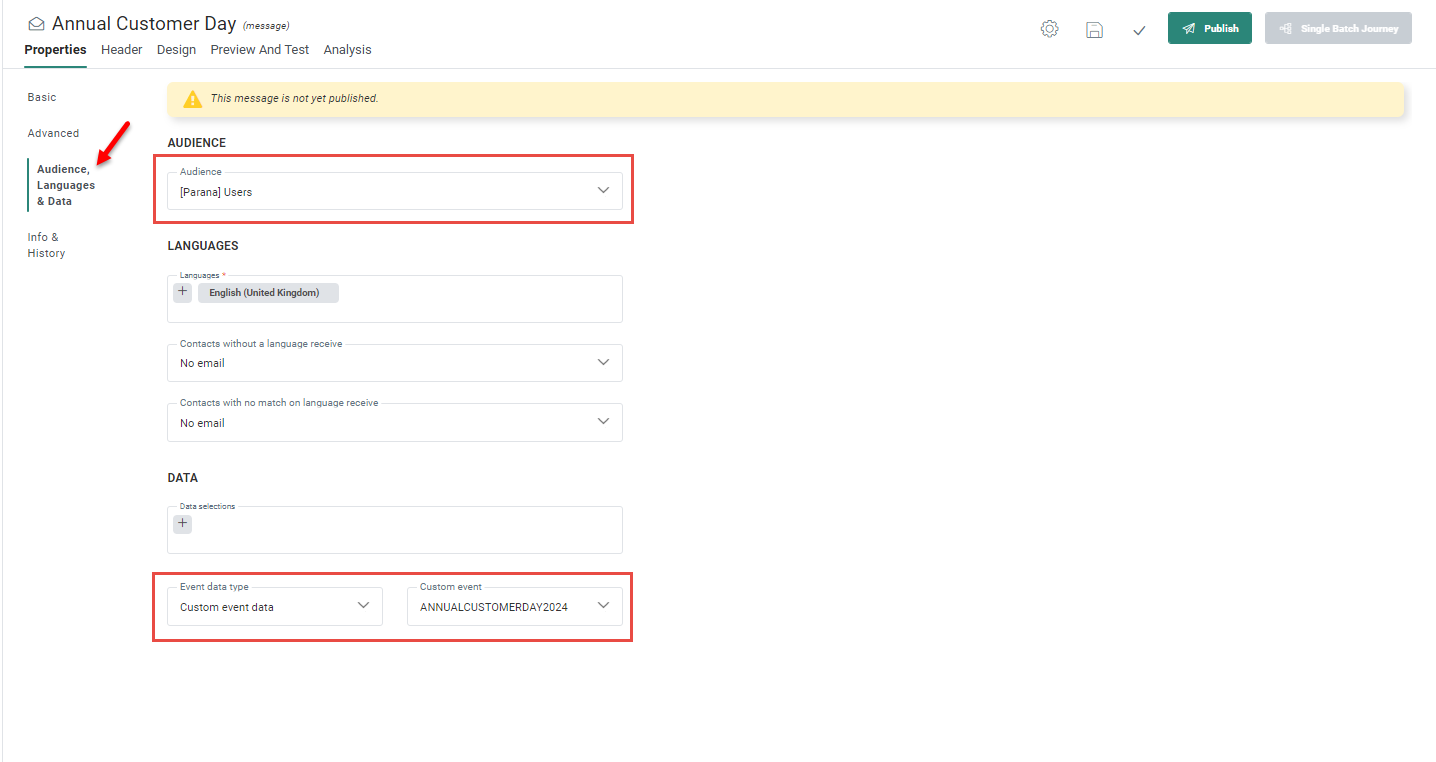
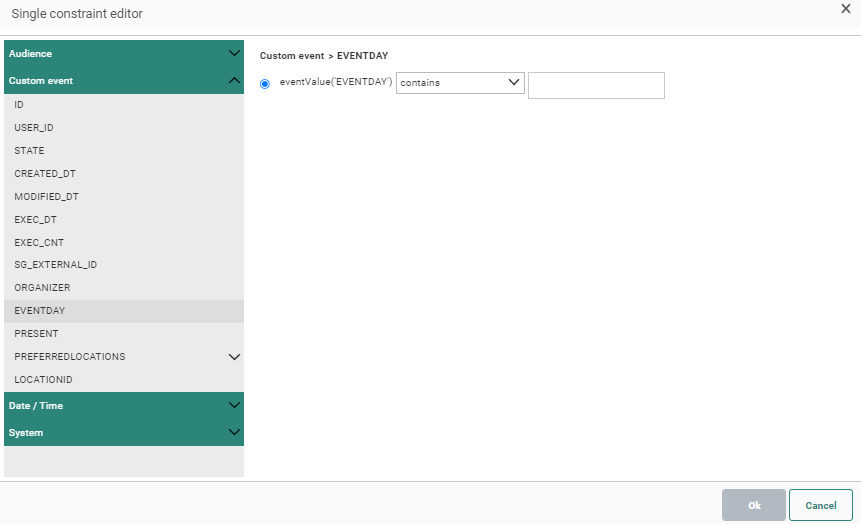
Anschließend ist die benutzerdefinierte Ereignisliste im Constraint-Editor verfügbar:
1:N-verknüpfte Daten
Daten in Listen mit 1:N-Verknüpfung können in einem Sichtbarkeits-Constraint in einer Nachricht verwendet werden, dazu müssen aber einige Schritte erfolgen. Zurzeit ist dies nur für benutzerdefinierte Journeys verfügbar..
1. Gehen Sie in einer Einzelbatch- oder wiederkehrenden Batch-Komponente zu den erweiterten Eigenschaften der Komponente. Wählen Sie in der Datenauswahl die Liste mit 1:N-Verknüpfung aus.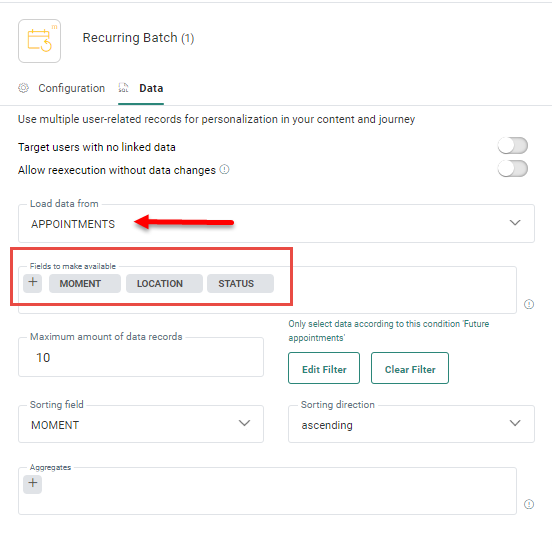
2. Als Nächstes wählen Sie die Felder in dieser Liste aus. Nur ausgewählte Felder sind im Constraint-Editor verfügbar.
3. Als Nächstes erstellen Sie eine Nachricht, entweder direkt vom Kapitel „Journey“ oder vom Kapitel „Inhalt“ aus. Wählen Sie aus, ob die Daten verwendet werden müssen, und welche Journey. Nur Journeys, die für das Verfügbarmachen von 1:N-Daten eingerichtet sind, sind hier aufgelistet.
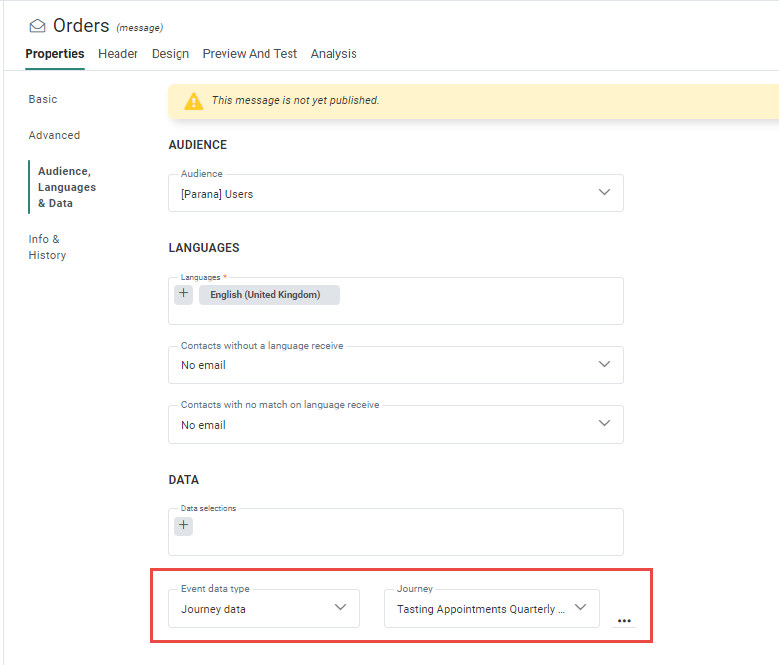
Hinweis: Beim Erstellen der Nachricht direkt vom Kapitel „Journey“ aus, sind diese Informationen bereits vorausgefüllt.
4. Der Constraint-Editor listet jetzt die ausgewählten Felder auf.
Constraints in der Vorlage/Nachricht
Wenn ein Constraint für eine Zeile oder Komponente erstellt wird, ist es von der Vorlage/Nachricht aus sichtbar.
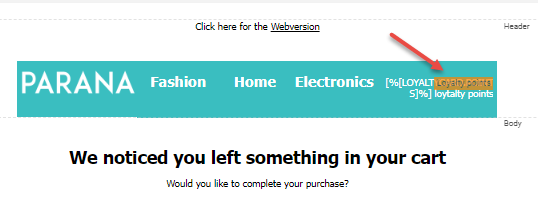
Beispiel eines Constraints für die Zeile. Die Bedingung wird rechts von der Zeile angezeigt.
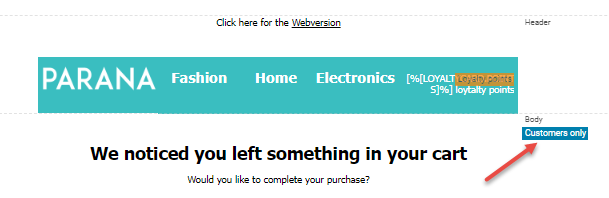
Wenn eine Bedingung auf eine Inhaltskomponente angewandt wird, wird der Bedingungsname in der Komponente selbst angezeigt.
Constraints mit der Funktion Kopieren/Einfügen erneut verwenden
Constraints können in derselben Vorlage oder Nachricht erneut verwendet werden. Erstellen Sie einfach das Constraint einmal bei einer Komponente, gehen Sie über die Komponente und greifen Sie auf die Option „Constraint kopieren“ im Rechtsklick-Menü zu.
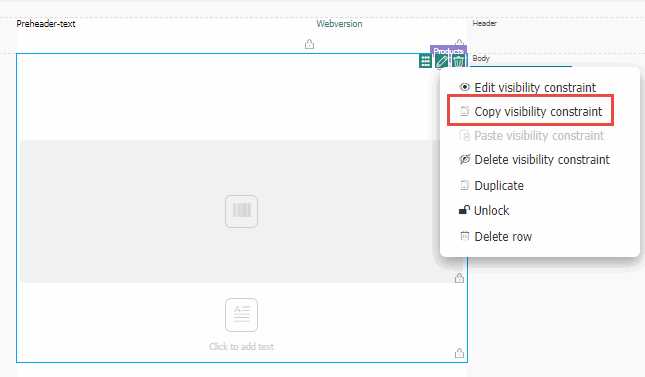
Fügen Sie das Constraint einfügen in andere Komponenten in der Vorlage/Nachricht ein.
Constraints in Quellcode
Sichtbarkeits-Constraints können durch Verwendung eines Ausdrucks in einem Attribut zu einer Inhaltskomponente (Text, Schaltfläche, Bild usw.) hinzugefügt werden.
Beispiel:
<sg:content
expression="all(eq(tobool([VARIABLE.Loyal]),tobool('true')))"
>=> Text nur für Kontakte sichtbar, wenn die Boolesche Variable
Loyal auf true eingestellt ist.
<sg:button
expression="all(ne([MASTER.TESTUSER], toint('1')))" >=>
Schaltfläche nur sichtbar, wenn der Kontakt kein Testbenutzer ist.
Wenn die gesamte Zeile oder Spalte ein Sichtbarkeits-Constraint erfordert, wird ein bedingtes Tag rund um die Zeile oder Spalte mit einem Ausdruck darin erstellt.
Beispiel:
<sg:conditional
expression="eq(0,1)"> </sg:conditional>
Hinweis: Im Dokument zu den Selligent-Funktionen finden Sie die verfügbaren Funktionen, die in Ausdrücken verwendet werden können.
