
Créer un Journey 'Abandoned/Checkout cart' (Abandon du panier/Passage en caisse)
Il faut alors créer un Journey de type 'Abandoned Cart' (Abandon du panier). Ce type de Journey fonctionne plus ou moins de la même façon que le Journey Retargeting (reciblage), expliqué ici.
Pour configurer le processus d'abandon du panier dans Selligent by Zeta, vous devez :
Dans cet exemple, nous utilisons un e-mail, mais il peut également s'agir d'un Notification mobile ou d'un SMS.
Intégrer des appels Javascript dans la boutique en ligne
Site ne suit pas automatiquement le panier sur le site web du client. Cette opération doit être effectuée manuellement en exécutant les appels JavaScript nécessaires à Site. Plusieurs paniers abandonnés pouvant être définis dans Site, chaque appel doit inclure le nom public unique du panier. Vous trouverez ce nom public unique dans le panier configuré dans Site.
L'ID du produit, qui est envoyé dans les appels addCartItems et removeCartItems, doit toujours faire référence à un produit existant du catalogue de produits qui est configuré dans l'univers de Site.
Remarque: Assurez-vous toujours que le script Site est installé dans votre boutique en ligne. Nous ciblons des contacts existants ; cette opération n’est possible que si le visiteur est un visiteur identifié CRM. Vous trouverez de plus amples informations à ce sujet ici.
Puisque chaque boutique en ligne dispose de son propre code personnalisé, voici quelques exemples génériques portant sur l’ajout des différents appels Javascript relatifs au Panier abandonné dans votre boutique en ligne :
Ajout d’articles à votre panier
Lorsqu'un visiteur ajoute un ou plusieurs articles à son panier sur la boutique en ligne, Site doit en être informé. Pour ce faire, l'ID du produit, le prix et le nombre d'articles pour chacun des produits ajoutés sont envoyés dans une requête BT.addCartItems :
Exemple:
BT.addCartItems("PUBLIC_CARTNAME_IN_APPLICATION", [{
    id: % PRODUCT_ID % ,
    value: % PRICE % ,
    count: % COUNT %
}]);
L'exécution d'une telle requête remet à zéro le compteur Site interne pour ce panier abandonné.
Suppression d’articles du panier
Lorsqu'un visiteur supprime un ou plusieurs articles de son panier sur la boutique en ligne, Site doit en être informé. Pour ce faire, l'ID du produit et le nombre d'articles pour chacun des produits supprimés sont envoyés dans une requête BT.removeCartItems :
Exemple:
BT.removeCartItems("PUBLIC_CARTNAME_IN_APPLICATION", [{
    id: %PRODUCT_ID%,
    count: %COUNT_TO_REMOVE%
}]);
L'exécution d'une telle requête remet à zéro le compteur Site interne pour ce panier abandonné.
Passage en caisse
Lorsque le visiteur finit de passer sa commande, Site doit en être informé. Pour ce faire, une requête BT.checkoutCart est exécutée :
L'exécution d'une telle requête supprime complètement le compteur Site interne pour ce panier abandonné, ce qui signifie qu'aucun journey map ne sera déclenché pour le visiteur en question.
Vider le panier
Lorsque tous les articles sont supprimés du panier, Site doit en être informé. Pour ce faire, une requête BT.clearCart est exécutée :
L'exécution d'une telle requête supprime complètement le compteur Site interne pour ce panier abandonné, ce qui signifie qu'aucun journey map ne sera déclenché pour le visiteur en question.
Appels de suivi de l’appel
Pour chaque panier abandonné, dans l'onglet Réseau de la console de débogage de votre navigateur, vous devriez voir apparaître un nouvel appel de suivi contenant le nœud « carts » (paniers) dans la requête JSON.
Exemple:
{
    "universeId": "c853d6db-1781-40fe-abf4-7872ea9cc79b",
    "profile": null,
    "profile": null,
    "profileId": "7ZjY5YzgzMDYtZTcwZC00MzdmLTg5MTEtYjczZTRmOTI5NDI0OzODQ0MzY5YTUtOTIzYS00MTcwLWJkZjAtNTExNmFmNDM3NDI4OzsA:",
    "url": "https://www.yourwebsite.com/",
    "referer": "",
    "isEvent": true,
    "carts": [{
        "cart": "MyCart",
        "action": "Add",
        "items": [{
            "id": "39289",
            "value": "4.99",
            "count": 1
        }]
    }]
    "tagValues": [],
    "allowCookies": true,
    "allowLocalStorage": true,
    "pageTitle": "",
    "metaTags": {}
}
Remarque: Il est important de garder à l'esprit que Site ne reconstruit pas automatiquement le panier d’un utilisateur qui revient sur le site Web. C’est le site Web qui doit s’en charger.
Remarque: Il est néanmoins possible d'envoyer à Site un identifiant unique de panier (reconstruction) via des balises, qui peuvent être ajoutées aux liens qui renvoient vers le site Web en cliquant dans l'e-mail portant sur le panier abandonné. Là encore, c’est le site Web qui doit s'assurer que les données correctes du panier sont chargées lorsque le visiteur y arrive.
Configurer votre panier dans Site
Pour pouvoir utiliser un panier abandonné, vous devez d’abord configurer un panier dans Site. Vous pouvez voir ici comment configurer un panier Site.
Remarque: N’oubliez pas de définir votre catalogue de produits dans votre panier. Il permet d’associer la Liste de sélection de données de Selligent avec votre panier.
Créer l’e-mail Panier abandonné
La meilleure manière d’afficher les données d’un panier abandonné dans un e-mail est d’utiliser un composant répéteur. Les données provenant de la boutique en ligne (sous forme de chaîne JSON) seront répétées à l’intérieur du répéteur en faisant correspondre un champ de recherche de la Liste de sélection de données avec les données du panier. Pour ce faire, vous devez :
Vous assurer que le catalogue de la boutique en ligne existe dans Selligent sous la forme d’une liste de source de données, par exemple :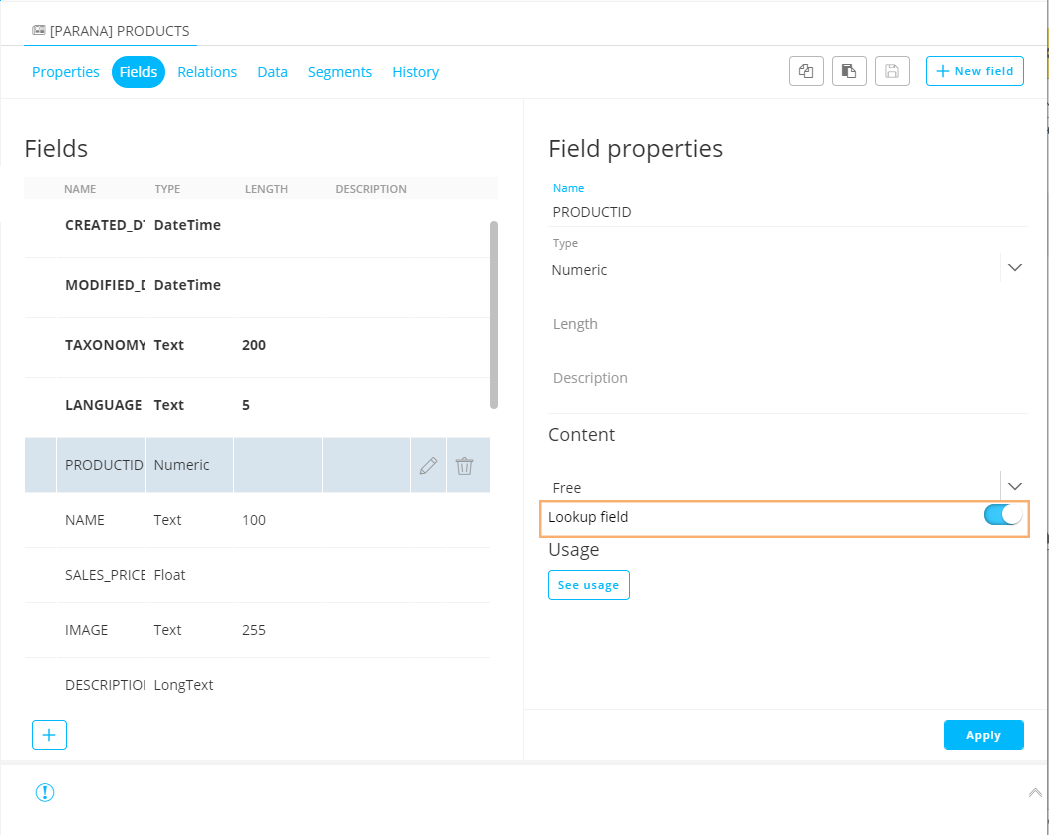
La liste doit disposer d’un champ numérique (unique) qui sera utilisé comme champ de recherche dans la Sélection de données de l’e-mail (PRODUCTID).
Remarque : les champs nommés « PRICE » et « QUANTITY » ne doivent pas être repris dans la Liste de sélection de données puisqu’ils proviendront du panier Site. Vous pouvez ajouter des champs qui représentent certains formes ou prix à la liste s’ils portent un nom différent. Vous trouverez de plus amples informations ici.
La Liste de sélection de données doit être définie comme catalogue de produits dans votre panier Site. Les champs appropriés doivent être mappés également, par exemple le champ ID et le champ Nom.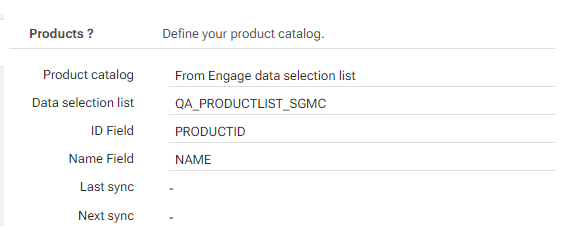
L’étape suivante consiste à créer une Sélection de données dans l’e-mail Selligent :
Utilisez la Liste de sélection de données qui a été définie dans le Panier Site.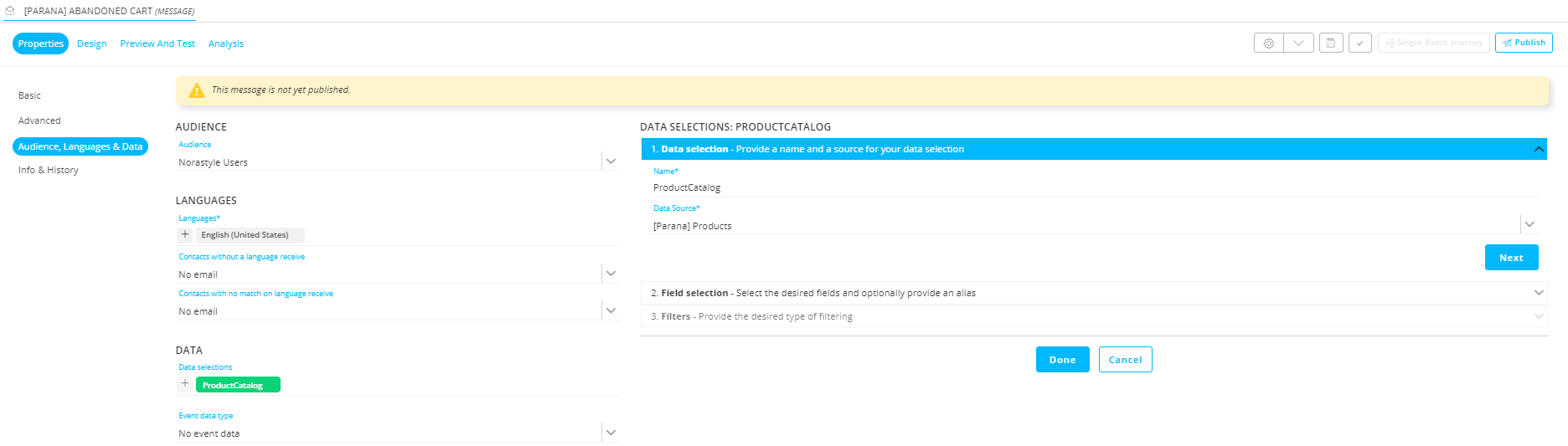
Au cours de la deuxième étape, incluez les champs qui seront utilisés pour la personnalisation de l’e-mail.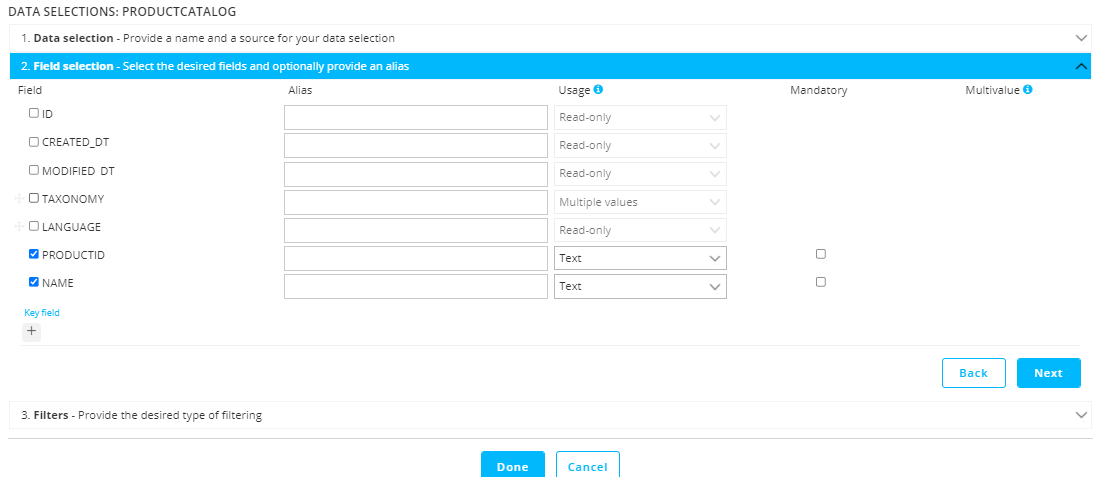
Dans la section Filtres, indiquez qu’il s’agit d’une sélection de données de recherche. Le Champ de sélection de données fait correspondre le champ de recherche configuré dans la Liste de sélection de données (PRODUCT_ID) et les champs d’audience doivent correspondre avec, par exemple CART.PRODUCTS (SCOPE.nomduchamp provenant du composant Événement Panier abandonné dans le Custom journey Panier abandonné.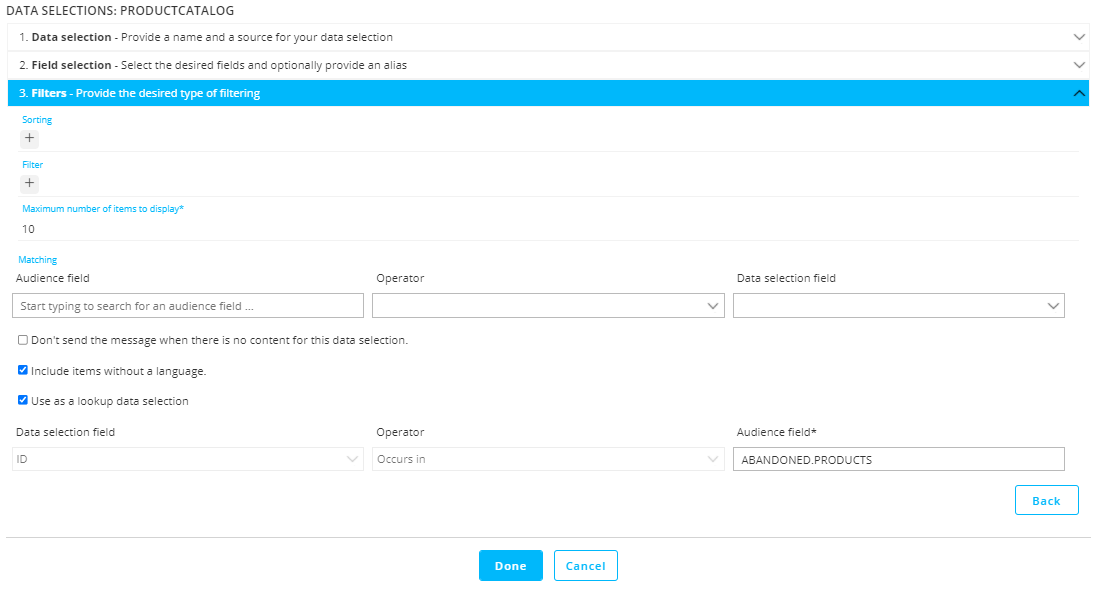
Indiquez que les articles sans langue doivent être inclus.
Dans le mode Conception de l’e-mail, utilisez un composant répéteur pour visualiser le contenu du panier. Dans le composant Répéteur, sélectionnez la Source de données que vous venez de créer.
Remarque: Trois types de valeurs peuvent être utilisés dans le composant répéteur :
- eventValue() fait référence aux données non transformées transmises depuis l'événement Panier abandonné
- cartValue() fait référence aux champs fournis par Site par ex. PRICE ou QUANTITY
- itemValue() fait référence aux champs dans le répéteur. Ce type change pour chaque fiche article.
Créer un Custom journey Panier abandonné avec un Composant Événement
Ajout du Composant Événement Panier abandonné au Custom journey
Dans les propriétés de ce composant, vous trouverez :
Un Nom doit être donné au Panier abandonné. Ces noms doivent être reconnaissables et descriptifs puisqu’ils sont utilisés dans les paramètres de l'offre Site.
Un Scope est obligatoire. Ainsi, l'expression '[%eventValue('SCOPE.PARAMETER')%]' peut être utilisée tout au long du journey pour appeler les paramètres. Les emplacements pris en charge pour cette expression sont du contenu (e-mails, pages, notifications mobiles) et des données.
Les composants Recherche d'utilisateurs et Fractionnement ne prennent pas encore en charge les paramètres d'événement.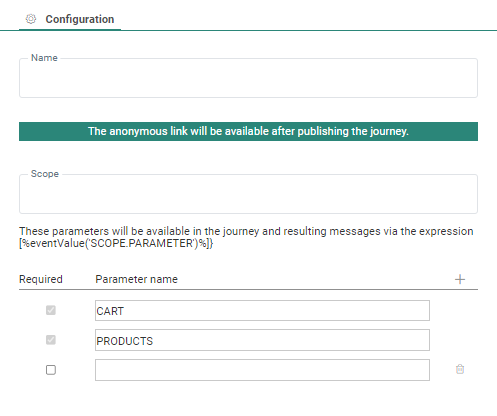
Deux paramètres système en lecture seule sont ajoutés automatiquement. Ils contiennent des valeurs de Site :
CART — contient le nom public du panier à l'origine de l'appel
PRODUCTS — la liste des produits du panier. La structure du paramètre est la suivante:[{"ID":"8","CONTENT":{"QUANTITY":1,"PRICE":399.0}},{"ID":"11","CONTENT":{"QUANTITY":2,"PRICE":649.0}}]
Vous pouvez ajouter des paramètres personnalisés supplémentaires (exemple : QUANTITY, PRICE).
Ajouter l’e-mail Panier abandonné
Pour terminer ce journey, nous devons ajouter et connecter l’e-mail Panier abandonné au Composant Panier abandonné dans notre journey. Après avoir enregistré, validé et publié le journey, nous pouvons l’activer pour lancer le cycle complet du panier abandonné. Les utilisateurs qui déclenchent un panier abandonné sur la boutique en ligne recevront désormais un e-mail panier abandonné.
Qu’en est-il des Paniers Finalisés ?
La configuration d’un panier finalisé est fondamentalement identique à celle d’un panier abandonné, les seules différences sont :
vous allez concevoir un panier finalisé dont l’objectif est d’afficher les articles achetés.
dans votre panier Site, vous devez configurer le panier finalisé pour déclencher un journey panier finalisé au lieu d’un journey panier abandonné.
Consultez également l’exemple de cas d'utilisation Panier abandonné, ici.
