
Définir le panier
Présentation du panier
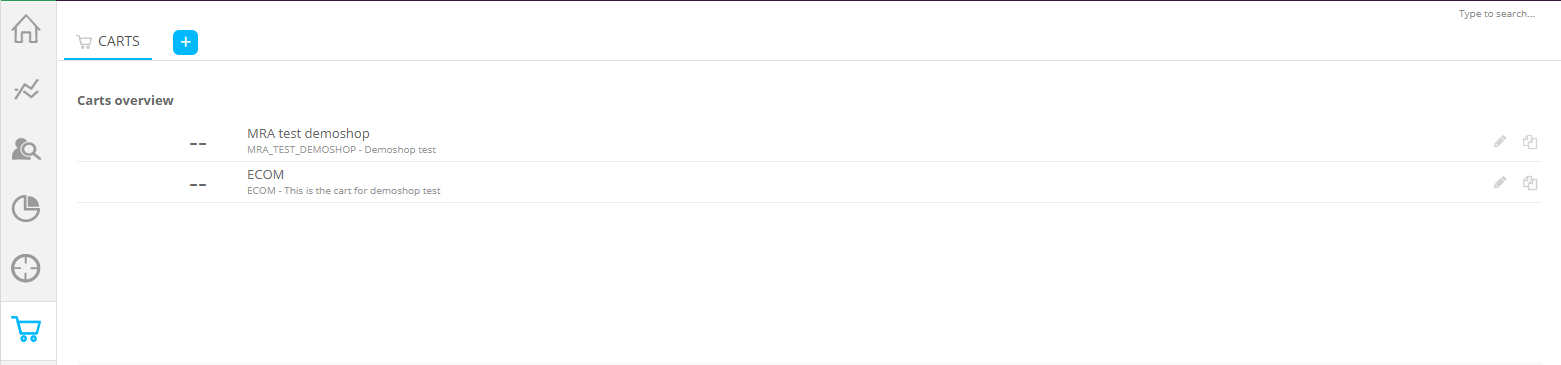
Cliquez avec le bouton droit sur le panier dans la liste pour accéder au menu contextuel comportant les options suivantes :
- Épingler le composant — ajoute l'aperçu général au tableau de bord
- Copier le panier comme un nouveau panier — duplique le panier sélectionné et affiche les propriétés en mode Édition
- Modifier le panier — accède aux propriétés en mode Lecture. Vous devez encore sélectionner le bouton Modifier pour effectuer les modifications
- Afficher le rapport — graphiques et tables comprenant des détails sur les articles du panier
Détails du panier
Pour créer un nouveau panier, cliquez sur le bouton 'Nouveau panier'
 . Un nouvel onglet est ajouté et la page de configuration suivante permet de définir le panier :
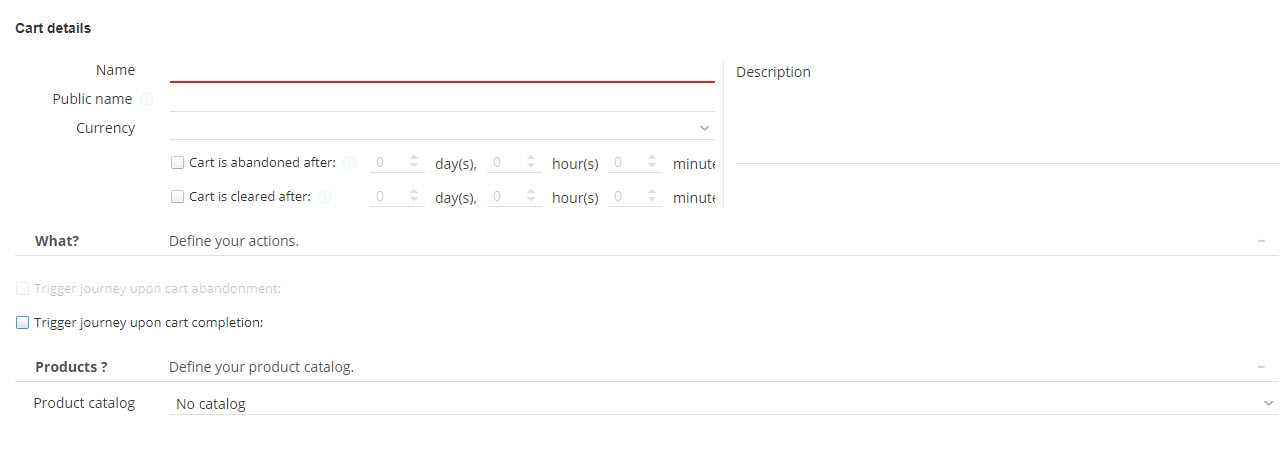
- Nom et description du panier. Soyez explicite, surtout si vous utilisez plusieurs paniers (pour plusieurs sites web, par exemple).
- Nom public— utilisé dans les scripts. Le nom doit être unique et ne contenir aucun espace.
- Devise — utilisée à des fins de reporting. Actuellement aucun calcul ne s'appuie sur la devise. Les prix doivent être indiqués dans la devise spécifiée pour le panier.
- Le panier est abandonné après (facultatif) — définissez une période à partir de laquelle le panier est considéré comme abandonné. (Par exemple, après 2 jours sans aucun changement apporté au panier, celui-ci est considéré comme abandonné). Si cette option est définie, vous pouvez définir des actions qui doivent être exécutées quand un panier est abandonné. Les informations peuvent également être utilisées dans l'éditeur de contrainte pour créer des segments.
- Le panier est supprimé après — définissez une période à partir de laquelle les articles sont retirés du panier. Cette option permet d'imiter le comportement d'un panier réel.
Tout d'abord, nous vous recommandons de définir cette option et de supprimer automatiquement le panier dans Site dans le même laps de temps que son traitement sur le site web. L'administrateur du site web peut envoyer des appels à Site dès que le panier est supprimé sur le site web. Toutefois, il est plus facile de mettre en œuvre l'option dans Site.
Quoi ? Définissez vos actions
Les deux options suivantes définissent les actions à réaliser lorsqu'un profil abandonne son panier ou passe en caisse. L'action elle-même est définie dans un Journey Selligent de type 'Abandon du panier'. Ce type de Journey nécessite un composant Événement d'abandon du panier via lequel les profils peuvent entrer dans le Journey et recevoir, par exemple, un e-mail.
Déclencher le Journey après abandon du panier :
Dans la liste déroulante, sélectionnez le Journey Selligent et son Composant Événement à déclencher. Vous devez sélectionner un Composant Événement, car un Journey peut contenir plusieurs composants Événement. Vous devez donc décider via quel Composant Événement le visiteur entre dans le Journey. (Remarque : seuls les Journeys liés à l'univers actif et configurés comme Journeys 'Abandon du panier' sont répertoriés.)
Si le Composant Événement du Journey dispose de paramètres d'entrée personnalisés, vous pouvez transmettre les valeurs Site au Journey. Deux valeurs sont toujours transmises par défaut et ne sont donc pas répertoriées ici : le nom public du panier (pour les Journeys, le paramètre CART) et la liste de produits dans le panier (PRODUCTS).
Utilisez le bouton ... à droite du champ pour définir les valeurs des paramètres d'événement personnalisés du Journey. Cliquez sur l'icône 'Éditer' à droite du paramètre personnalisé pour sélectionner la valeur. Une boîte de dialogue s'affiche, dans laquelle vous pouvez choisir entre les données du profil (appels, visites, durée des visites...), les valeurs de balises (valeurs de balises Site) et les données de l'offre (si le visiteur/l'utilisateur se trouve ou non dans l'offre et quand il est entré/quand il a quitté l'offre). Les données d'identification, l'option Ne pas suivre et les segments Reporting peuvent être utilisés pour définir les valeurs des paramètres.
Déclencher le Journey à la finalisation du panier : sélectionnez le Composant Événement du Journey dans lequel le profil doit être envoyé quand il a finalisé son panier. La finalisation du panier par un profil est communiquée à partir du site web pour un ciblage via l'API au moment où le profil finalise son achat. La définition des paramètres s'effectue de la même façon que pour l'option ci-dessus.
Pour plus d'informations sur la configuration de ces Journeys, consultez la rubrique Créer des Journey Abandon du panier.
Pour la configuration pas à pas de l'intégration à Selligent, reportez-vous à la section sur la configuration Selligent de l'intégration à dans la table des matières.
Créer une nouvelle offre d'abandon du panier :
cette option vous amène directement à la section Offre dans laquelle vous pouvez commencer à définir une offre pour l'audience prédéfinie 'Has abandoned cart <current cart>' (A abandonné le panier <panier actif>).
Quoi ? Catalogue de produits
Catalogue de produits : La mise en correspondance des produits permet de fournir un XML qui met en correspondance les articles du panier avec les noms réels des produits. Lorsque les articles du panier sont renvoyés à Site, l'ID, la valeur et le montant de l'article sont transmis. Souvent, ces ID ne sont pas très explicites. Le fichier XML est alors utilisé pour mettre en correspondance les ID des articles avec les noms réels des produits. La mise en correspondance peut même dépendre de la langue.
La mise en correspondance des produits est utilisée, par exemple, dans l'éditeur de contrainte lors de la création de segments. Au lieu de voir s'afficher l'ID des produits, l'utilisateur pourra voir le nom réel des produits.
Ce fichier XML peut à présent être créé manuellement ou automatiquement. Vous pouvez également choisir de n'appliquer aucune mise en correspondance.
De XML : l'utilisateur recherche le fichier XML qu'il souhaite utiliser pour la mise en correspondance.

Cet XML doit avoir une structure identique à celle de l'exemple suivant.
exemple de fichier XML:
<PRODUCTMAPPING>
<PRODUCT PRODUCTID="1">Product 1</PRODUCT>
<PRODUCT PRODUCTID="1" LANG="FR">Produit 1</PRODUCT>
<PRODUCT PRODUCTID="1" LANG="NL">Produkt 1</PRODUCT>
<PRODUCT PRODUCTID="2">Product 2</PRODUCT>
<PRODUCT PRODUCTID="3">Product 3</PRODUCT>
<PRODUCT PRODUCTID="4">Product 4</PRODUCT>
<PRODUCT PRODUCTID="5">Product 5</PRODUCT>
</PRODUCTMAPPING>
À partir de la liste de sélection de données Selligent by Zeta : dans ce cas, le fichier XML est généré automatiquement sur la base des informations récupérées dans la liste de sélection de données de Selligent. Pour ce faire, vous devez configurer les éléments suivants :
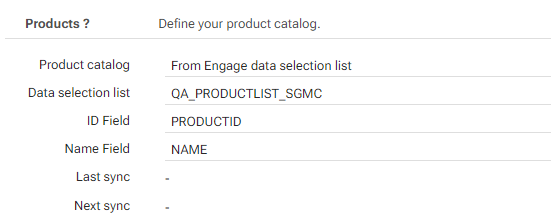
Sélectionner le nom de la liste de sélection de données. Cette liste comprend toutes les listes de sélection de données de l'environnement Selligent configurées au niveau de l'Univers.
Sélectionnez le champ de la liste de sélection de données qui sera utilisé comme ID de l'article pour effectuer la mise en correspondance avec l'article du panier.
Sélectionnez le champ qui sera utilisé pour le nom de l'article dans le panier.
Les dates et heures de dernière synchronisation et de synchronisation suivante vous indiquent quand la mise en correspondance a été effectuée pour la dernière fois et quand aura lieu la suivante.
