
Exemple de cas d'utilisation : Panier abandonné
Le(s) cas d'utilisation décrit(s) dans cette section ainsi que les étapes à suivre sont à jour. Veuillez toutefois noter que les visuels du contenu du cas d'utilisation peuvent ne pas refléter fidèlement le statut actuel de l’IU de la plate-forme. Nous déployons des efforts constants pour nous assurer que les visuels de nos cas d'utilisation sont à jour et nous vous présentons nos excuses pour l’éventuelle gêne occasionnée.
Lorsqu’un client ajoute des produits dans le panier d'une boutique en ligne, mais n’agit pas sur son panier, c’est-à-dire qu’il n’achète pas les produits, un panier abandonné peut être déclenché. Dans ce cas, le client reçoit un e-mail contenant les produits qui se trouvent toujours dans son panier, en attente de validation de l’achat.
Vous pouvez également consulter ici l’explication théorique portant sur la procédure « panier abandonné ».
Pour configurer ce processus, procédez comme suit :
1. Configuration du Catalogue de produits
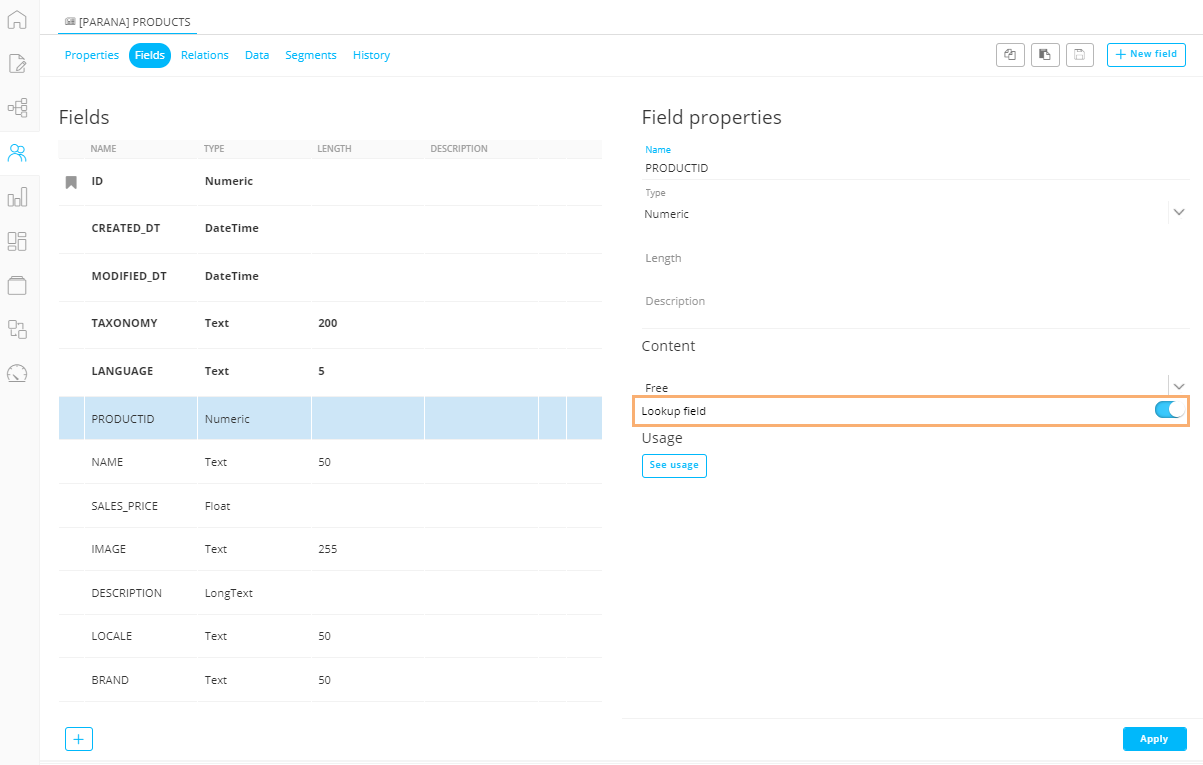
Vous devez configurer un catalogue de produits dans Selligent. Pour ce faire, vous devez créer une Liste de sélection de données dans le chapitre Listes.
- PRODUCTID (champ numérique, configuré comme champ de recherche)
- NAME (champ de texte)
D’autres champs peuvent être créés en fonction de vos besoins, par exemple une description des produits, une image, ...
2. Création d’un panier dans Site
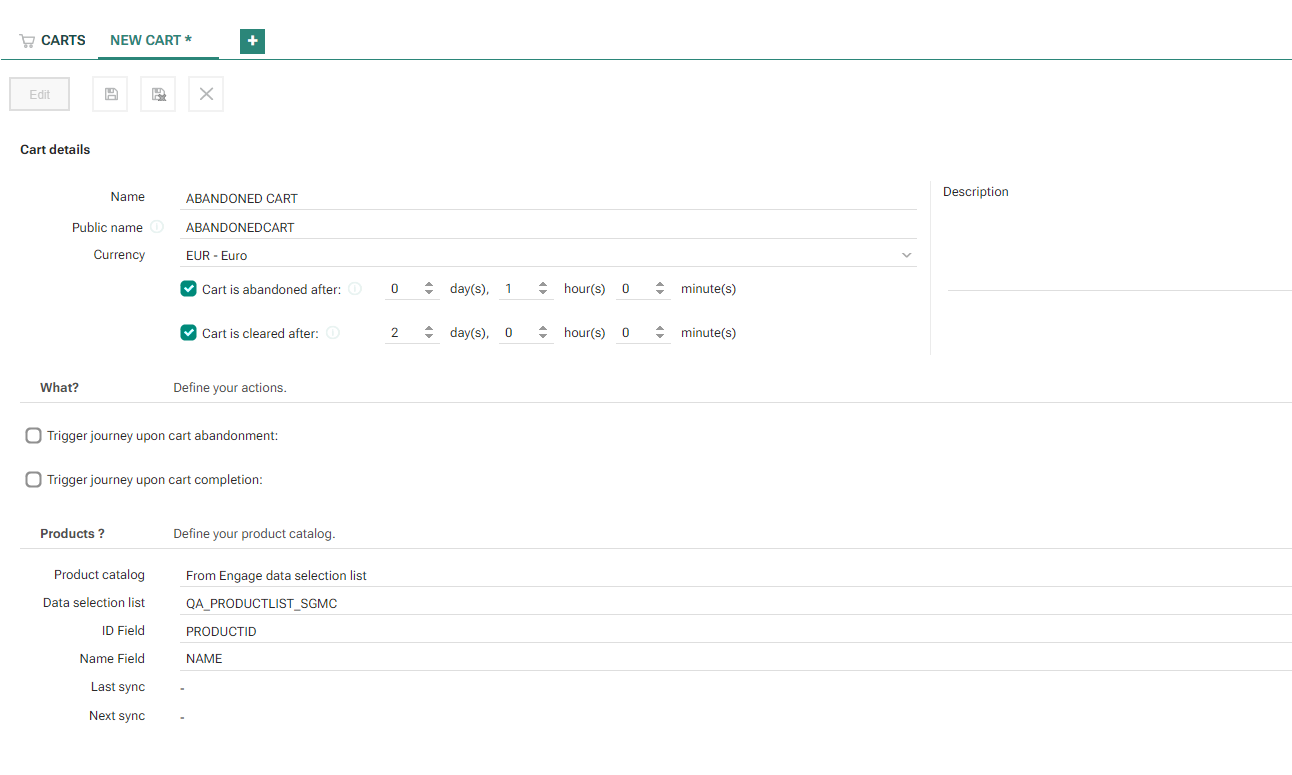
Accédez au module Site et créez un nouveau panier dans le chapitre Paniers.
Veillez à bien renseigner les champs suivants dans la section « Détails du panier » :
- Nom: ABANDONED CART
- Nom public: ABANDONEDCART
- Devise: Euro
- Le panier est abandonné après: 1 hour
- Le panier est supprimé après: 2 days
Dans la section Quoi ?, sélectionnez le journey à déclenché lorsqu’un panier abandonné (ou panier finalisé) est déclenché. Pour l’instant, nous laissons cette section vide puisque le journey n’a pas encore été créé.
Complétez la section Produits ? comme suit :
- Catalogue de produits : sélectionnez « De la liste de sélection de données Selligent »
- Liste de sélection de données : la liste que nous avons créée à l’étape précédente, nommée « Produits [Parana] »
- Champ ID : PRODUCTID (champ que nous avons créé dans notre Liste de sélection de données)
- Champ Nom : NAME (champ que nous avons créé dans notre Liste de sélection de données)
N'oubliez pas d’enregistrer votre panier.
3. Création du Custom journey Panier abandonné
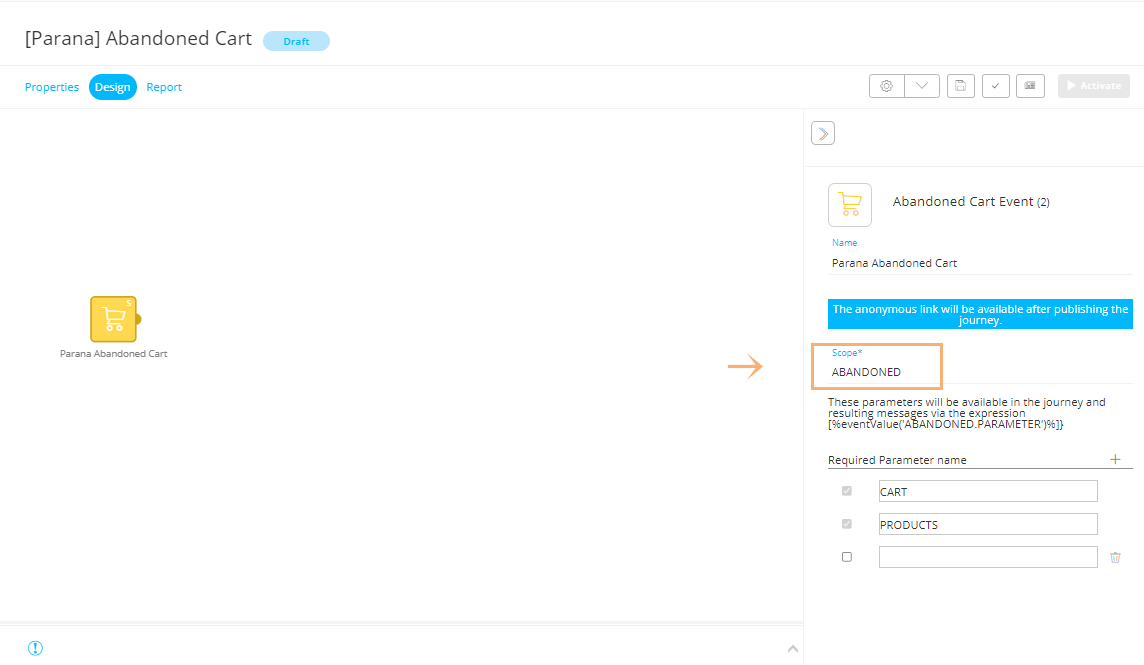
Avant de créer l’e-mail Panier abandonné, nous devons créer un Custom journey et y ajouter un Composant Événement Panier abandonné. Nous devons renseigner le nom de ce composant et le SCOPE du panier abandonné (dans ce cas : « ABANDONED »). Le nom de ce scope est important, puisqu’il sera également utilisé dans l’e-mail Panier abandonné. Les paramètres requis sont automatiquement renseignés : « CART » et « PRODUCTS ».
4. Création de l’e-mail Panier abandonné
Nous allons maintenant configurer l’e-mail Panier abandonné.
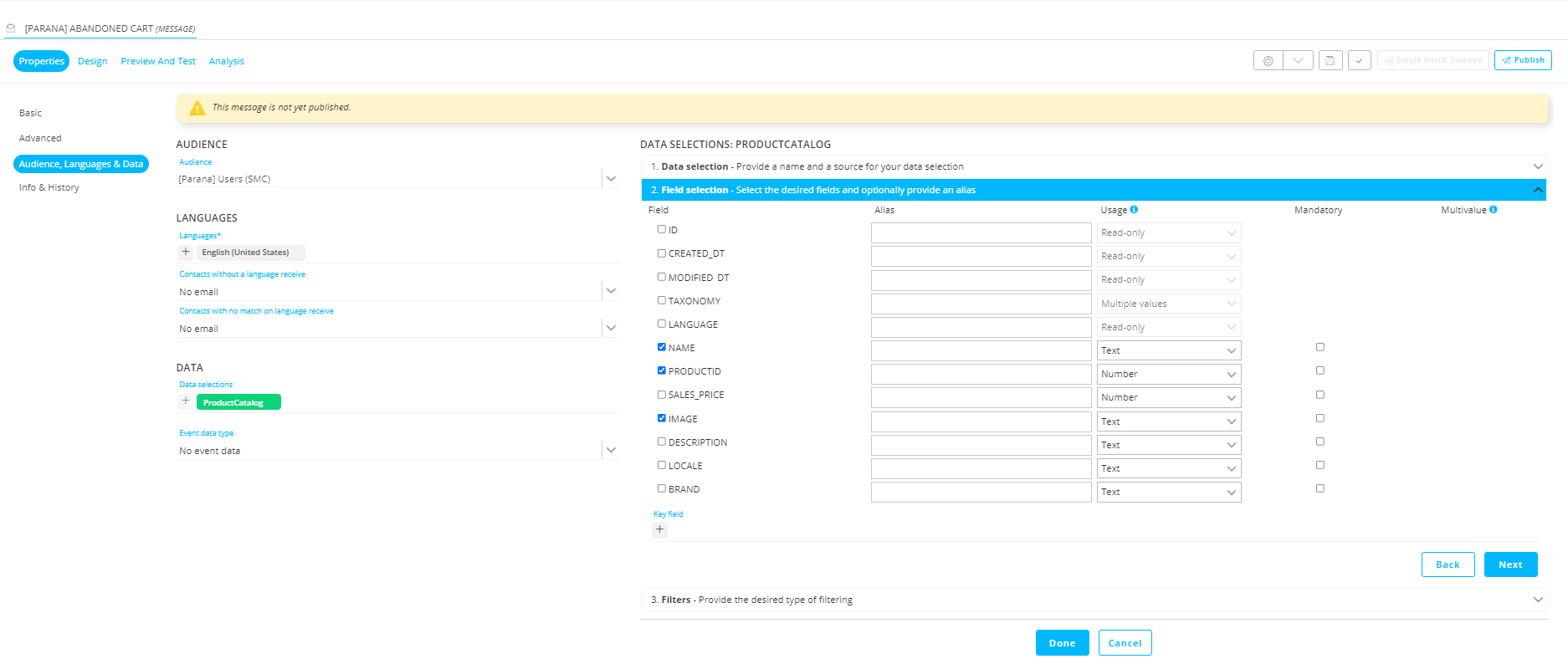
Accédez tout d’abord à l’onglet Propriétés > Audience, sous-onglet Langues et données et créez une nouvelle Sélection de données. Dans la section « Sélection de données », saisissez le nom du « Catalogue de produits » et sélectionnez la Liste de sélection de données « Produits [Parana] » que nous avons créée précédemment.
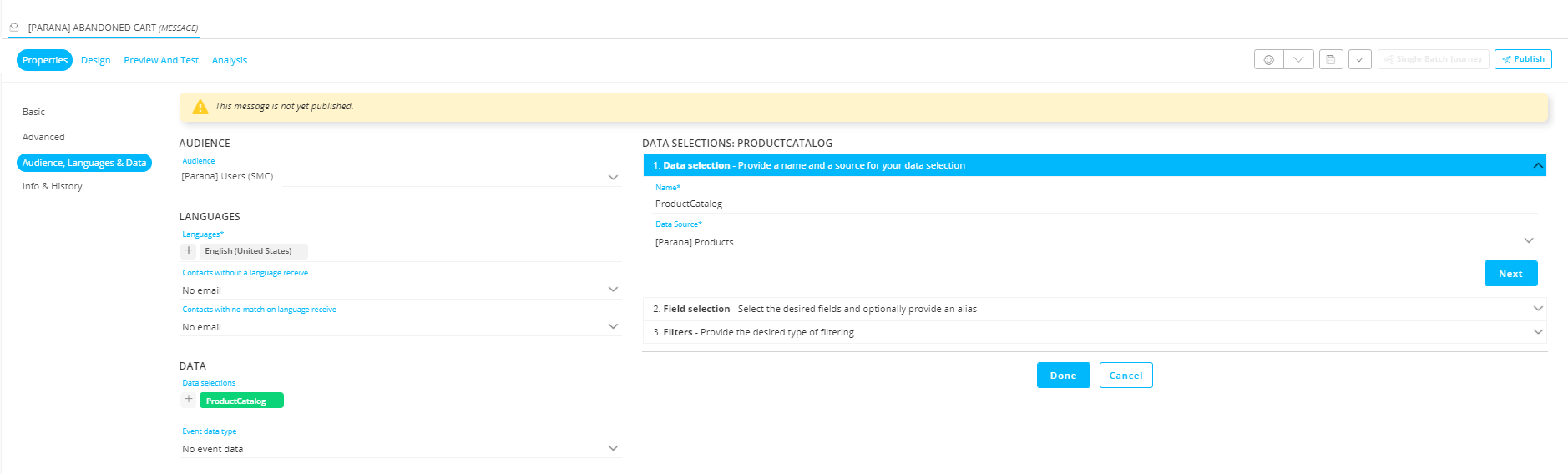
Dans la section « Sélection du champ », sélectionnez les champs « NAME », « PRODUCTID » et « IMAGE ». Ils vont être utilisés soit dans l’e-mail, soit à l’étape suivante de création de la Sélection de données « Filtres ».
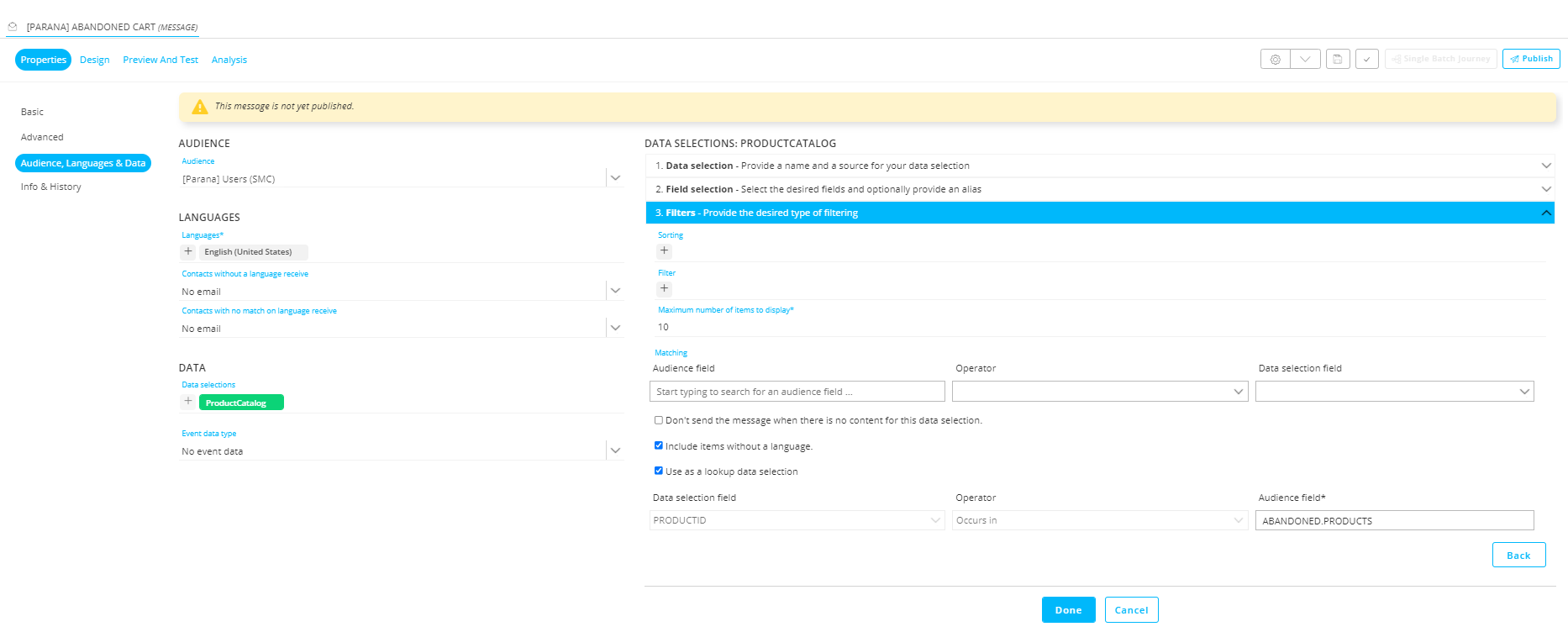
Dans la section « Filtres », activez les champs « Inclure des éléments sans langue » et « Utiliser comme sélection de données de recherche ». Une nouvelle section s’affiche en dessous ; vous devez y renseigner le champ d'audience. Saisissez « ABANDONED.PRODUCTS ». « ABANDONED » correspond au scope, que nous avons déjà défini dans le composant Événement Panier abandonné du Custom Journey créé à l’étape précédente. « PRODUCTS » fait référence à l’un des paramètres remplis automatiquement dans le Composant Événement Panier abandonné.
Ce filtre établit une correspondance entre les champs ID des produits dans la Liste de sélection de données et l’ID des produits dans les données du panier provenant de Site. Nous pourrons ainsi afficher les données du panier Site dans le composant répéteur de cet e-mail, en incluant des informations supplémentaires comme « NAME » ou « IMAGE » provenant de la Liste de sélection de données (Catalogue de produits).
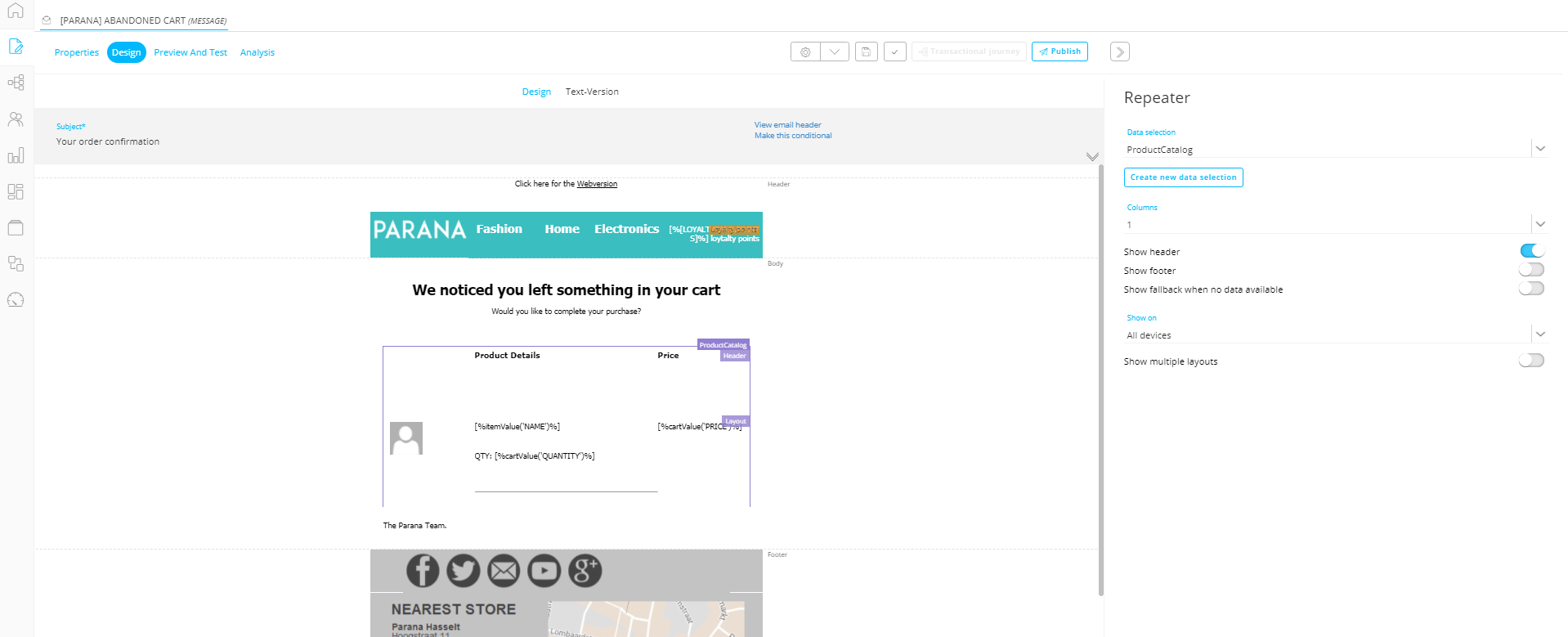
Dans le mode Conception de l’e-mail, configurez un composant Répéteur utilisant la sélection de données « ProductCatalog » que nous venons de créer. Nous créons et incluons les champs suivants dans le répéteur :
- [%itemValue(“NAME”)%] le nom est récupéré dans la Liste de sélection de données.
- [%cartValue(“QUANTITY”)%] la quantité d’un produit abandonné est récupérée dans les données du panier Site.
- [%cartValue(“PRICE”)%] le prix d’un produit abandonné est récupéré dans les données du panier Site.
5. Finalisation du Custom journey Panier abandonné
Maintenant que l’e-mail panier abandonné est créé, nous devons simplement l’ajouter à notre Custom journey Panier abandonné et associer l’e-mail avec le Composant Événement Panier abandonné.
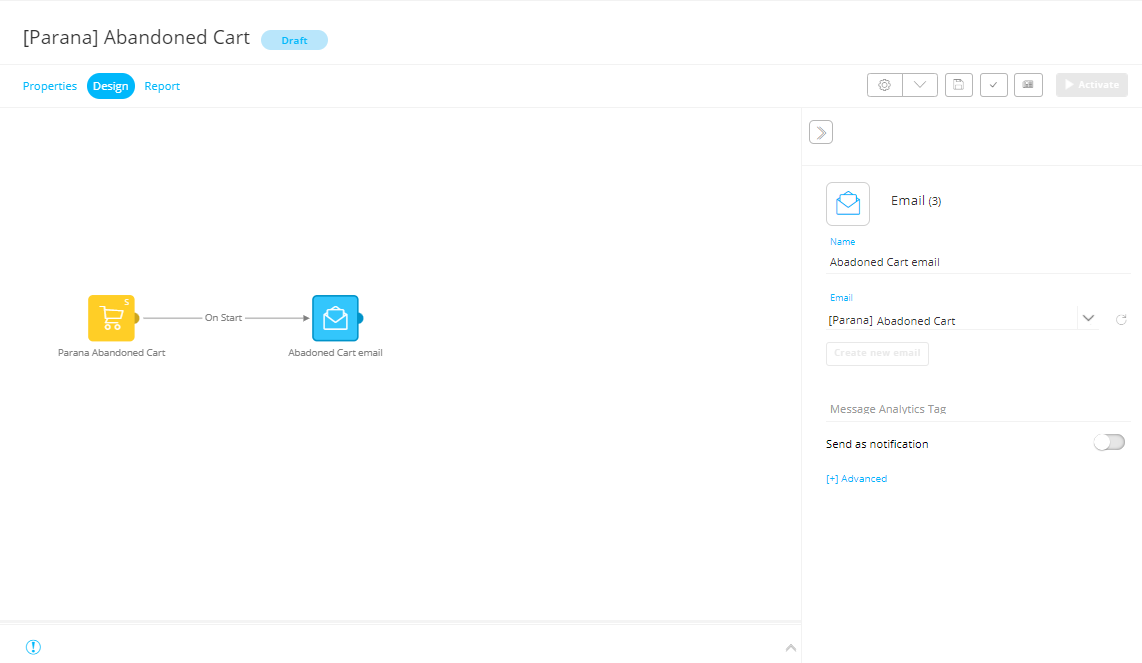
Avant de pouvoir activer le Custom journey Panier abandonné, nous devons configurer le journey dans le panier Site. Ainsi, lorsque le panier Site est déclenché, le journey sera déclenché et l’e-mail envoyé.
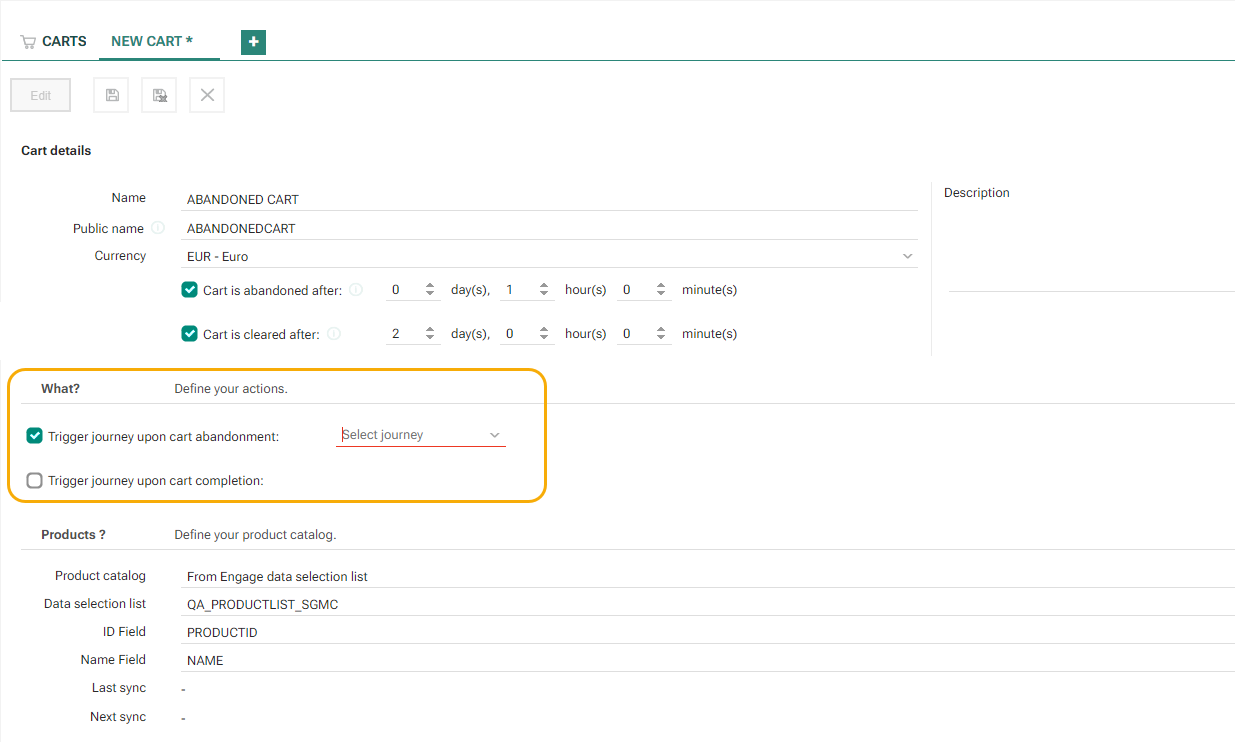
Revenez au Custom journey Panier abandonné. Enregistrez, validez, publiez et activez le Custom journey. Vous avez maintenant terminé la configuration permettant la réception d’e-mails Panier abandonné.
6. Un Panier abandonné dans la boutique en ligne Parana
Pour recevoir un e-mail Panier abandonné, vous devez d’abord être identifié dans la boutique en ligne Parana. Pour ce faire, il vous suffit de cliquer sur un lien dans un e-mail Parana, qui va vous rediriger vers la boutique en ligne Parana.
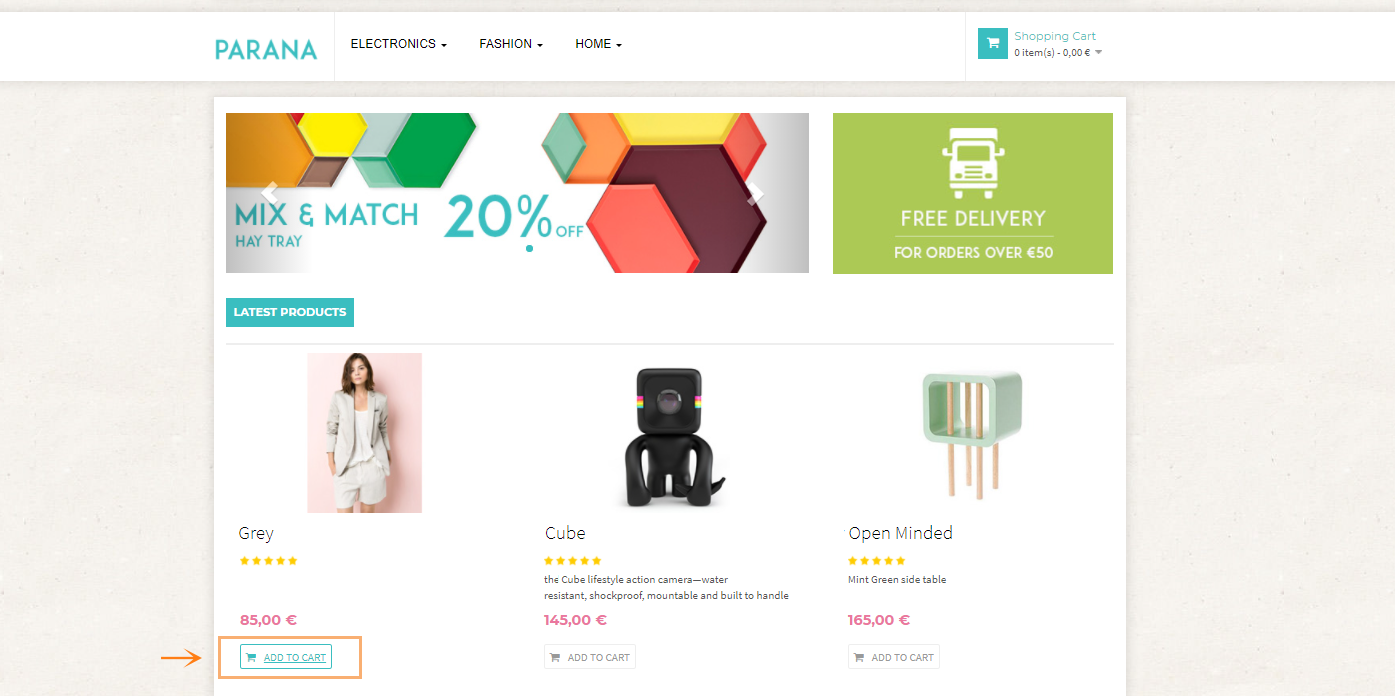
Lorsque vous êtes identifié, vous pouvez ajouter des produits à votre panier.
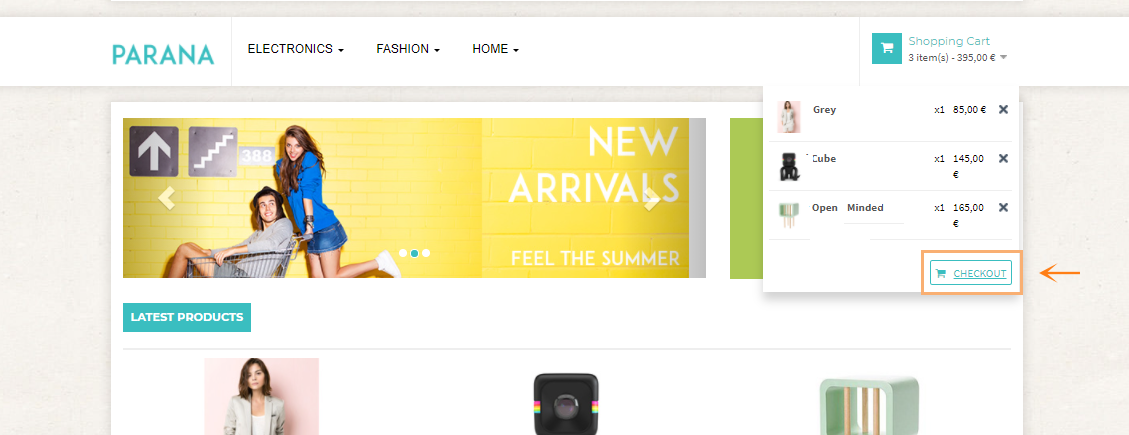
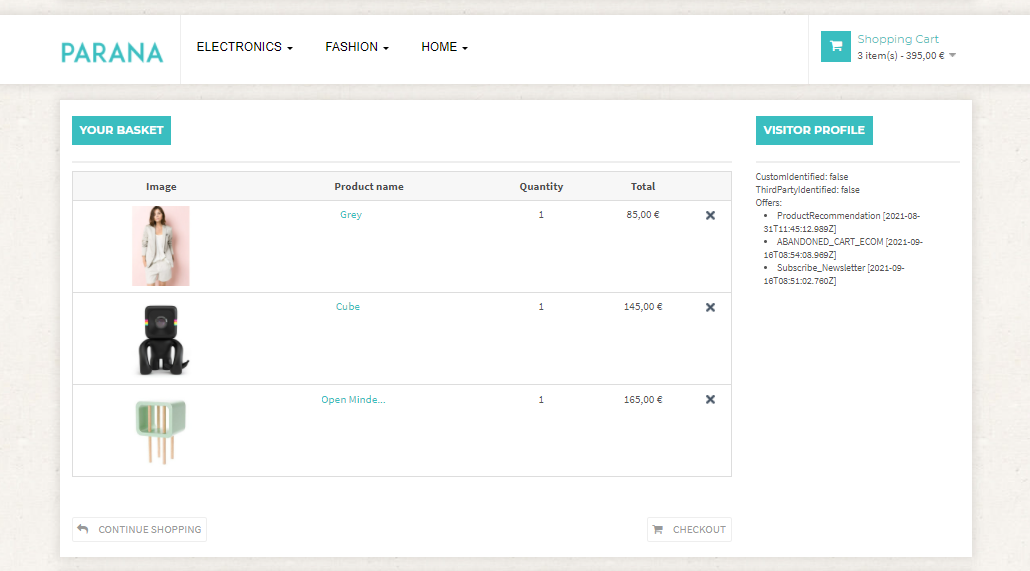
Accédez à la page Passage en caisse pour voir si vos produits sont dans votre panier.
Dans le cas présent, nous devons attendre 1 heure pour déclencher le panier abandonné.
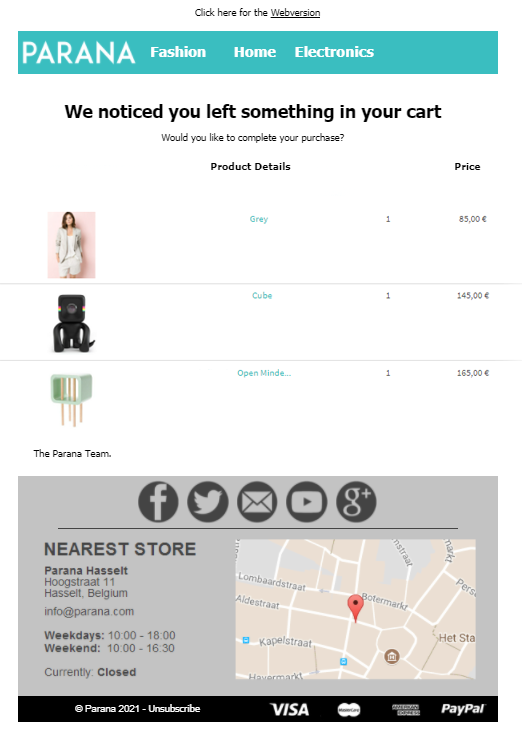
Après une heure, vous recevez l’e-mail Panier abandonné contenant vos produits abandonnés.
Remarque technique:
Au lieu d’utiliser le test manuel du journey comme expliqué ci-dessus, il est également possible de forcer le panier abandonné d’un contact spécifique via la console dans les outils de développement :
1. Ouvrez les outils de développement du navigateur en étant sur le site Web (F12 ou Ctrl+Shift+i / Command+Option+i sur Mac).
2. Commencez par vous identifier sur le site Web en saisissant le code suivant dans la console :
wa.bt_queue.push({"customIdentifier": "1000"});
où la valeur du champ customIdentifier est extraite de la liste d’audiences.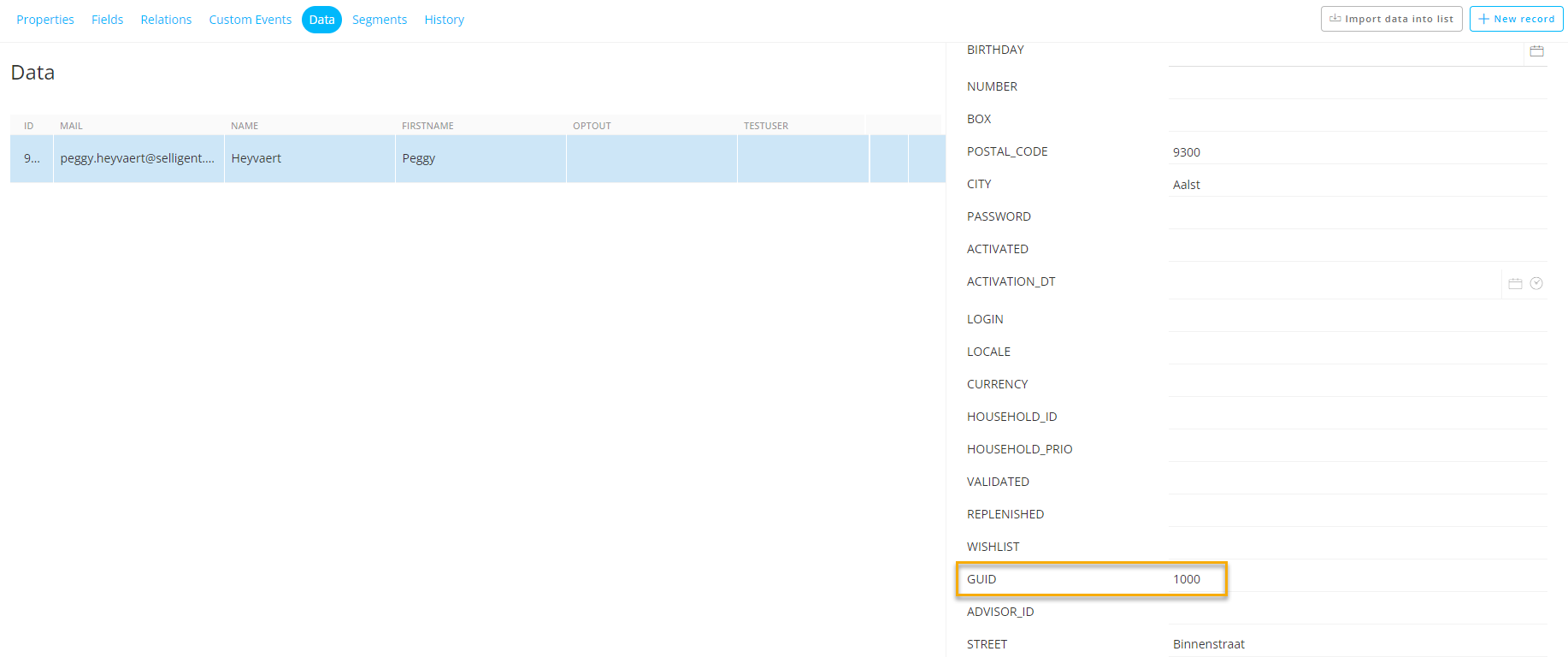
Le champ de l’audience qui est utilisé pour stocker cet identifiant est indiqué dans le paramètre de configuration de l’univers.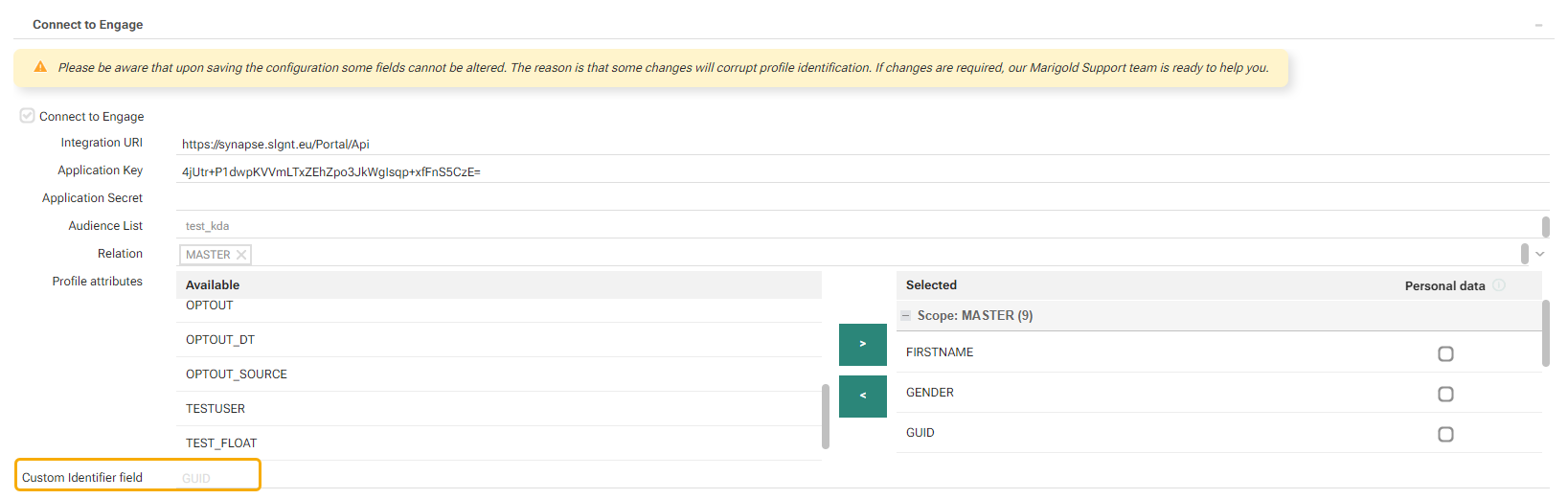
Remarque: Sélectionnez un contact avec une adresse e-mail à laquelle vous avez accès.
3. Maintenant que vous êtes identifié, vous pouvez ajouter quelques articles au panier avec le code suivant :
BT.addCartItems("ABANDONEDCART",[{ "id": 12, "value": 5.99, "count": 2}],false);
Remarque: Assurez-vous que les articles avec l’ID renseigné existent dans le catalogue de produits utilisé pour cet exemple. Ces articles ne s’afficheront dans l’e-mail que si l’ID existe.
4. Attendez le temps imparti (comme indiqué dans la configuration du panier) et voyez si des e-mails sont déclenchés.
