
Quand le Notification mobile est créé, certaines propriétés sont déjà définies. Elles peuvent toutefois être modifiées à partir de la fenêtre Propriétés.
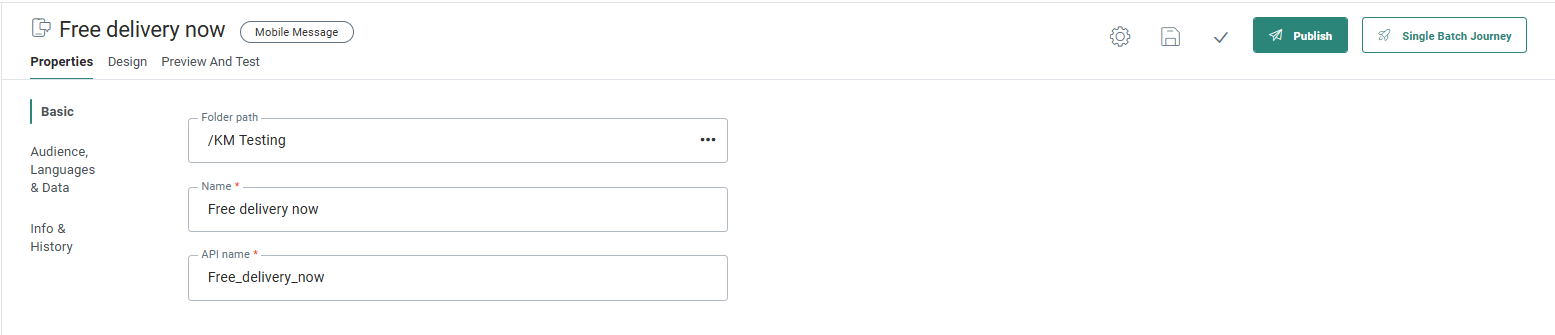
Remarque: Le statut actuel du message s'affiche en haut de la fenêtre Propriétés. Il indique si le message n'a pas été publié du tout. De même, lorsque le message a été édité et que les modifications n'ont pas encore été publiées, le statut informe le marketer des modifications non publiées.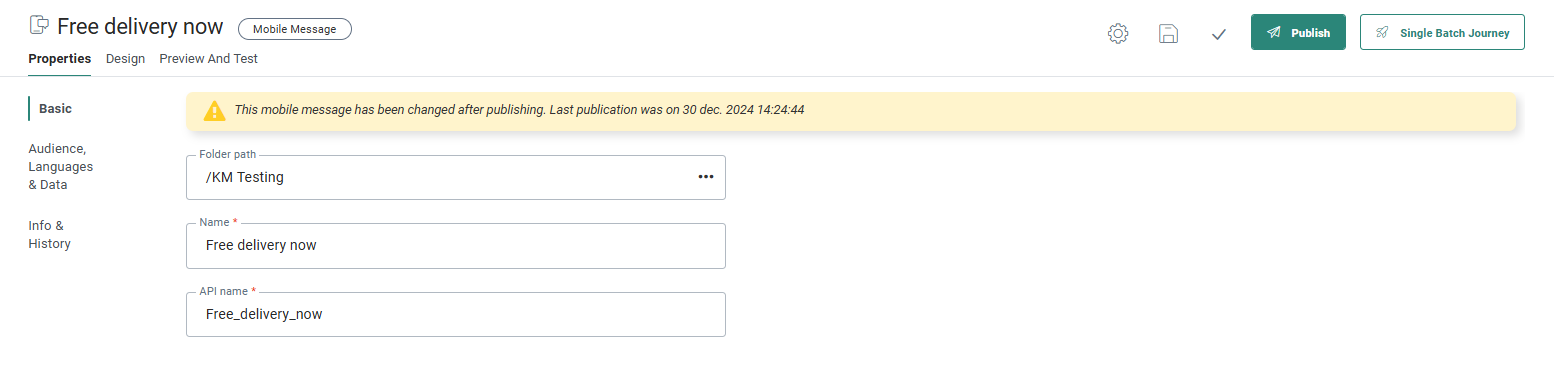
Propriétés de base
- Chemin du dossier — Chemin du dossier dans lequel le Notification mobile est enregistré.
- Nom — Saisissez des informations explicites afin de pouvoir reconnaître facilement le Notification mobile, notamment quand il en existe de nombreux pour plusieurs Unités commerciales.
- Nom de l'API — Attribuez un nom d'API à ce message. Le nom ne peut contenir d'espaces. Le nom de l'API est utilisé lorsque le Notification mobile est appelé à partir de l'API.
- Langues — Langues dans lesquelles le message doit s’afficher. La liste des langues disponibles dépend des langues définies pour l'Unité commerciale. Le Notification mobile est envoyé dans la langue de l’appareil. Si aucune langue n’est disponible, aucun Notification mobile n’est envoyé.
- Les contacts sans langue voient — Indiquez quelle langue doit s'afficher en l’absence d'informations sur la langue du contact.
- Les contacts sans correspondance de langue voient — Indiquez quelle langue le contact doit voir si le Notification mobile n’existe pas dans sa langue du contact.
- Audience — Les champs de l’audience sélectionnée sont utilisés pour la personnalisation. La liste des audiences disponibles dépend des audiences configurées pour l'Unité commerciale. Notez qu'à ce point, cette liste est une liste d'appareils. Le Notification mobile n’est en effet envoyé que si la liste sélectionnée est une liste d’appareils.
- Limiter ce message à des appareils spécifiques — Si vous le souhaitez, vous pouvez limiter l'envoi de votre notification mobile à des contacts équipés d'appareils Android ou iOS. Par défaut, l'option Tous les appareils est sélectionnée, ce qui signifie qu'aucune restriction n'est appliquée.
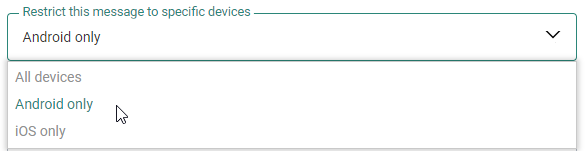
Remarque: La restriction choisie est reflétée dans l'ensemble de la plate-forme Selligent.
Exemple: Seuls les contacts ayant le type d'appareil applicable s'affichent dans la zone Aperçu et Test de la notification mobile ; le nombre de messages envoyés au nombre ciblé de contacts dans les propriétés des journeys indique la correspondance entre les contacts ayant le type d'appareil applicable et le message qu'ils recevront, etc.
Remarque technique:
Une expression permet d'utiliser les données de liste d'appareils pour personnaliser le message mobile :
mobileValue('FIELD_NAME')
translateMobileValue('FIELD_NAME') permet de traduire les codes des listes d'options en valeurs.
- Sélections de données (facultatif) — Définit toute les sélections de données possibles pouvant être utilisées sous forme de contenu des éléments du message. Ces sélections de données sont typiquement utilisées pour les Répéteurs, mais elles peuvent aussi l'être notamment dans du texte. Les sources de données disponibles dépendent de la configuration de l'Unité commerciale. Pour plus d'informations sur la configuration des sélections de données, consultez cette rubrique.
Remarque: L'audience a un impact sur les champs de personnalisation. Si l'audience est modifiée, assurez-vous que les champs utilisés dans le message existent dans cette audience.
- Données d'événement — Dans cette liste déroulante, vous pouvez choisir parmi les options suivantes :
- Aucune donnée d'événement — Dans ce cas, le message se comporte comme un message normal.
- Données transactionnelles — Sélectionnez cette option pour rendre disponible le message à partir duquel créer des Transactional Journeys. En sélectionnant l'option, le message est marqué comme message transactionnel, les données transactionnelles peuvent être définies et utilisées et le message ne sera disponible que pour une utilisation dans un Transactional Journey.
- Événement personnalisé — Lorsque des événements personnalisés ont été définis pour l'audience sélectionnée, le marketer peut utiliser les données de l'événement personnalisé pour personnaliser le message qui sera ensuite utilisé dans un Custom journey déclenché par les événements personnalisés. Les messages utilisant des données d'événement personnalisées ne peuvent être utilisés que dans des journeys pilotés par les événements.
Infos et historique
- Description — Ajouter une description facultative.
- Balises— Ajoutez des balises au message pour faciliter la recherche de messages à partir des valeurs de balise.
- Libellé de l'actif - Le(s) libellé(s) attribué(s) à cet actif. Sélectionnez un ou plusieurs libellés dans la liste déroulante. (Ces libellés sont créés dans le module Configuration Admin.) Les utilisateurs disposant des autorisations d'accès appropriées peuvent également créer de nouveaux libellés en saisissant leur nouvelle valeur dans le champ.
Remarque: Les Notification mobile seront envoyés aux contacts de l'audience. Cela implique que le contact doit avoir enregistré l'application sur son appareil. Les utilisateurs d'applications anonymes ne sont pas ciblés. De plus, une seule liste des appareils peut être liée à la liste d'audience.
