
Vous pouvez créer des journeys de désabonnement de base pour chaque type d'e-mail : newsletter standard, e-mails promotionnels et autres. Vous pouvez également adapter votre journey de désabonnement, afin qu'il puisse être utilisé pour tous les types d'e-mails. À partir de chaque e-mail, nous allons transmettre une valeur au journey de désabonnement, afin de savoir pour quel type d'e-mail nous devons afficher du contenu sur les pages de désabonnement et quelle valeur de champ d'opt-in doit être définie sur 0 dans la liste d'audiences : OPTIN_NEWSLETTER ou OPTIN_PROMOTIONS. La valeur que nous transmettons à partir de l'e-mail est le type de message.
La transmission de la valeur à partir de l'e-mail est traitée en dernier lieu. En premier lieu, nous adaptons pas à pas le journey de désabonnement.
Remarque technique :
Certaines connaissances techniques sur les valeurs publiées sont nécessaires. Une « valeur publiée » ne dure que le temps d'une requête, c'est-à-dire de la page envoyée à la page suivante (comportement HTML par défaut). Dans un journey, vous pouvez récupérer la valeur publiée entre ces deux pages, en utilisant [%requestValue('VARIABLE_NAME ')%], où VARIABLE_NAME est le nom du paramètre. Vous pouvez l'utiliser pour la valider et la stocker dans un composant Données, pour une contrainte dans un composant Décision, pour une recherche dans un composant Recherche, etc.
La valeur publiée du paramètre peut être récupérée sur la page suivante, avec [%requestValue('VARIABLE_NAME ')%], après envoi du paramètre.
Vous pouvez à présent affecter la valeur publiée à un nouveau paramètre sur cette page suivante, afin de le rendre disponible au-delà de cette page. Cette opération est dite « publication d'une valeur récupérée ». C'est aussi ce que vous allez faire dans cet exercice.
Voici les étapes que nous devons exécuter :
- Assurez-vous que le composant Entrée dans le journey de désabonnement peut recevoir des paramètres.
- Adaptez la page de désabonnement et utilisez la valeur du paramètre comme champ de personnalisation.
- Transmettez la valeur du paramètre tout au long du journey, afin de l'utiliser dans le composant Données.
- Assurez-vous que le lien de désabonnement du message de la newsletter transmette le paramètre au journey de désabonnement.
Paramètre d'entrée dans le composant Entrée
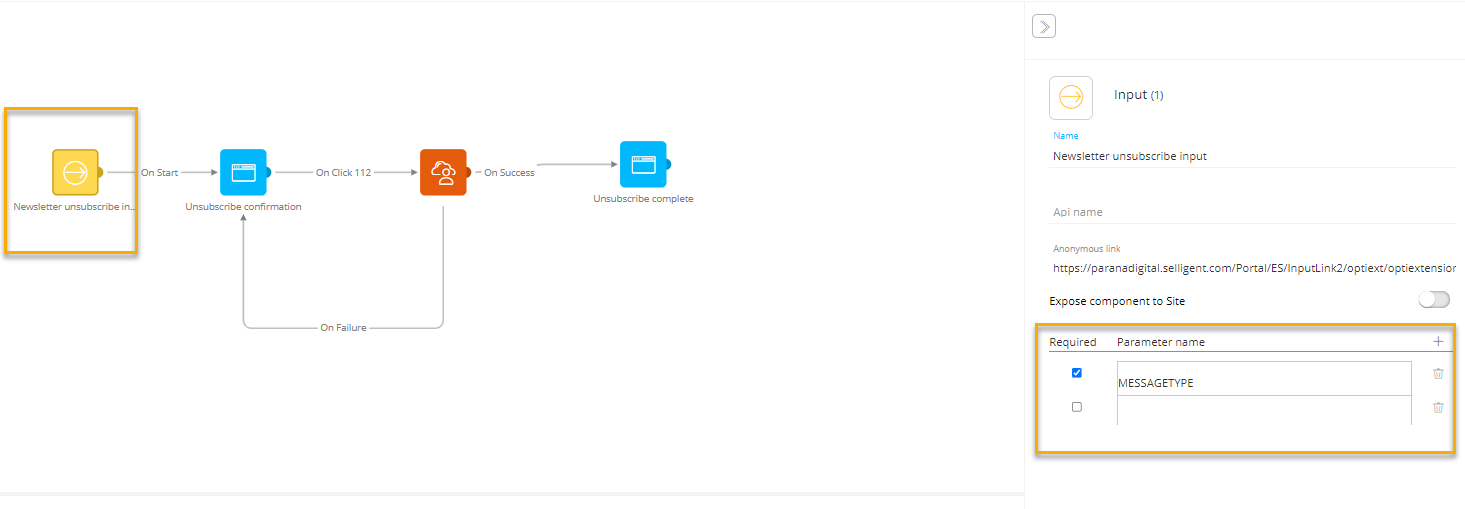
Lorsqu'un contact clique sur le lien de désabonnement dans l'e-mail « Newsletter », le lien est redirigé vers un composant Entrée dans le journey de désabonnement. Le type de message peut être transmis comme valeur à ce composant Entrée. Toutefois, nous devons d'abord définir les paramètres entrants pour recevoir cette valeur dans le composant Entrée. Le paramètre est défini dans les propriétés du composant Entrée. C'est pour cette raison qu'il est également appelé« Paramètre d'entrée ».
1. Dans le journey de désabonnement, cliquez sur le composant Entrée pour ouvrir les propriétés, définissez un paramètre MESSAGETYPE et cochez Obligatoire. Cela signifie que lorsqu'un lien redirige vers ce composant Entrée, il doit transmettre une valeur pour ce paramètre.
Valeurs publiées
Comme nous l'avons vu dans la remarque technique ci-dessus, une « valeur publiée » ne dure que le temps d'une requête. La valeur publiée de ce paramètre d'entrée peut être récupérée avec [%requestValue('MESSAGETYPE')%] sur la page de confirmation de désabonnement suivante, mais pas après cette page. Nous devons à présent vérifier dans le composant Données quel champ d'opt-in doit être défini sur zéro (0) en fonction de la valeur. Aussi allons-nous effectuer l'opération de « publication d'une valeur récupérée » en créant un nouveau paramètre « MT » et en définissant sa valeur sur [%requestValue('MESSAGETYPE')%]. Ce nouveau paramètre doit être transmis au composant Données. Vous allez ajouter le nouveau paramètre « MT » au lien de confirmation de désabonnement sur la page de confirmation de désabonnement.
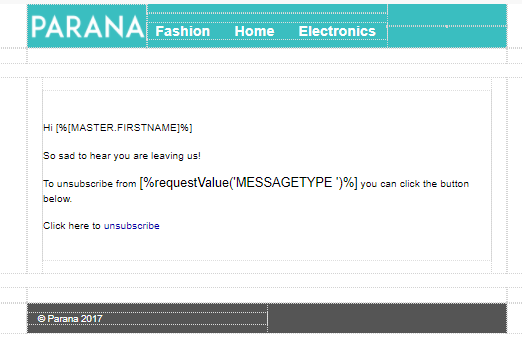
Vous allez également personnaliser le contenu des deux pages en fonction de ce paramètre. Pour la page de confirmation de désabonnement, vous allez utiliser [%requestValue('MESSAGETYPE')%]. Vous allez utiliser [%requestValue('MT')%] pour la page Désabonnement effectué (requête suivante). Si la valeur est « Promotion » ou « Newsletter », vous devez afficher un contenu différent. Commençons par cela.
2. Modifiez la page de confirmation de désabonnement dans l'Éditeur. Dans la section Texte, remplacez « toutes les communications » par la valeur du paramètre. Lorsque la page s'affiche pour un contact se désabonnant de la newsletter, la valeur « Newsletter » est indiquée. Lorsque la page s'affiche pour un contact se désabonnant d'un e-mail promotionnel, la valeur « Promotion » est indiquée.
3. Maintenant, assurons-nous que le nouveau paramètre « MT » est créé et transmis avec le lien de confirmation de désabonnement sur cette page.
N'oubliez pas que le lien de confirmation de désabonnement est associé à un lien « Se désabonner », pour lequel la cible a été définie dans le journey.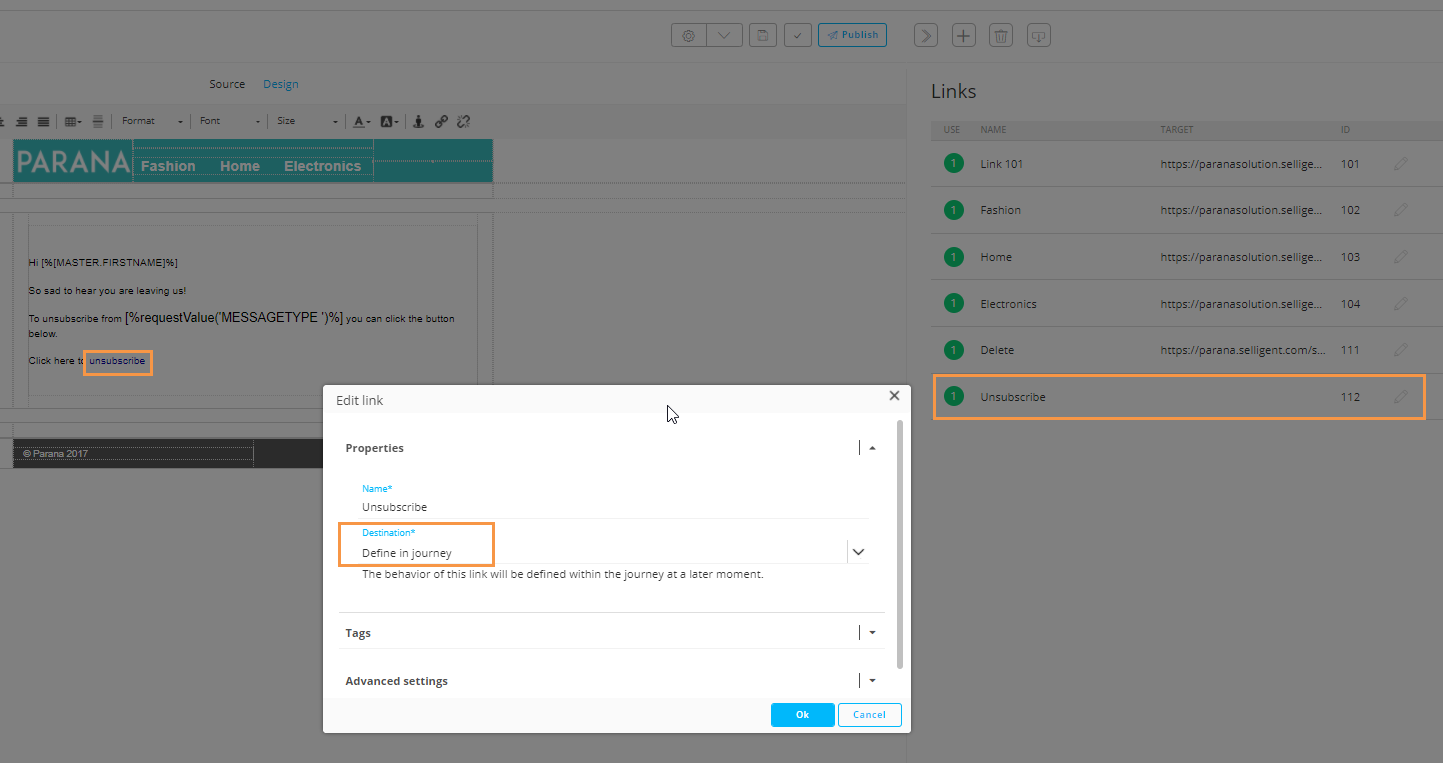
En cliquant sur le lien, le contact passe à l'étape suivante du journey, à savoir le composant Données.
Maintenant, nous devons modifier ce lien et y ajouter le paramètre. Cela ne peut être fait que dans la source. Dans le composant Texte contenant le texte de désabonnement, cliquez sur le bouton Source et apportez les modifications suivantes pour ajouter le paramètre :
<a href="[%LINK(112)%]&MT=[%requestValue('MESSAGETYPE')%]" style="text-decoration:none;color:#0000aa;">unsubscribe</a>
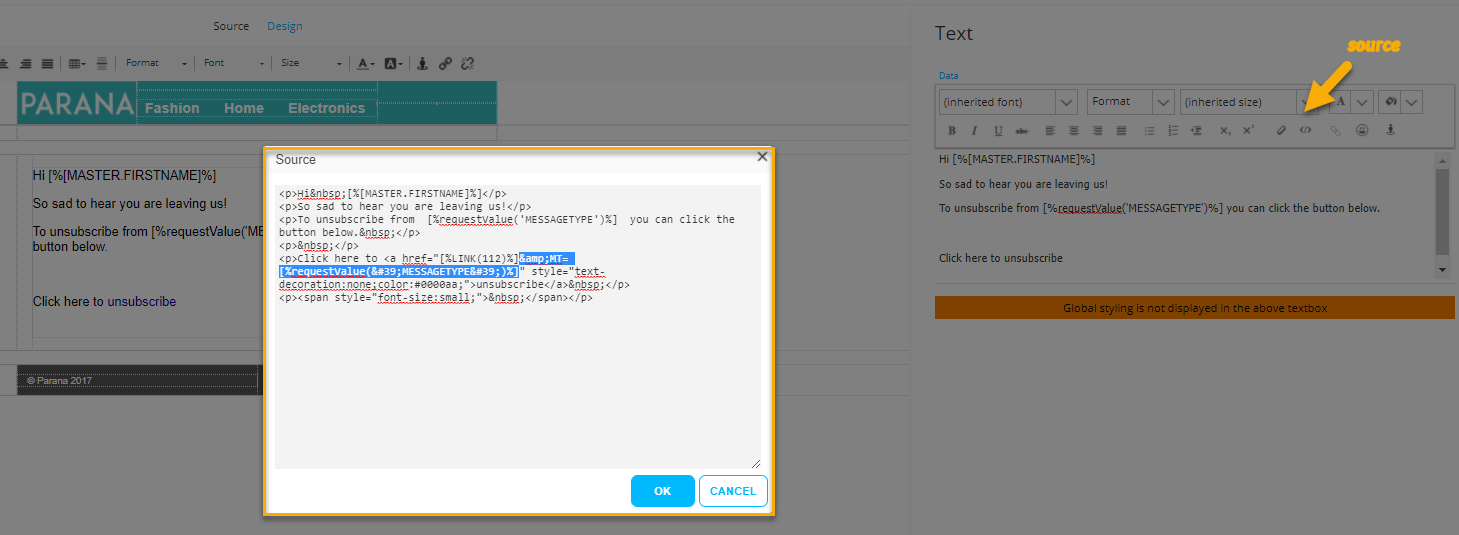
4. Retournez au journey de désabonnement. Nous pouvons maintenant utiliser la valeur publiée à partir du paramètre « MT » pour vérifier dans le composant Données quel champ d'opt-in devrait être défini sur zéro (0).
- Si [%requestValue('MT')%]='PROMOTIONS', nous devons définir OPTIN_PROMO=0
- Si [%requestValue('MT')%]='NEWSLETTER', nous devrions définir OPTIN_NEWSLETTER=0
Dans les propriétés du composant Données, utilisez une fonction IF pour définir les valeurs. Dans les propriétés du composant Données, dans la section des champs comme suit :
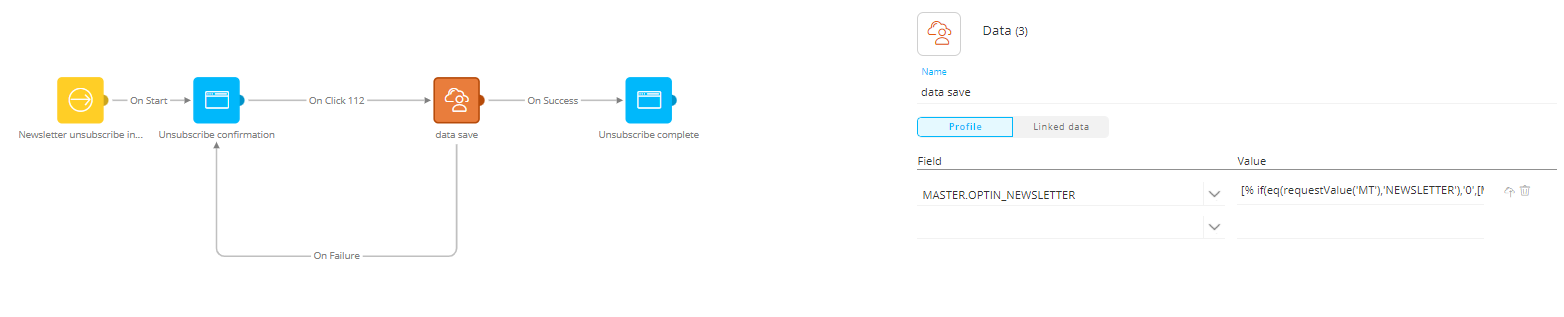
La condition exacte est la suivante :
[% if(eq(requestValue('MT'),'NEWSLETTER'),'0',[MASTER.OPTIN_NEWSLETTER]) %]
[% if(eq(requestValue('MT'),'PROMOTIONS'),'0',[MASTER.OPTIN_PROMO]) %]
Si la valeur du paramètre MT est NEWSLETTER, nous définissons la valeur du champ OPTIN_NEWSLETTER sur 0. Si ce n'est pas le cas, nous laissons la valeur actuelle dans le champ.
Si requestValue('MT') n'est pas une certaine valeur, la fonction IF renvoie la valeur qui est déjà stockée. Ainsi, la valeur n'est pas modifiée si requestValue('MT') n'est pas la valeur correcte pour un certain champ d'opt-in.
Vous pouvez également ajouter la fonction pour le [MASTER.OPTIN_PROMO]). De cette façon, le journey est déjà préparé pour recevoir également les désabonnements des e-mails promotionnels.
Adapter le lien de désabonnement
Le lien de désabonnement de l'e-mail « Newsletter » doit transmettre le type de message de l'e-mail au composant Entrée de désabonnement du journey.
5. Dans le panneau Liens situé à droite, recherchez le lien de désabonnement et doublez-cliquez dessus pour ouvrir les propriétés. Auparavant, nous avons sélectionné l'option Journey existant et avons pointé sur le composant Entrée de désabonnement du journey de désabonnement.
Vous devriez maintenant voir le paramètre d'entrée « MESSAGETYPE ». Saisissez la valeur Newsletter.
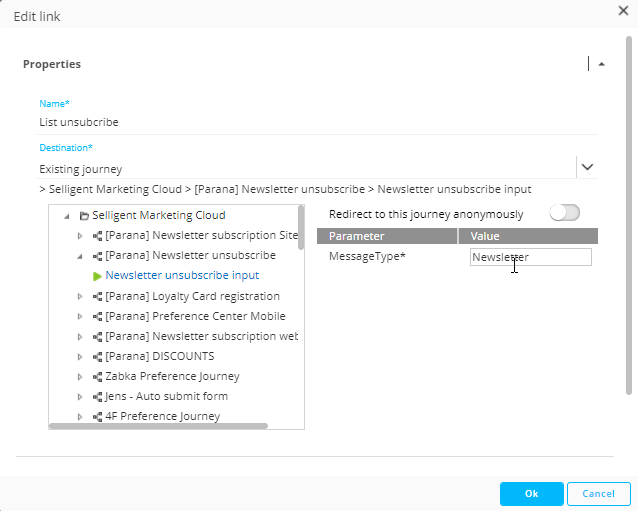
Notez que vous pouvez faire de même pour les liens de désabonnement dans l'un des e-mails promotionnels et définir la valeur sur les promotions.
6. Cliquez ensuite sur OK et enregistrez votre e-mail.
Le fait de cliquer sur le lien de l'e-mail redirige maintenant vers le journey de désabonnement avec la catégorie de messages comme valeur pour le paramètre d'entrée MESSAGETYPE.
Remarque : Il est impératif d'indiquer le paramètre MESSAGETYPE. À défaut, aucune valeur n'est transmise, le processus de désabonnement ne fonctionne pas et des messages d'erreur s'affichent.
Si vous créez un template pour les e-mails promotionnels annuels, vous pouvez définir de manière fixe le lien de désabonnement et la catégorie de messages dans le template. Le template permet uniquement d'ajouter du contenu pour le corps, le reste pouvant être défini de manière fixe (non modifiable) dans le template. Ainsi, aucune erreur ne peut être commise lors de la création d'e-mails de newsletters.
Sujets à revoir :
- 1. Journey de désabonnement
- 2. Créer les pages de désabonnement
- 3. Créer le journey de désabonnement pour un type d'e-mail : e-mails promotionnels annuels
- 4. Adapter le lien de désabonnement de l'e-mail « Newsletter »
- 5. Adapter le journey de désabonnement
