
Créer le journey
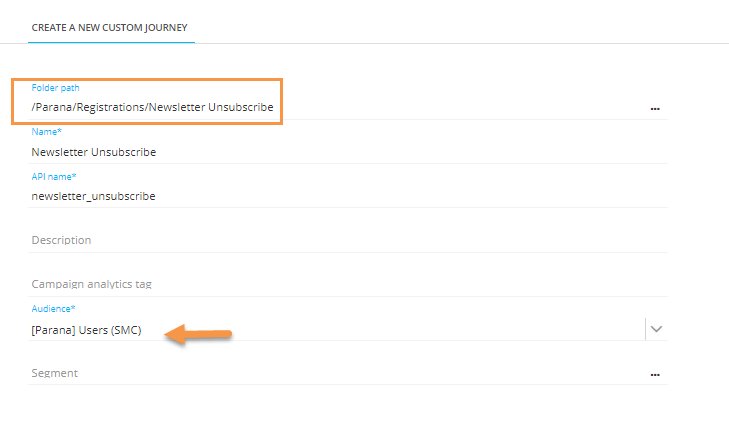
1. Sélectionnez Journey dans la navigation de premier niveau sur la gauche et créez un nouveau Custom journey « Désabonnement de la newsletter » dans un dossier dédié, ici « Inscriptions ». Il s'agit du dossier où sont également stockées les pages.
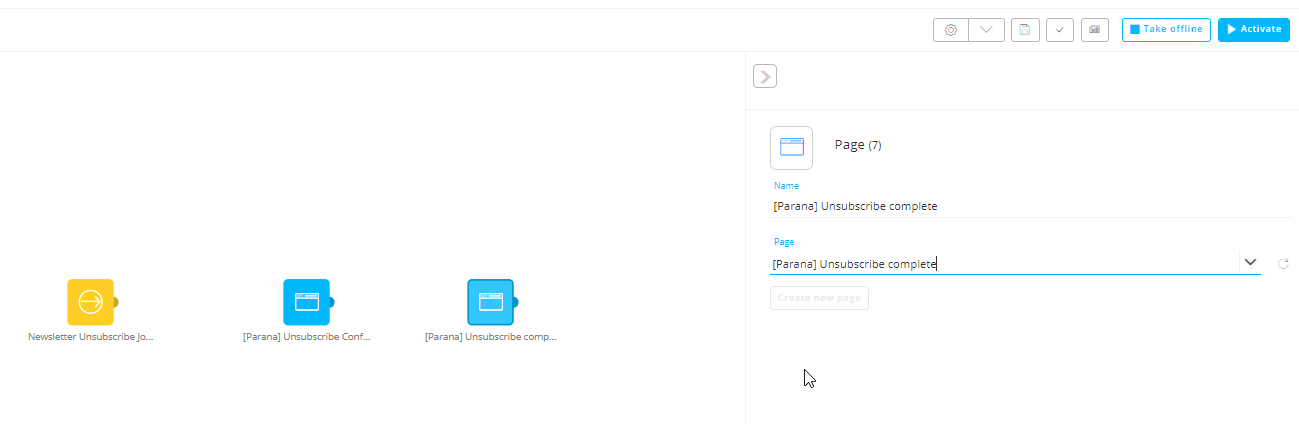
2. Dans le panneau Conception du Custom journey, faites glisser un composant Entrée et deux composants Page.
3. Sélectionnez respectivement les pages Confirmation de désabonnement et Désabonnement effectué pour ces composants.
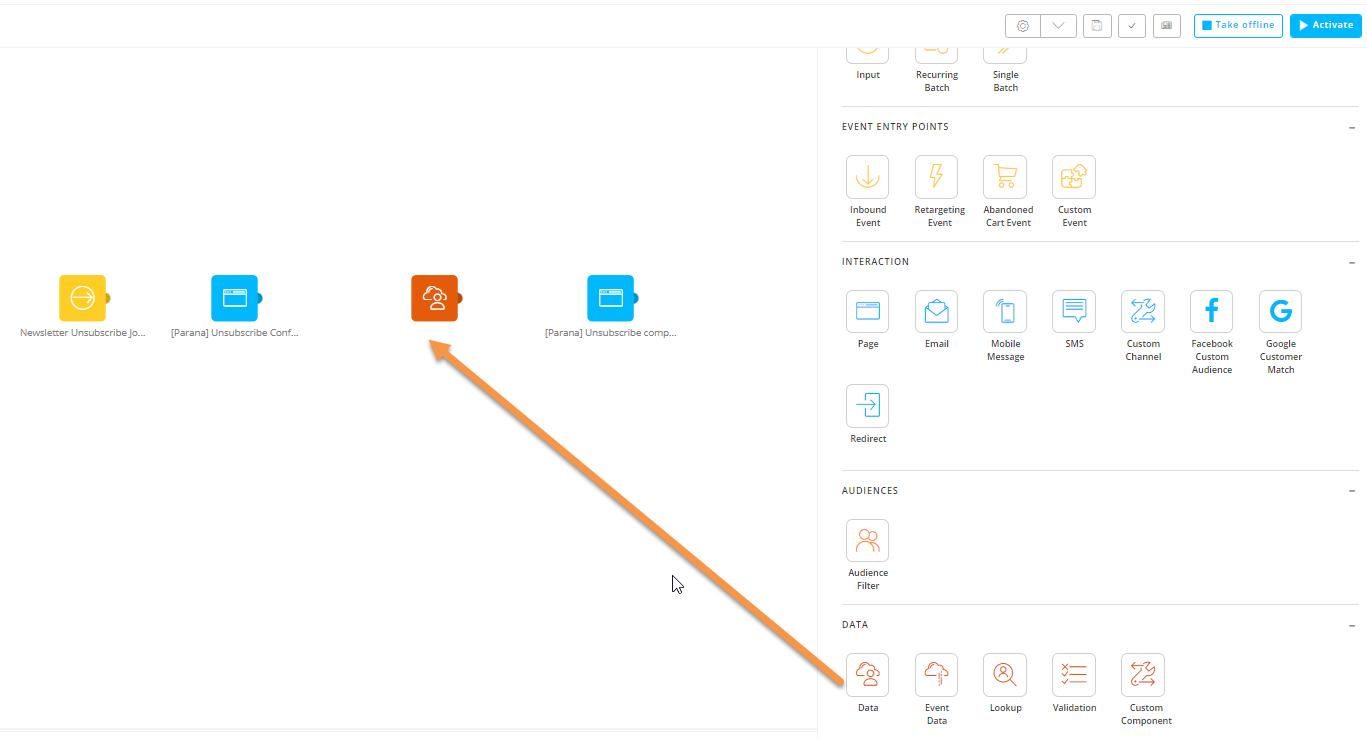
4. Lorsqu'un contact clique sur le lien de désabonnement de la première page, vous devez modifier la valeur du champ OPTIN_NEWSLETTER du contact dans la liste d'audiences pour la définir sur zéro (0) pour qu'il soit désabonné. Pour ce faire, ajoutez un composant Données entre les deux pages à partir de la fenêtre Composants située à droite.
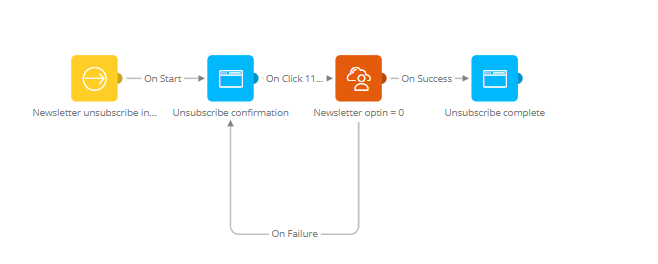
5. Connectez les composants comme illustré ci-dessous. Faites glisser une flèche du composant Entrée vers la page de confirmation de désabonnement et à nouveau de la page de confirmation de désabonnement vers le composant Données. Lorsque vous faites glisser cette dernière flèche, un panneau s'affiche, dans lequel vous pourrez sélectionner l'événement.
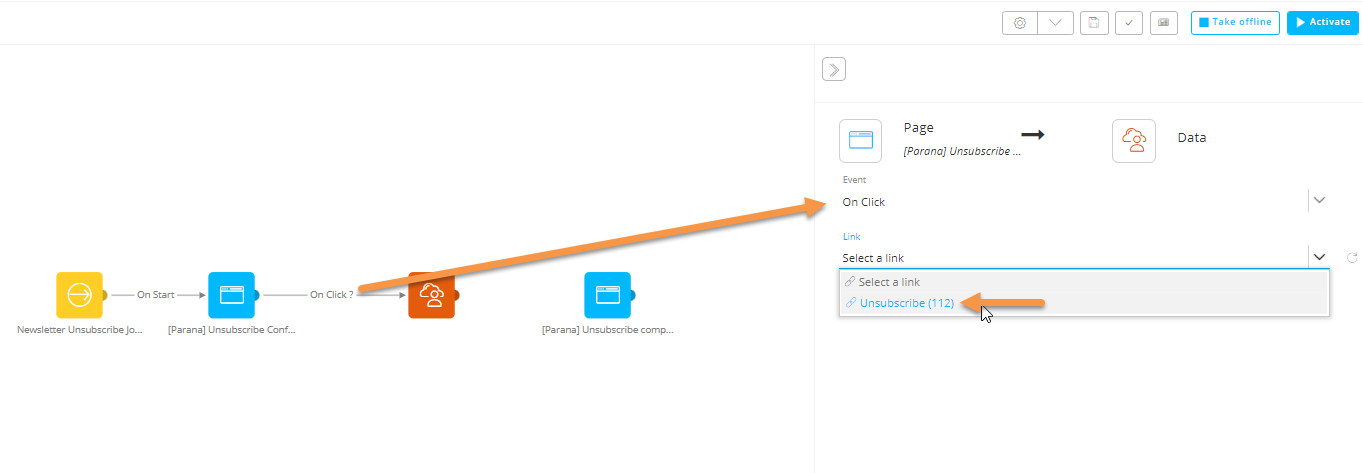
À ce stade, le contact clique sur le lien de désabonnement. Sélectionnez « Se désabonner (112) » comme événement.
Dans le composant Données, à la suite de ce clic, modifiez la valeur OPTIN_NEWSLETTER sur zéro (0) dans le composant Données.
Remarque : Le « (112) » dans l'événement « Se désabonner (112) » se réfère à l'ID du lien. Il devrait correspondre au numéro affiché dans la fenêtre d'aperçu des liens de l'Éditeur. Les liens peuvent avoir le même nom, mais jamais le même ID.
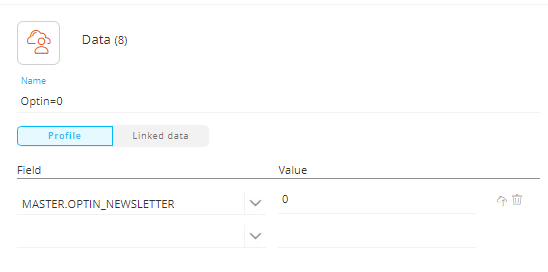
6. Cliquez sur le composant Données pour afficher les propriétés. La fenêtre Propriétés contient 2 onglets. Profil et données liées. Le profil fait référence à la liste d'audiences. Cet exemple affiche la liste où la mise à jour aura lieu.
Donnez au composant Données le nom descriptif court « Optin=0 », qui s'affichera dans le journey.
Dans la section Champs, recherchez le champ OPTIN_NEWSLETTER et saisissez la valeur zéro (0). Cliquez sur « Enregistrer » lorsque vous avez terminé.
7. Il existe 2 événements possibles pour le composant Données : « En cas de succès » et « En cas d'échec ». Si tout est stocké correctement, « En cas de succès » est utilisé pour continuer le journey. « En cas d'échec » est utilisé lorsque des problèmes sont survenus lors de la sauvegarde des données.
Faites glisser 2 événements :
- Du composant Données vers la page Confirmation de désabonnement, puis sélectionnez l'événement « En cas de succès ».
- Du composant Données vers la page de confirmation de désabonnement, puis sélectionnez l'événement « En cas d'échec ».
8. À présent, ce journey a un composant Entrée comme point de départ. Cela permet de rediriger d'autres journeys vers ce journey. Notez que dans un lien, vous pouvez sélectionner « Envoyer le contact vers un journey existant ». Vous pouvez ainsi passer d'un journey à un autre. Nous allons procéder de même avec notre e-mail et ce journey de désabonnement. Les e-mails promotionnels annuels se trouvent dans différents journeys et le lien de désabonnement contenu dans ces e-mails effectue une redirection vers le journey de désabonnement. Nous ne devons ainsi créer le journey de désabonnement qu'une seule fois, pour tous les e-mails.
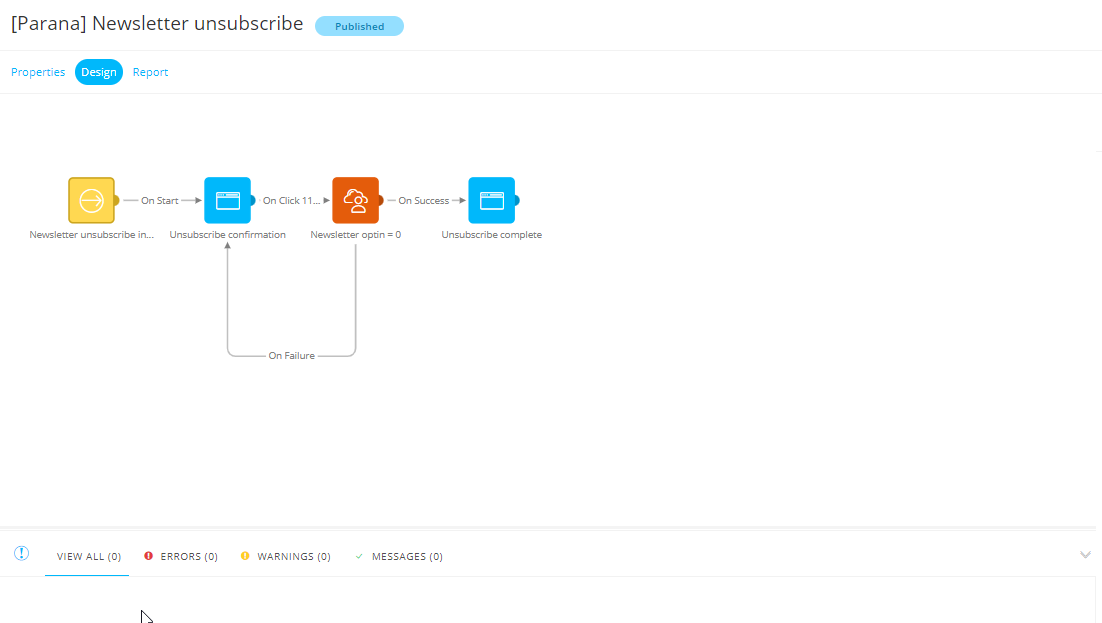
9. Enregistrez le journey. « 0 erreur et avertissement » doit s'afficher au bas du journey.
Tester le journey
Nous allons tester le journey en commençant par le composant Entrée et en passant par toutes les étapes pour voir si tout fonctionne bien.
1. Sélectionnez le composant Entrée et cliquez sur le « lien anonyme » dans les propriétés du composant Entrée. Vous êtes ainsi guidé vers les différentes étapes du journey et pouvez consulter les pages.
2. La première page s'affiche. Cliquez sur le bouton Se désabonner.
3. La deuxième page s'affiche, confirmant l'opt-out de la newsletter.
Si vous souhaitez tester l'intégralité du flux, depuis le clic sur le lien de désabonnement dans la newsletter jusqu'à l'enregistrement des données dans la fiche, vous pouvez envoyer un e-mail de test à partir de la newsletter et vous assurer qu'il existe bien dans la liste d'audiences.
Félicitations, le journey d'opt-out de base est prêt ! Continuons et adaptons le lien de désabonnement de l'e-mail « Newsletter ».
Sujets à revoir :
- 1. Journey de désabonnement
- 2. Créer les pages de désabonnement
- 3. Créer le journey de désabonnement pour un type d'e-mail : e-mails promotionnels annuels
- 4. Adapter le lien de désabonnement de l'e-mail « Newsletter »
- 5. Adapter le journey de désabonnement
