
2. Créer des pages d'opt-out
Deux pages sont nécessaires pour cet exercice :
- Page de confirmation de désabonnement — S'affiche lorsque le contact clique sur le lien Se désabonner dans l'e-mail « Newsletter » Message
- Page Désabonnement effectué — Lorsque la page de confirmation de désabonnement s'affiche, les contacts doivent reconfirmer qu'ils souhaitent bien se désabonner. S'ils cliquent à nouveau sur le lien Se désabonner de la page de confirmation de désabonnement, la page Désabonnement effectué s'affiche et leur enregistrement est mis à jour dans la liste d'audiences.
Page de confirmation de désabonnement
Remarque : Il est conseillé de conserver une structure de dossiers homogène. Vous pouvez placer cet e-mail dans un dossier « Désabonnement de la newsletter », par exemple.
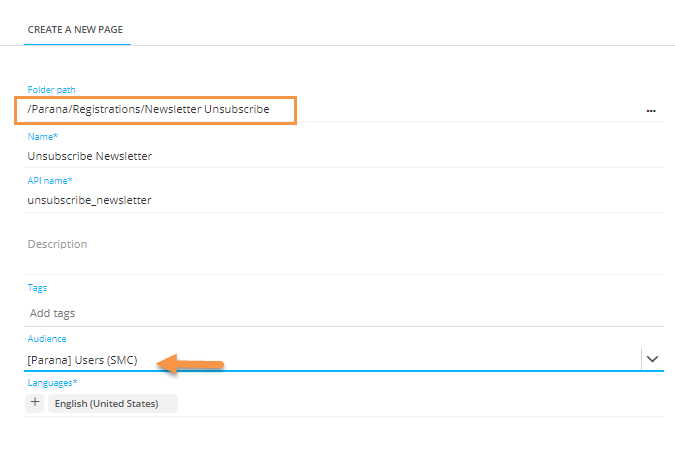
2. Vérifiez que la page est en mode Modifier. Dans l'onglet Conception, saisissez le contenu suivant :
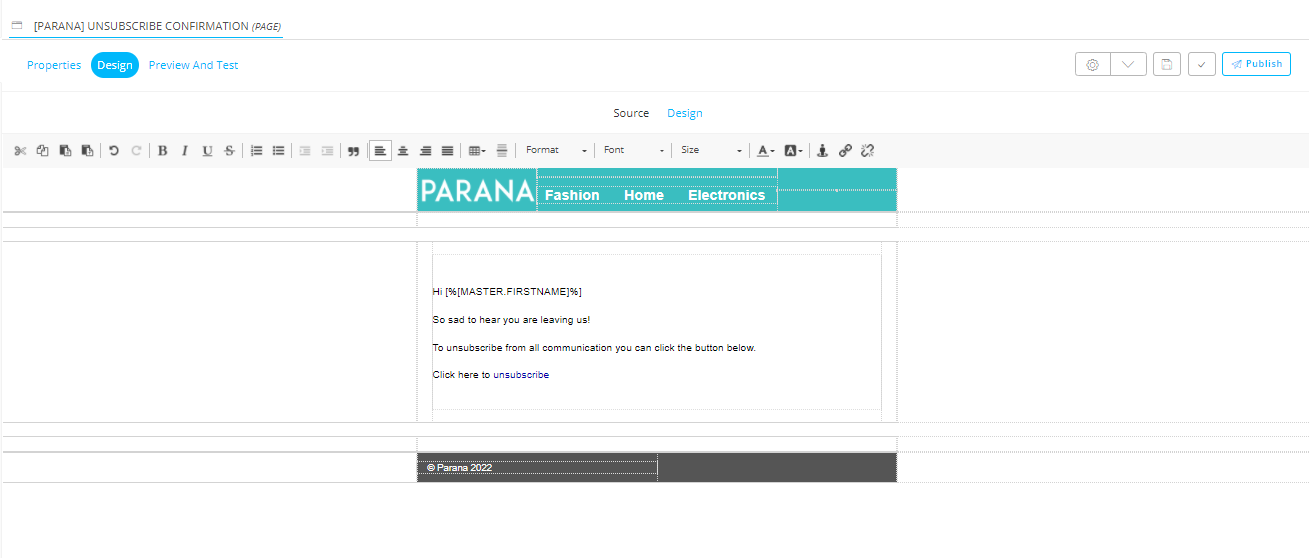
Remarque : Dans cet exemple, un pied de page est ajouté, contenant un bloc de contenu prédéfini. L'en-tête contient le logo et des liens textuels vers des sections spécifiques du site Web.
Cet exemple est très simple, mais il existe de meilleures méthodes que celle-ci pour gérer les désabonnements. En effet, la page de désabonnement ne doit pas forcément marquer la fin de vos communications avec vos contacts. Vous pouvez par exemple utiliser cette dernière pour tenter de leur faire changer d'avis. Donnez-leur d'autres options ou permettez-leur de modifier la fréquence de réception des e-mails. Demandez-leur pourquoi ils veulent se désabonner. Le contenu est peut-être inapproprié ou l'adresse à laquelle vous envoyez les e-mails est erronée. Faites-leur savoir que vous êtes une personne et non une machine. Et s'ils veulent vraiment se désabonner, séparez-vous en bons termes et simplifiez le processus de désabonnement.
Vous allez devoir créer un journey de désabonnement à double confirmation. Les contacts devront tout d'abord cliquer sur le lien de désabonnement dans l'e-mail, puis sur un lien de confirmation sur cette page. Le but est de ne pas désabonner les contacts immédiatement après leur clic sur le lien de désabonnement dans l'e-mail. En effet, ils peuvent avoir cliqué accidentellement et se désabonner ainsi par inadvertance. Cela vous coûterait des clients valides, acquis au prix d'un dur labeur.
3. Ajoutez une Composant Texte au corps de la page et ajoutez le texte comme indiqué dans l'image.
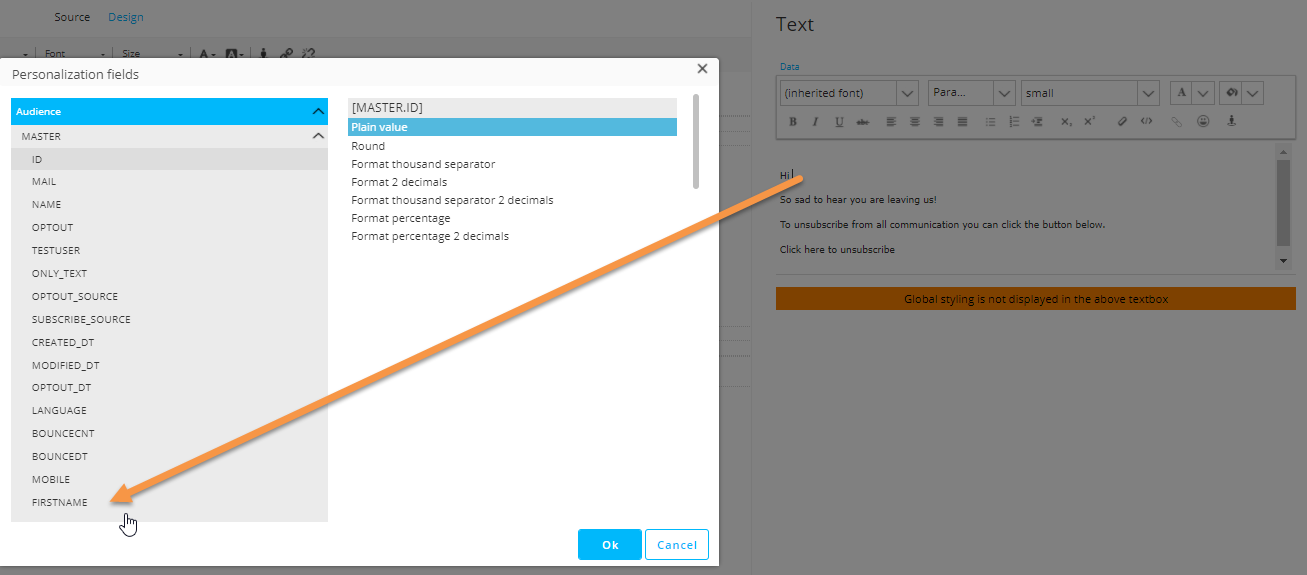
[%[MASTER.FIRSTNAME]%] permet de récupérer la valeur du contact contenue dans le champ FIRSTNAME de la liste d'audiences. Il faut évidemment que ce champ existe et contienne une valeur, sinon rien ne s'affiche.
Au lieu de saisir [%[MASTER.FIRSTNAME]%], vous pouvez également positionner le curseur, cliquer sur l'icône de personnalisation et sélectionner le champ dans la boîte de dialogue Personnalisation. Il sera inséré à l'endroit du curseur.
4. Créez un lien pour accéder à la page de confirmation de l'opt-out (créée à la deuxième étape). Sélectionnez le texte « Cliquez ici pour vous désabonner », puis cliquez sur le bouton « Créer un lien » dans la barre supérieure pour créer un nouveau lien.

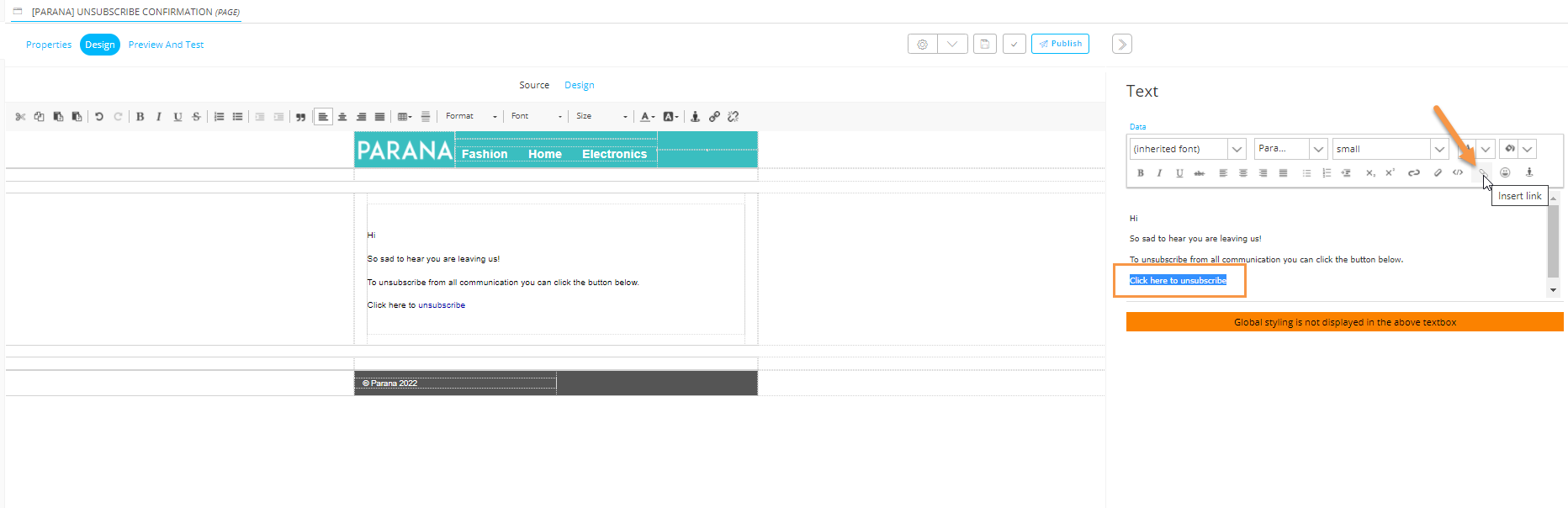
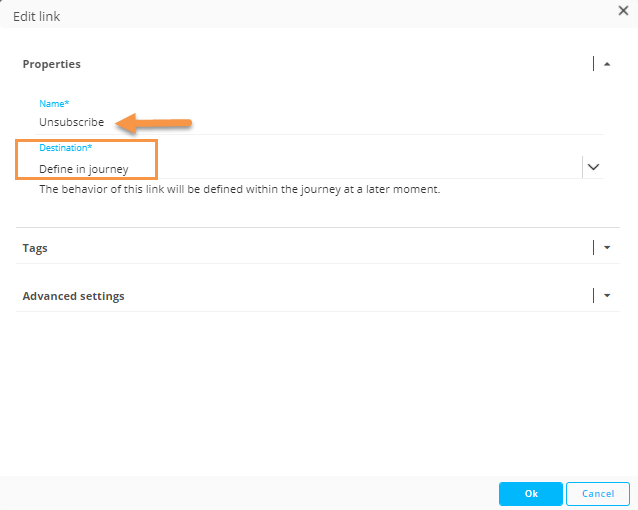
Dans les propriétés du lien, sélectionnez l'option Définir dans le journey. Nous allons définir la réaction (dessiner une flèche) dans le journey. Renommez le lien en Se désabonner. Les noms de liens étant utilisés dans le reporting, choisissez des descriptifs courts. Cliquez ensuite sur OK. Le lien s'affichera dans la fenêtre d'aperçu des liens située à droite. N'oubliez pas d'enregistrer votre page.
Page Désabonnement effectué
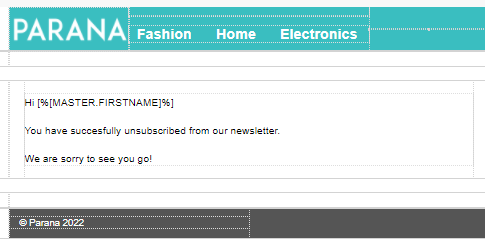
Créez une seconde page Désabonnement effectué dans le même dossier. Cette page s'affichera quand l'utilisateur cliquera sur le lien de désabonnement de la page de confirmation de désabonnement. Ajoutez le contenu suivant :
Sujets à revoir :
- 1. Journey de désabonnement
- 2. Créer les pages de désabonnement
- 3. Créer le journey de désabonnement pour un type d'e-mail : e-mails promotionnels annuels
- 4. Adapter le lien de désabonnement de l'e-mail « Newsletter »
- 5. Adapter le journey de désabonnement
