
Les messages sociaux reposent sur la publication de messages et sur la communication avec les utilisateurs. Les messages sociaux comportent deux volets :
- La diffusion sociale : La diffusion sociale consiste à envoyer directement des messages aux contacts. Elle est actuellement disponible uniquement pour 'X' (anciennement Twitter). Le message est délivré directement sur le réseau social du contact.
- La publication sociale : Fait de publier un message sur le réseau social de la société. Publication d'un message Facebook sur le mur de la société ou envoi d'un tweet à partir du compte 'X' (anciennement Twitter) de la société.
Diffusion social
La diffusion sociale est uniquement disponible pour 'X' (anciennement Twitter), par le biais du plug-in 'Message Direct'.
Les tweets ne peuvent être envoyés qu'à un contact qui suit le compte de l'expéditeur.
Pour pouvoir envoyer des tweets directement aux utilisateurs, vous devez exécuter les étapes suivantes :
1. Accédez au site suivant : http://dev.twitter.com
2. Connectez-vous au compte que vous allez utiliser pour envoyer les tweets. Accédez à l'entrée de menu 'Mes applications' dans le menu déroulant du compte.
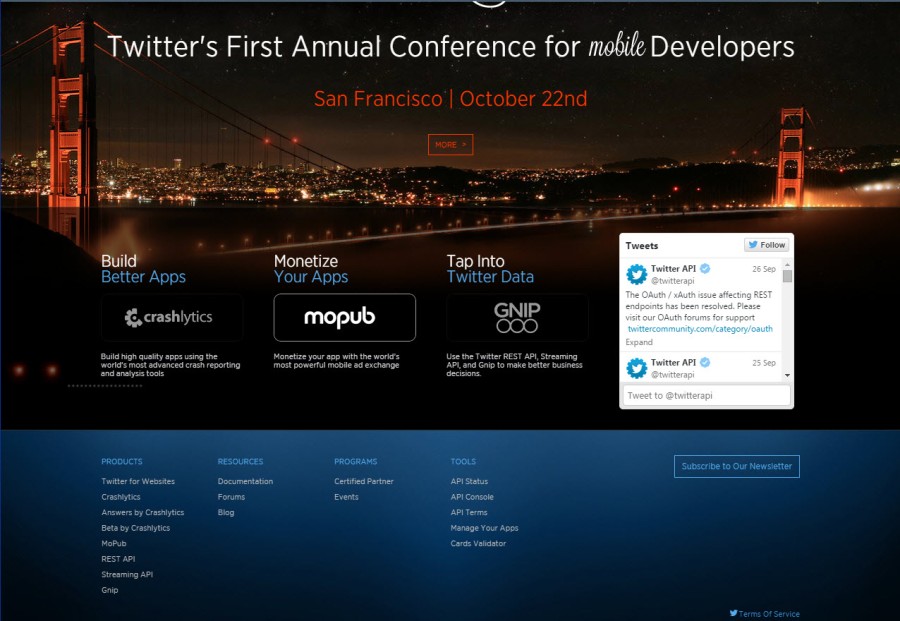
3. Créez une nouvelle application en cliquant sur le bouton correspondant.
4. Complétez le formulaire, comme expliqué dans 'Social apps'
5. Une fois l'application créée, modifiez les paramètres. Sélectionnez l'option 'Lire, Écrire et Accéder aux messages directs' dans la section Type d'application :
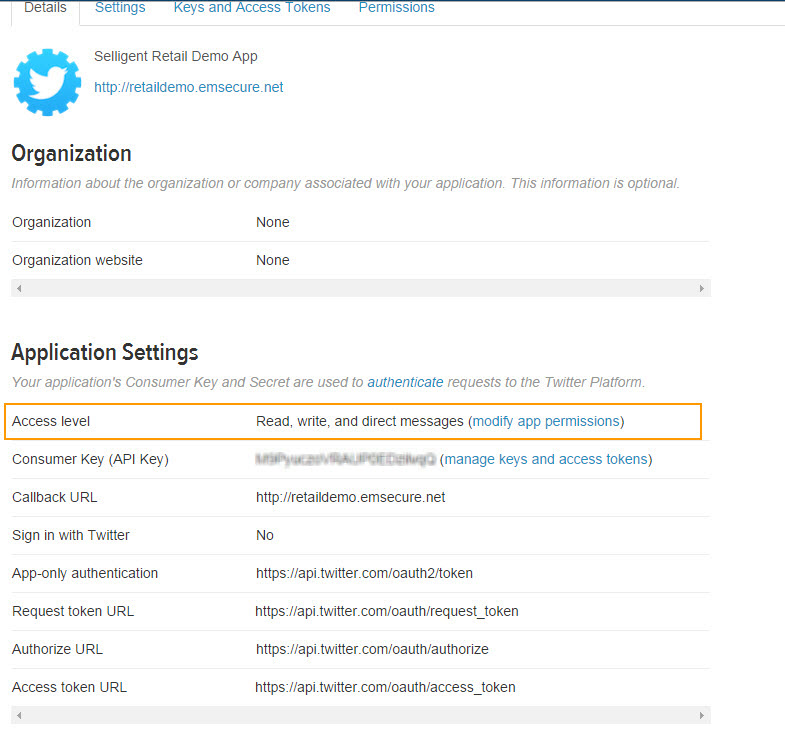
Remarque: si l'application est également utilisé par le widget 'X' (anciennement Twitter) 'connexion social', assurez-vous que l'url Callback est bien rempli. Cela peut –être n'importe quelle addresse, même un faux.
6. Dans la page 'Détails' de la nouvelle application, cliquez sur le bouton 'Générer mon jeton d'accès'. Ce jeton d'accès autorise l'application à accéder au compte 'X' (anciennement Twitter) utilisé pour créer l'application.
7. Actualisez la page et notez les codes suivants:
- Consumer key
- Consumer secret
- Access token
- Access token secret
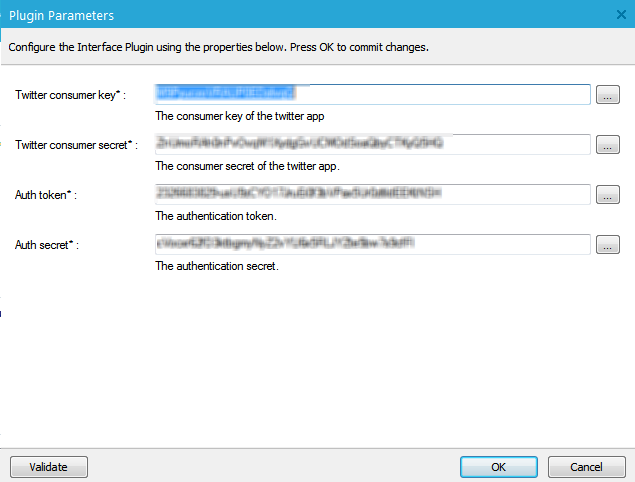
Ces codes sont utilisés pour configurer l'interface en fonction du plug-in 'X' (anciennement Twitter).
8. Accédez à l'onglet Campaigner/Interfaces.
9. Cliquez sur le bouton 'Nouvelle interface plug-in' et créez une interface sur la base du plug-in 'Message Direct 'X' (anciennement Twitter)'.
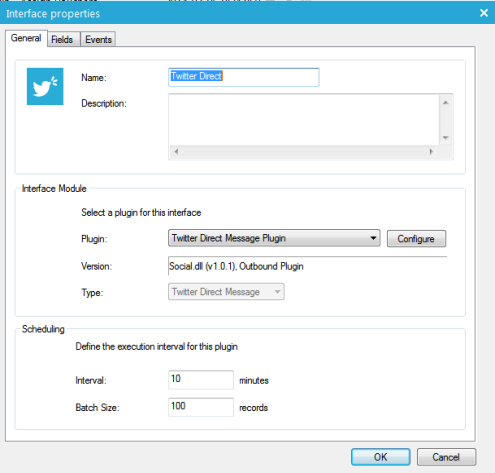
10. Cliquez sur le bouton 'Configurer' et entrez les informations notées précédemment
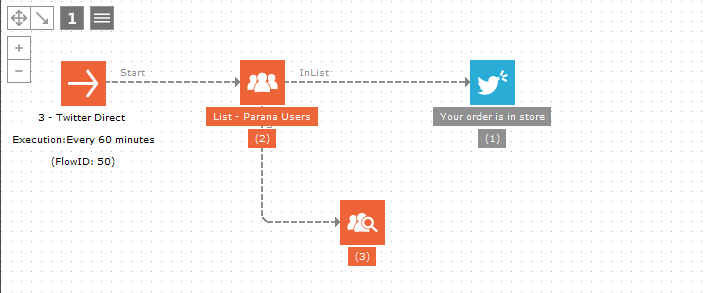
L'interface peut à présent être utilisée dans Journeys. Lorsque l'interface est placée dans un flux, vous pouvez configurer les éléments suivants :
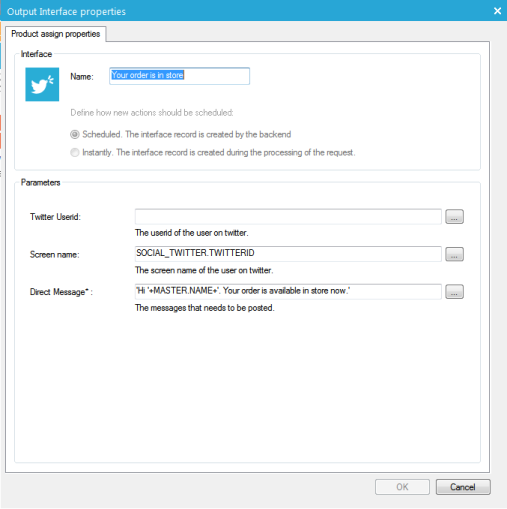
11. Entrez soit l'ID Utilisateur 'X' (anciennement Twitter), soit le Nom de l'écran utilisé pour envoyer le message direct.
12. Entrez le texte du message. Veuillez noter que vous pouvez personnaliser ce texte en insérant des informations provenant du profil utilisateur.
Remarque : Les messages sont envoyés au compte 'X' (anciennement Twitter) de l'utilisateur. Cependant, les messages directs ne sont disponibles que si l'utilisateur suit le compte qui envoie le message et inversement : le compte qui envoie le message doit également suivre l'utilisateur. Nous vous conseillons de créer votre propre événement pour éviter tout échec lors de l'envoi du message direct.
Publication Sociale
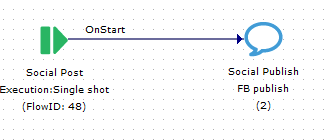
La publication sociale est disponible par le biais d'un composant dédié dans Journeys
 .
.
Ce composant est placé directement après le composant Départ. Puisque le message n'est pas publié pour un contacten particulier, mais bien sur le compte du réseau social de la société, le composant ne doit pas être placé après la liste d'audience.
La publication sociale est ensuite déclenchée par un événement, qui peut être soit un moment spécifique, soit une valeur d'agrégation. Cet événement n'est déclenché qu'une seule fois.
Remarque : Puisque la publication d'un message n'est déclenchée qu'une seule fois, vous devez ajouter plusieurs composants 'Publication sociale' dans le Journey pour assurer la publication du message dans différentes situations ou pour publier différents messages.
Une fois le composant 'Publication sociale' ajouté, vous devez définir les propriétés suivantes :
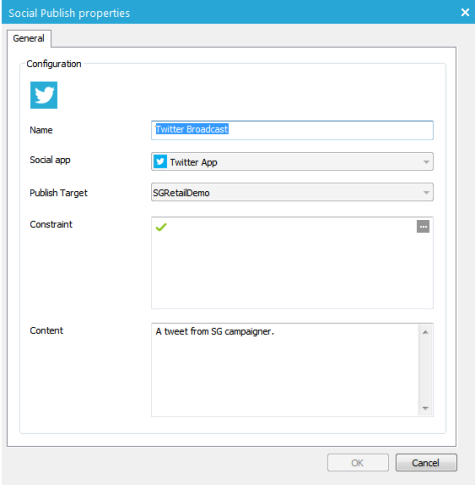
- Nom: Il s'agit bien entendu du nom par lequel le composant est représenté dans un Journey.
- Contrainte : La contrainte représente l'élément qui déclenche l'exécution du composant. La contrainte est basée sur des variables de stockage partagé ou sur une échéance spécifique (date ou heure). Ces deux éléments peuvent être combinés en utilisant les opérateurs 'AND' et 'OR'. Cliquez sur le bouton ... pour accéder à la page de dialogue :
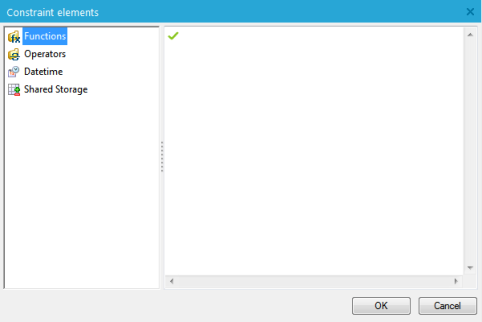
Exemple de contrainte:
20130223000000 AND SYSTEM.CONTESTENDDATE<GETDATE()
Si la contrainte est correctement construite, le signe s'affiche devant.
Remarque technique : Vous ne pouvez sélectionner que les variables de Stockage partagé avec l'étendue SYSTEM, LIST ou CAMPAIGN
-
Social app : La social app sélectionnée représente le réseau et l'application sur lesquels le message doit être publié. Pour Facebook, vous pouvez également sélectionner une page spécifique
Remarque : La liste des social apps disponibles repose sur les apps créées dans Campaign. Une social app est liée à un type de réseau social et à l'ID d'une application.
- Cible de publication : Une ou plusieurs pages peuvent être disponibles au sein d'une social app. Sélectionnez la page sur laquelle le message doit être publié. (Vérifiez l'addendum pour plus d'infos sur la création des pages Facebook et droits d'accès)
-
Contenu social : Le contenu qui doit s'afficher sur le réseau social. Le bouton ... donne accès à l'éditeur HTML
Remarque : Le composant 'Publication sociale' ne génère aucun événement et n'est dès lors pas suivi par un autre composant.
