
Pour pouvoir publier un message sur une page Facebook, à partir d'un Journey Selligent, la social app utilisée doit avoir l'autorisation de publier des messages sur la page. Cette autorisation est définie lors de la création et de la configuration de la social app.
Mais avant cela, il faut créer la page elle-même et obtenir le droit de modifier les pages avec un compte spécifique.
Prenons un exemple.
À partir d'un compte Facebook personnel, l'utilisateur a la possibilité de créer des pages. Il peut le faire, par exemple, à partir de la page « À propos ».
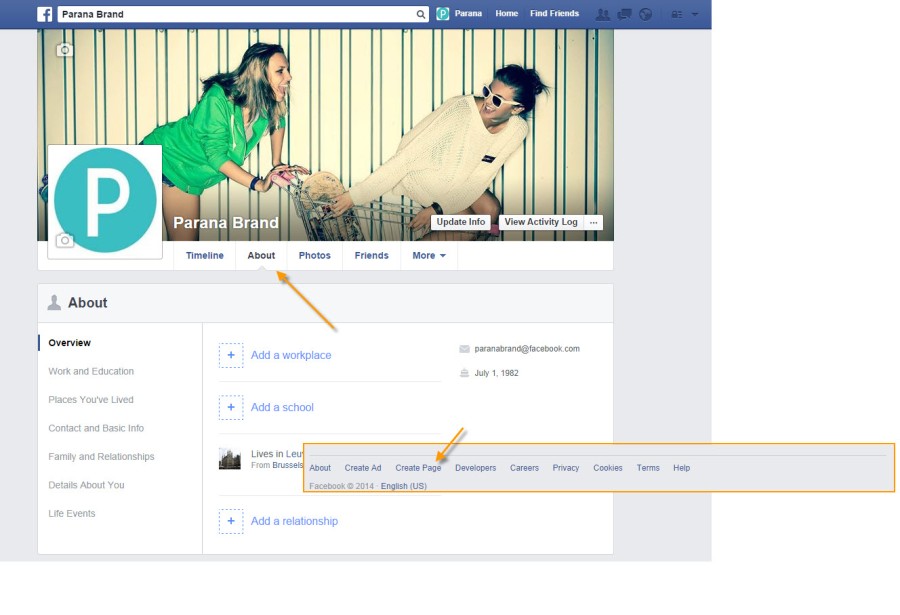
En bas, un lien « Créer une page » s'affiche. Cliquez dessus pour commencer la création d'une nouvelle page. La page suivante s'affiche :
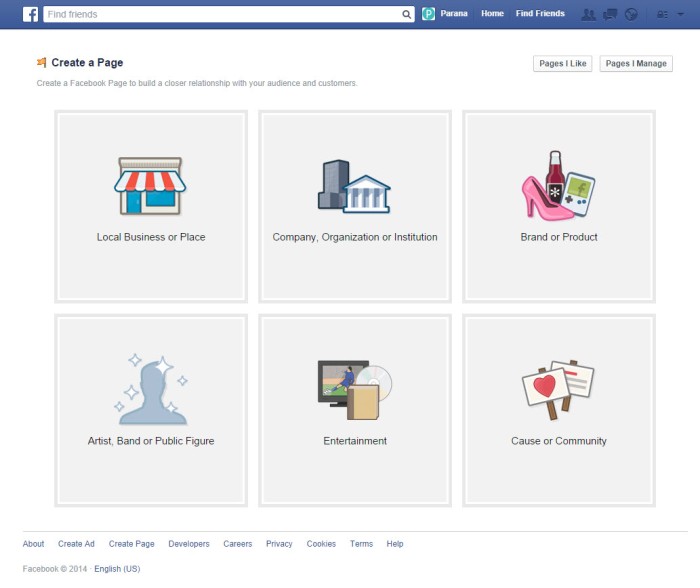
Remarque : vous pouvez créer une nouvelle page sans utiliser un compte Facebook personnel. Ce type de compte Facebook est appelé compte professionnel. Il est différent dans la mesure où il n'existe ni journal ni message sur le mur pour le compte lui-même, ni interaction avec des amis. Pour utiliser un compte de ce type, procédez comme suit. Accédez à Facebook :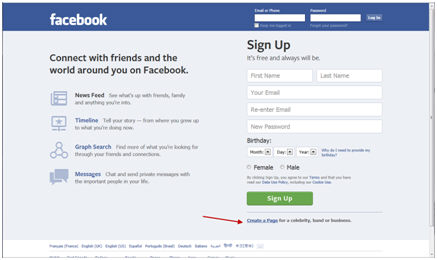
Cliquez sur le lien « Créer une page ». S'il existe déjà un compte pour d'autres pages dans l'entreprise, utilisez ce compte pour vous connecter, ou bien créez un nouveau compte. Ce sera automatiquement un compte professionnel. Les étapes de création d'une page sont les mêmes que lorsque vous utilisez un compte Facebook personnel
Vous pouvez choisir entre différents types de pages. En principe, ce sera une page Marque ou Produit, ou Entreprise. Sélectionnez celle qui convient. Vous pouvez commencer à remplir immédiatement les formulaires :
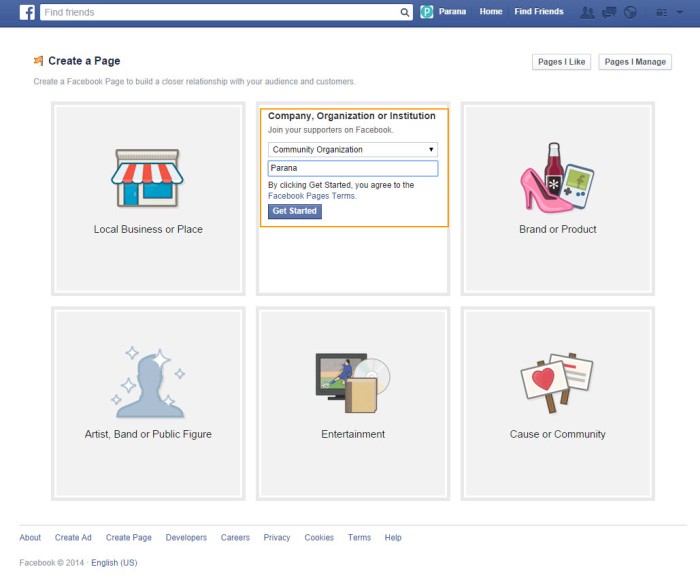
Appuyez sur le bouton « Démarrer ». Un assistant vous guide dans la création et la configuration de la page. Lorsque c'est terminé, la page est prête et vous pouvez y publier des messages, ajouter des photos, etc. :
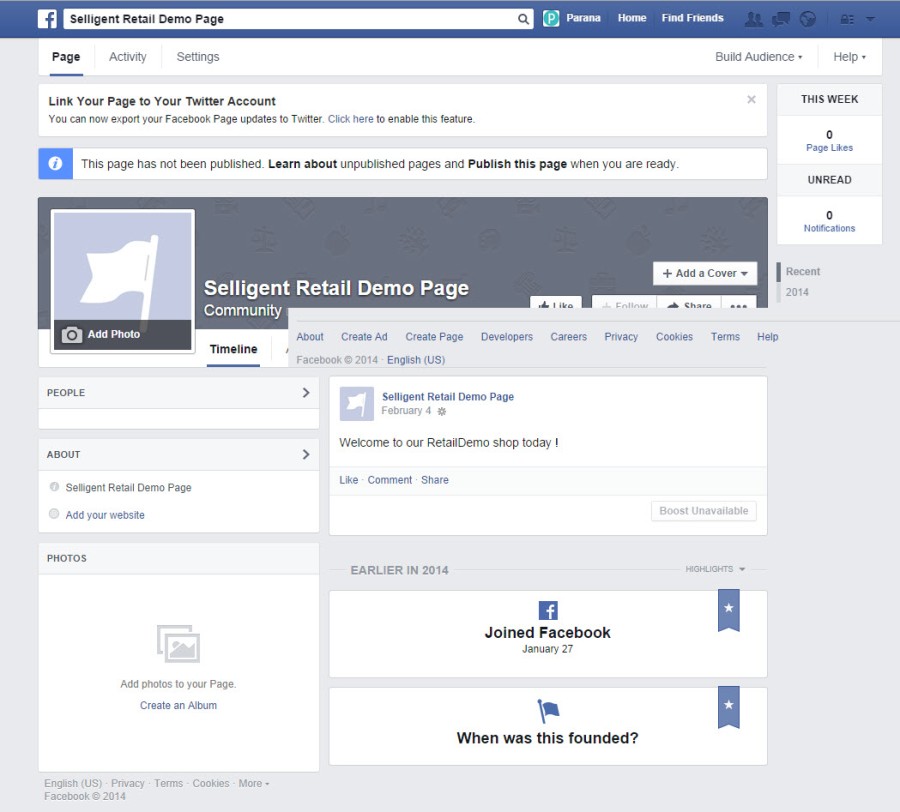
Si vous revenez à la page Facebook personnelle de l'utilisateur, la page est ajoutée à la liste des pages :
Remarque : lorsque vous vous connectez avec le compte professionnel, la liste des pages auxquelles le compte a accès s'affiche :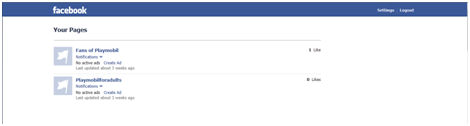
Dans cette liste, vous pouvez cliquer sur la page elle-même pour la gérer.
Le créateur de la page a automatiquement le droit de modifier la page et de publier des messages. Mais l'accès peut aussi être accordé à d'autres utilisateurs Facebook. Pour ce faire, cliquez sur l'icône Modifier à côté de la page :
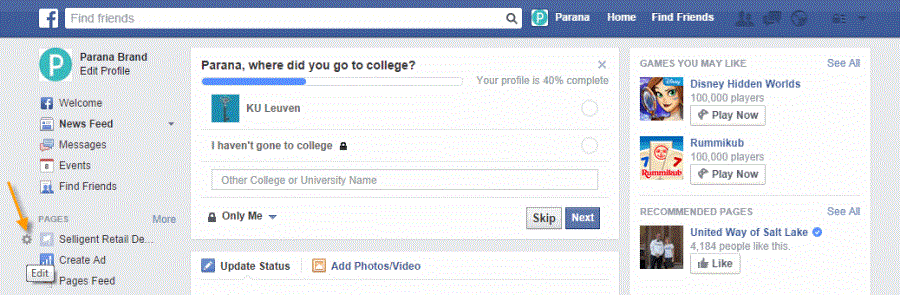
Sur la page Facebook, accédez au menu « Modifier la page/Gérer les permissions » ':
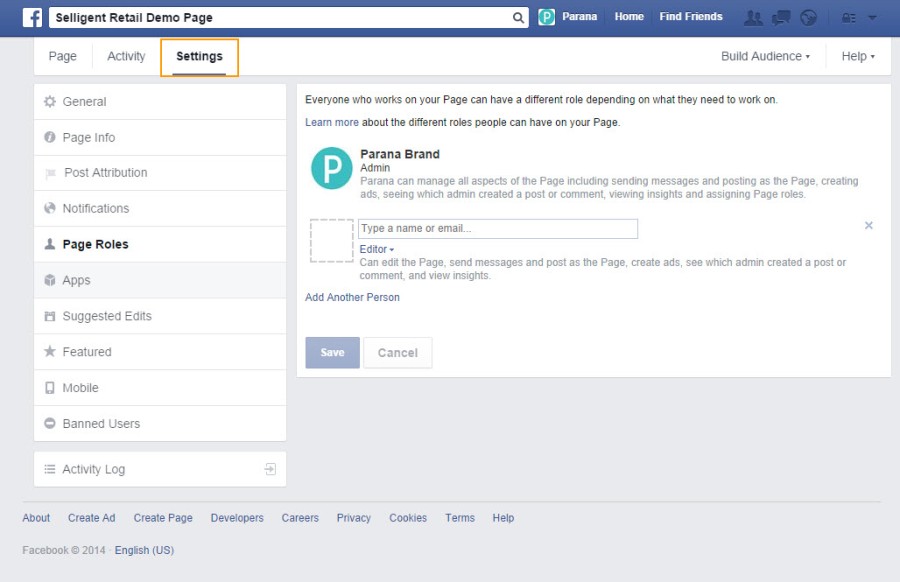
Parana est déjà affiché comme administrateur de la page.
Vous pouvez maintenant commencer à ajouter d'autres utilisateurs Facebook et à définir leur rôle
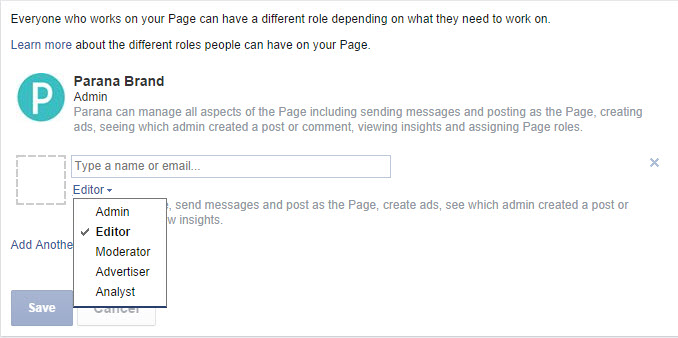
Lorsque vous avez terminé, appuyez sur le bouton « Enregistrer ».
Remarque : les pages liées à un utilisateur Facebook sont les pages que l'utilisateur a créé lui-même (l'utilisateur est le gestionnaire par défaut de la page) et les pages pour lesquelles il bénéficie de droits d'accès, comme il est expliqué dans les sections précédentes.
Pour pouvoir publier un message sur l'une de ces pages, des droits de publication sur cette page doivent avoir été accordés à la social app. Créez la social app (comme expliqué précédemment dans ce topic) et accédez à l'onglet Publier.
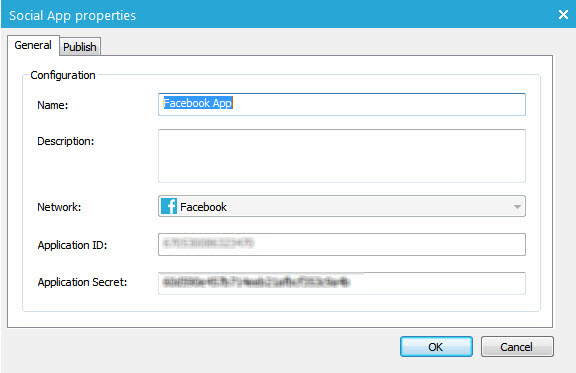
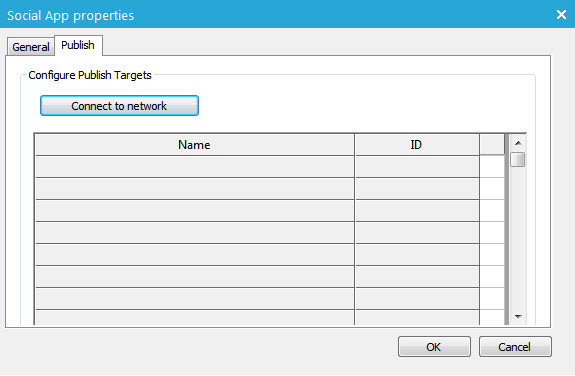
Connectez-vous à Facebook avec le compte Facebook (personnel ou professionnel) possédant les droits nécessaires sur la page Facebook. (N'oubliez pas qu'il peut s'agir du créateur de la page Facebook ou de tout autre utilisateur Facebook bénéficiant des droits nécessaires.) Toutes les pages auxquelles ce compte spécifique a accès sont répertoriées :
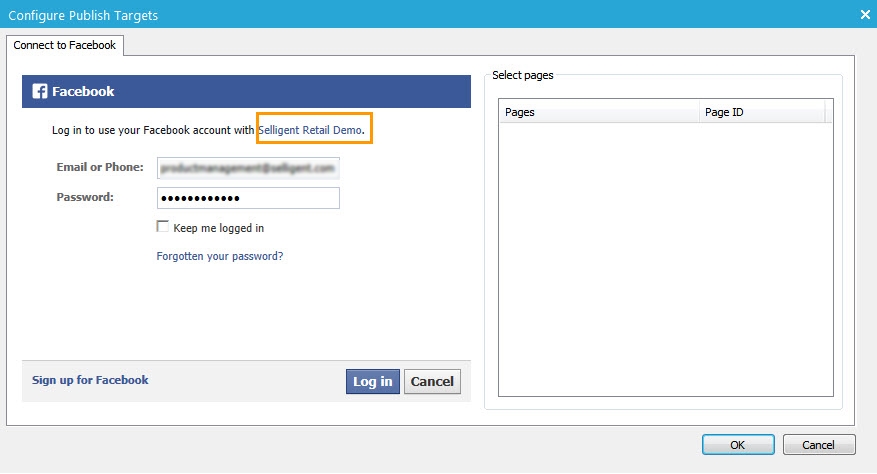
Toutes les pages auxquelles cette app a accès sont répertoriées.
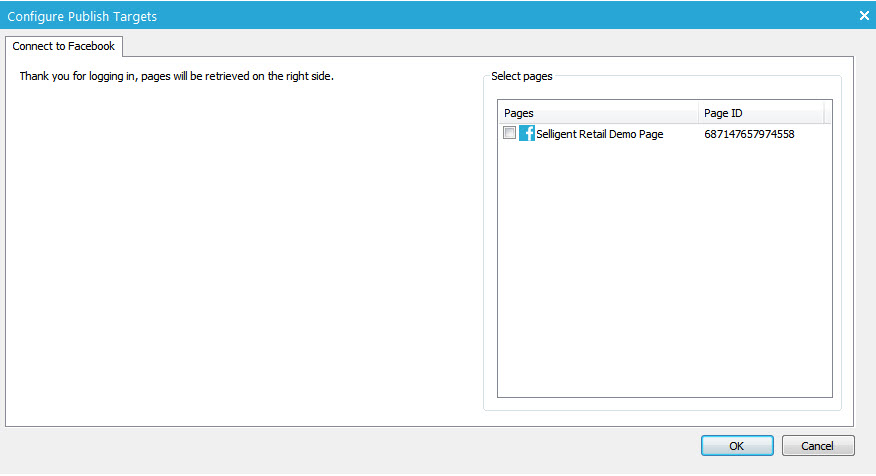
Sélectionnez celle sur laquelle le message doit être publié.
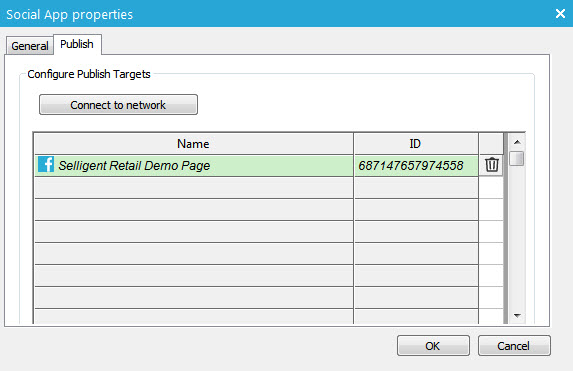
Dans le composant Publication sociale de l'outil Journey, vous pouvez sélectionner l'application sociale précédemment créée pour publier les messages.
Toutes les pages auxquelles cette application a accès sont répertoriées. Sélectionnez la page sur laquelle le message doit être publié.
La configuration est terminée.
