Pour Facebook, vous pouvez créer l'application n'importe où, en utilisant n'importe quel compte. Pour la publication sociale, un compte d'utilisateur Facebook spécifique autorisera ensuite l'application à publier des messages sur une page Facebook. Par conséquent, l'utilisateur Facebook doit disposer des droits nécessaires sur la page pour pouvoir gérer l'application.
Lorsque vous créez une application dans Facebook, assurez-vous que le champ « Domaines de l'application » contient l'URL du domaine dans lequel l'application doit être exécutée.
1. Accédez au site web des développeurs : https://developers.facebook.com/
2. Cliquez sur le menu « Applications » pour accéder au gestionnaire d'applications. (Vous devez tout d'abord vous connecter pour pouvoir y accéder)

3. Cliquez ensuite sur l'option « +Ajouter une nouvelle application » (les applications existantes sont répertoriées en dessous de l'option).
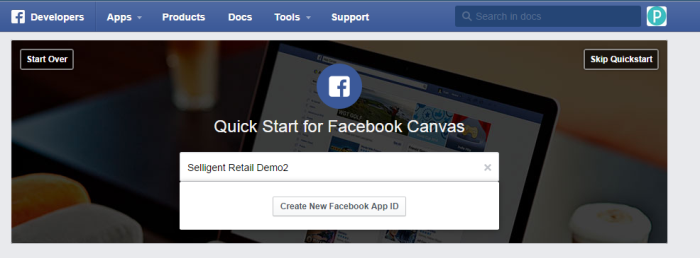
4. Spécifiez le nom de l'application et cliquez sur « Créer un nouvel ID Application Facebook ».
5. Après avoir créé l'application, sélectionnez l'entrée « Paramètres ».
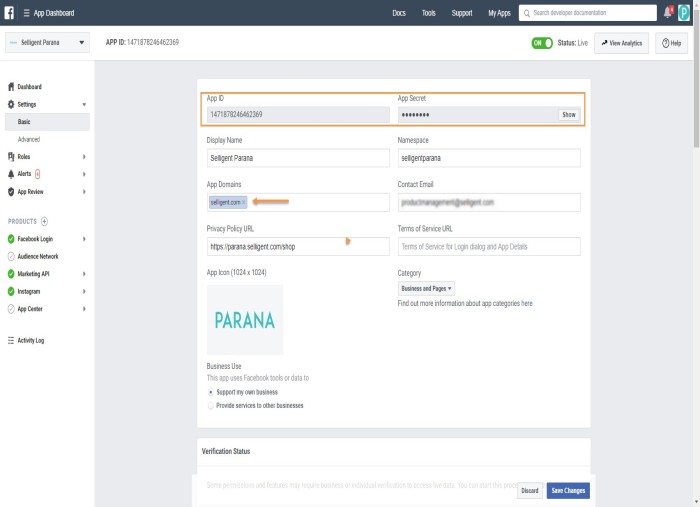
Une série de champs de configuration sont générés, dont les plus importants sont « ID Application » et « Clé secrète Application ». Notez-les car vous les utiliserez pour configurer l'application sociale dans Selligent.
Définissez le champ « Domaines de l'application » sur le domaine à partir duquel vous voulez activer l'authentification. (Pour les clients SAAS, ce domaine est emsecure.net ; pour les autres clients, il correspond au domaine où se trouve l'installation)
Assurez-vous que le champ « Site web ayant une connexion Facebook » contient l'URL du site web qui se connectera à Facebook. Cette URL est nécessaire à la boîte de dialogue Flux, qui la contiendra elle aussi.
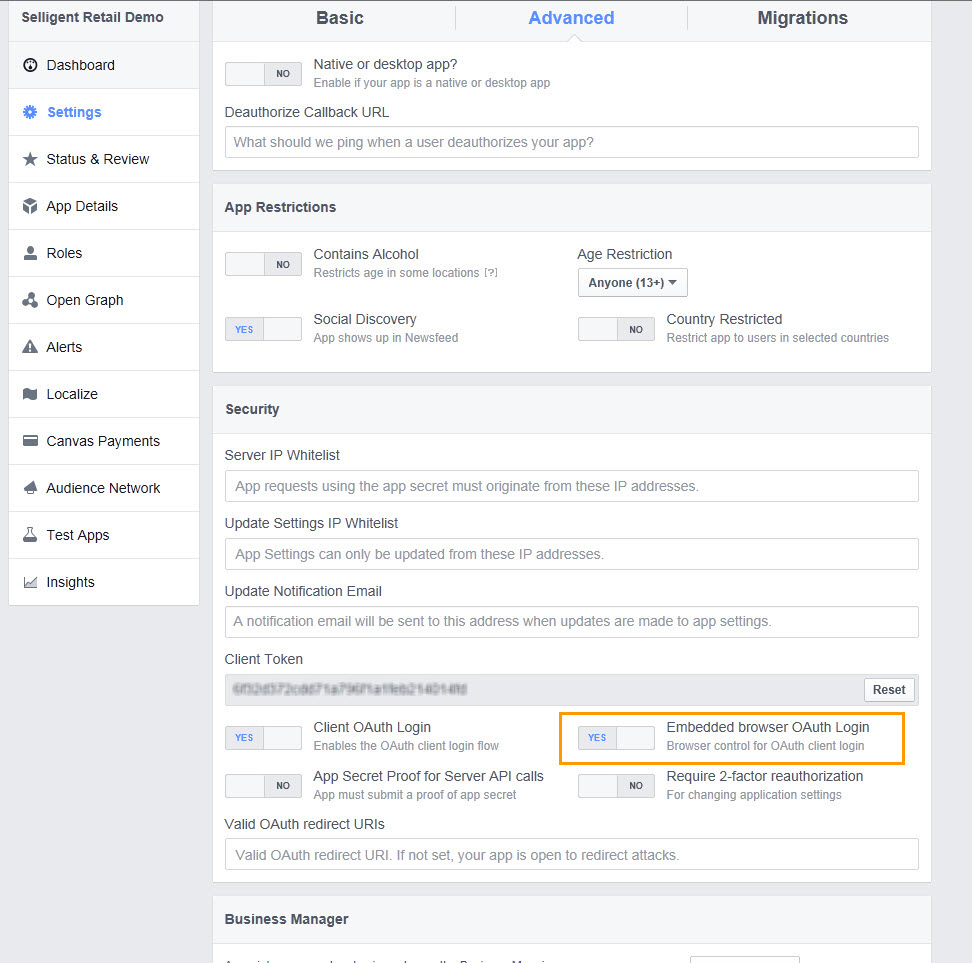
Sur l'onglet « Avancé » de Paramètres, assurez-vous d'activer l'option « Connexion d'authentification intégrée dans le navigateur ».
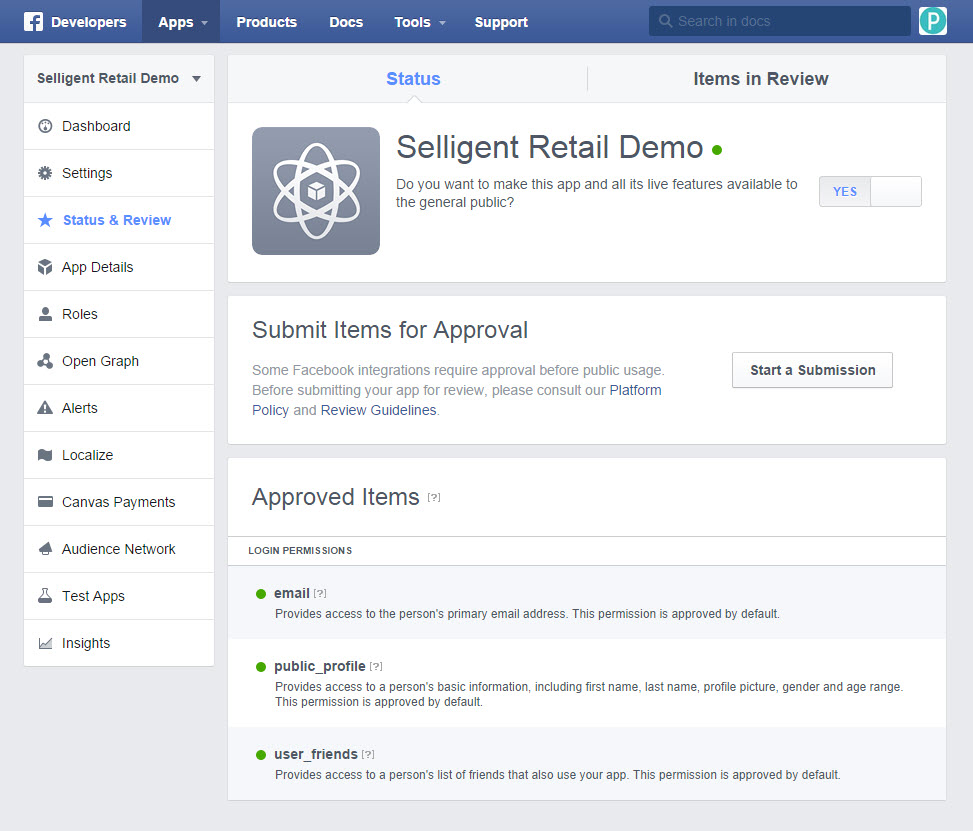
Dans la section « Statut et Révision », assurez-vous que l'application est définie sur Public :
'X' (anciennement Twitter)
Dans le cas de 'X' (anciennement Twitter), l'application est créée avec n'importe quel compte 'X' (anciennement Twitter). L'« ID Application » et la « Clé secrète Application » sont utilisés pour créer l'application sociale. L'application sociale doit ensuite disposer des droits de publication via le compte 'X' (anciennement Twitter) sur lequel les messages sont tweetés. Un même compte 'X' (anciennement Twitter) peut autoriser l'accès à plusieurs applications.
1. Accédez au site web des développeurs https://dev.twitter.com/ et authentifiez-vous.
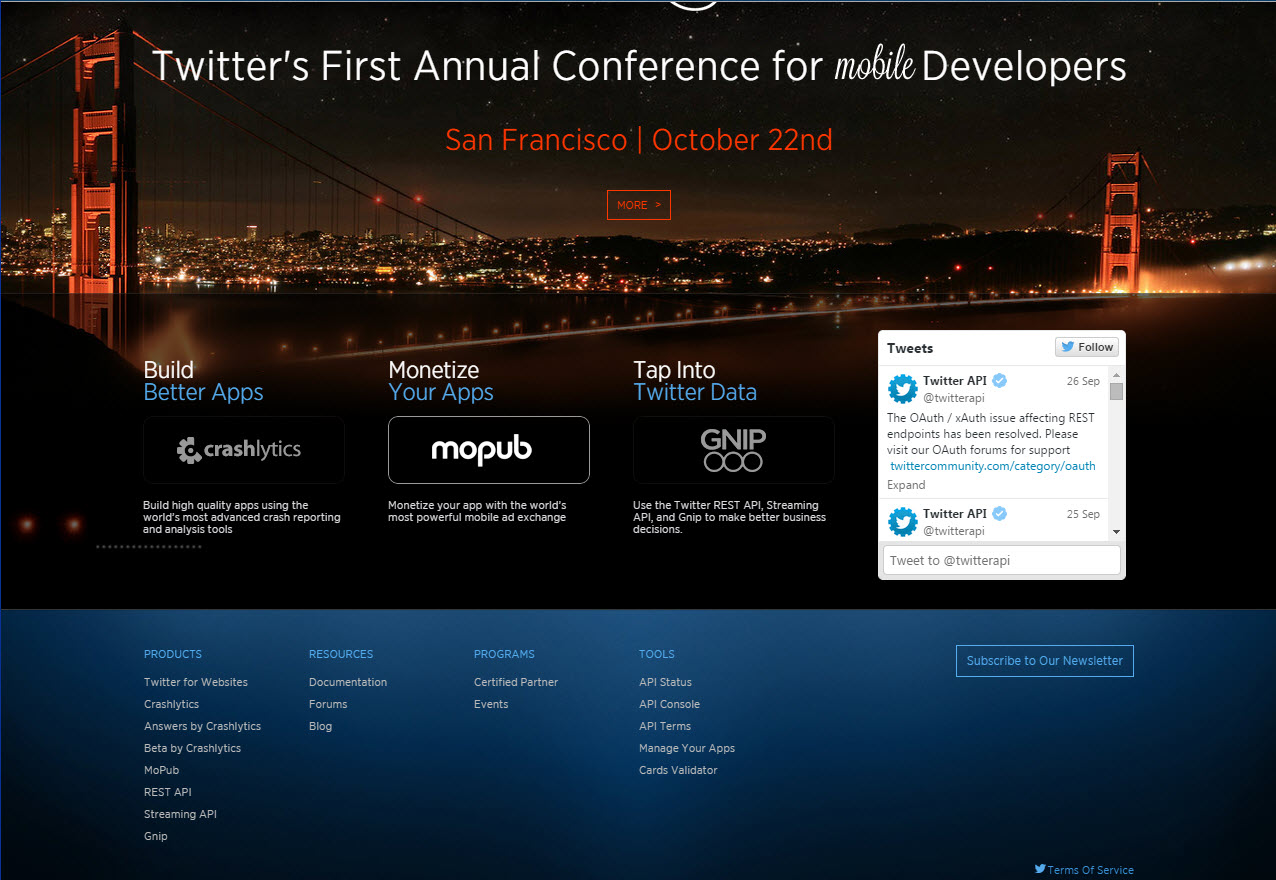
2. Une fois la procédure de connexion terminée, accédez au bas de la page et sélectionnez l'option « Gérer mes applications ».
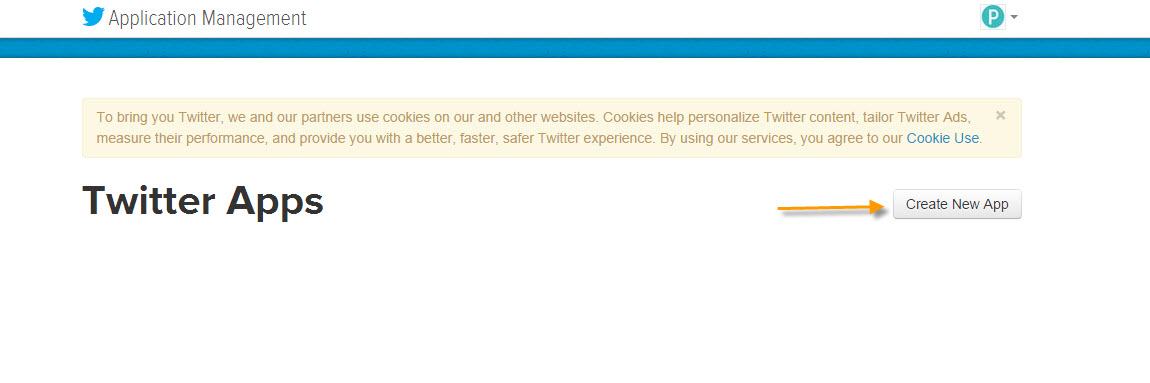
3. Dans la section Applications, cliquez sur le bouton « Créer une nouvelle application ». Les applications existantes sont répertoriées à gauche.
4. Un formulaire s'affichera pour vous permettre d'indiquer les paramètres de l'application. Saisissez les paramètres suivants :
- Nom de l'application : le nom de l'application utilisée pour interconnecter Selligent et 'X' (anciennement Twitter).
- Description : la description de l'application qui s'affichera dans les écrans d'autorisation utilisateur.
- Site web : l'URL du site web accessible au public qui est utilisé sur les écrans d'autorisation.
- URL de rappel : obligatoire. Cette URL ne sera pas utilisée pour les rappels mais, si ce champ reste vide, aucun rappel ne sera possible. Vous pouvez le renseigner à votre gré.
5. Enregistrez les paramètres. Un  résumé s'affichera.
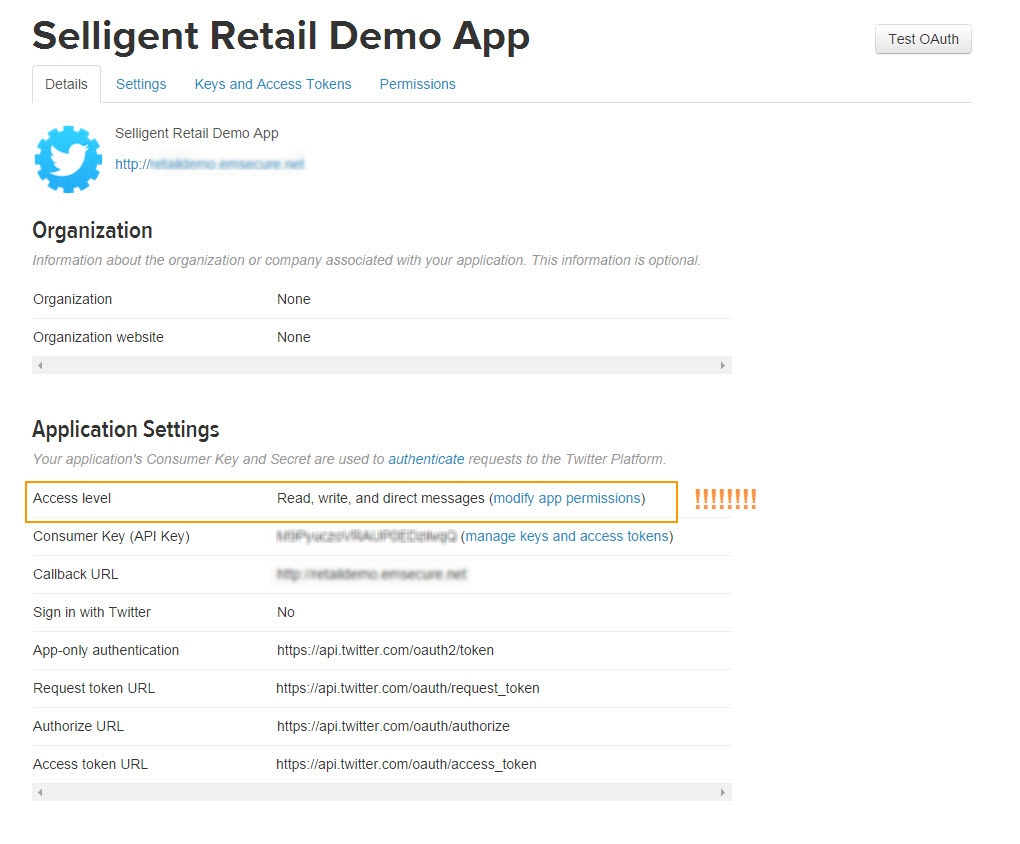
Remarque : Assurez-vous que le niveau d'accès est « Lecture et écriture ».
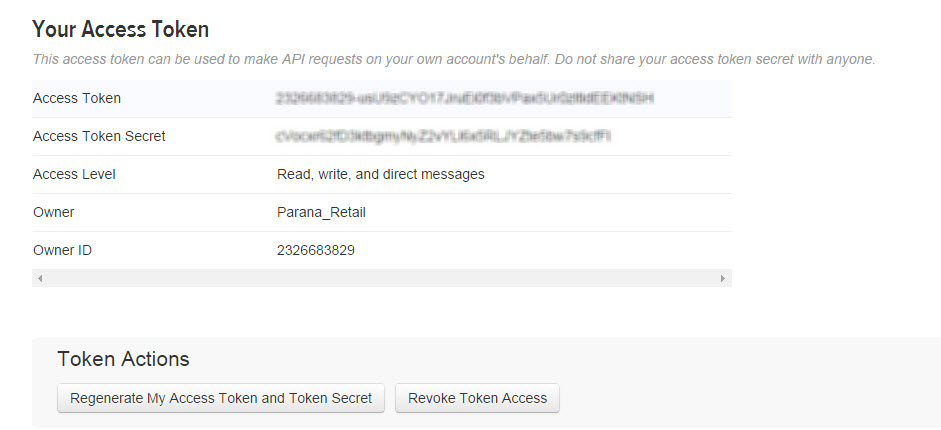
Sur l'onglet « Clés et jetons d'accès », créez un jeton d'accès :
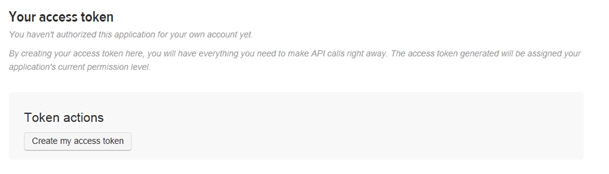
Une série de champs techniques est générée, mais les seuls dont vous devez vous souvenir sont « Clé API » et « Clé secrète API ». Ces paramètres seront utilisés pour configurer l'intégration entre Selligent et 'X' (anciennement Twitter).
Janrain
En ce qui concerne Janrain, l'application qui fournit l' « ID Application » et la « Clé secrète Application » pour l'application sociale est créée automatiquement dans le compte Janrain. Vous devez néanmoins configurer les différents réseaux sociaux qui doivent être disponibles. (Consultez le site web http://developers.janrain.com/how-to/ pour savoir comment créer et configurer les applications Janrain)
1. Accéder au site web http://janrain.com et cliquez sur le menu « Tableau de bord ».
2. Créez un compte en saisissant une adresse e-mail et un mot de passe (ou utilisez votre compte si vous en avez un).
3. Toujours sur le Tableau de bord, sélectionnez ensuite « Nouvelle propriété ».
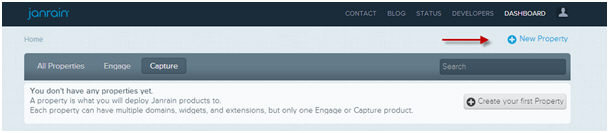
4. Une pop-up s'affichera.
5. Cliquez sur « Créer une application » (si vous cliquez sur Vérifier la tarification, une page affichera une structure de tarification. Cliquez sur le bouton Retour pour revenir à la pop-up).
6. Ajoutez un nom pour votre application et cliquez sur « Créer Application ».
7. Sélectionnez « Démarrer » sur l'écran de confirmation. Une autorisation supplémentaire pourrait être requise selon le fournisseur d'identité choisi.
8. Saisissez le nom du contact, la société et l'adresse e-mail à utiliser dans l'application, puis cliquez sur Suivant.
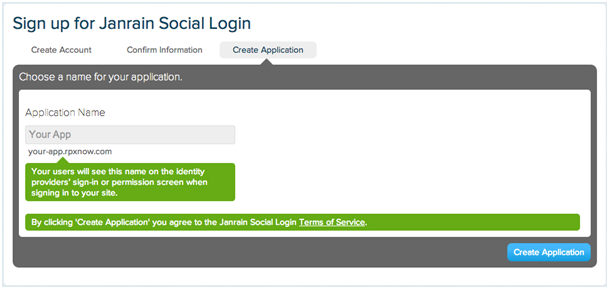
9. Choisissez un nom pour votre application et sélectionnez « Créer Application ».
Remarque : pour le niveau de service de base, votre nom sera ajouté au domaine rpxnow qui s'affiche sous la forme yourdomain.rpxnow.com. Des niveaux de service plus élevés vous permettent de personnaliser cette URL.
10. Les serveurs Janrain génèreront l'application. Cliquez sur le bouton « Démarrer » pour continuer.
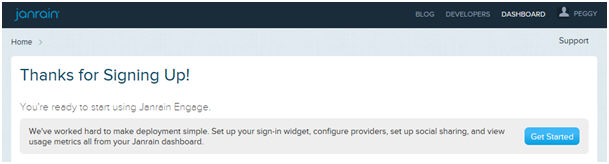
11. La nouvelle application sera répertoriée. Cliquez sur le bouton « Gérer l'application Selligent » pour configurer l'application.
12. Sur le Tableau de bord, cliquez sur le bouton « Modifier » de Paramètres, à droite.
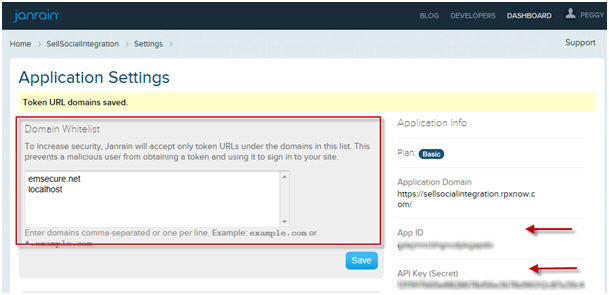
13. Ajoutez à la liste blanche le domaine à partir duquel Janrain sera utilisé. (Ajoutez également le site web janrain.com à la liste blanche. Il sera requis lors de la configuration des widgets)
14. Remarque : L'« ID Application » et la « Clé secrète Application » sont requis pour configurer l'application sociale dans Selligent.
Pour pouvoir utiliser la connexion sociale Janrain, vous devez ajouter et configurer les différents réseaux sociaux pour lesquels elle doit être disponible.
1. Sur le tableau de bord Janrain, cliquez sur « Authentifications » dans la section Widgets.
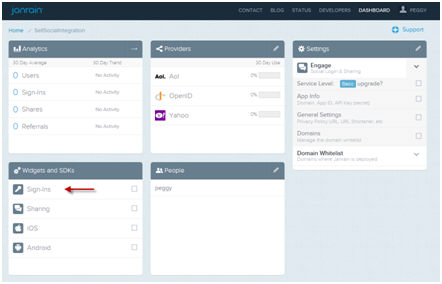
2. Dans la section « Présentation », vous pouvez définir le type « Intégré » ou « Modal ». À droite, les fournisseurs par défaut sont déjà disponibles dans le widget. Ces fournisseurs ne requièrent aucune configuration supplémentaire.
3. Cliquez sur la section « Fournisseurs » pour ajouter d'autres fournisseurs.
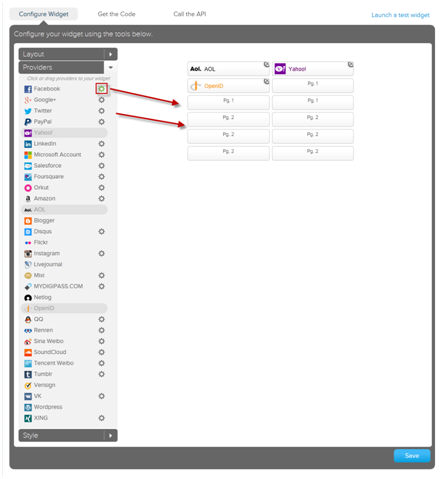
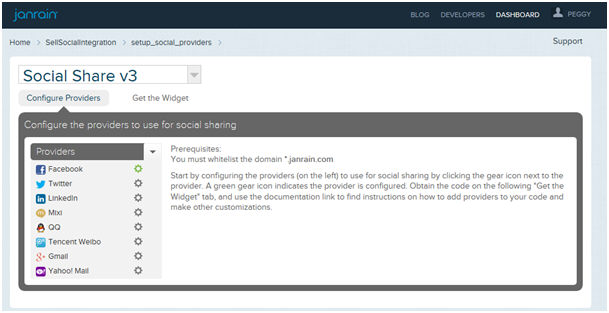
Les fournisseurs pour lesquels une configuration supplémentaire est requise affichent une roue d'engrenage. Si la roue s'affiche en vert, la configuration est complète. Si la roue s'affiche en gris, le fournisseur doit être configuré.
4. Glissez et déposez les fournisseurs sur les espaces réservés situés à droite. Janrain guide l'utilisateur à travers les différentes étapes et options de configuration.
5. Enregistrez toutes les modifications.
Pour que le partage Janrain soit disponible, suivez les étapes ci-après :
1. Sur le tableau de bord Janrain, sélectionnez le widget Partage :
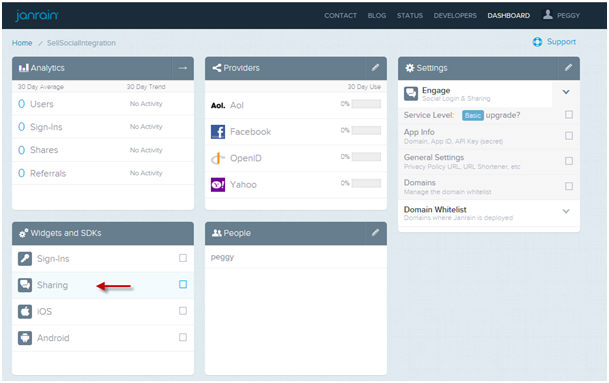
2. Vous devez à nouveau ajouter des fournisseurs. Si des fournisseurs ont déjà été configurés pour d'autres widgets, la roue d'engrenage s'affichera en vert. Dans le cas contraire, vous devrez les configurer. Janrain guide l'utilisateur à travers les différentes étapes :