
La taxonomie permet d’identifier les préférences des utilisateurs grâce à des critères spécifiques baptisés 'Balises'. Ces dernières peuvent être associées à des capteurs afin de reconnaître et de qualifier les clics des utilisateurs.
De cette façon, il est possible de voir sur quelles balises de taxonomie un utilisateur a le plus cliqué et de déterminer ainsi ses centres d’intérêt. La taxonomie permet d’identifier aisément les cins balises les plus cliquées et fournit des informations détaillées sur toutes les balises de taxonomie liées à la liste d’utilisateurs.
Toutes ces informations sont collectées dans une extension de profil, liée à la liste d'utilisateurs.
Remarque : à ce stade, une liste d’audience ne peut être liée qu’à une liste de taxonomie.
Exemple : Dans un bulletin d'information, marquez les différents capteurs d'une balise pour identifier les thèmes qui intéressent le lecteur. La liste des balises possibles (sports, finance, voyage, etc.) est stockée dans la liste de taxonomie. Lorsque le lecteur clique sur un capteur spécifique qui l'emmène sur une page consacrée à la finance, la balise est capturée et le profil de l'utilisateur est complété par cette information de taxonomie. Si le contact partage les informations sur un réseau social, ces informations sont également capturées.
1. Pour être en mesure d'utiliser la taxonomie, il faut d'abord créer une liste de taxonomie dans la configuration. Une liste de taxonomie contient la définition de ces différentes balises.
2. La deuxième étape consiste à lier cette liste de taxonomie à la liste Audience. Automatiquement une extension de profil est créée et complétée avec les données provenant de la taxonomie.
Créer une liste de taxonomie
Des listes de taxonomie contenant les valeurs de balises possibles sont créées dans la section de configuration. La barre d'outils Taxonomie offre les fonctionnalités suivantes :
- Nouvelle taxonomie
- Supprimertaxonomie
- Propriétés:afficher les propriétés de la liste de taxonomie sélectionnée
Lors de la création d'une nouvelle liste de taxonomie, les propriétés suivantes doivent être définies :
- Nom: nom de la liste de taxonomie
- Balises de Taxonomie: ensemble des balises disponibles pour la taxonomie
Remarque : une liste de taxonomie ne peut contenir plus de 200 balises.
Une fois la liste nommée, vous pouvez ajouter les étiquettes en renseignant les champs Balise et Description, puis en cliquant sur le bouton 'Ajouter' :
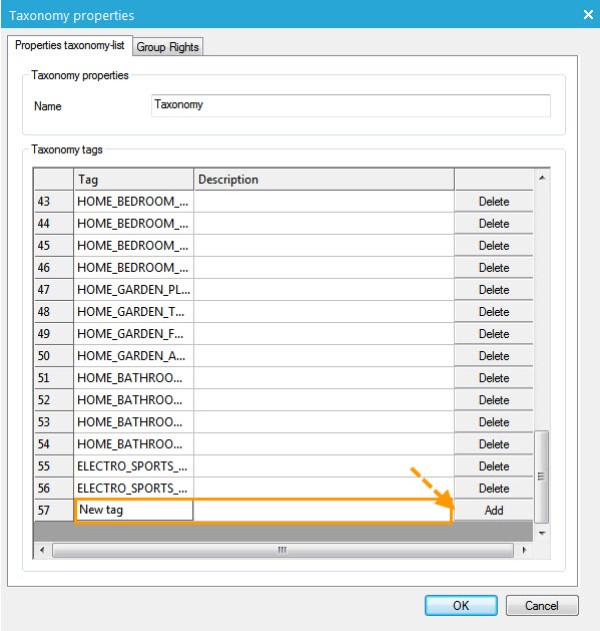
Une fois la création terminée, cliquez sur le bouton OK.
Lier une liste taxonomie à une liste Audience
Une fois créée, la liste de taxonomie peut être liée à une ou plusieurs listes d'audience.
Une liste de taxonomie peut être liée à plusieurs listes d'audience. Une liste d'audience peut être liée à plusieurs listes de taxonomie mais seule la dernière liée est utilisée. Un historique des précédentes listes de taxonomie est toujours disponible.
Remarque : les données des anciennes listes de taxonomie sont toujours accessibles à l’aide de requêtes SQL.
Pour lier une liste de taxonomie, ouvrez la fenêtre Propriétés d’une liste d'audience et accédez à l’onglet Avancé
Sélectionnez une liste de taxonomie et cliquez sur le bouton OK. Cette opération crée une liste Taxonomy data (données de taxonomie), accessible à partir du noeud Listes.
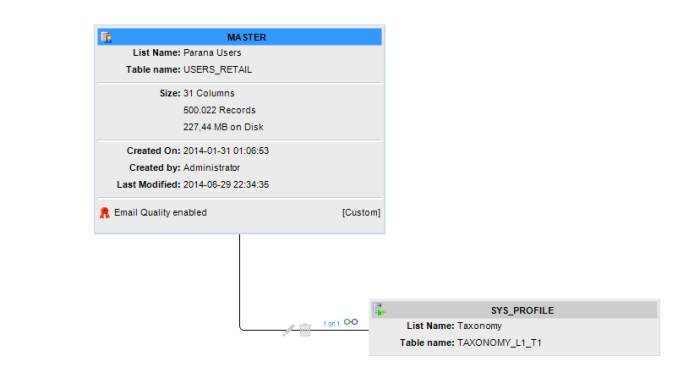
La relation entre la liste d'audience et la liste 'Taxonomy data' est une extension de profil. Elle s’affiche sous l’onglet 'Relations', comme illustré ci-dessous :
La liste 'Taxonomy data' fournit des informations sur l’utilisateur ciblé telles que le nombre d’e-mails consultés, le nombre de liens cliqués… Ces informations sont disponibles lorsque vous sélectionnez la liste :
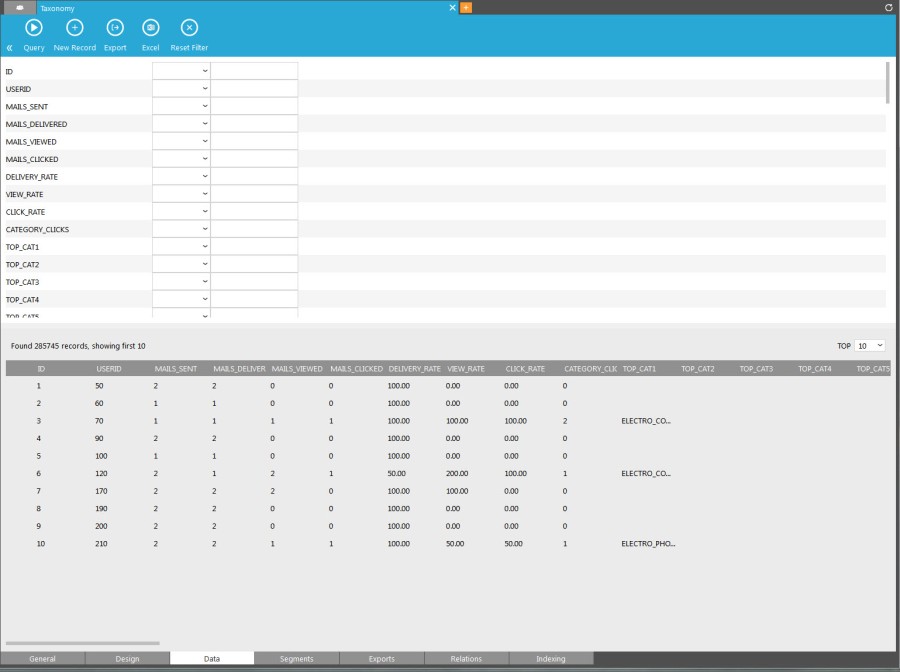
Remarque : un processus automatisé crée les champs de la liste 'Taxonomy data'. Si ces champs ne sont pas disponibles, cela signifie que le processus n’a pas encore été exécuté et qu'ils seront créés lors de la prochaine exécution.
Champs standards dans une liste de taxonomie
| ID | ID de la fiche de données de taxonomie |
| USERID | ID de l’utilisateur dans la liste |
| MAILS_SENT | Nombre d’e-mails envoyés |
| MAILS_DELIVERED | Nombre d’e-mails livrés avec succès |
| MAILS_VIEWED | Nombre d’e-mails consultés |
| MAILS_CLICKED | Nombre d’e-mails cliqués |
| DELIVER_RATE | Pourcentage d’e-mails livrés avec succès |
| VIEW_RATE | Pourcentage d’e-mails consultés |
| CLICK_RATE | Pourcentage d’e-mails cliqués |
| CATEGORY_CLICKS | Nombre total de clics pour toutes les catégories |
| TOP_CAT1 | Balise comptabilisant le plus grand nombre de clics |
| TOP_CAT2 | Balise comptabilisant le deuxième plus grand nombre de clics |
| TOP_CAT3 | Balise comptabilisant le troisième plus grand nombre de clics |
| TOP_CAT4 | Balise avec les quatre plus grands nombres de clics |
| TOP_CAT5 | Balise avec les cinq plus grands nombres de clics |
| TAGLIST | Liste de toutes les balises de taxonomie et leur pourcentage de clics, comparé au nombre total de clics. |
| SOCIAL_POSTS | Nombre de fois l'utilisateur a posté un message |
| SOCIAL_FOLLOWERS | Nombre de personnes qui ont cliqué le message posté |
| SOCIAL_PREF_NETWORK | Nom du réseau social sur lequel le plus de messages sont partagés |
| MAILCLIENT_DESKTOP | Nombre de consultation sur desktop |
| MAILCLIENT_MOBILE | Nombre de consultation sur mobil |
| MAILCLIENT-Tablet | Nombre de vues sur la tablette |
| TABLET_USAGE | Pourcentage représentant la répartition entre les tablettes et les ordinateurs de bureau. 0 signifie Ordinateurs de bureau uniquement. 100 signifie Tablettes uniquement. |
| MOBILE_USAGE | Pourcentage représentant la distribution entre desktop et mobile. 0 indique seulement desktop. 100 indique seulement mobile. |
| PURCHASES_AMOUNT | Stocke le montant total des achats effectués sur base des informations renvoyées par le suivi des achats |
| PURCHASES_AVERAGE | Stocke le montant moyen des achats effectués sur base des informations renvoyées par le suivi des achats |
| PURCHASES_COUNT | Stocke le nombre d'achats effectués sur base des informations renvoyées par le suivi des achats |
| PURCHASES_FIRSTDT | Stocke la date du premier achat effectué sur base des informations renvoyées par le suivi des achats |
| PURCHASES_LASTDT | Stocke la date du dernier achat effectué sur base des informations renvoyées par le suivi des achats |
| DELIVERY_LASTDT | Mémorise la date de la dernière livraison. Ces informations sont mémorisées indéfiniment. |
| VIAW_LASTDT | Mémorise la dernière date de visualisation. Ces informations sont conservées indéfiniment. |
| CLICK_LASTDT | Mémorise la date du dernier clic de l'utilisateur. Ces informations sont mémorisées indéfiniment. |
Configuration système de la taxonomie
Ces paramètres sont définis à la section Configurations système et utilisés dans le processus de taxonomie.
| TAXONOMY_FILEPATH | Emplacement racine pour le stockage temporaire des fichiers de traitement de la taxonomie (de préférence dans un sous-dossier 'taxonomy' du dossier de journalisation) |
| TAXONOMY_INTERVAL_DAYS | Fréquence en jours de l’exécution du traitement de la taxonomie. Définissez la valeur sur 1 pour un traitement quotidien. La valeur par défaut est 1. |
| TAXONOMY_RUN_DT | Date et heure d’exécution de la dernière opération de taxonomie |
| TAXONOMY_TIMEWINDOW_DAYS | Taille de la fenêtre de temps (en jours) utilisée pour le calcul de statistiques. La fenêtre de temps vous garantit des statistiques représentatives. La valeur par défaut est 30. |
Utilisation de la taxonomie pour la définition de capteurs
Pour créer des capteurs à l’aide de la taxonomie, un message doit indiquer qu’une liste d'audience à laquelle une liste de taxonomie a été associée a été sélectionnée. Pour ce faire, ouvrez la page de propriétés d’un message et sélectionnez la liste d'audience connexe dans la liste déroulante Personnalisation
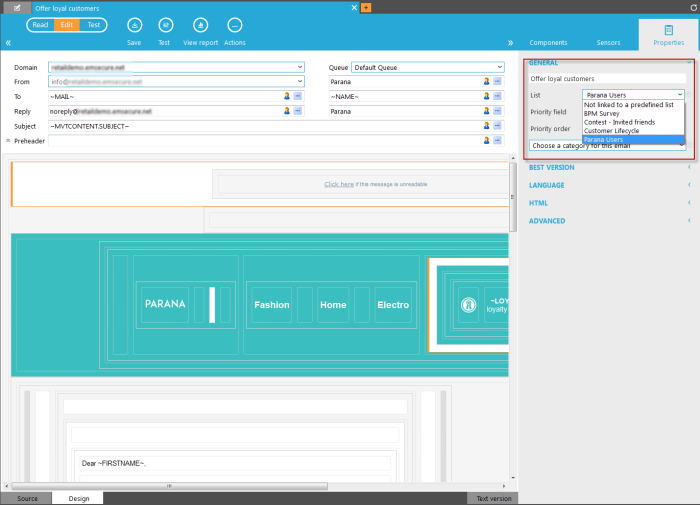
Une fois la liste de taxonomie choisie, le contenu du dossier 'Listes' est mis à jour à l’aide des champs de la liste d'audience et de la liste de données 'Taxonomie' associée
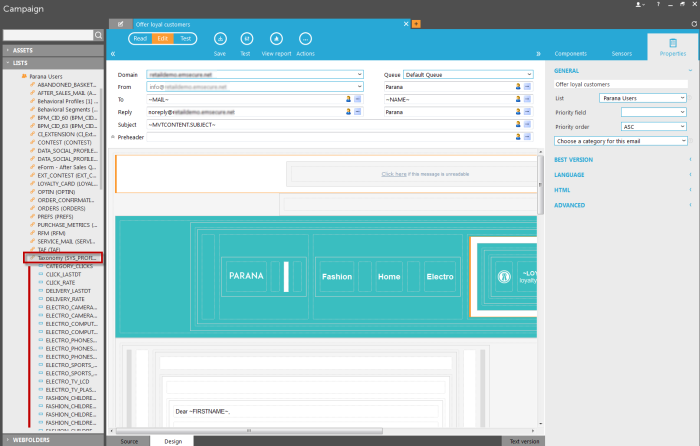
Puis, lorsque vous insérez un nouveau capteur, vous pouvez définir la balise de taxonomie qui doit être utilisée pour qualifier ce capteur. Cette fonctionnalité est disponible sous l’onglet Avancé, dans les propriétés de la balise.
