
Les conteneurs d'actions sont utilisés dans les « e-mails d'action », parfois nommés « e-mails déclenchés » dans le marketing. Chaque fois qu'un contact fait quelque chose (effectue une action), un e-mail doit être envoyé. Par exemple, le contact commande un article, abandonne son panier, ne paye pas sa facture à temps. Un Journey enverra cet e-mail (par exemple, l'e-mail de confirmation de commande) chaque fois que le contact a une nouvelle fiche dans la liste d'actions. Cela signifie que le contact peut être ciblé plusieurs fois au sein d'un seul Journey. Un conteneur d'actions permet d'utiliser les données issues de la fiche Liste d'actions pour personnaliser l'e-mail. Par exemple, pour afficher les produits que le contact a achetés (lignes de commandes) pour un e-mail de confirmation de commande ou les articles qui sont encore dans son panier pour un e-mail d'abandon de panier.
Un champ de la liste d'actions affiche ce contenu, qui doit se trouver dans le conteneur d'actions. Il faut stocker ce contenu de manière structurée dans le champ de la liste d'actions, au format JSON ou XML. L'utilisation du conteneur d'actions dans l'e-mail d'action nous permet de définir une mise en page pour chaque élément de la chaîne JSON. La structure par défaut de la chaîne JSON est la suivante :
[{"ID":1,"PARAM":"ACTIONCONTAINERNAME","CONTENT":{"FIELD1":"Content for field 1","FIELD2":"Content for field 2"}},{"ID":2,"PARAM":"ACTIONCONTAINERNAME","CONTENT":{"FIELD1":"Content for field 1","FIELD2":"Content for field 2"}}]
Vous pouvez utiliser un analyseur JSON en ligne, tel que http://json.parser.online.fr/, pour analyser la chaîne JSON :
[ { "ID":1,
"PARAM":"ACTIONCONTAINERNAME",
"CONTENT":{
"FIELD1":"Content for field 1",
"FIELD2":"Content for field 2" } },
{ "ID":2,
"PARAM":"ACTIONCONTAINERNAME",
"CONTENT":{
"FIELD1":"Content for field 1",
"FIELD2":"Content for field 2"
} } ]
Vous pouvez aussi utiliser une chaîne XML :
<PARAMETERS>
<PARAMETER NAME="ACTIONCONTAINERNAME">
<ARTICLES>
<ARTICLE ID="1">
<FIELD1>
Content for field
1
</FIELD1>
<FIELD2>
Content for field
1
</FIELD2>
</ARTICLE>
<ARTICLE ID="2">
<FIELD1>
Content for field
1
</FIELD1>
<FIELD2>
Content for field
1
</FIELD2>
</ARTICLE>
</ARTICLES>
</PARAMETER>
</PARAMETERS>
Reportez-vous à la remarque technique pour en savoir plus sur cette liste d'actions.
Remarque : Les conteneurs d'actions ne peuvent être utilisés ni dans les templates Express ni dans les pages. Ils ne peuvent être utilisés que dans les e-mails d'action.
Lorsqu'un e-mail est envoyé à partir d'une liste d'actions, il charge les articles de ses conteneurs d'actions à partir d'un champ de la fiche Liste d'actions. Les conteneurs d'actions n'enregistrent pas les articles en mémoire cache afin qu'ils puissent être réutilisés, comme le font les conteneurs standard. Ces articles sont toujours chargés à partir de l'élément de la liste d'actions.
Étant donné que l'élément de la liste d'actions fait partie du profil utilisateur (voir la remarque ci-dessous), il n'y a pas de réel impact sur les performances de Mailagent lors de l'utilisation des conteneurs d'actions. Il y a seulement recherche d'un champ de profil utilisateur déjà chargé dans la mémoire à ce moment-là.

Création du conteneur d'actions
1 Vous devez tout d'abord créer (ou modifier) un e-mail dans lequel un conteneur d'actions peut être utilisé. Dans les propriétés de l'e-mail, vous devez sélectionner la liste d'audience que vous utiliserez dans le Journey et qui est liée à la liste d'actions (1-N).
2 Glissez et déposez sur l'e-mail le composant « Conteneur d'actions » à partir de la section Composants dynamiques située à droite. La boîte de dialogue « Propriétés » s'affichera automatiquement :
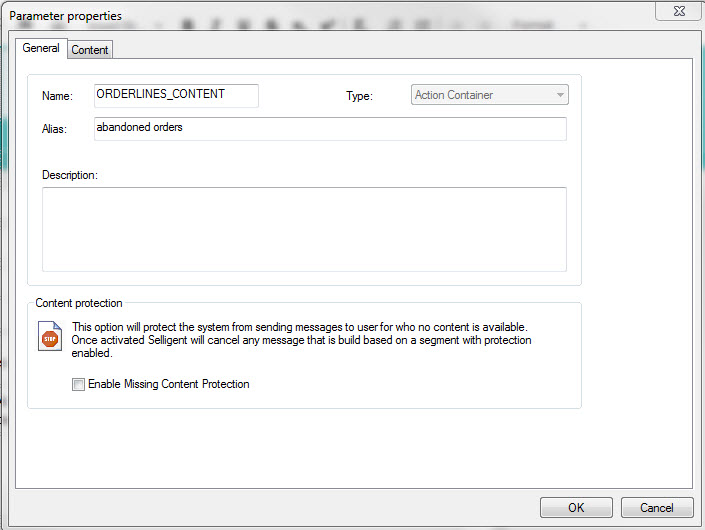
Général :
Définissez unnom,une descriptionet unalias.
Remarque : le nom utilisé ici pour le conteneur doit être celui qui est utilisé dans le code XML (<PARAMETER NAME="ACTIONCONTAINERNAME">) ou JSON ("PARAM":"ACTIONCONTAINERNAME") stocké dans la liste d'actions.
Le champTypeest renseigné automatiquement en fonction du composant sélectionné.
Lasection Protection du contenuest utilisée pour indiquer si l'e-mail peut être envoyé ou non si le contenu est manquant (par défaut pour un conteneur d'articles, inutile pour les conteneurs d'actions).
Contenu :
Sélectionnez la liste d'actions à utiliser pour fournir des articles à ce conteneur. Une liste déroulante vous permet de faire votre choix.
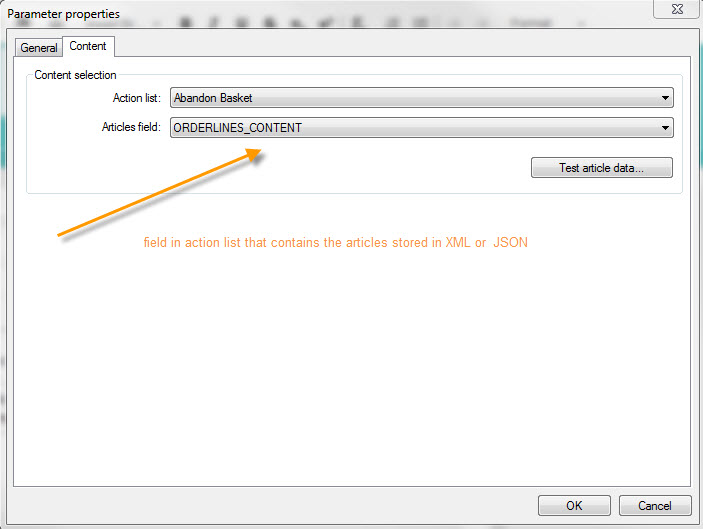
Remarque : seules les listes d'actions liées à la liste d'audience sont répertoriées. Si aucune liste d'actions ne s'affiche, sélectionnez la liste d'audience liée à la liste d'actions (1-N).
Ensuite, sélectionnez le champ de la liste d'actions qui contient la chaîne JSON ou XML.
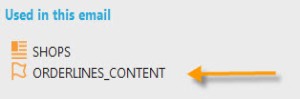
Une fois les propriétés définies, le conteneur d'actions est ajouté à la section « Utilisé dans cet e-mail ».
Ajout de champs au conteneur d'actions
Une fois créé, le conteneur d'actions est automatiquement répertorié sous la section « Utilisé dans cet e-mail ». Cependant, il ne contient encore aucun champ. L'étape suivante consiste donc à créer ces champs dans le conteneur. Ces champs doivent correspondre aux champs utilisés dans le fichier JSON ou XML.
Remarque : les champs peuvent être automatiquement générés dans le conteneur d'action lors du test de JSON (voir l'étape suivante).
Par exemple, dans la liste d'actions « Abandon du panier ».
[
{"ID":1,"PARAM":"ORDERLINES_CONTENT","CONTENT":{"ProductDescription":"Notebook","Quantity":2,"Sales_Price":699.99,"LineTotal":1399.98}},
{"ID":2,"PARAM":"ORDERLINES_CONTENT","CONTENT":{"ProductDescription":"USB Stick","Quantity":5,"Sales_Price":14.99,"LineTotal":74.95}}
]
Pour ajouter un champ au conteneur, cliquez avec le bouton droit sur le conteneur, puis sélectionnez « Nouveau champ ».
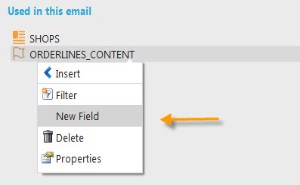
Les champs ajoutés sont les suivants :
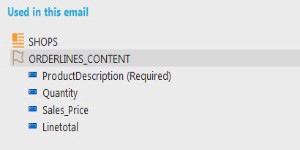
Si le champ est défini comme obligatoire et qu'il manque des informations pour ce champ, une alerte indiquant un mauvais template s'affichera.
Test du conteneur d'actions
Après avoir créé le conteneur d'actions et défini ses champs, vous pouvez tester les données fournies dans la liste d'actions. Sous l'onglet « Contenu », dans les propriétés du conteneur d'articles, cliquez sur « Tester les données des articles ». La boîte de dialogue suivante apparaît.
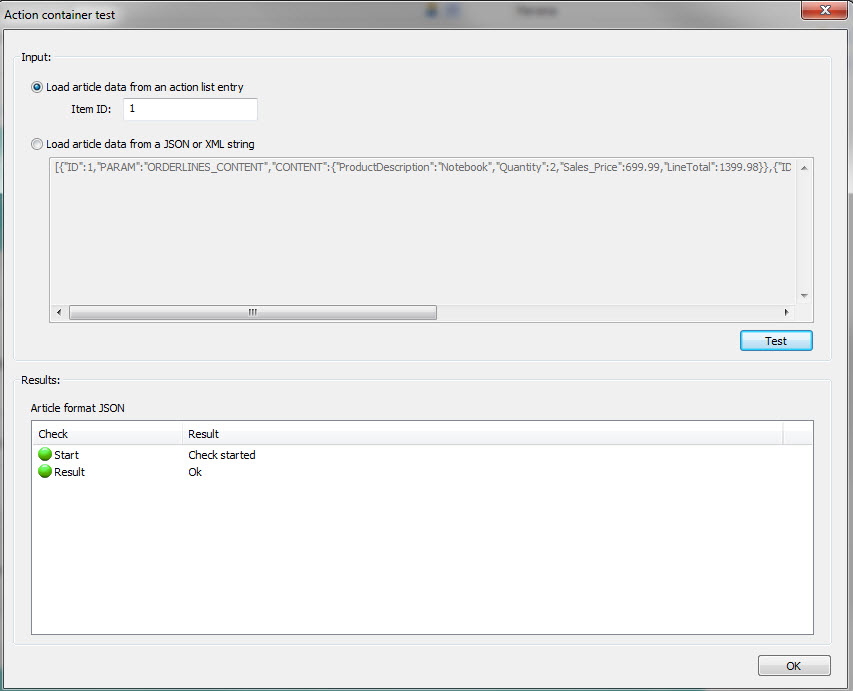
Il existe deux façons de tester les données :
- Saisir l'ID d'une fiche Liste d'actions : le système chargera les données des articles à partir de cette fiche.
- Saisir directement les données des articles au format JSON ou XML dans le champ de texte prévu à cet effet.
Le test vérifie si le code XML ou JSON est correct, si tous les ID d'article sont présents et valides, si les articles ont des noms de paramètre et s'il y a bel et bien des articles dans la fiche. Le système vérifie également dans les articles si les informations obligatoires et tous les champs sont bien présents.
Le bouton Créer les champs manquants depuis l'article permet de générer automatiquement les champs dans le conteneur d'actions au lieu de les créer manuellement (comme expliqué dans l'étape précédente).
Si le test est réussi, les données peuvent être considérées comme valides.
Placement du conteneur d'actions dans l'e-mail et ajout de champs
Si vous n'avez pas glissé et déposé un composant Conteneur d'actions sur le message, vous pouvez ajouter le conteneur d'articles au message en cliquant avec le bouton droit sur le conteneur dans la fenêtre Composants et en sélectionnant « + Insérer ».
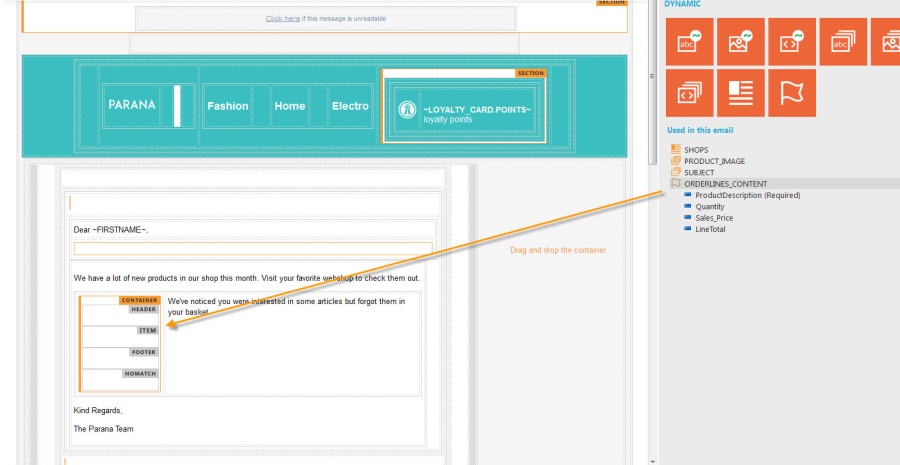
Une fois ajouté au message, le conteneur d'articles prend la forme suivante :

1 En-tête : affiché une seule fois au-dessus de tous les articles, non obligatoire.
2 Élément : cette section contiendra les articles réels. Obligatoire, il se répétera pour chaque section.
3 Pied de page : affiché une seule fois en dessous des articles. Non obligatoire.
4 Aucune correspondance (par défaut pour un conteneur d'articles, inutile pour les conteneurs d'actions).
Code source : « maparameter », contenant le nom du conteneur d'articles.
<div id="MACONTAINER" maconstraint="" macontenteditable="FALSE" maparameter="ORDERLINES_CONTENT" matype="">
<div id="MAHEADER" macontenteditable="true"></div>
<div id="MAITEM" macontenteditable="true"></div>
<div id="MAFOOTER" macontenteditable="true"></div>
<div id="MANOMATCH" macontenteditable="true"></div>
</div>
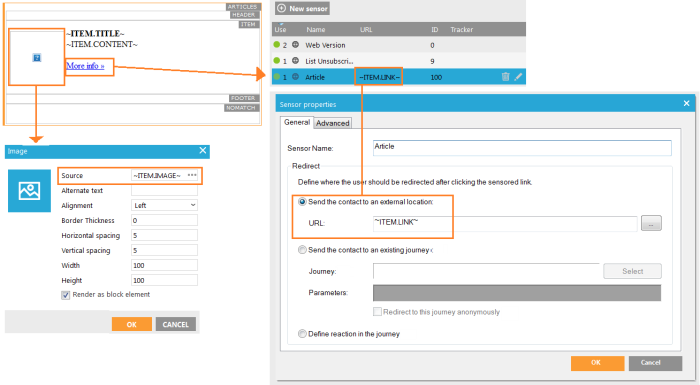
La section « Élément » (MAITEM) contiendra la mise en page de chaque article. Les champs Conteneur d'articles font office d'espaces réservés au contenu de l'article (titre de l'article, texte, image, lien, etc.). Utilisez l'étendue ITEM pour faire référence à ces champs. Dans l'image ci-dessous, la mise en page est définie avec une image sur la gauche, le titre en gras, etc. Tous les champs Conteneur d'articlesdoivent être placés dans la section « Élément » (MAITEM). Pour ajouter des champs au conteneur, glissez et déposez-les dans la section. Vous pouvez aussi ajouter des champs manuellement, en utilisant l'étendue Élément. Exemple : ~ITEM.TITLE~.
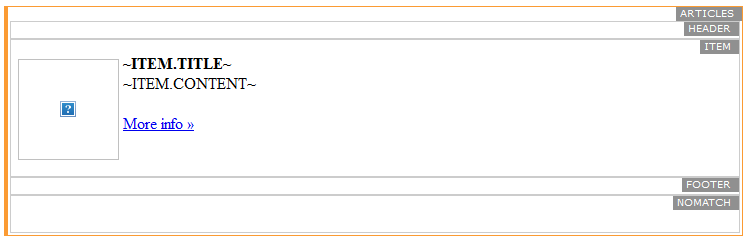
Dans l'image ci-dessus, « Plus d'informations » est un capteur qui utilise ~ITEM.LINK~ - un champ Conteneur d'articles - comme URL. Ce champ fonctionne car le capteur est utilisé dans la section Élément. Il ne fonctionnera pas hors de la section Élément (MAITEM). Il en va de même pour l'image. La source de l'image est un champ Conteneur d'articles ~ITEM.IMAGE~, qui fonctionnera uniquement dans la section Élément (MAITEM).
Code source :
<div id="MACONTAINER" maconstraint="" macontenteditable="FALSE" maparameter="ORDERLINES_CONTENT" matype="">
<div id="MAHEADER" macontenteditable="true"></div>
<div id="MAITEM" macontenteditable="true">
<img src="~ITEM.IMAGE~" />
<strong>~ITEM.TITLE~</strong><br />
~ITEM.CONTENT~<br />
<a href="~PROBE(100)~">More info »</a>
</div>
<div id="MAFOOTER" macontenteditable="true"></div>
<div id="MANOMATCH" macontenteditable="true"></div>
</div>
Comme pour un conteneur d'articles, vous pouvez également définir un champ Reporting et étendre les articles sur plusieurs colonnes. Pour en savoir plus, consultez la rubrique Conteneur d'articles.
