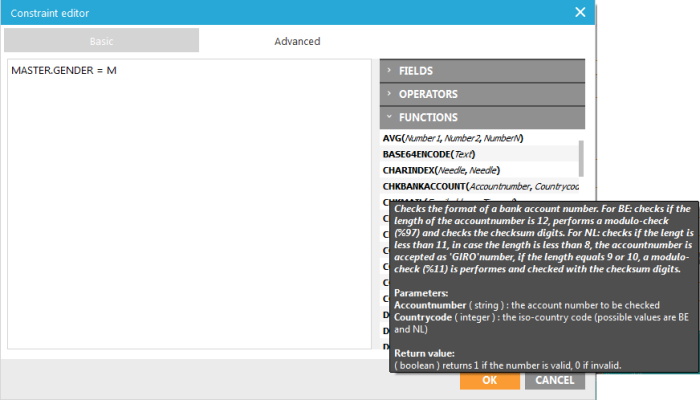
L'éditeur de contrainte permet de définir les critères à tester afin de vérifier si du contenu dynamique (section/image/HTML/texte) sera visible ou non à des contacts spécifiques.
Exemple : une contrainte « L'email n'est pas vide » n'affichera la section qu'aux contacts qui ont une adresse e-mail.
Lorsque vous ajoutez du contenu dynamique (section, texte, image ou HTML) à un message, vous accèderez à une série d'icônes si vous survolez le composant. Une des icônes permet d'accéder directement à l'éditeur de contrainte : 
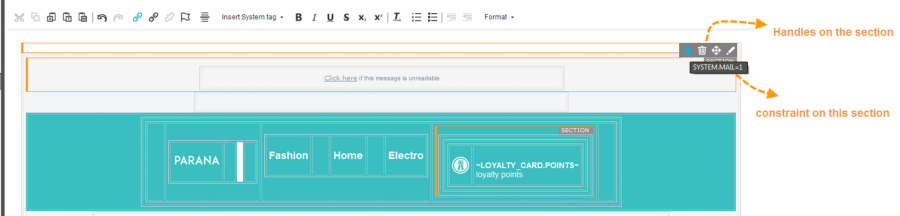
Remarque : vous pouvez également définir la contrainte via la boîte de dialogue Propriétés du composant.
Une fois la contrainte configurée pour le composant, l'icône s'affiche en bleu. Si vous survolez l'icône, une info-bulle indiquera la contrainte active.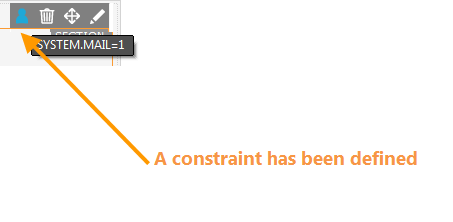
L'éditeur de contrainte contient deux onglets, l'un de base, l'autre avancé.
Onglet de base
Utilisez l'onglet de base si vous voulez créer la contrainte via un formulaire.
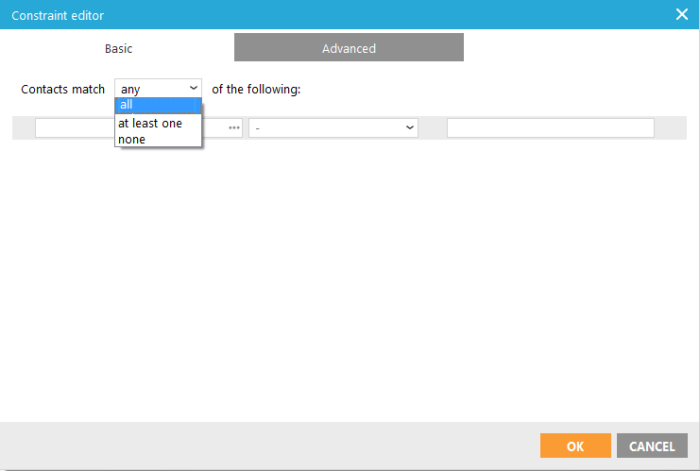
Vous devez tout d'abord utiliser les options Correspondance avec tous/au moins un/aucun pour définir les critères. Cela vous permet d'inclure ou d'exclure les contacts.
- Correspondance avec tous : les contacts qui répondent à tous les critères définis.
- Correspondance avec au moins un : les contacts qui répondent au moins à un des critères.
- Correspondance avec aucun : les contacts qui ne répondent à aucun des critères. Cette option est utilisée pour exclure les contacts. (Exemple : TESTUSER=1 et option « Correspondance avec aucun » => la section sera visible à tous les contacts qui ne sont pas des utilisateurs tests)
Utilisez ensuite les champs pour définir les critères :
- Nom de champ : la liste déroulante affiche une arborescence hiérarchique de listes/extensions/champs. Si vous avez sélectionné une liste dans le message, la liste s'affichera avec les extensions et les champs de cette liste. Si aucune liste n'est sélectionnée dans le message, vous devez le faire en premier.
- Opérateur : selon le type de champ sélectionné.
- Valeur : selon le type de champ, un calendrier, une liste d'options ou un champ de saisie libre s'affichera.
Les fonctions ne sont pas disponibles sur l'onglet « De base ». Si vous en avez besoin, vous devez créer les critères sur l'onglet « Avancé ».
Onglet Avancé :
Saisissez les critères manuellement.
Vous pouvez utiliser les onglets de droite, qui vous aideront pour les noms de liste et de champ, les fonctions et les opérateurs. Des info-bulles dédiées aux opérateurs et aux fonctions affichent des détails sur la façon de les utiliser.