
Definieren Sie Ihre Aktionen
Die Angebotsaktionen werden über die Angebotseinstellungen im Abschnitt "Was? Definieren Sie Ihre Aktionen" definiert.
Um eine neue Aktion zu erstellen, klicken Sie auf den Button  .
Die folgenden Einstellungen müssen vorgenommen werden:
.
Die folgenden Einstellungen müssen vorgenommen werden:
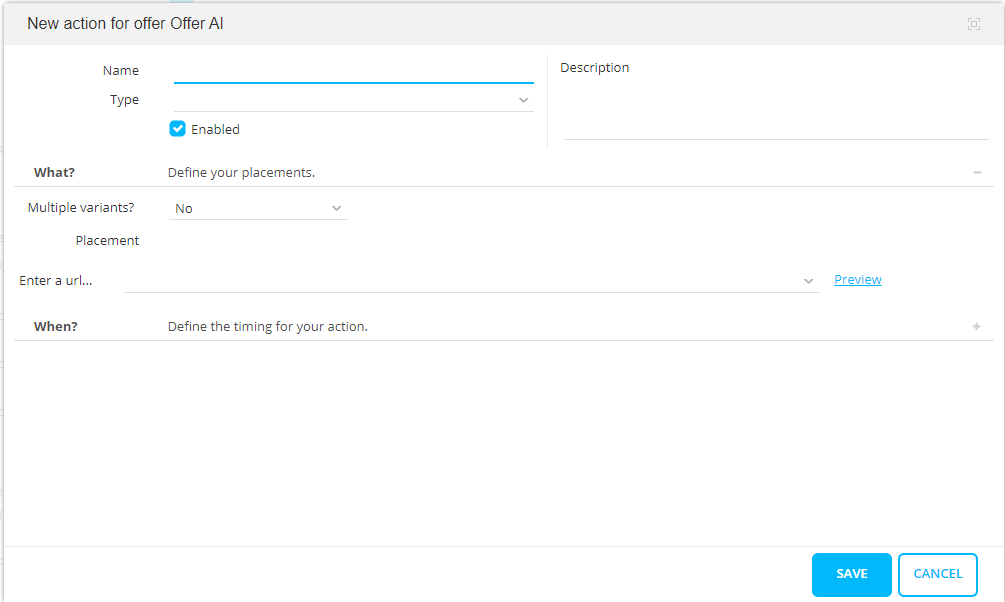
Allgemein
- Name und Beschreibung
- Typ — Welche Typen zur Auswahl stehen, hängt vom Typ der entsprechenden Platzierung ab, der über das Universum definiert wird. Je nachdem, welchen Typ Sie auswählen, stehen Ihnen unterschiedliche Konfigurationsfelder zur Verfügung.
Hinweis: Eine Platzierung kann nur einmal pro Angebot verwendet werden (ausgenommen CSS, Skript und Weiterleiten). Es können also nicht zwei verschiedene Content-Elemente in derselben Platzierung angezeigt werden. Wird die von Ihnen gewählte Platzierung bereits von einer Aktion genutzt, wird ein Fehler angezeigt, sobald Sie diese Platzierung für eine zweite Aktion auswählen.
- Aktiviert: Aktivieren Sie die Aktion, indem Sie einen Haken bei der Option setzen.
Was? Definieren Sie Ihre Platzierungen
Für eine Aktion kann es verschiedene Varianten geben: einen Rotator oder ABn Test Der Typ der Platzierung wird im Feld 'Mehrere Varianten?' ausgewählt.
- Nein — Es wird nur ein einziger Content angezeigt.
-
-
- Alle Optionen vor Übergang zu nächstem Angebot anzeigen— Ist der Haken gesetzt, werden alle Optionen mindestens einmal gezeigt. Gelten für einen Besucher mehrere Angebote in derselben Platzierung gleichzeitig und diese Option ist für das erste Angebot aktiviert, werden alle Optionen für das erste Angebot gezeigt, bevor das zweite Angebot eingeblendet wird. Ist diese Option nicht aktiviert, wird nur die erste Option des ersten Angebots gezeigt und direkt anschließend Option 1 von Angebot 2 auf dieser Platzierung. Ist die Option für das zweite Angebot ebenfalls nicht aktiviert, wird dem Besucher anschließend Option 2 von Angebot 1 angezeigt usw.
Hinweis: Diese Option hebt die Option "Dieses Angebot während
des gesamten Besuchs anzeigen", die Sie unter 'Angebotseinstellungen/Wann?'
vornehmen können, auf.
Welche Angebote zuerst angezeigt werden, entscheidet die jeweilige Position
des Angebots in der Übersicht.
-
- Verhältnis — Verhältnis des Bildes zu den anderen Bildern im Rotator. Enthält ein Rotator drei Bilder und einem der Bilder wurde das Verhältnis 3 zugeordnet, wird dieses Bild 3 mal so oft gezeigt wie die beiden anderen Bilder.
-
- ABn test: different content is tested and the best version is used. Visitors get to see a random version until the winning version is selected. From then on, only the winning version is shown.
- Einen Gewinner auswählen— der Gewinner des ABn-Tests kann automatisch oder manuell ausgewählt werden..
Automatisch — Der Gewinner wird auf Basis der meisten Konversionen oder der Anzahl der Klicks auf einen Artikel ausgewählt. Der Gewinner wird automatisch ausgewählt, wenn es einen statistisch signifikanten Unterschied* zwischen den Artikeln gibt (zurzeit muss ein Unterschied von mindestens 5 % zwischen Versionen bestehen).
Manuell — Wählen Sie die Option „Gewinner manuell auswählen“ aus der Dropdown-Liste aus. Nach Ausführung des Angebots wird das zweite Feld angezeigt, in dem Sie den Gewinner manuell auswählen können. Sobald ein Gewinner ausgewählt ist, ist keine Änderung mehr möglich.

Ein ABn-Test kann mehrere Versionen (A, B usw.) mit oder ohne Inhalt enthalten (zum Beispiel zum Testen, ob eine Gruppe von Personen, die ein Banner sieht, mehr kauft als eine Gruppe, die kein Banner sieht). Wenn für eine Version kein Inhalt ausgewählt ist, passiert nichts. Wenn der leere Inhalt zum Beispiel auf das Ersetzen eines Headers eingestellt ist, bleibt der ursprüngliche Header einfach erhalten.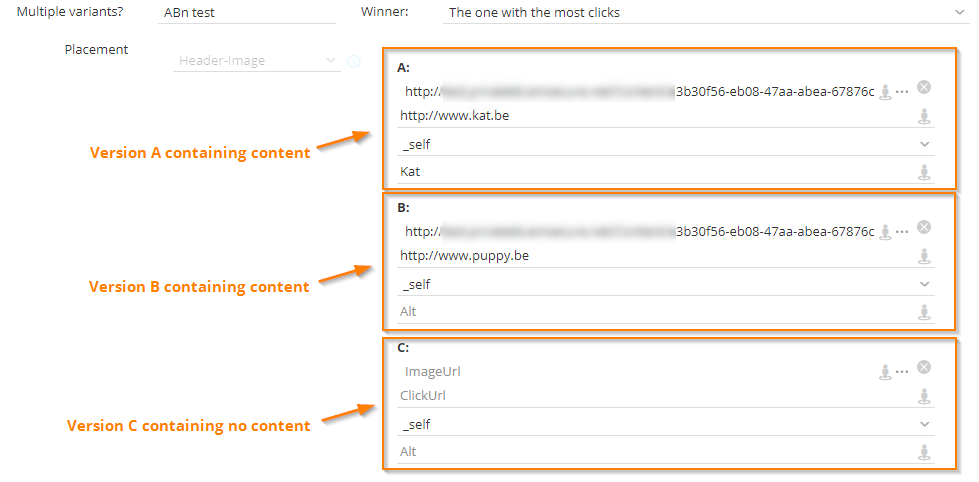
- Einen Gewinner auswählen— der Gewinner des ABn-Tests kann automatisch oder manuell ausgewählt werden..
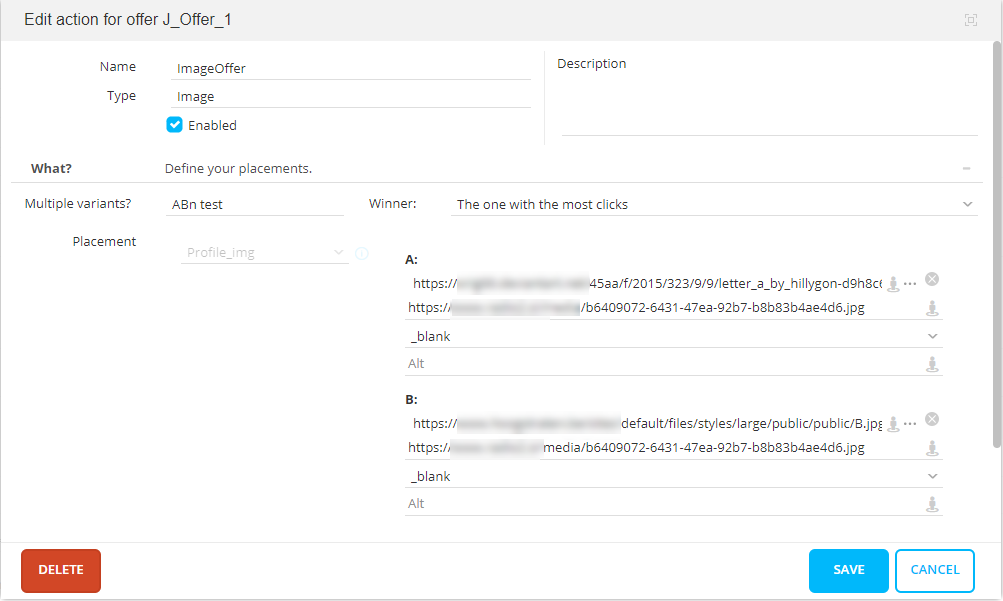
- Bespiel von einen ABn test mit 2 Versionen:
Ein solchen 'statistisch signifikanter Unterschied' wird mithilfe einer statistischen Berechnung ermittelt, bei der berechnet wird, ob das Ergebnis (Anzahl an Klicks bzw. Konversionen verschiedener Versionen) zufällig zustande kommt oder nicht. Erreicht ein Element nur zwei Klicks, liegt die Vermutung nahe, dass es sich nur um zufällige Klicks handelt. Je mehr Klicks ein Element hat, desto höher die Wahrscheinlichkeit, dass es keine Zufallsklicks sind. Weitere Informationen finden Sie auf Wikipedia: “Multivariate Verfahren” oder “F-Test”.
Vorschau:Zeigt das Ergebnis der Aktion in der Website an.
Wählen Sie im Feld 'Platzierung' die Platzierung aus, in der der Content eingestellt werden soll. Beachten Sie, dass nur Platzierungen der ausgewählten Aktionsart in der Dropdown-Liste erscheinen. (Beispiel: Wenn die Art der Aktion auf Bild gesetzt wurde, werden nur Platzierungen des Typs Bild aufgelistet.)
Wenn für die ausgewählte Platzierung die Option „Kann in einem iFrame verwendet werden“ in der Definition der Platzierung ausgewählt ist, ist eine zusätzliche Option verfügbar, wenn Inhalte für diese Platzierung ausgewählt werden: Keinen iFrame verwenden. Wenn Sie die Option für den ausgewählten Inhalt aktivieren, wird er ohne einen iFrame direkt in der HTML der Website angezeigt. (Die Option ist für Platzierungen des Typs Bild nie verfügbar, da diese nie in einem iFrame angezeigt werden.)
Hinweis: Der Verzicht auf einen iframe birgt einige Risiken: Wenn der Inhalt nicht mehr gekapselt ist, kann er in die Website „hineinfließen“.
* Das CSS des Angebots kann das CSS der Website stören
* Die Übermittlung der Angebotsformulare führt zu einer Umleitung der gesamten Seite, was zu Cross-Site-Domain-Problemen führen kann
Hinweis: Es besteht
die Möglichkeit, mehrere Platzierungen innerhalb einer Aktion zu konfigurieren.
Dies gilt nicht für CSS, Skript und Weiterleiten.
Wenn dieselbe Platzierung zweimal innerhalb einer einzigen Aktion ausgewählt
wird, so wird eine rote Umrandung angezeigt, um auf die doppelte Auswahl
hinzuweisen.
Wählen Sie nun die Content-Typen:
- CSS — CSS-Code. Ein Textfeld wird angezeigt, in das das CSS manuell eingegeben werden muss.
- Bilder — Bild-URL, Klick-URL und Alt-Text
- Skript — JavaScript-Code
- Weiterleiten — Die URL zu der weitergeleitet werden soll, oder CRM. Die InhaltID wird automatisch auf die URL hinzugefügt. Es ermöglicht Tracking mit dem TrackClick(Objekt) Funktion.
- Popup — URL von Popup, HTML oder CRM
- Popin— URL von Popin, HTML oder CRM
- HTML: URL, HTML-Code (HTML-Editor verfügbar) oder CRM
Für die letzten drei (Popup, popin, HTML) sind die verfügbaren Optionen, um sie mit Inhalt zu füllen, gleich
- URL — Der Inhalt der URL einer bestimmten Seite wird in der Angebotsplazierung angezeigt
- HTML— HTML-Inhalt wird in der Angebotsplazierung angezeigt und ein HTML-Editor ist verfügbar, um den Code einzugeben
Trackingaufrufe können jetzt auch über HTML-Attribute in HTML-Platzierungen verwendet werden. Diese Funktionalität wird hier beschrieben.
- CRM — Es wird eine CRM-Reise ausgewählt, aus der der Inhalt einer Seite in der Angebotsplazierung angezeigt wirdt
Hinweis: Campaign/Selligent-Seiten werden verfolgt und Ansichten und Klicks werden registriert. Wenn diese Seiten auf Websites mit hohem Datenverkehr verwendet werden, kann dies eine Menge Tracking-Daten in Campaign/Selligent erzeugen. Diese Daten sind nicht immer nützlich, da sie in vielen Fällen anonyme Benutzer betreffen. Wenn kein Tracking erforderlich ist, kann es in den Eigenschaften in der für das Angebot verwendeten Journey deaktiviert werden.
Folgendes wird nur für HTML unterstützt.
- Smart Content— Ein Smart Content wird ausgewählt, um den Inhalt anzuzeigen. Diese Smart Contentwerden in Recommendations erstellt und für die Verwendung auf der Website bereitgestellt, um dem Benutzer empfohlene Inhalte basierend auf bestimmten Algorithmen zu präsentieren
Jetzt ist es möglich, statt feste Werte in diese Felder einzugeben, Personalisierungsfelder auf Basis von Daten zu verwenden, die in Site verfügbar sind. Diese Personalisierungsfelder sind für die Typen Weiterleitung, Bilder, CSS, Skript, Popin und Popup verfügbar. Popup-Meldungen und HTML-Inhalte können vollständig personalisiert, Bilder dynamisch ausgewählt, Skriptvariablen automatisch eingestellt werden usw. All dies ist mit Personalisierungsfeldern möglich. Zu diesem Zweck wurde eine Personalisierungsschaltfläche hinzugefügt. . Es wird ein Dialog angezeigt, der Zugriff auf alle verfügbaren Profildaten bietet.
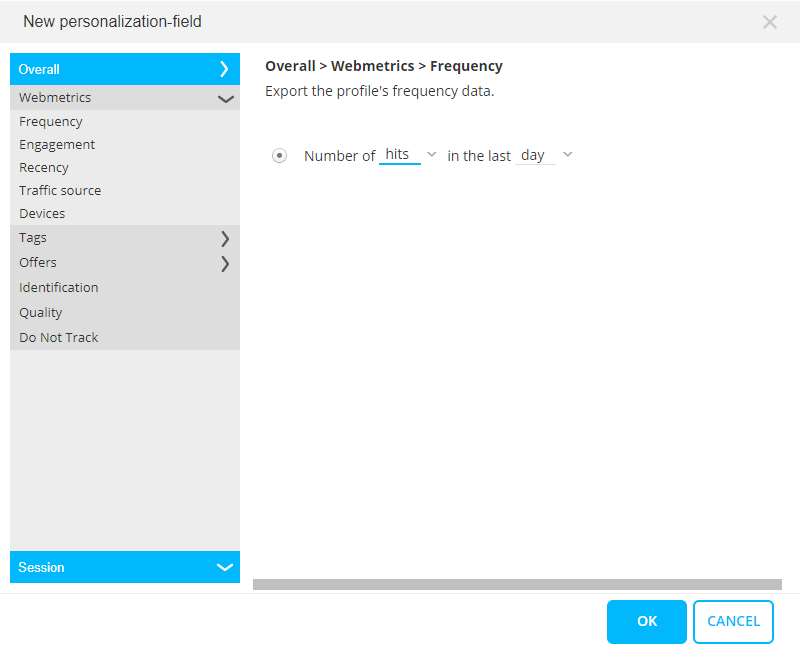
Die folgenden Daten können verwendet werden:
-
- Webmetrike
-
- Häufigkeit— Anzahl der Übereinstimmungen/Besuche am letzten Tag/in der letzten Woche/im letzten Mona
- Interaktionen — durchschnittliche oder gesamte Zeit/Seiten/Besuche pro Besuch/Tag/Woche/Monat
- Aktualität — erste oder letzte Übereinstimmun
- Datenverkehrsquelle — Häufigkeit, mit der ein Besucher über einen spezifischen Kanal kommt bzw. die wichtigste oder zuletzt genutzte Datenverkehrsquelle
- Geräte —Nutzungshäufigkeit eines spezifischen Geräts, wichtigstes Gerät, zuletzt genutztes Gerät bzw. Anzahl der verschiedenen Geräte
- Tags — Score, absoluter Score oder Scoreband für einen Tag
- Angebote — Daten zur Interaktion des Profils mit einem bestimmten Angebot
- Identifikation— Identifikationsdaten des Profils; CRM-ID, Angaben, ob das Profil CRM-identifiziert ist, und wenn ja, ob es sich um ein Qualitätsprofil handelt
- Nicht verfolgen — Nicht verfolgen-Einstellung für das Profil
- CRM — Wert eines CRM-Felds und Information, ob es Daten enthält.
Hinweis: Das Personalisierungsfeld
wird als solches hinzugefügt, was zum Beispiel bei Verwendung eines solchen
Felds zum Ausfüllen einer Variablen in einem Skript impliziert, dass Sie
darauf achten müssen, bei Bedarf Anführungszeichen einzugeben. Beispiel:
var Txt1='
 '
'
Beispiel:
Verwenden Sie das zuletzt vom Besucher verwendete Gerät, um ein Bild entsprechend
diesem Gerät anzuzeigen. Der Bildname wird automatisch mit dem Namen des
zuletzt verwendeten Geräts ausgefüllt. Selbstverständlich muss das Bild
am angegebenen Ort vorhanden sein, und eine Erweiterung sollte hinzugefügt
werden.

Das
Ergebnis ist wie folgt : http://www.selligent.com/images/ PC.png
Zur einfachen Verwendung sind alle Personalisierungsfelder, die in den verschiedenen Angeboten verwendet werden, während der gesamten Sitzung im Popup-Menü bei Rechtsklick auf eines der Platzierungsfelder verfügbar.
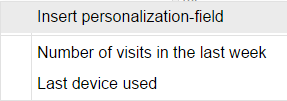
Personalisierungsfelder können außerdem für die erneute Verwendung an einer anderen Stellen kopiert und eingefügt werden.
Hinweis: Die Typen Popin, Popup, Weiterleiten und HTML können über jeweils eine zusätzliche Option verfügen:CRM. Diese Option ist nur verfügbar, wenn die Integration zwischen diesem Universum und Selligent eingerichtet wurde. Hier können Sie die Selligent Journey sowie die Input Komponente wählen.

Die Liste enthält den Namen der Targeting Journeys kombiniert mit dem Namen der Input Komponente(n). Hier werden nur Journeys aufgelistet, die mit dem aktuellen Universum verknüpft sind. (Wie Sie eine Targeting Journey erstellen, wird unter diesem Thema erklärt.)
Verfügt die Input Komponente der Journey über benutzerdefinierte Eingabeparameter, können Sie Site-Werte an die Journey übertragen. Zwei Werte werden standardmäßig übertragen und werden deshalb hier nicht aufgeführt, nämlich der öffentliche Name des Angebots (für den Journey-Parameter ANGEBOT) und der Aktionsname (für den Journey-Parameter AKTION).
Verwenden Sie die Schaltfläche ... rechts vom Feld, um die Werte festzulegen, die zu den Parametern der Journey weitergegeben werden. (Zum Beispiel die Anzahl der Besuche, die Website-Kategorie, die der Besucher zuletzt eingesehen hat, was als Informationen in Site verfügbar ist.)
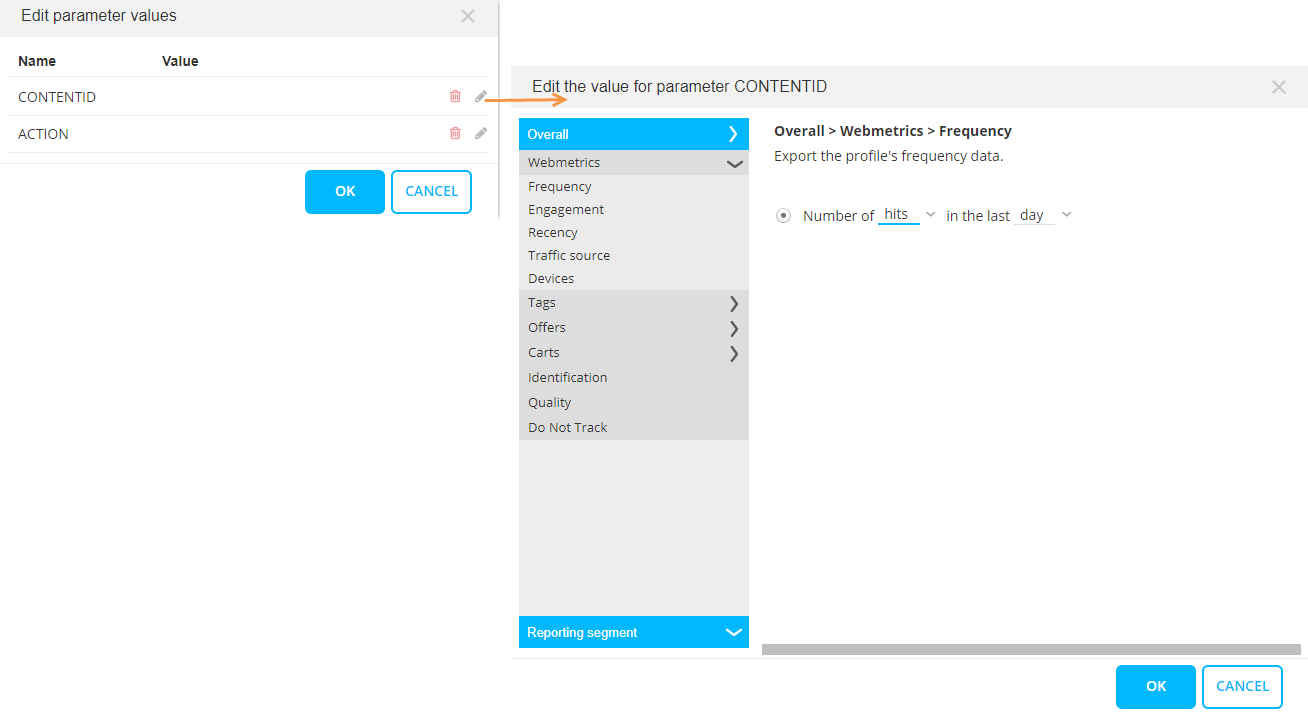
Klicken Sie auf das „Edit“-Symbol rechts vom benutzerdefinierten Parameter, um den Wert einzugeben/auszuwählen. Es wird ein Dialog angezeigt, in dem zwischen Profildaten (Übereinstimmungen, Besuche, Besuchsdauer ...), Tag-Werten (Site-Tag-Werte) und Angebotsdaten (ob sich der Besucher in einem Angebot befindet oder nicht und wann er das Angebot aufgerufen oder verlassen hat) ausgewählt werden kann. Identifizierungsdaten, Nicht verfolgen-Option und Berichterstellungssegmente können ebenso für das Einstellen der Werte für die Parameter verwendet werden.
Hinweis: Ist der Besucher ein bekannter Selligent-Benutzer
(CRM-identifiziert), können Sie die Journey-Seite mit seinen Profildaten
(Vorname, Nachname...) personalisieren. Hat der Benutzer zumindest eine
benutzerdefinierte Kennung (Profildaten -> benutzerdefinierte Kennung),
können Sie diese ID an die Journey weiterleiten und eine Lookup-Komponente
in der Journey verwenden, um zu seinem Selligentn-Profil zu wechseln
und die Seite anschließend zu personalisieren.
Die 'benutzerdefinierte Kennung' wird im JavaScript Tracking-Call (benutzerdefinierte
Kennung) weitergeleitet, z.B. wenn der Besucher sich auf Ihrer Website
einloggt und Sie seine eindeutige benutzerdefinierte ID weiterleiten.
Für Typ-Popup oder
-Popin können Sie als Platzierung eine Selligent-Journey
(Crm) oder URL auswählen. Da diese Typen in einem neuen Fenster (Popup)
oder in einem iframe (Popin) geöffnet werden, muss das folgende Script
in die Journey-Seite oder URL-Seite einbezogen werden.
- Das Standard-Tracking-Script (siehe Universe-Einstellungen)
- Zum Messen des Klicks, hinter dem Standard-Tracking-Script: BT.trackClick(object);
- Wenn Sie die Seite als Angebotsaktivität oder Konversion mit Einstellung
„über API“ messen müssen (siehe Angebote definieren, Warum?): BT.trackActivity(offerPublicName,
activityName) Weitere Informationen zu diesen Funktionen finden Sie im
Site API-Handbuch.
Wann? Definieren Sie das Timing für Ihre Aktion
- Einblenden nach/Ausblenden nach:Legen Sie die Zeitspanne (in Minuten oder Sekunden) fest, nach der die Aktion eingeblendet/ausgeblendet wird.
Hinweis: Diese Option ist nur für Aktionen mit dem Typ Popup bzw. Popin verfügbar.
- Weiterleiten:den Besucher zu einer anderen Website weiterleiten
Hinweis: Diese Option ist nur für Aktionen mit dem Typ Weiterleiten verfügbar.
- Ausführen nach:Legen Sie die Zeitspanne (in Minuten oder Sekunden) fest, nach der das Skript ausgeführt wird.
Hinweis: Diese Option ist nur für Aktionen mit dem Typ Skript verfügbar.
- Nur einblenden wenn: Ist
diese Option aktiviert, wird eine Bedingung geprüft, bevor die Aktion
ausgeführt wird.

Diese Bedingung kann sich beziehen auf -
- Seitentitel: Der HTML Seitentagwert (z.B.<title>Einkauf bestätigt</title>
- URL-Adresse: die URL-Adresse einer Seite, z.B. der Einkauf bestätigt-Seite
- Meta-Tag: ein HTML Meta-Tagwert (z.B.<metaname="gekauft" content="1">)
- CRM (Journey) Seiten-Tag: das Seiten-Tag einer Journey-Seite in Selligentn
- Site-Tag: ein Site-Tagwert (z.B. Kategorie="Mode)
Es können mehrere Bedingungen festgelegt werden. Die Aktion wird eingeblendet, wenn mindestens eine dieser Bedingungen erfüllt wird.
- Max. 1 Mal pro x einblenden: Schränken Sie die Aktion zeitlich oder für eine bestimmte Website ein.
-
Max. 1 Mal einblenden: Die Aktion wird nur einmal pro Besucher angezeigt.
Diese Einstellungen müssen immer einschränkender sein als die Einstellungen, die Sie für das Angebot festgelegt haben. Wird das Angebot z.B. höchstens einmal pro Tag angezeigt, macht es keinen Sinn, eine Aktion innerhalb dieses Angebots festzulegen, die einmal pro Stunde eingeblendet werden kann.
Beispiel:
In unserem Angebot OfferBannerLoyaltyProgram wollen wir ein spezielles Banner anzeigen, das für die Treuekarte wirbt. Zu diesem Zweck werden wir ein Bild in das obere Banner unserer Website einfügen.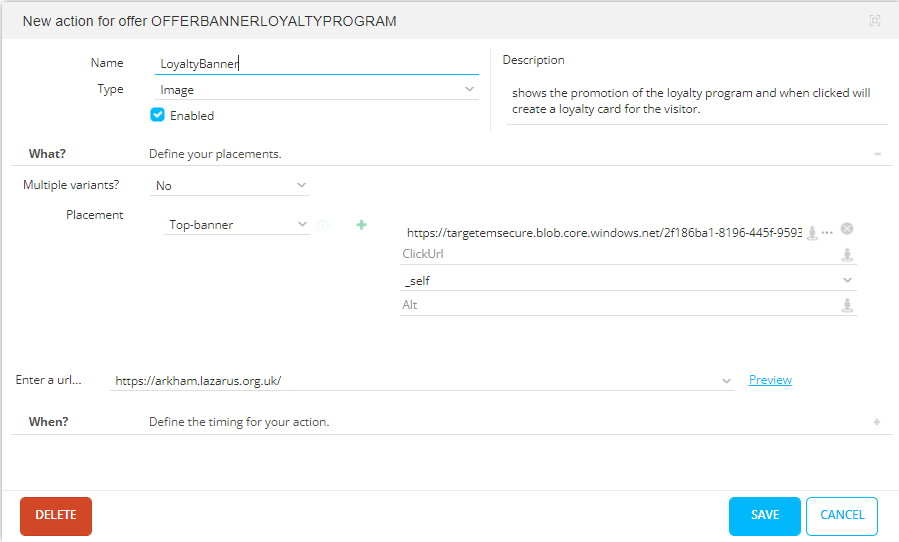
Sobald die Aktion gespeichert ist, können Sie sich eine Vorschau des Ergebnisses auf der Website anzeigen lassen. Um das Bild anklickbar zu machen, können Sie eine ClickURL hinzufügen, die den Besucher auf eine andere Seite umleitet.
Kehren Sie anschließend zur Seite mit den Angebotseigenschaften zurück. Die Aktion ist nun aufgeführt:
