
Erstellen eines Universums
Was ist ein Universum?
Stellen Sie sich zum Beispiel vor, dass ein Tag in Site seine Werte aus einer Meta-Tag „Kategorie“ (html) bezieht, und sich dieser Tag auf allen Seiten und allen Websites befindet. Wenn ein Besucher eine Seite mit der Kategorie „Mode“ auf Site A und die Kategorie „Elektro“ auf Site B aufsucht, werden beide Werte für das Site-Tag gesammelt und zur Bestimmung seines Profils verwendet.
<head>
    <metaname="category" content="fashion">
    <!-- other html elements -->
</head>
Dies bietet Ihnen als Marketing-Fachkraft Website-übergreifend einen Überblick über die tatsächlichen Interessen des Besuchers: „Mode“ oder „Elektro“. Dasselbe gilt für alle allgemeinen Standard-Werte, die wir sammeln: Besuchsdauer, durchschnittliche Zeiten, Gerätetyp...
Daher erstellt Site EIN Site-Profil pro Besucher über die verschiedenen Sites hinweg.
- Für ein Unternehmen, das 1 Website unterhält, ist die Erstellung eines Universums sehr unkompliziert: 1 Universum mit 1 Website
- Für ein Unternehmen mit vielen Sites, z.B. ein Verlag mit 3 Online-Zeitungs-Sites, resultiert das Erstellen von 1 Universum für die 3 Sites in EINEM Site-Profil, das die Gesamtaktivität dieses Besuchers auf allen 3 Websites der Zeitung reflektiert (wir bezeichnen das als „besucherzentrierten Ansatz“). Wenn der Verleger 3 Universen erstellen würde, 1 für jede Website der Marke, dann würde das in DREI Site-Profilen für denselben Besucher resultieren; es besteht keine Verbindung zwischen den 3 Profilen. Daraus folgt, dass diese als 3 separate Besucher betrachtet werden
Durch Erstellen eines Universums werden alle Statistiken auf allen Sites innerhalb des Universums in einer Gruppe zusammengefasst, und alle für dieses Universum festgelegten Konfigurationseinstellungen gelten für alle Sites.
Logischerweise wird 1 Universum für mehrere Websites bevorzugt. Sie können separate Universen erstellen, wenn Sie zum Beispiel eine „Staging“ und eine „Live“-Umgebung haben. Das gesamte Reporting, alle Tag-Werte, Segmente... werden getrennt. Alle Elemente in Site werden pro Universum erstellt.
Pro Universum können Sie sich mit einer Selligent-Zielgruppe verknüpfen. Wenn Site den Besucher als einen Kontakt von Selligent erkennt (er hat einen Klick in einer Selligent-E-Mail ausgeführt), gilt er als „CRM-identifiziert“. Darüber hinaus können Sie die Zielgruppen-Daten verwenden, um den Besucher zur Zielgruppe hinzuzufügen.
Diese Lösung passt für Sie, wenn Sie eine Selligent-Zielgruppe für die verschiedenen Websites der Marke haben. Wenn Sie jedoch verschiedene Selligent-Zielgruppen haben, sagen wir, eine für jede Website der Marke, und Sie möchten sie alle in Site verwenden, müssen Sie ein Universum pro Marken-Siteerstellen.
Sie erhalten verschiedene Site-Profile für dieselbe Person; ein Profil pro Marken-Site. Dasselbe gilt jedoch auch für Ihre Selligent-Zielgruppen. Entsprechend wird auch dieselbe Person nicht in den verschiedenen Zielgruppen erkannt. Wenn das Setup in Ihrer Selligentn-Umgebung so konzipiert ist, dann ist das vermutlich beabsichtigt, also macht in diesem Fall die Erstellung eines Universums pro Marken-Site Sinn.
Hinweis: Standardmäßig kann nur ein Universum erstellt werden. Falls weitere Universen erforderlich sein sollten, kontaktieren Sie bitte Zeta.
Einstellungen des Universums
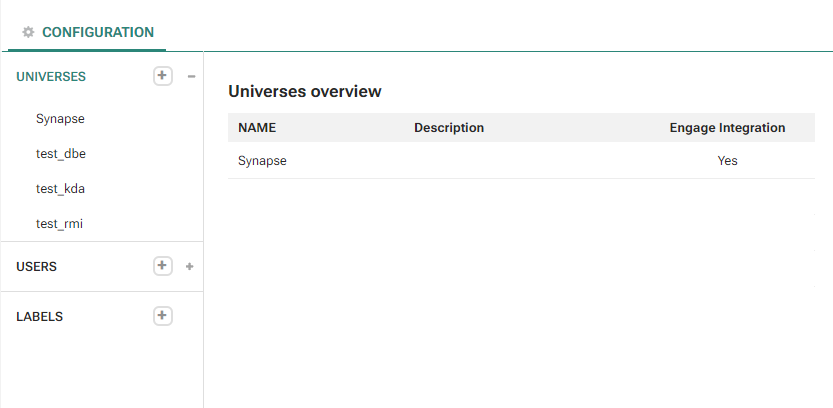
Klicken Sie zur Erstellung eines neuen Universums auf das Symbol + im Drop-Down-Menü für Universen.
Führen Sie zum Bearbeiten eines Universums einen Doppelklick auf den Namen aus, oder klicken Sie in der oberen Leiste auf „Bearbeiten“..
Hinweis: Ein Universum kann nicht gleichzeitig von mehreren Benutzern bearbeitet werden. Der Benutzer wird per Warnmeldung informiert, falls ein anderer Benutzer gerade das Universum bearbeitet. Über die Schaltfläche „Entsperren" in der Warnmeldung kann das Universum entsperrt und somit bearbeitet werden. Bitte beachten Sie, dass alle nicht gespeicherten Änderungen des anderen Benutzers verloren gehen.
Hinweis: Wenn die maximale Anzahl an Universen erreicht wurde, ist das Icon „Neu“ nicht mehr verfügbar
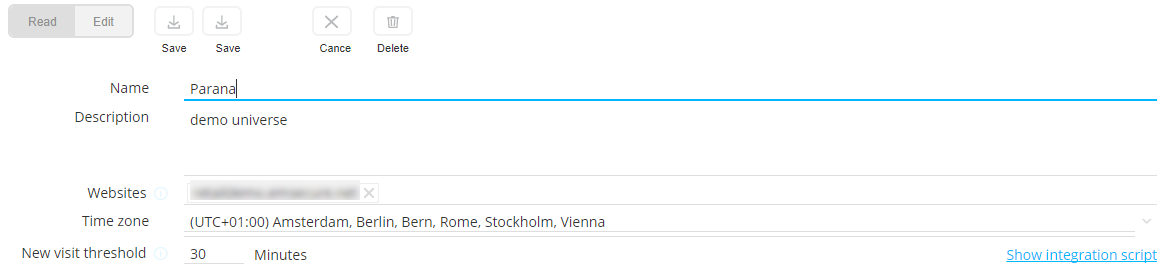
Die für ein Universum eingestellten Eigenschaften gelten für alle Sites innerhalb des Universums.
Allgemeine Eigenschaften
- Name — Legen Sie einen Namen und eine Beschreibung für das Universum fest, so dass Sie über eine eindeutige Erklärung zu Verwendung und Zweck des Universums verfügen.
- Domains — Geben Sie die Domains an, die für das Universum gültig sind. Trennen Sie die verschiedenen Domains durch Eingabe eines Leerzeichens oder durch Drücken der ENTER-Taste. Tracking-Calls sind nur von diesen Domains aus zulässig. Die Anzahl der Domänen in einem Universum ist unbegrenzt.
Hinweis: Geben Sie die Domain ein (z.B.subdomainname.com oder domainname.com) und spezifizieren Sie nicht die Adresse der Website (z.B. http://www.domainname.com/location)
Hinweis: Anonyme Benutzer in verschiedenen Domains können die Leistung beeinträchtigen, da für jede dieser Domains ein eigenes Profil erstellt wird. Auch eine große Anzahl von Subdomains kann sich auf die Leistung auswirken.
- Zeitzone — Wählen Sie die Zeitzone aus einer Auswahlliste. Dies ist die Zeitzone, die auf das Universum anwendbar ist. Die Daten werden für Echtzeitmessungen verwendet (Zeiten für Reporting, Zeiten im Constraint Editor, Start- und Enddatum des Angebots), die auf den aktuellen Tagesdaten basieren und jede Nacht unter Verwendung der Zeitzone des Universums zurückgesetzt werden. (Es wird eine Standard-Zeitzone ausgefüllt.)
- Schwellwert neuer Besuch — Wie lange sollte ein Besucher in einer geöffneten Browser-Sitzung inaktiv sein, bis er als neuer Besuch gezählt wird? Sobald ein Wert eingestellt und das Universum gespeichert wurde, kann dieser nicht mehr geändert werden.
- Integrationsskript anzeigen — Zeigt das Java-Skript an, das in die Websites einzukopieren ist, die verfolgt werden müssen. Das Skript enthält die Referenz des Universums und die URL zur Tracking-Datei.
var wa = document.createElement("script");
wa_s = document.getElementsByTagName("script")[0];
wa.src = "//PATH PROVIDED/target.emsecure.min.js";
wa.type = "text/javascript";
wa_s.parentNode.insertBefore(wa,wa_s);
wa.bt_queue = [];
wa.bt_queue.push(JSON_OBJECT);
Der Pfad, der in diesem Skript verwendet wird, führt zu einem CDN (Content Delivery Network), bei dem jedes Universum seinen eigenen Ordner und seine eigene Datei hat. Diese Datei wird automatisch generiert und enthält zudem Informationen über Platzierungen, die für das Universum definiert wurden. Sie ist für jede Installation anders.
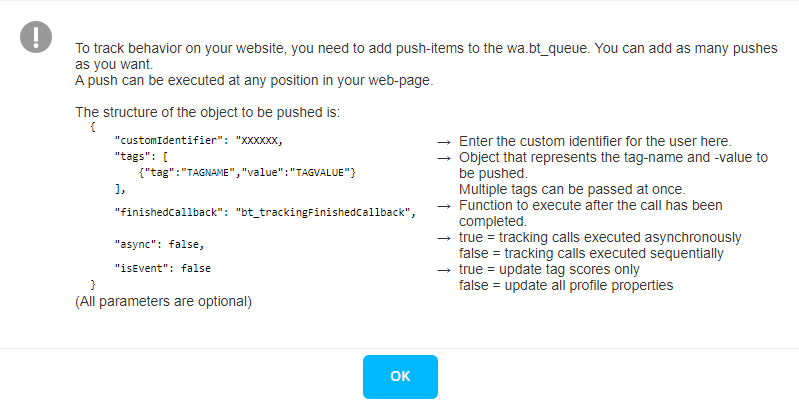
Klicken Sie auf das Symbol  , um zusätzliche Informationen zu diesem Skript anzeigen zu lasse:
Shopify-Integration mit Site
Shopify hat strengere Regeln im Hinblick auf DOM-Manipulationen eingeführt, die die Möglichkeit einschränken, Inhalte auf den von Shopify gehosteten Seiten zu ändern. In der Praxis bedeutet dies, dass nur Shopify den Seiteninhalt direkt ändern kann.
Da die Site-Technologie sich auf die dynamische Einspeisung und Personalisierung von Inhalten stützt, wirkt sich dies auf einige Anwendungsfälle aus und kann bestimmte Personalisierungsszenarien einschränken.
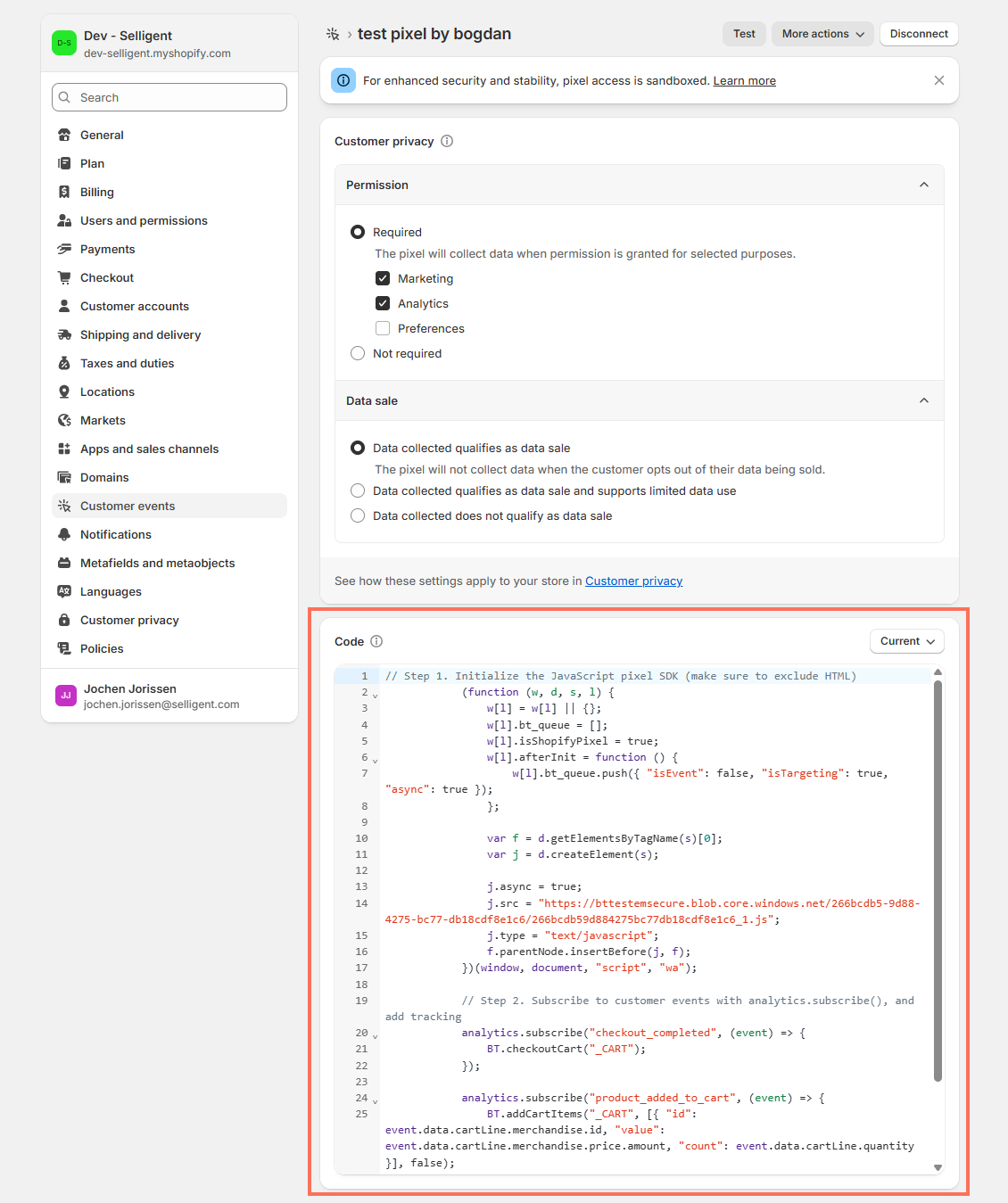
Daher wird auf dem Konfigurationsbildschirm der Site-Website-Sammlung ein Shopify-Skript eingeführt, mit dem Sie Einkaufswagen verfolgen und Tags über Shopify-Pixel und Kundenereignisse implementieren können.
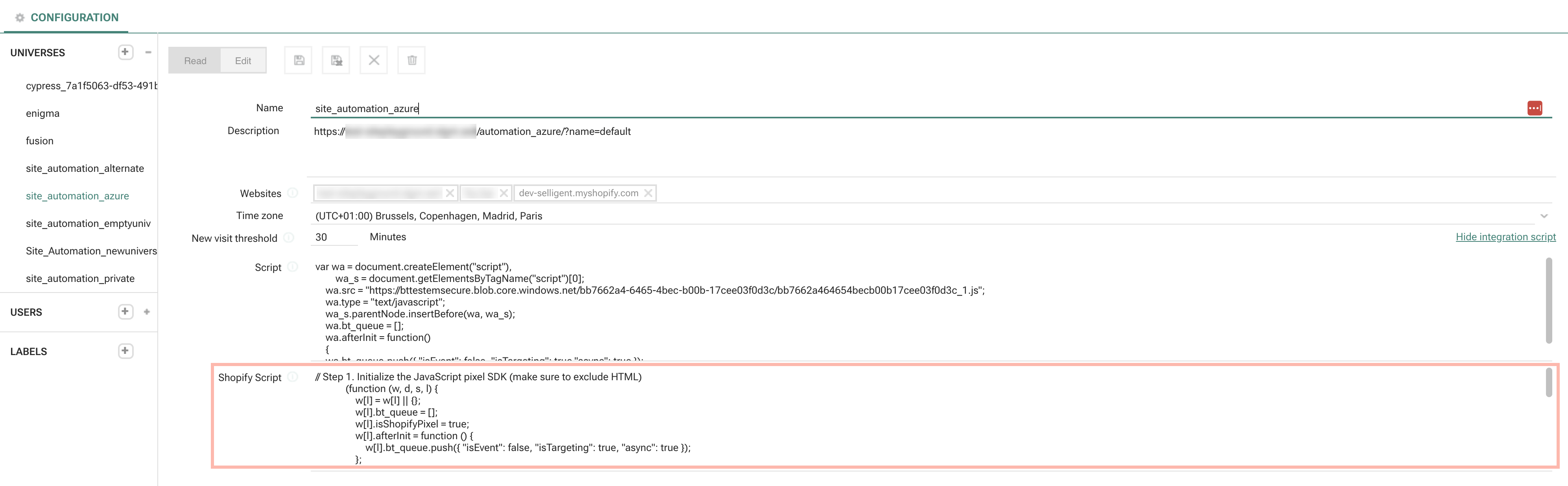
Führen Sie die folgenden Schritte für die Shopify-Integration aus.
Konfiguration in Site
Fügen Sie auf dem Konfigurationsbildschirm der Site-Website-Sammlung den Shopify-Onlineshop in das Feld Websites als zulässige Domäne hinzu.
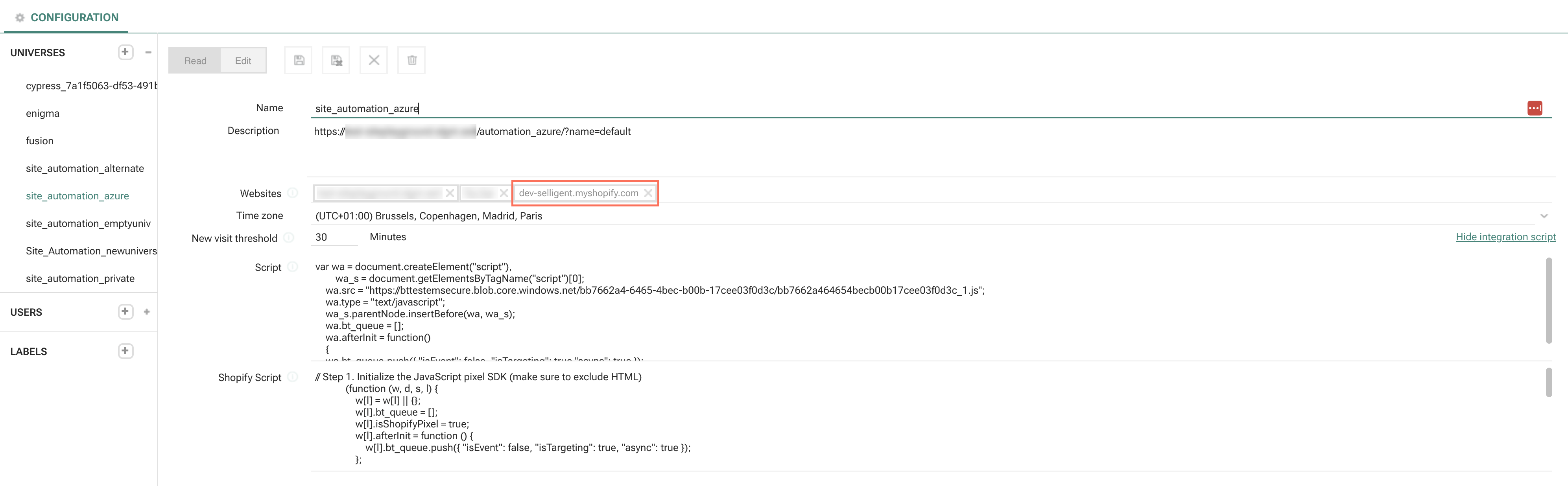
Konfiguration in Shopify
1. Melden Sie sich unter https://shopify.com/admin an, um auf Ihr Shopify Admin-Konto zuzugreifen, und gehen Sie zu Einstellungen.
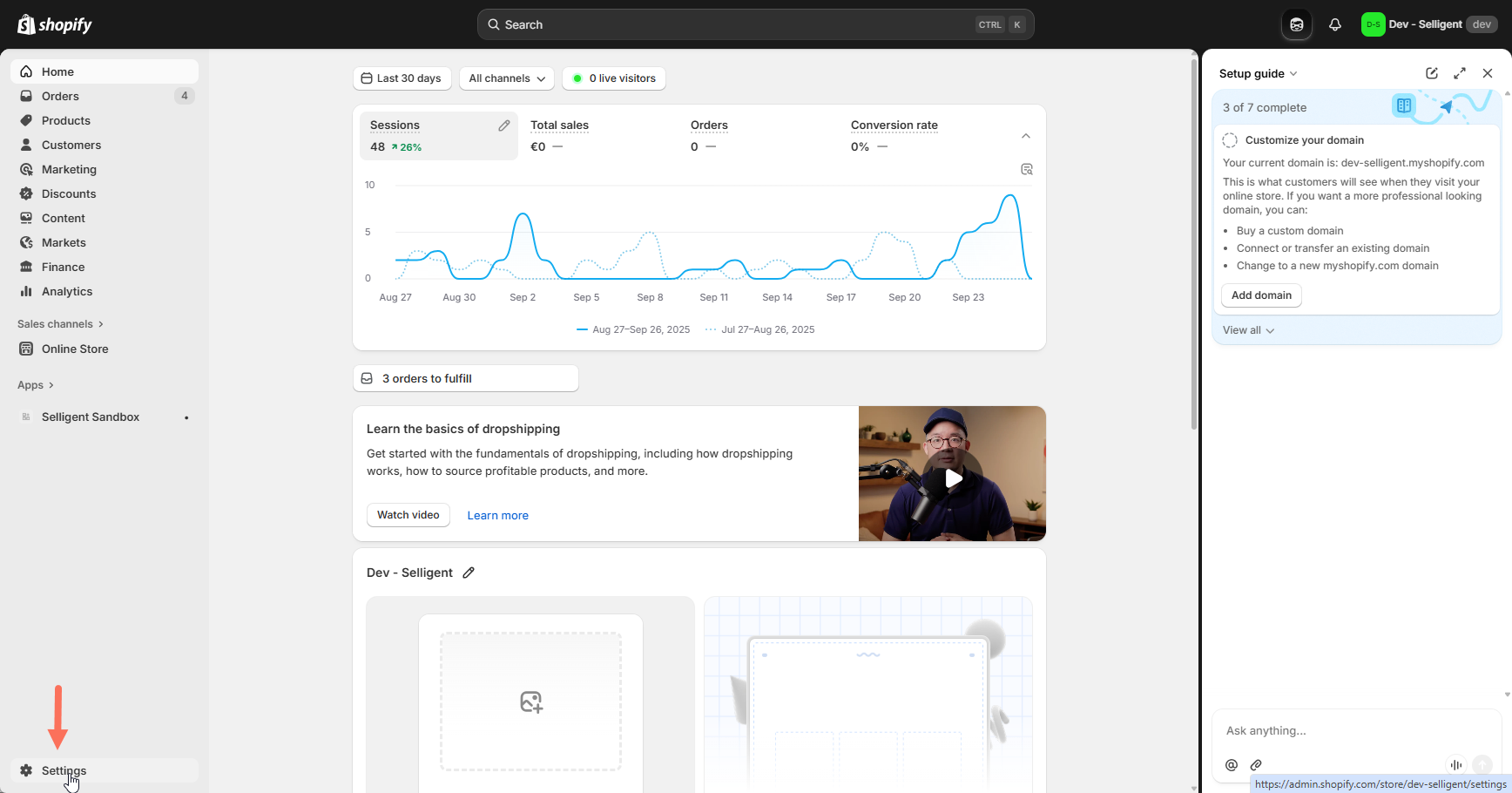
2. Klicken Sie in der linken Navigation auf Domänen und vergewissern Sie sich, dass Ihr Online-Shop als verbundene Domäne hinzugefügt wurde (klicken Sie z. B. auf Bestehende Domäne verbinden oder kaufen Sie bei Bedarf eine neue Domäne).
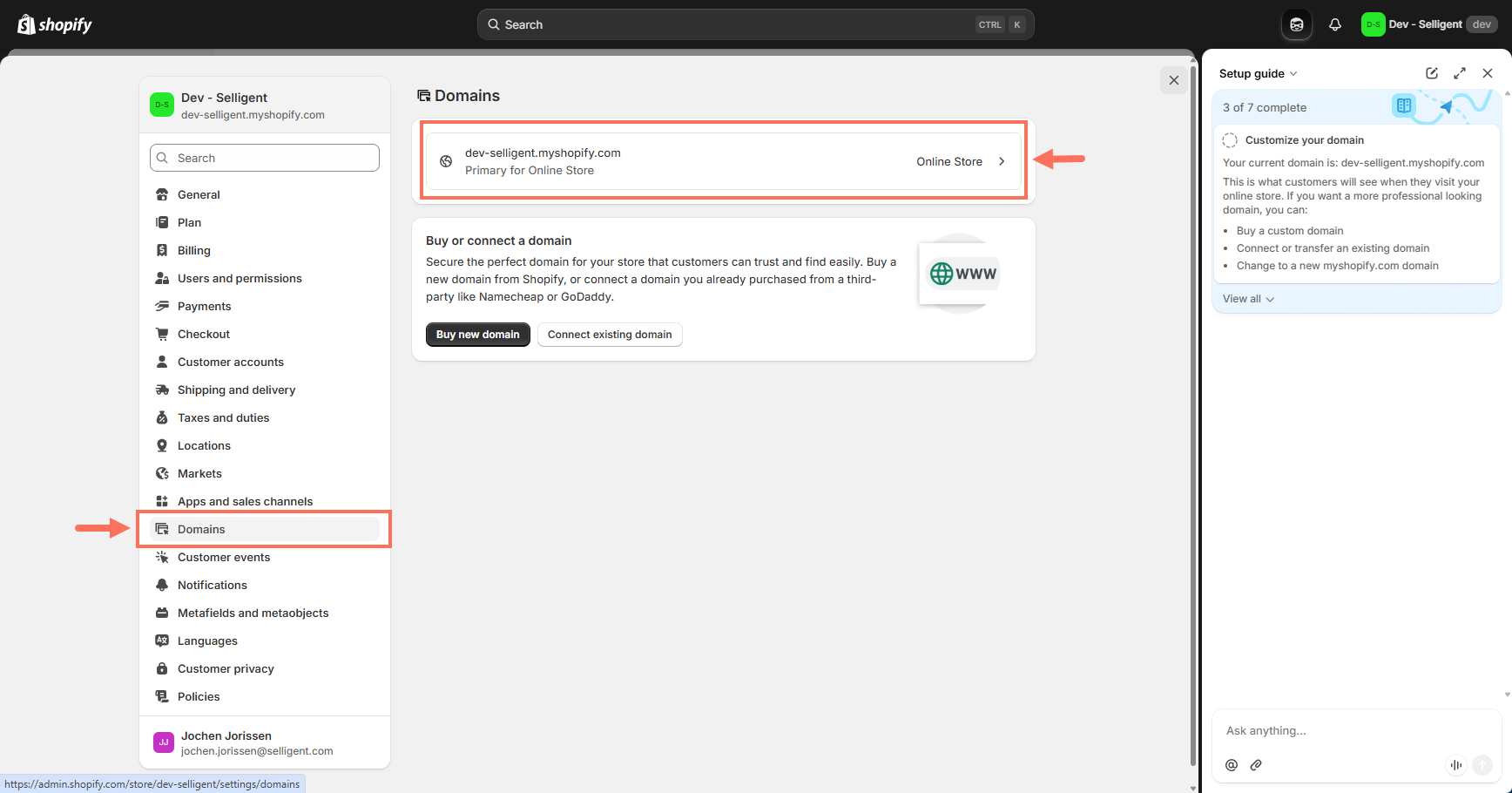
3. Gehen Sie in der Navigation auf der linken Seite auf Kundenereignisse und fügen Sie ein benutzerdefiniertes Pixel hinzu.
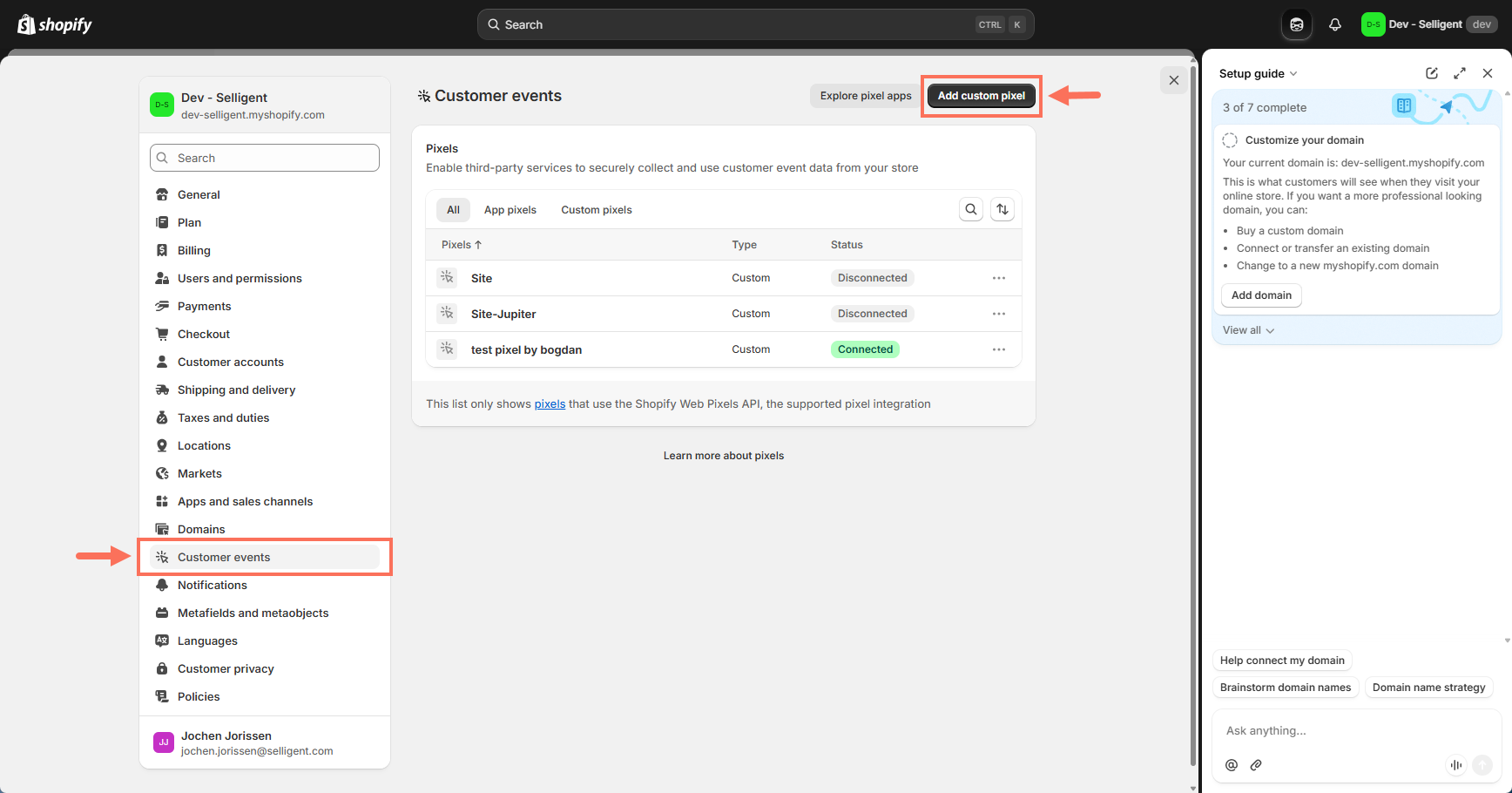
4. Fügen Sie in der Konfiguration des benutzerdefinierten Pixels das Shopify-Skript ein, das Sie aus der Konfiguration der Site-Website-Sammlung kopiert haben (wie oben gezeigt).
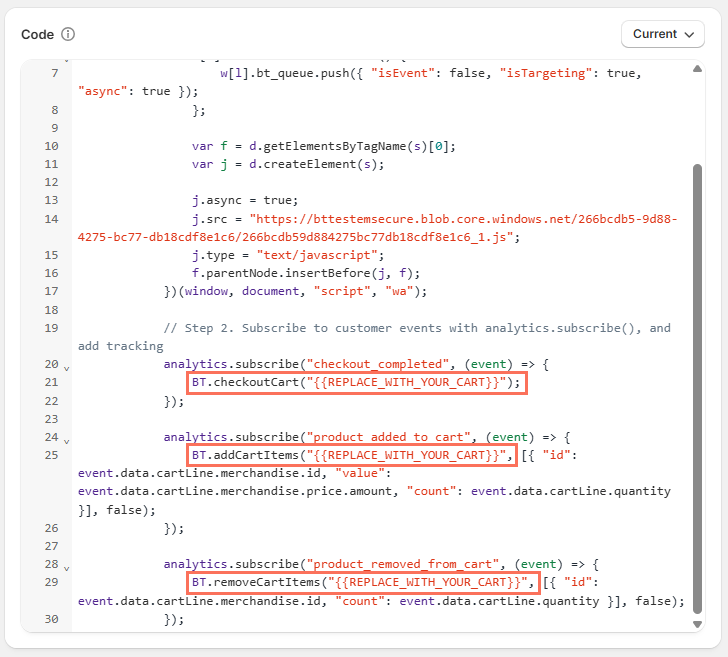
5. Passen Sie dann die im Shopify-Skript als „{{REPLACE_WITH_YOUR_CART}}“ bezeichneten Werte mit dem tatsächlichen öffentlichen Namen des Site-Einkaufswagens an.
Beispiel: Wenn der öffentliche Name des Site-Einkaufswagens My_Cart lautet..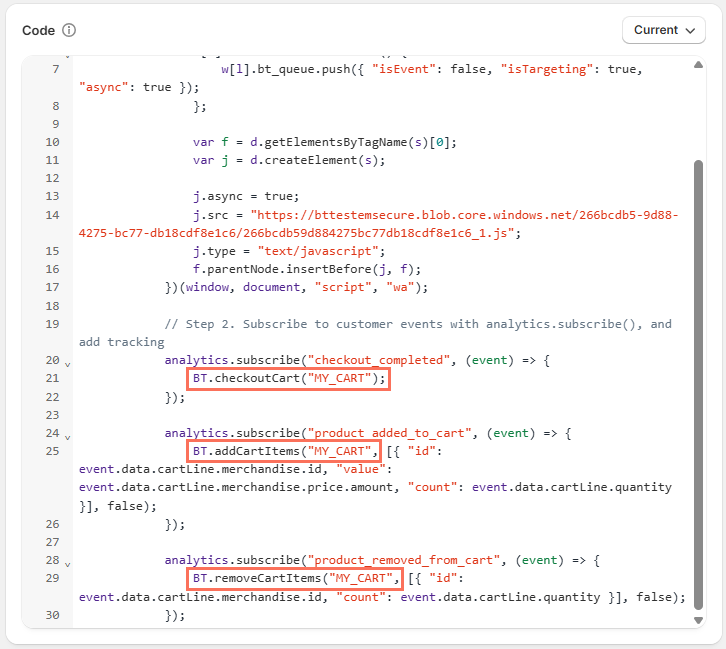
Hinweis: Sie finden den öffentlichen Namen des Einkaufswagens, wenn Sie einen Einkaufswagen in Site definieren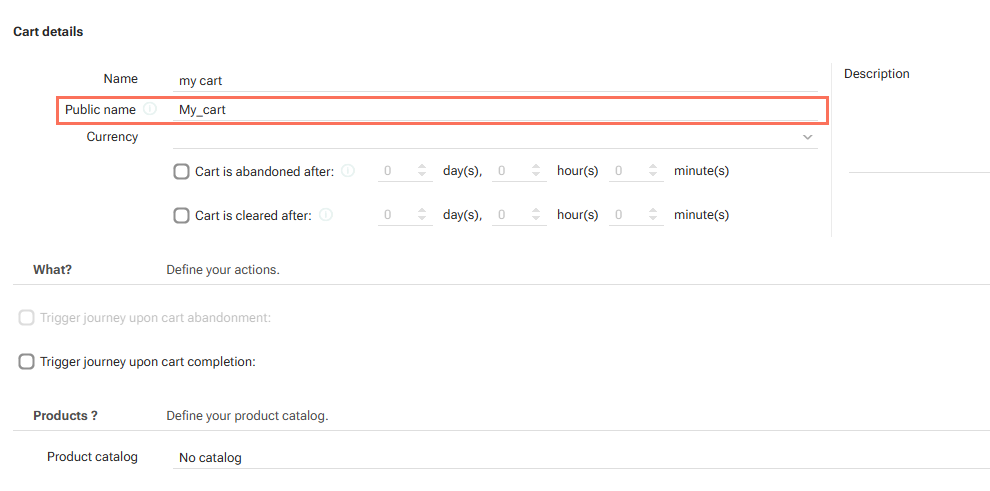
Von da an werden Tracking-Aufrufe gesendet:
- wenn Artikel in den Einkaufswagen gelegt werden
- wenn Artikel aus dem Einkaufswagen entfernt werden
- wenn ein Checkout abgeschlossen ist
Wichtig: Angebote und Platzierungen werden in einem von Shopify gehosteten Checkout nicht mehr unterstützt.
Einkaufswagen, Tracking und Tags werden jedoch weiterhin durch das Shopify-Pixel-Framework unterstützt.
Hinweis: Um Site-Tracking auf Shopify-Seiten zu verwenden, müssen Sie das Shopify-Skript verwenden.
Für alle anderen (nicht-Shopify-) Seiten verwenden Sie das reguläre Site-Skript, wie Sie es normalerweise tun würden.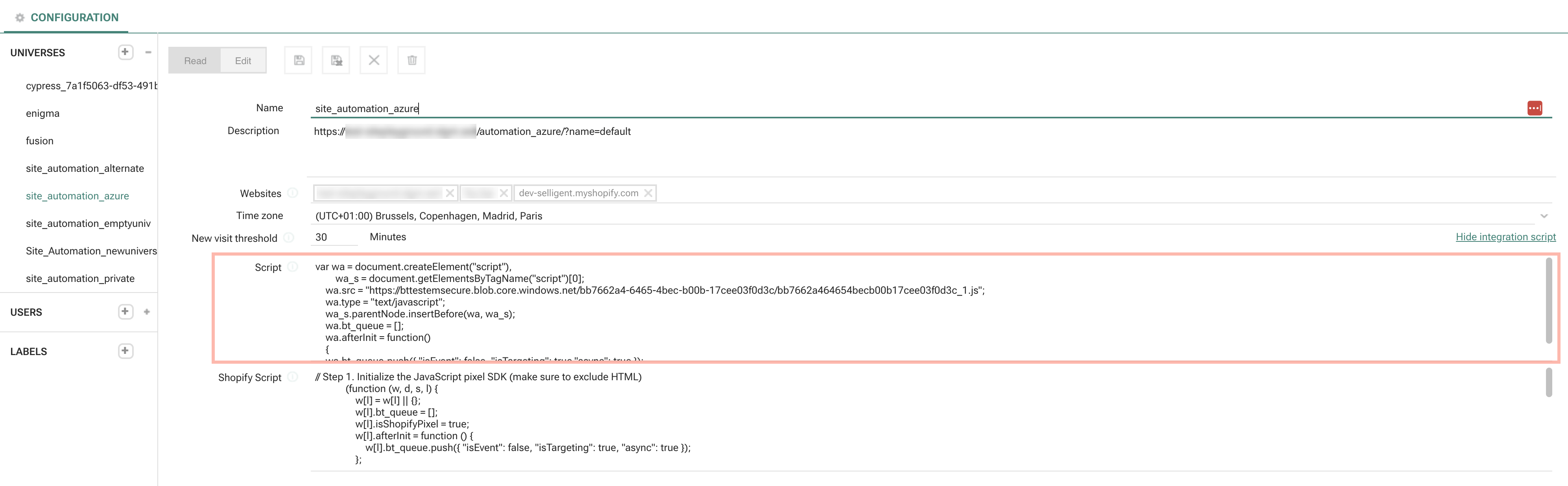
Globale Reporting-Parameter
Sämtliche der folgenden Einstellungen werden im Reporting verwendet:

- Letzte Aktivität: — Wann gilt ein Besucher als aktiv? (z.B., wenn seine letzte Aktivität 3 Tage zurück liegt)
- Standard-Intervall — Legt den Anfangszeitpunkt fest, von dem an das Wachstum gemessen wird. Unter „Besuchereinblicke“ finden Sie einen „Wachstums"-Report. Er zeigt an, ob sie mehr oder weniger Profile haben als vor 1 Tag, 1 Woche, 1 Monat... Es ist das Intervall, das verwendet wird. Es kann als Tage, Wochen und Monate eingestellt werden.
- Standardzeitraum — Einige Reports zeigen die Daten pro Tag, pro Woche oder pro Monat an. Das ist der Standardwert, der verwendet wird und vom Benutzer im Report selbst geändert werden kann.
- Besucherprofile— Sie können zwischen aktiven Profilen und allen Profilen wählen. Das ist der Standardwert, der verwendet wird und vom Benutzer im Report selbst geändert werden kann.
- Affiliates — Die Liste mit Affilliates-Websites, die für das Standard-Tag „Traffic source“ verwendet wird. Traffic-Quellen können Suchen sein, bezahlte Suchen, direkte Quellen, Quellen aus sozialen Netzwerken, aus E-Mails und Affiliates.
- Bezahlte Suchmaschinen —Dieser Tag-Wert „Bezahlte Suche“ ist nicht mehr zuverlässig, da die meisten Suchmaschinen keine Daten mehr zurückgeben. Der Tag-Wert hat daher keine Verwendung mehr und wird in naher Zukunft von der Site entfernt
Tag-Einstellungen

- Zeitabstand zum letzten Besuch — Gibt die % an, um wie viel die Tag-Scores im Laufe der Zeit verringert werden müssen. Diese Einstellung kann im Tag selbst überschrieben werden.
Zum Beispiel nimmt die „Anzahl der Käufe“ im Laufe der Zeit niemals ab (0% Rückgang). Ihr erster Einkauf bleibt immer Ihr erster Einkauf. Wobei andere, wie zum Beispiel ein Besuch auf der Übersichtsseite für Elektroprodukte, höchstwahrscheinlich nicht ewig gültig sind. Möglicherweise bleibt sie nur einen Tag lang gültig (100% Rückgang/Tag).
Beispiel :
* Verringerung um 50% Tag. Bei einem anfänglichen Tag Score (Treffer) von 4 für ein Profil. Es werden für dieses Profil keine weiteren Treffer für das Tag nachverfolgt.
Tag 0: 4 Treffer, Tag 1: 4-(4*50%)=2, Tag 2: 2-(4*50%)=0
* Wenn Verringerung 0 ergibt, wird der Wert aus dem System gelöscht. Site führt keine Nachverfolgung vorheriger Treffer durch.
* Falls Tag 1 einen weiteren Klick erhält, wird er hinzugefügt und der Countdown wird zurückgesetzt. Tag 1: 2+1=3. Tag 2: 3-(3*50%)=1,5
Dies ist korrekt, wenn zwischen jedem Berechnungszeitpunkt genau 1 Tag liegt. Der Verringerungswert verringert sich kontinuierlich. Beispiel: Wenn bereits ein halber Tag verstrichen ist, ist auch die Verringerung zu 50% erfolgt, d. h. 25%. Beispiel: Tag 1 zur Hälfte verstrichen: 4-(4*25%)=3.
* Die Verringerung wird jedes Mal berechnet, wenn ein neuer Treffer auftritt.
* Hinweis: Der Score in der Berichterstattung basiert auf dem Score, der berechnet wird, wenn die Berichterstattung berechnet wird. Es handelt sich also um eine Momentaufnahme des Score zu dem Zeitpunkt, an dem die Berichterstattung berechnet wurde. Einmal am Tag; dieser Zeitpunkt ist für jede Kunden-Website-Sammlung anders.
* Weiteres Beispiel: Verringerung um 50% pro Woche. Bei einem anfänglichen Score von 1. Und keinem weiteren Treffer. Der Wert wird in 2 Wochen gelöscht.
Wenn das Tag nach 1 Woche erneut getroffen wird, beträgt der neue Score (1-(1/7*50%))+1=1.92857
- Tagesabschnitte — Gibt die verschiedenen Tagesabschnitte für das Standard-Tag „Zeitpunkt des Tages in der Woche” an. Minimum 2 und Maximum 10. Der minimal zulässige Zeitrahmen ist 30 Minuten
Zum Entfernen eines Tagesabschnitts klicken Sie auf die Schaltfläche ''Schließen' im Textfeld.
Zum Hinzufügen eines Tagesabschnitts, klicken Sie auf eine Stelle in der Leiste. Der Leiste wird eine zusätzliche Schaltfläche hinzugefügt, und der Teil ist jetzt für die Konfiguration verfügbar:
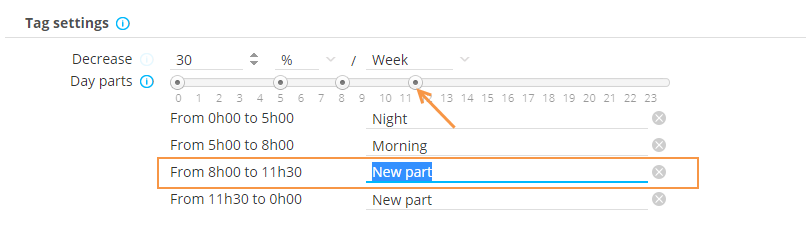
Zum Ändern des Tagesabschnittsbeginns, ziehen Sie diese auf die Leiste. Die neue Zeit wird als Tooltip (Kurzinfo) angezeigt:

Aufnahmekriterien für Qualitätsprofile einbeziehen
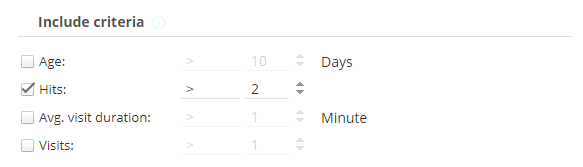
Wann ist ein Profil zur Verwendung in Site qualifiziert?
Damit Sie nicht eine riesige Menge an Profilen speichern müssen, die Sie nicht messen wollen, sollte eine Mindestanforderungsebene für die Qualifikation des Profils eingestellt werden.
Sie wollen zum Beispiel keine Daten von Profilen verfolgen, die Ihre Site nur einmal besucht haben, oder von denen Sie nur 1 Treffer erhalten haben. Das erzeugt einen zu hohen „Lärmpegel“ und beeinflusst Ihr Reporting, so dass Tracking und Targeting nicht mehr richtig funktionieren.
Nur Profile, die die Qualifikationskriterien erfüllen, werden gespeichert (d.h. sie sollten über mindestens 5 Treffer verfügen). Sollten sie die Kriterien nicht erfüllen, werden diejenigen Kriterien, die erfüllt wurden (z.B. 2 Treffer), in einem permanenten Cookie auf dem Computer des Besuchers gespeichert. Ansonsten wüsste Site nicht, ab wann es mit dem Erstellen eines Profils beginnen soll.
Hinweis: Es werden keine Profile gelöscht. Wenn Sie diese Einstellung also ändern, werden alle Profile, die jetzt den Vorgaben entsprechen, aktualisiert und gemessen, und zwar ab diesem Zeitpunkt. Das spiegelt sich im Reporting wieder. Wenn Sie plötzlich mehr oder weniger Profile haben, die Sie messen, sehen Sie die Verschiebungen im Reporting.
Alter: Wie alt ist das Profil? (Das Profil muss z.B. mindestens 1 Woche alt sein.)
- Alter — Wie alt ist das Profil? (Das Profil muss z.B. mindestens 1 Woche alt sein.)
- Treffer — Alle Seiten, die das Site Tracking-Skript enthalten, erzeugen einen „Treffer“. Ebenso alle geöffneten Seiten. Aber auch jedes Mal, wenn Sie JavaScript-Werte zurück zu Site schicken, wird ein Treffer erzeugt. Das kann stattfinden, wenn die Seite geladen wird (Ansicht), oder wenn sie angeklickt wird (Ereignis).
- Durchschnittliche Besuchsdauer (in Minuten)
- Besuche — Jedes Mal, wenn eine Person eine Ihrer Websites besucht
Hinweis: Nicht hochwertige Profile werden nicht verfolgt. Erst wenn der Besucher die Aufnahmekriterien erfüllt, beginnt Site mit dem Tracking des Profils.
Ausschlusskriterien für Qualitätsprofile
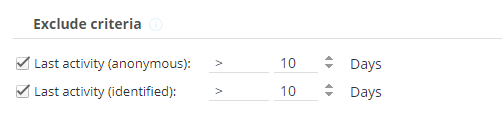
Wann muss ein Profil von Messungen ausgeschlossen werden? Sie können für anonyme und identifizierte Profile verschiedene Ausschlusskriterien verwenden.
Wenn Sie ein Verlag sind, und der Besucher mehr als einen Monat nicht zurück gekommen ist, wollen Sie sein Verhalten nicht mehr weiter verfolgen. Wenn Sie ihn weiterhin verfolgen würden, würde das einen zu hohen „Lärmpegel“ erzeugen und Ihr Reporting beeinflussen, so dass Tracking und Targeting nicht mehr richtig funktionieren. Die letzte Aktivität würde auf 30 Tage eingestellt werden.
Wenn Sie aber ein Händler sind, möchten Sie das Verhalten des Besuchers weiter verfolgen, wenn er alle 3 Monate etwas kauft. Danach kann er ausgeschlossen werden, damit Tracking und Targeting angemessen ausgeführt werden können. . Die letzte Aktivität würde auf 90 Tage (3 Monate) eingestellt werden.
- Letzte Aktivität (in Tagen) — Das letzte Mal, als Site einen Treffer erhielt. Besucher, die seit x Tagen keine Aktivität gezeigt haben, werden ausgeschlossen
Angebotseinstellungen für Platzierungen und Capping
Angebote werden für das Reporting und Targeting auf der Website verwendet. (Beispielsweise einen zweiten Kauf anregen, ein Angebot für Erstkäufer) Hier können Sie Platzierungen erstellen und Standard-Angebotseinstellungen festlegen
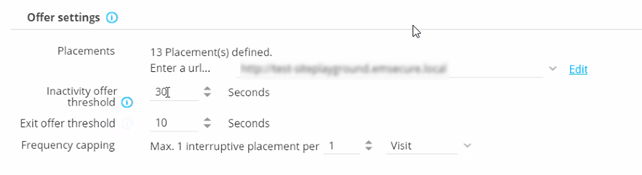
- Platzierung — Platzierungen sind Abschnitte auf einer Seite, die vom Benutzer definiert werden und anzeigen, wo ein bestimmter Content auf der Website platziert werden soll, wie zum Beispiel Banner, Popins, Popups, etc. Die Anzahl der aktuell definierten Platzierungen wird angezeigt. Mit der Schaltfläche 'Bearbeiten' können neue Platzierungen definiert werden. Bitte beachten Sie, dass kein Content in einer Platzierung definiert wird; dies wird im Angebot selbst vorgenommen. Daher können verschiedene Angebote dieselbe Platzierung verwenden.
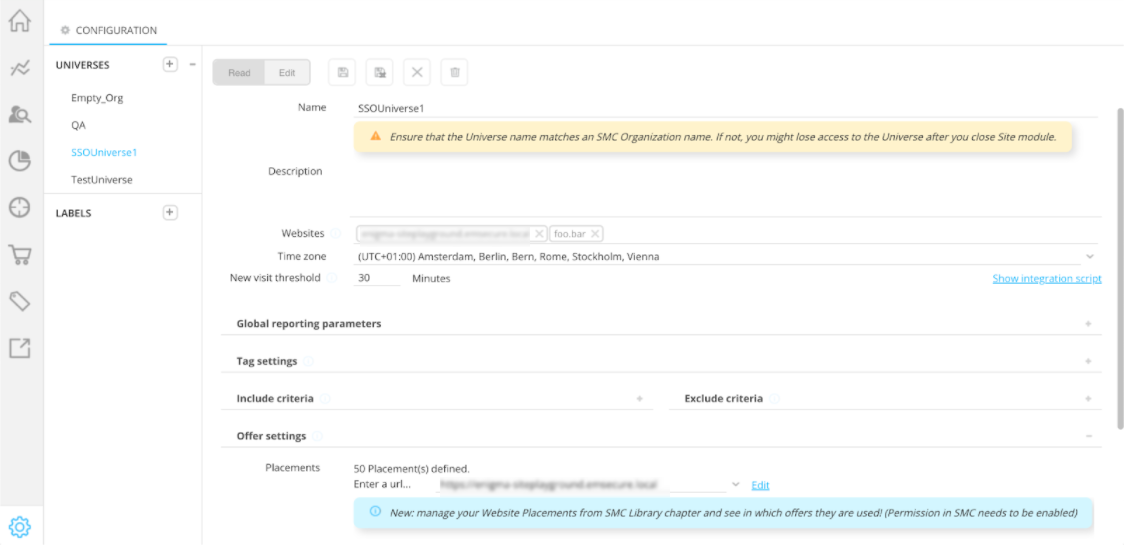
Wichtiger Hinweis: Seit Version 5.12 können Platzierungen in der Selligent-Bibliothek konfiguriert werden. Wir empfehlen Ihnen, Ihre Platzierungen in Selligent zu konfigurieren. Zwei Bedingungen müssen erfüllt sein: Die Berechtigungen müssen in Selligent festgelegt sein und der Name der Website-Sammlung muss mit dem Namen des Geschäftsbereichs übereinstimmen. Diese Informationen sind auch auf der Konfigurationsseite sichtbar.
- Frequency Capping — Definiert, wie oft diese unterbrechende(n) Platzierung(en) angezeigt werden können. Diese Einstellung wird pro Besucher vorgenommen. Beispiel: Maximal 1 unterbrechende Platzierung pro 2 Besuche.
Hinweis: Es gibt zwei Stufen der Häufigkeitskappung in Site. Auf einer Platzierungsebene, wie im obigen Absatz erklärt, aber auch auf Ebene der Website-Sammlungskonfiguration, worüber Sie hier mehr erfahren können.
Beispiel1:
Für Website-Sammlung A ist eine Kappung auf Ebene der Website-Sammlungskonfiguration konfiguriert, die maximal 3 unterbrechende Platzierungen pro Besuch erlaubt (dies ist die Summe für alle potenziellen unterschiedlichen unterbrechenden Platzierungen).
Platzierung X ist eine unterbrechende Platzierung, wobei die Kappung so konfiguriert, dass sie 1 Mal pro Besuch angezeigt wird.
Schlussfolgerung: Der Besucher besucht die Website, könnte möglicherweise maximal 3 unterbrechende Platzierungen insgesamt sehen, sieht aber Platzierung X nur einmal, da die Kappung vorschreibt, dass sie nur 1 Mal pro Besuch gezeigt wird.Beispiel 2:
Für Website-Sammlung A ist eine Kappung auf Ebene der Website-Sammlungskonfiguration konfiguriert, die maximal 3 unterbrechende Platzierungen pro Besuch erlaubt (dies ist die Summe für alle potenziellen unterschiedlichen unterbrechenden Platzierungen).
Platzierung X ist eine unterbrechende Platzierung, wobei die Kappung so konfiguriert, dass sie 2 Mal pro Besuch angezeigt und in Angebot1 verwendet wird (Angebot1 hat eine höhere Priorität als Angebot2).
Platzierung Y ist ebenfalls eine unterbrechende Platzierung, wobei die Kappung so konfiguriert, dass sie 3 Mal pro Besuch angezeigt und in Angebot2 verwendet wird (das eine niedrigere Priorität als Angebot1 hat
Schlussfolgerung: Der Besucher sieht „Platzierung X“ 2 Mal und „Platzierung Y“ nur 1 Mal. Dies liegt an der Kappung der Website-Sammlungskonfiguration von nur 3 unterbrechenden Platzierungen pro Besuch. - Schwellenwert für die Inaktivität des Angebots – Legen Sie die Zeitverzögerung fest, nach der ein Besucher als inaktiv betrachtet wird. Diese Information kann verwendet werden, um Angebote zu definieren, die diesen inaktiven Besucher ansprechen.
- Schwellenwert für das Beenden des Angebots — Legen Sie die Zeitverzögerung fest, nach der davon ausgegangen wird, dass der Benutzer die Absicht hat, die Website zu verlassen. Diese Information kann verwendet werden, um Benutzer mit Beendigungsabsicht mit spezifischen Angeboten anzusprechen.
Hinweis: Ein Inaktivitätsangebot ist eine Aktion, die ausgelöst wird, wenn der Schwellenwert für die Inaktivität erreicht ist (z. B. 2 Minuten).‚Inaktivität‘ bedeutet, dass keine Maus- oder Tastatur-Aktion auf der Seite stattfindet.
Das Wechseln zwischen Browser-Registerkarten oder Desktop-Anwendungen ist eine Aktivität, die den Zähler für den Schwellenwert nicht zurücksetzt.
Wenn die Inaktivitätsschwelle z. B. auf 2 Minuten eingestellt ist und Sie nach einer Minute zwischen den Registerkarten wechseln, wird die Zählung bis zur Minute 2 fortgesetzt.
Wenn Sie dann nach der 2. Minute auf der ursprünglichen Registerkarte zurück zur Webseite navigieren, wird die Aktion (z. B. ein Pop-in) ausgelöst.
Hinweis: Inaktivitäts- und Beendigungsangebote können, wenn sie zu häufig verwendet werden, vom Website-Benutzer als lästig empfunden werden. Sie sollten sie daher in Kombination mit einer Häufigkeitskappung verwenden.
Die Beendigungsabsicht wird ausgelöst, wenn sich der Mauszeiger aus dem Fenster bewegt.
Mit Selligent by Zetaverbinden
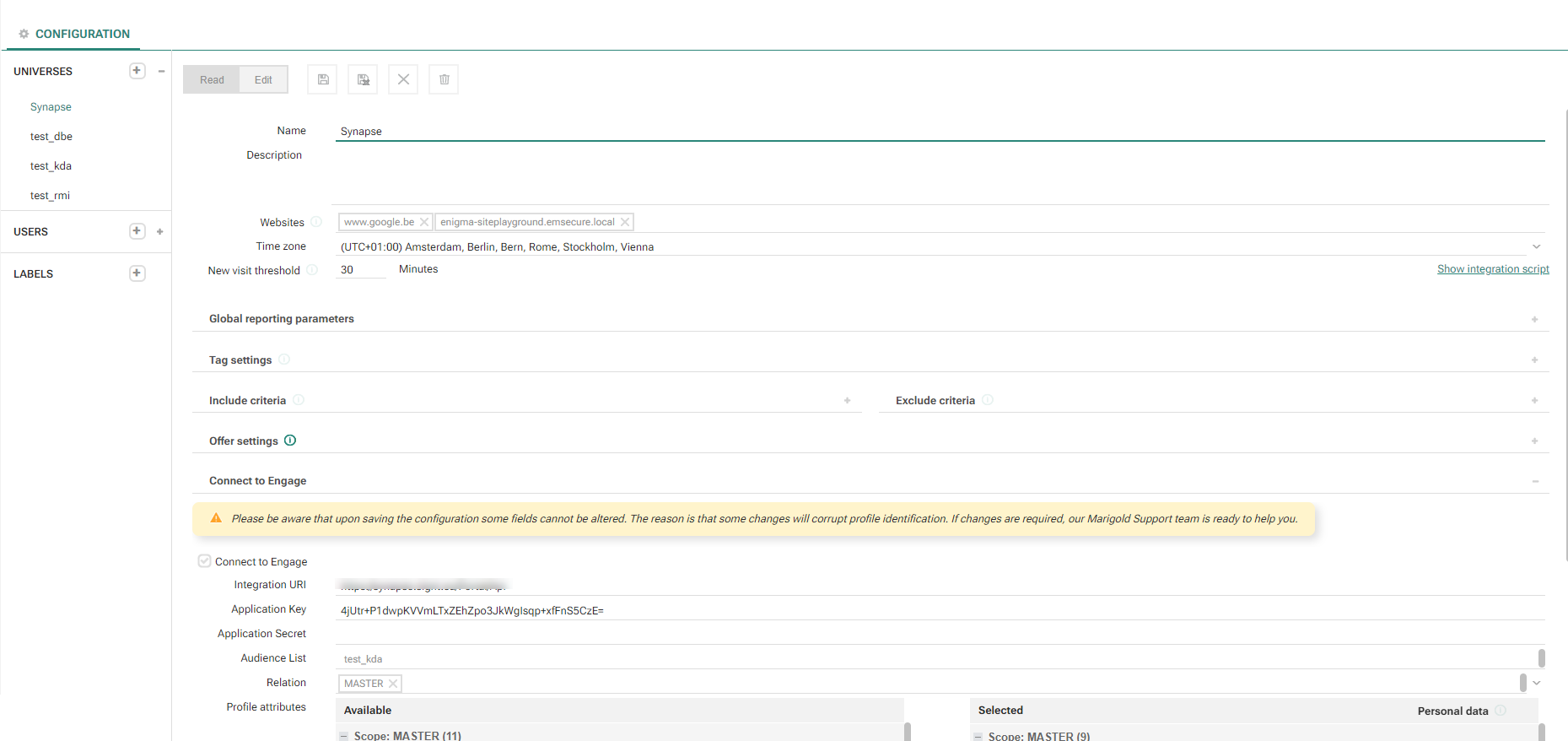
Wenn es markiert ist, gibt das Kontrollkästchen „Mit Selligent verbinden“ an, dass das Tool in Kombination mit Selligent verwendet wird.
Wenn der Besucher ein bekannter Selligent-Kontakt (CRM-identifiziertes Profil) ist, können seine Site Profil-, Tag-, Segment- und Angebotsdaten zu Selligent übertragen und in erweiterten Profilen (Listen mit 1:1-Verknüpfung) gespeichert werden. Sie können außerdem seine Profildaten verwenden, um ihn in Site zu verfolgen (Reporting-Segmente) und anzusprechen (Angebote).
Selligent-Kontakte, die die Website besuchen, werden durch einen Parameter (M_BT) identifiziert. Dieser Parameter wird zum Link in einer Selligent-E-Mail oder -Seite hinzugefügt. Durch diese Option kann erkannt werden, wie viele Site-Profile auch Selligent-Kontakte sind.
Selligent contacts visiting
the website(s) are identified through a parameter (M_BT). This parameter
is added to the link in a Selligent email or page.
This option makes it possible to detect how many Site profiles are also
Selligent contacts.
- Integration-URI — gibt die Selligent REST API-URL an. Dieser Webdienst wird für das Exportieren von Site-Daten zu und Abrufen von Selligent-Feldern aus der ausgewählten Master-Profilliste oder ihrem erweiterten Profil verwendet. Die URL ist normalerweise https://YOUR_SELLIGENT_MC_DOMAIN_NAME/Portal/api.
- Anwendungsschlüssel und geheimer Schlüssel – Der Anwendungsschlüssel und der geheimer Schlüssel aus der App (REST API-Benutzer), die für das Zugreifen auf den Webdienst erforderlich sind. Diese App wird in der Admin-Konfiguration von Selligent definiert.
Wichtiger Hinweis: Bei der Eingabe des Anwendungsschlüssels und des geheimen Schlüssels müssen Sie warten, bis die Listen/Scopes vollständig geladen sind; danach erscheint ein Popup-Fenster: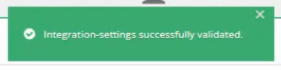
Speichern Sie Ihre Konfiguration erst, wenn das Laden abgeschlossen ist!
Andernfalls werden der aktualisierte Schlüssel/aktualisierte geheime Schlüssel zurückgesetzt, und die alten Werte erscheinen.r.
Sobald eine Verbindung hergestellt ist, werden zusätzliche Felder angezeigt.
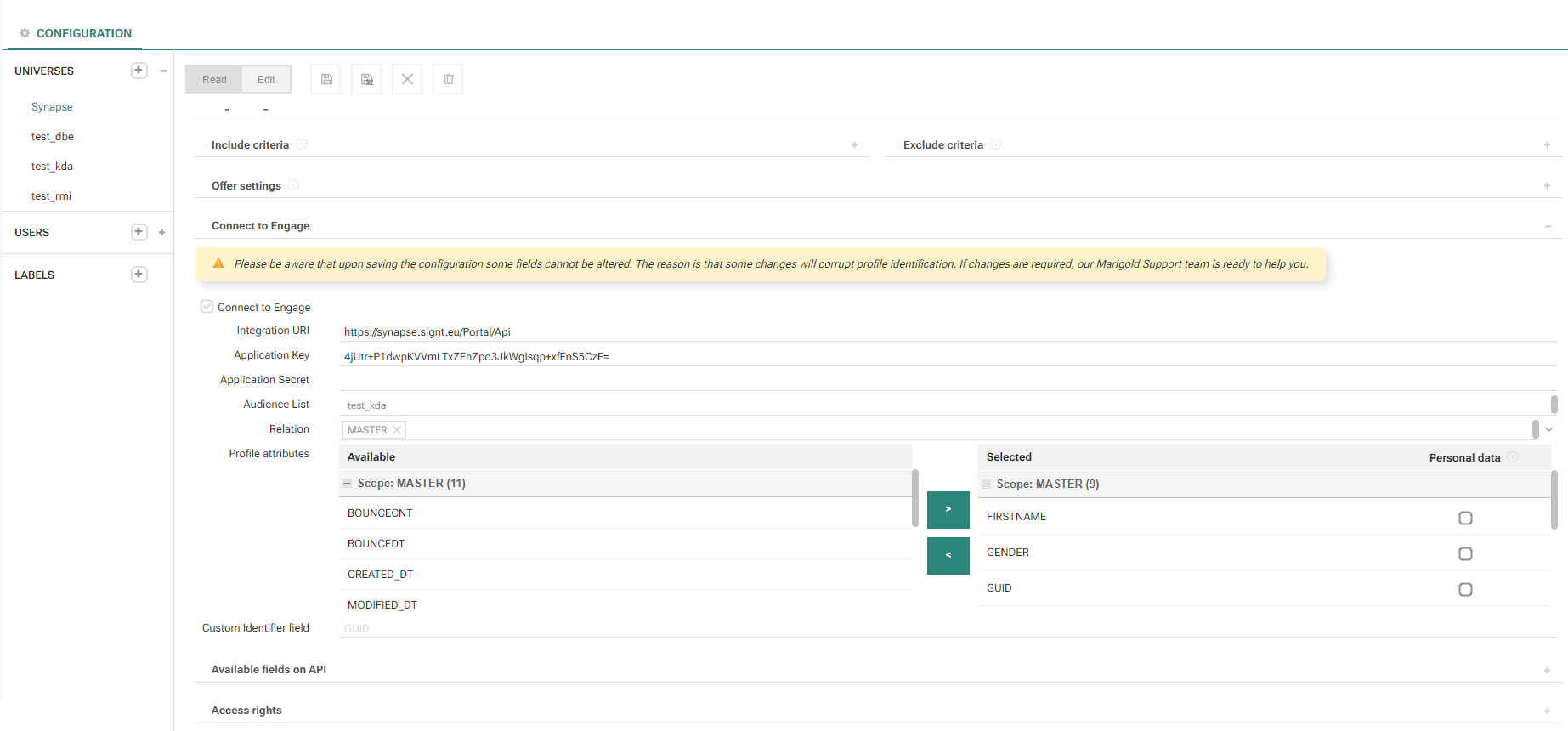
- Zielgruppenliste – Die Selligent Selligent-Zielgruppenliste, aus der Felder in der Site-Umgebung verwendet werden können. Diese Liste wird auch für Targeting- und Retargeting-Journeys verwendet.
Hinweis: Erst wenn die Verbindung erfolgreich ist, wird in diesem Feld eine Dropdown-Liste mit allen in Selligent verfügbaren Listen angezeigt. Es kann nur eine Zielgruppenliste ausgewählt werden.
- Beziehung – Die ausgewählte Liste ist entweder die Master-Profilliste oder eine Liste mit 1:1-Verknüpfung. Bei Auswahl einer Beziehung werden alle Felder dieser Beziehung in den Profilattributen verfügbar.
- Profilattribute — Wenn eine Master- oder verknüpfte Liste ausgewählt wird, sind Felder aus dieser Liste in der Spalte „Verfügbar“ sichtbar. Sie können zu Feldern der Spalte „Ausgewählt“ verschoben werden, um sie in die Integration einzubeziehen. Um die Auswahl eines Felds aufzuheben, verschieben Sie es einfach erneut in die Spalte „Ausgewählt“.
Die ausgewählten Felder werden zur Definition von Reporting-Segmenten, zur Angebotspersonalisierung und zur Einschränkung der Angebotszielgruppe verwendet. 24 Stunden lang werden die ausgewählten Felder von Selligent zu Site aktualisiert. Es wird empfohlen, nichtflüchtige Felder zu wählen, wobei ausgewählte Felder auch von der API berücksichtigt werden können.
Das Kontrollkästchen Personenbezogene Daten verhindert, dass die JavaScript-API das Feld berücksichtigt (und das Feld wird daher im nächsten Abschnitt „Verfügbare Felder für API“ nicht zur Auswahl verfügbar sein), obwohl es in der Angebotspersonalisierung und zur Auswahl in Segmenten und Filterkriterien verwendet werden kann.
Hinweis: Es ist sicherer, Felder auszuwählen, die keine persönlichen Informationen über einen Besucher offenlegen. Diese sollten daher nur gewählt werden, wenn sie für die Personalisierung verwendet oder für Auswahlen benötigt (in Reporting-Segmenten oder Angebotskriterien verwendet) werden.
- Feld „Benutzerdefinierte Kennung“ — Wählen Sie ein Feld aus der Selligent-Zielgruppe oder seiner Profilerweiterung aus, das der eindeutigen Kennung des Kontakts entspricht (z. B. CUSTOMER_ID). Dieses Feld ist unveränderlich, sobald es ausgewählt wurde.
Ein Besucher kann „benutzerdefiniert identifiziert“ sein, das bedeutet, seine eindeutige Kennung wurde im JavaScript-Trackingaufruf zurückgesendet. Zum Beispiel wurde nach Anmeldung bei der Website seine eindeutige Benutzer-ID zurückgesendet. Wenn dieser Wert mit dem Wert in diesem Selligent-Feld übereinstimmt (z. B.CUSTOMER_ID), ist der Kunde auch „CRM identifiziert“. Sein Selligent-Profil ist mit seinem Site-Profil verknüpft. Er musste nicht einmal in einem E-Mail klicken, was ihn ebenfalls „CRM identifiziert“ machen würde. Wenn Sie ein solches Feld in der Selligent]-Zielgruppenliste haben, sollten Sie es hier auswählen.
Weitere Informationen zu Profilen finden Sie hier (anonym vs. identifiziert).
Hinweis: Ein geplanter Synchronisierungsauftrag kann verwendet werden, um die Selligent-Werte des Felds benutzerdefinierte Kennung mit den Werten der Client-Datenbank zu synchronisieren
Hinweis : Der Name der Website-Sammlung in Site muss genau derselbe wie der Organisationsnamen in Selligent by Zeta sein, um eine Verbindung einzurichten.
Auf der API verfügbare Felder
Mit Site JavaScript auf Ihren Websites können Sie Tag-Werte (z.B. Tag Kategorie=”Sport”) zum Tracking und Targeting an Site weiterleiten. Wenn Sie sich beim Targeting des Besuchers auf Angebote verlassen, können Sie diesen Abschnitt überspringen.
Die folgende Erläuterung ist nur wichtig für Sie, wenn Sie Ihre Website, abgesehen davon, dass Sie Angebote anzeigen, personalisieren möchten, die Angebote jedoch immer noch auf den Tracking-Daten aus Site basieren sollen. Sie können eine benutzerdefinierte Callback-Funktion von JavaScript verwenden, die ausgeführt wird nachdem Tracking-Daten an Site gesendet und die Profile aktualisiert wurden.
Geben Sie im Tracking-Call von JavaScript an, welche Tracking-Tags und Felder (Anzahl Klicks, durchschnittl. Besuchsdauer, wurde identifiziert...) zurück gegeben werden müssen, damit Sie sie in Ihrer Callback-Funktion verwenden können. Dies können Profilfelder, Tags, Angebote, Einkaufswagen, CRM-Felder oder Reporting-Segmente sein. Wählen Sie hier die Felder, die Sie für das Front-End freigeben möchten. Es wird ein Beispiel für ein JavaScript-Tracking Call erstellt.
Hinweis : Nur die ausgewählten Felder werden für das Front-End freigegeben. Was die Felder im JavaScript-Tracking Call anbelangt, die hier nicht ausgewählt wurden, so werden deren Werte NICHT zurück gegeben. Einige Beispiele exponierter Felder, die ausgewählt werden können, sind:
- Tags, die die Menge der Produkttreffer, das zuletzt verwendete Gerät, Site-Kategorietreffer usw. zählen.
- Ist ein Kunde identifiziert.
- Erfolgte die Konversion eines Kunden aufgrund eines bestimmten Angebots.
- Der neueste Inhalt des Einkaufswagens in einem Tracking-Aufruf.
Nur die CRM-Felder, die zuvor für die Integration ausgewählt wurden (im Abschnitt 'Mit Selligent verbinden'), sind verfügbar, so dass sie für den API-Aufruf enthalten sind.
Um Felder zur Liste der exponierten Felder hinzuzufügen, drücken Sie die Schaltfläche „Spalte“. Es wird ein Dialogfeld angezeigt, das die Auswahl von Profilfeldern, Tags und CRM-Feldern ermöglicht. Für Tags können ebenfalls Funktionen ausgewählt werden.
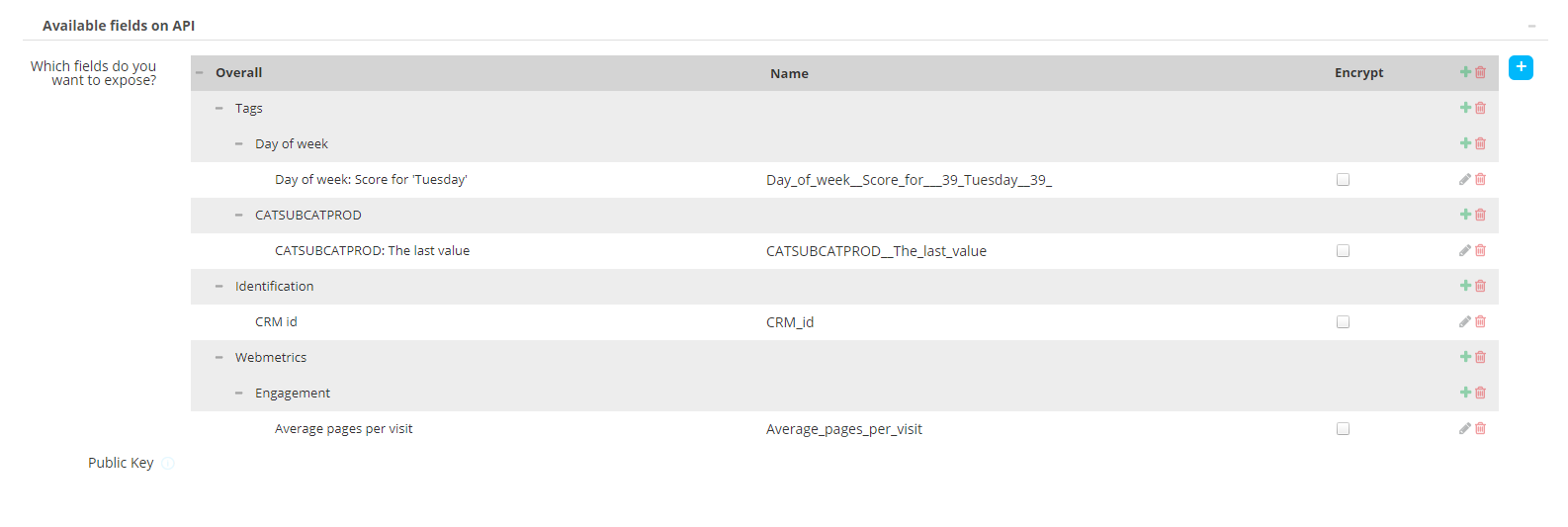
Wie Sie in der oben angezeigten Abbildung sehen können, sind Tags, Profilfelder und CRM-Felder verfügbar, so dass diese beim API-Aufruf enthalten sind.
Das Kontrollkästchen „Verschlüsseln“ schützt die Daten, die für das Front-End freigegeben werden. Wenn die Abfrage vom Front-End Tracking Call eingeht, werden die Daten verschlüsselt zurück gegeben. Wenn bei einem Feld ein Haken für die Verschlüsselung gesetzt wurde, ist ein öffentlicher Schlüssel erforderlich (Public-Private Key-Verschlüsselung).
Hinweis : Dieser öffentliche Schlüssel muss vom Kunden selbst erhalten werden und in das Feld "Öffentlicher Schlüssel" eingegeben werden.
Weitere Informationen zur Verschlüsselung über öffentliche und private Schlüssel finden Sie bei Wikipedia,
Public-key cryptography
Ein Beispiel-Skript wird erstellt und hilft dem Benutzer dabei, den erforderlichen Code für den Tracking-Call ganz einfach zu erstellen (mehr zum Thema auch unter Verwendung von JavaScript oder im Handbuch für die Site-API). Das Skript übersetzt die ausgewählten Tags und Felder in die richtige Eigenschaft, indem die öffentlichen Namen verwendet werden, und liefert die richtige Syntax.
"exposedFields": [
    {"fields":"Reidentified"},
    {"fields":"Identified"},
    {"fields":"CustomId"},
    {"fields":"FirstHitDateTime"},
    {"fields":"AvgVisitDuration"},
    {"fields":"HitsVisit"}
]"exposedFields": [
{
"fields": "DAYOFWEEK",
"type" : "Count",
"parameter" : ""
},
{
"fields": "MOMENTOFWEEK",
"type" : "Count",
"parameter" : ""
},
{
"fields": "BOUGHTITEMS",
"type" : "Count",
"parameter" : ""
}
]- Öffentlicher Tag-Name
- Typ — Standardmäßig wird „Count” (Zähler) verwendet. Folgende Optionen stehen im Allgemeinen zur Verfügung:
- Count — Es wird die Anzahl von Werten gezählt, die für ein bestimmtes Tag (Tag-Werte und, bei hierarchischen Tags, seine untergeordneten Werte) auf der angegebenen Ebene gemessen werden (siehe Parameter)
- Last — Der letzte Wert, der für dieses Tag gemessen wurde.
- Last3 — Die letzten 3 Werte, die für dieses Tag gemessen wurden. Rückgabewerte durch Verkettungszeichen (|) getrennt. Bsp.: Handys|Computer|Kameras
- TopCategory — Zeigt den höchsten Score-Wert für das Tag, auf der angegebenen Ebene an (siehe Parameter)
- Top3Category — Zeigt die 3 höchsten Score-Werte für das Tag auf der angegebenen Ebene an (siehe Parameter). Rückgabewerte durch Verkettungszeichen (|) getrennt. Bsp.: Handys|Computer|Kameras
- TopCategoryScore: Zeigt den Score des höchsten Score-Werts für das Tag auf der angegebenen Ebene an (siehe Parameter).
- Top3CategoryScore: Zeigt die Scores der 3 höchsten Score-Werte auf der angegebenen Ebene an (siehe Parameter). Rückgabewerte durch Verkettungszeichen (|) getrennt. Bsp.: 173,221|114,793|57,410
- TopTagValue — Zeigt den höchsten Score- Wert auf jeder Ebene im Tag an, angefangen mit der angegebenen Ebene (siehe Parameter).
- Top3TagValue — Zeigt die 3 höchsten Score- Werte auf jeder Ebene im Tag an, angefangen mit der angegebenen Ebene (siehe Parameter). Rückgabewerte durch Verkettungszeichen (|) getrennt. Bsp.: Handys|Computer|Kameras
- TopTagValueScore: Zeigt den Score des höchsten Score-Werts für das Tag auf jeder Ebene im Tag an, angefangen mit der gegebenen Ebene (siehe Parameter).
- Top3TagValueScore — Zeigt die Scores der 3 höchsten Score-Werte auf jeder Ebene im Tag an, angefangen mit der gegebenen Ebene (siehe Parameter). Rückgabewerte durch Verkettungszeichen (|) getrennt. Bsp.: 173,221|114,793|57,410
- Parameter (optional) — Dieses Attribut wird für hierarchische Tags verwendet und zeigt an, auf welcher Ebene die Informationen nachverfolgt werden müssen. (Beispiel: Parameter: "Phones" => zeigt an, dass Informationen auf der ersten Ebene der Hierarchie abgerufen werden müssen. Parameter:"Phones_iPhones" => zeigt an, dass Informationen auf der zweiten Ebene der Hierarchie abgerufen werden müssen. Wenn der Parameter leer steht, wird die höchste Ebene genommen. )
Zugriffsrechte

Benutzer-Zugriffsrechte an aktuelles Universum vergeben. Dieser Vorgang kann auch unter „Benutzer“ durchgeführt werden
Beispiel-Universum
Im Folgenden finden Sie ein Beispiel des Parana Demo-Universums. Alle in diesem Universum definierten Einstellungen werden auf die Website “demoshop_v2” angewendet. Hier wurde nur eine Website hinzugefügt; sollten Sie jedoch mehrere Websites haben, listen Sie sie im Textfeld „Websites“ auf. Das Verhalten der Besucher auf dieser Website wird auf jeder Seite verfolgt, auf der das Tracking-Skript hinzugefügt wurde, und es werden in Site Profile aufgebaut.
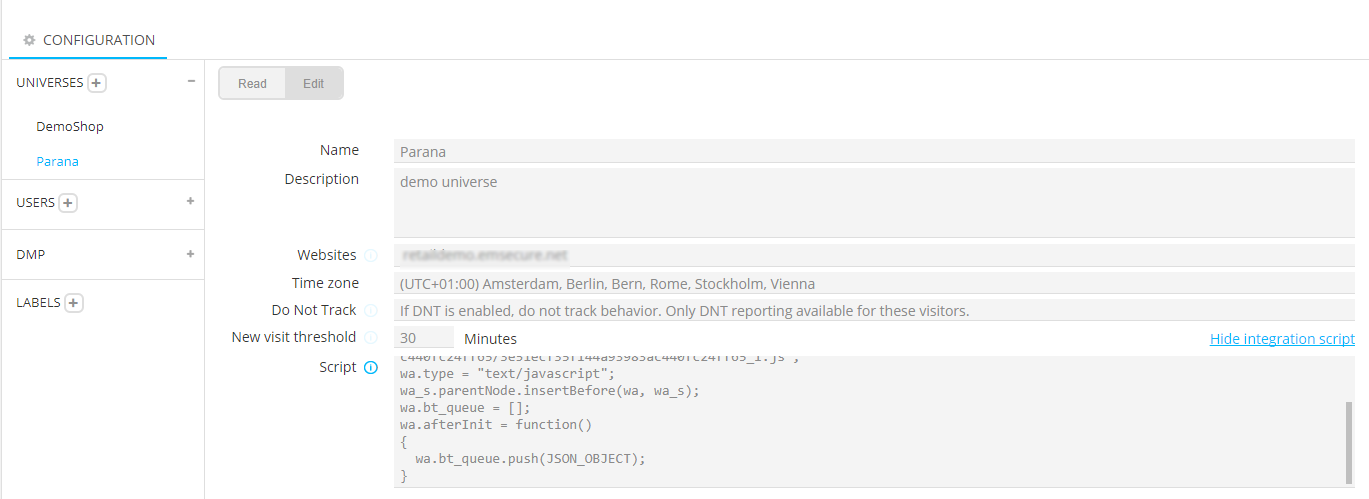
Dieses Parana Demo-Universum ist mit einer Selligent-Umgebung verknüpft, daher werden wechselseitig Daten ausgetauscht. Selligent-Daten werden in Site verwendet (in Reporting-Segmenten oder Angeboten), und die Daten aus Site sind in Selligentn als Profilerweiterungen der Zielgruppe verfügbar.
