
Trackingaufrufe über HTML-Attribute
Statt Trackingaufrufe über die API kann dies auch über HTML-Attribute in HTML-Platzierungen eingestellt und verwendet werden, die in Angeboten verwendet werden.
Wichtiger Hinweis: Dies ist nur für HTML-Code möglich, der direkt im Site-Angebot definiert ist. Dies gilt nicht für Seiten, die in Selligent erstellt wurden.
Liste möglicher HTML-Attribute
Einrichtung von Trackingaufrufen über HTML-Attribute
1. Richten Sie eine Platzierung in der Website-Sammlung über den Site-Konfigurationsbereich ein.
2. Erstellen Sie dann ein Angebot und definieren Sie eine Aktion in diesem Angebot. Wählen Sie die HTML-Platzierung aus, die Sie gerade in dieser Aktion erstellt haben.
Geben Sie im Editor, im Source Modus, Tags ein, die die für die erforderlichen Trackingaufrufe benötigten HTML-Attribute enthalten.
Beispiel (jede Art von Tag kann verwendet werden – in diesem Beispiel werden div-Tags verwendet) mit allen möglichen Trackingaufrufen über HTML-Attribute:
<div>
    <div data-site-trackclick="">trackclick insert inside</div>

    <div data-site-trackclick="" data-site-navigateaftertrack="https://www.selligent.com" data-site-navigateaftertracktarget="_blank">
        trackclick and navigate
    </div>

    <div data-site-trackclick="" data-site-executeaftertrack="acme.execute.callback">
        track click and execute JS
    </div>

    <div data-site-trackactivity="repl_content,test_act" data-site-executeaftertrack="acme.execute.callback">
         track activity and execute JS
    </div>

    <div data-site-trackclick="" data-site-trackactivity="repl_content,test_act" data-site-executeaftertrack="acme.execute.callback">
         track activity, click and execute JS
    </div>

    <div data-site-trackactivity="repl_content,test_conv" data-site-executeaftertrack="acme.execute.callback">
         track conversion and execute JS
    </div>

    <div data-site-trackclick="" data-site-trackactivity="repl_content,test_conv" data-site-executeaftertrack="acme.execute.callback">
         track conversion, click and execute JS
    </div>
</div>
Erklärung jedes Tags mit jeweiligen Attributen:
- Tracking occurs after clicking on the link:
<div data-site-trackclick="">track click</div>

- Tracking occurs after clicking on a link and then navigates to the specified URL in a new window/tab:
<div data-site-trackclick="" data-site-navigateaftertrack="https://www.google.be" data-site-navigateaftertracktarget="_blank">
    track click and navigate
</div>

- Tracking occurs after clicking on the link and executes the specified JavaScript:
<div data-site-trackclick="" data-site-executeaftertrack="acme.execute.callback">
    track click and execute JS
</div>

- Tracking occurs on the activity defined in the offer and executes the JavaScript:
<div data-site-trackactivity="repl_content,test_act" data-site-executeaftertrack="acme.execute.callback">
    track activity and execute JS
</div>

- Tracking occurs after clicking on the link. Tracking also occurs on the activity defined in the offer and executes the specified JavaScript:
<div data-site-trackclick="" data-site-trackactivity="repl_content,test_act" data-site-executeaftertrack="acme.execute.callback">
    track activity, click and execute JS
</div>

- Tracking occurs on the conversion defined in the offer and executes the specified JavaScript:
<div data-site-trackactivity="repl_content,test_conv" data-site-executeaftertrack="acme.execute.callback">
    track conversion and execute JS
</div>

- Tracking occurs after clicking on the link. Tracking also occurs on the conversion defined in the offer and executes the specified JavaScript:
<div data-site-trackclick="" data-site-trackactivity="repl_content,test_conv" data-site-executeaftertrack="acme.execute.callback">
    track conversion, click and execute JS
</div>
Beim Verwenden von data-site-trackactivity zum Verfolgen von Aktivitäten oder Konversionen müssen diese Aktivitäten/Konversionen im Abschnitt Warum? des Angebots über API definiert werden.
Beispiel von Aktivitäten und Konversionen:
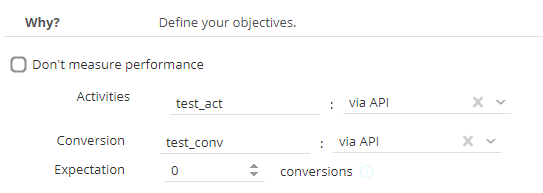
Diese können wie in den obigen Beispielen verwendet werden:
- data-site-trackactivity="repl_content,test_act"
- data-site-trackactivity="repl_content,test_conv"
