
Definieren Sie Ihre Angebote
Übersicht Angebote
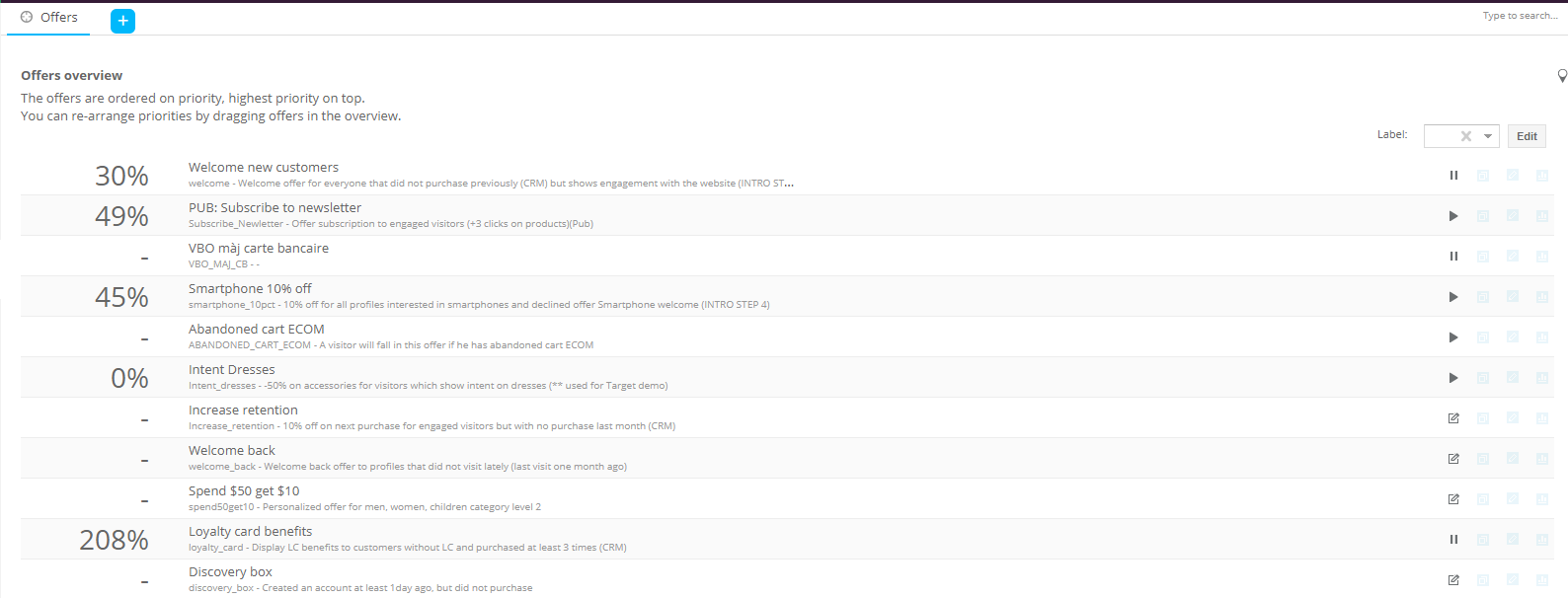
Der Status eines Angebots wird durch folgende Symbole dargestellt:
 : in Entwicklung
 : wird ausgeführt
 :
wird zu einem späteren Zeitpunkt ausgeführt
:
wird zu einem späteren Zeitpunkt ausgeführt
 :
abgeschlossen
:
abgeschlossen
 :
pausiert
:
pausiert
Die Zahl vor einem Angebot weist auf der Prozentsatz von Profilen hin, die für das Angebot konvertiert wurden. Wenn die Option 'Leistung nicht messen' aktiviert ist, werden keine Zahlen angezeigt.
Hinweis: Dieser Prozentsatz basiert auf der erwarteten Anzahl von Konversionen, die im Abschnitt „Warum?“ der Angebotskonfiguration definiert wurde. Wenn die erwartete Anzahl 10 ist und zwei Besucher konvertiert haben, sehen Sie 20 % in der Übersicht für dieses Angebot.
Verwenden Sie das Etikettenfeld oben rechts, um die Liste der Angebote des Etiketts zu filtern, das ihnen zugewiesen ist.
Verwenden Sie das Etikettenfeld oben rechts, um die Liste der Angebote auf Basis des Etiketts zu filtern, das ihnen zugewiesen ist.
Über die Schaltfläche 'Bearbeiten' in der oberen rechten Ecke kann die 'Angebote'-Übersicht bearbeitet werden. Es besteht die Möglichkeit, die Reihenfolge zu ändern, in der die Angebote erscheinen. Angebote können per Drag & Drop hin- und hergeschoben werden. Die Position der Angebote in der Liste bestimmt die Reihenfolge, in der die Angebote ausgeführt werden (Priorität).
Hinweis: Die Bearbeitung der Übersicht sperrt andere Benutzer aus, daher sollten Sie nach der Bearbeitung so schnell wie möglich auf „Freigabe“ drücken.
Hinweis:
Es ist wichtig, die richtige Reihenfolge für die Angebote
festzulegen. Gelten für einen Besucher mehrere Angebote gleichzeitig und
nutzen diese Angebote dieselbe Platzierung, entscheidet die Priorität
darüber, welcher Content angezeigt wird. Das Angebot mit der höchsten
Priorität (das in der Übersichtsliste am weitesten oben aufgeführt wird)
wird als erstes angezeigt. Das Angebot mit niedrigeren Prioritäten wird danach in rotierender Reihenfolge angezeigt. Wenn diese Angebote verschiedene Platzierungen verwenden, werden selbstverständlich alle Angebote gleichzeitig angezeigt.
Wenn eine Kappung der Häufigkeit angewandt wird (Website-Sammlungseinstellungen), beeinflusst dies außerdem nicht die Priorität der Angebote. Angebote mit höherer Priorität werden zuerst ausgeführt, wenn aber die maximale Anzahl unterbrechender Platzierungen (wie ein Popup, siehe Website-Sammlungs- einstellungen) erreicht ist, werden Angebote mit niedrigerer Priorität nicht mehr ausgeführt. Wenn keine Kappung der Häufigkeit angewandt wird, werden alle Angebote in der Reihenfolge der Priorität angezeigt.
(Weitere Einzelheiten und Beispiele zu Angebotspriorität und Kappung finden Sie in diesem Thema)
Während die Übersicht bearbeitet wird, ist sie für andere Benutzer gesperrt. Wenn Sie Ihre Einstellungen fertig gestellt haben, klicken Sie auf 'Freigabe'.
Klicken Sie mit der rechten Maustaste auf die Liste, um ein Popup-Menü mit den folgenden Optionen aufzurufen:
- Komponente anheften: fügt das Angebot zum Dashboard hinzu.
- Angebot als neues Angebot kopieren: dupliziert das ausgewählte Angebot, zeigt die Eigenschaften im Bearbeiten-Modus an.
- Angebot bearbeiten: ruft die Eigenschaften im Lesemodus auf. Sie müssen trotzdem die Schaltfläche „Bearbeiten“ auswählen, um Änderungen vorzunehmen.
- Bericht anzeigen: zeigt den Bericht für das ausgewählte Angebot an.
Hinweis: Bei Angeboten, die allen Besuchern (Besucher mit und ohne Tracking) angezeigt werden, wird ein „Augen“-Symbol (und eine Quickinfo) rechts davon angezeigt.
Angebote Details
Klicken Sie zur Erstellung eines
neuen Angebotes auf die Schaltfläche 'Neues Angebot' .
Eine neue Registerkarte wird hinzugefügt, und das folgende Konfigurationsfenster
ermöglicht es, das Angebot zu definieren:
.
Eine neue Registerkarte wird hinzugefügt, und das folgende Konfigurationsfenster
ermöglicht es, das Angebot zu definieren:
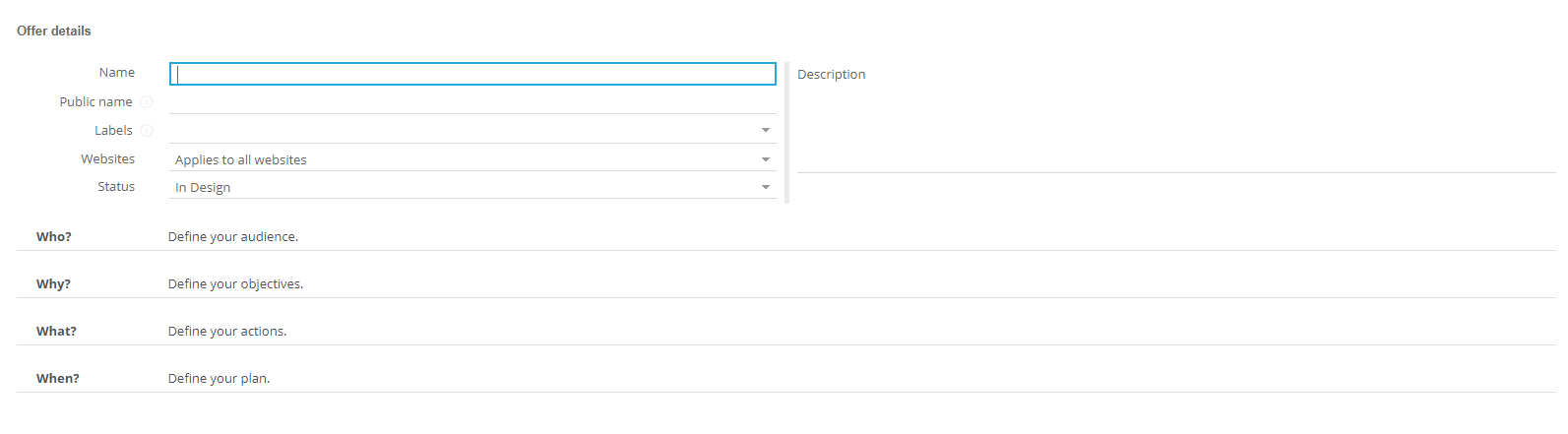
Allgemein:
Im Abschnitt Allgemein können die allgemeinen Eigenschaften des Angebots festgelegt werden:
- Name & Beschreibung — Geben Sie einen Namen und eine gute Beschreibung an, um das Angebot zu identifizieren. Verwenden Sie etwas, das dieses Angebot sinnvoll beschreibt. Dieser Name ist auf maximal 50 Zeichen begrenzt und wird in der Angebotsübersicht angezeigt.
- Öffentlicher Name — Dieser Name wird im Skript, im Constraint Editor (Reporting-Segmente und Angebote) und im Export zu Selligent als Referenz für das Angebot verwendet. Er ist auf 50 Zeichen begrenzt. Dieser Name muss JavaScript-freundlich sein.
- Wird für alle Websites verwendet — Bevorzugte Option.
- Wird nur für diese Websites angewendet — Es kann aus einer Liste mit allen im Universum festgelegten Websites ausgewählt werden. Wählen Sie alle Websites aus, für die dieses Angebote angewendet wird.
- Wird nicht für die folgenden Websites angewendet — Es kann aus einer Liste mit allen im Universum festgelegten Websites ausgewählt werden. Wählen Sie die Websites aus, für die das Angebot NICHT angewendet wird.
- Status
- In Planung => noch nicht abgeschlossen
- Aktiv => läuft derzeit
- Pausiert => deaktiviert das Angebot vorübergehend (und die Berichtsaktualisierung)
- Beendet => beendet das Angebot; für das Angebot werden keine Daten mehr erhoben, der Angebotsbericht wird nicht mehr aktualisiert und die Zahlen geben den Status des Angebots bis zum Datum der Beendigung wider. Beendete Angebote können nicht bearbeitet werden.
Beispiel:
Beginnen Sie mit der Erstellung eines Angebots, das dem Website-Besucher ein Treueprogramm vorstellt.
Zunächst werden die allgemeinen Eigenschaften des Angebots festgelegt. Wenn Sie das Angebot zu diesem Zeitpunkt speichern, erhalten Sie eine Warnung, dass einige Informationen fehlen: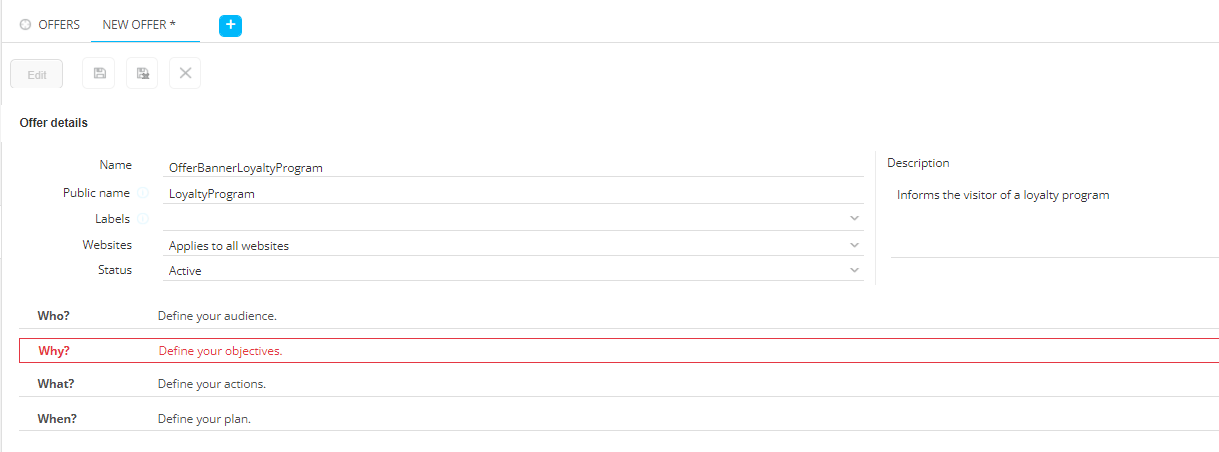
Im Abschnitt ‚Warum?‘ ist die Option ‚Leistung nicht messen‘ standardmäßig nicht ausgewählt. In diesem ersten Schritt werden wir das überprüfen und uns nicht um die Konversion kümmern.
Speichern Sie jetzt das Angebot.
Wer? Definieren Sie Ihre Zielgruppe
Definieren Sie die Zielgruppe für ein Angebot über den Constraint Editor Verbinden Sie Constraints mithilfe der Funktionen 'Und, Oder, UndNicht, OderNicht'. Erstellen Sie Gruppen, um Bedingungen zu gruppieren. Wird keine Zielgruppe festgelegt, wird das Angebot für alle Profile angewendet.

Zum Erstellen der Zielgruppe können Gesamt- und Sitzungsinformationen verwendet werden.
Beispiel:
Besucher einbeziehen, die in den letzten 10 Minuten inaktiv waren, und mit speziellen Angeboten ansprechen
Besucher ansprechen, die samstags am aktivsten sind
Alle Kontakte ansprechen, die in einem spezifischen Segment enthalten sind
Besucher ansprechen, die keine Tracking-Zustimmung gegeben haben
Wenn die Zielgruppe konfiguriert wurde, kann sie auch als Reporting-Segment gespeichert werden. Geben Sie den Namen, den öffentlichen Namen und die Beschreibung ein und klicken Sie auf 'OK'.

Hinweis: Kontakte können über mehr als eine Journey hinzugefügt werden. Diese Journeys werden als „Targeting“ Journeys eingestellt.
Beispiel:
Wir möchten das Angebot den Besuchern unserer Website zeigen, die zwar CRM-identifiziert sind, aber noch nicht an einem Treueprogramm teilnehmen.
Treuekarten werden in einer Liste HASLOYALTYCARD mit 1:1-Verknüpfung gespeichert.
Im Abschnitt ‚Wer?‘ können Sie diese Zielgruppe wie folgt definieren:
Aktivieren Sie anschließend das Angebot
Top-Tipp: Sie müssen dies
aktivieren, um Ihr Angebot zu testen. Sie müssen Ihr Angebot aktivieren, um es testen zu können. Wenn Sie vermeiden wollen, dass Ihr Angebot von normalen Besuchern der Website gesehen wird, können Sie eine Einschränkung hinzufügen. Die URL verfügt über einen Textparameter mit einem bestimmten
Wert. Ein Parametername und -wert, der nicht auf der Webseite verwendet
wird, z. B. 'DEBUG' entspricht 'true' oder MYFIRSTNAME
entspricht Your_firstname. Wenn Sie die Website besuchen und den Parameter
hinzufügen, sollten nur Sie das Angebot sehen. Z. B. www.companyname.com/index.apsx?DEBUG=true

Weshalb? Definieren Sie Ihre Ziele.

Jedes Angebot verfolgt ein Ziel, richtig? Hier können Sie festlegen, wann ein Besucher als 'konvertiert' gilt. Wollen Sie den Besucher mit Ihrem Angebot beispielsweise zu einem Zweitkauf motivieren, gilt dieser Besucher logischerweise als konvertiert, wenn die Anzahl an Käufen 2 beträgt. Es handelt sich also um einen Tagwert für das numerische Tag "Anzahl an Käufen", dessen Wert per JavaScript auf der "Vielen Dank für Ihren Einkauf"-Seite zurück gegeben wird.
Sie müssen dem Besucher mit einem Angebot aber nicht immer etwas anbieten. Nehmen wir einmal an, Sie möchten einen Besucher, der Ihren Newsletter noch nicht abonniert hat (diese Information erhalten Sie über Selligent) dazu bringen, ein Abo abzuschließen. Mit dem Content Ihres Angebots können Sie versuchen, ihn dazu zu bringen, ohne ihn tatsächlich dafür zu 'belohnen'. Dieser Besucher gilt als konvertiert, wenn er auf der "Vielen Dank für Ihre Registrierung"-Seite angekommen ist.
Hinweis: Der Content des Angebots könnte dann eine Selligent Journey sein. Siehe 'Was? Definieren Sie Ihre Aktionen'
Sie können auch einzelne Schritte definieren, die ausgeführt werden, bevor der Besucher das Ziel 'konvertiert" erreicht. Diese Schritte heißen "Aktivitäten" (optional). Damit können Sie einen Funnel-Bericht erstellen, der alle Schritte aufführt. Möchten Sie den Besucher mit Ihrem Angebot zum Kauf motivieren, könnten die einzelnen Aktivitäten heißen: "hat einen Artikel in den Warenkorb gelegt", "hat Angaben zur Bezahlung ausgefüllt" und die Konversion wäre erreicht bei "hat den Einkauf bestätigt". Der Bericht führt die Anzahl an Profilen pro Aktivität auf.
Sie können ein Angebot auch erstellen, ohne ein bestimmtes Ziel festzulegen.
Für dieses Angebot gibt es dann kein abschließendes Ziel.
Aktivieren Sie in diesem Fall 'Leistung nicht messen'
sowohl für die Aktivitäten, als auch für die Konversion:
- Name: vergeben Sie einen Namen für die Aktivität oder die Konversion.
- Legen Sie fest, wann die Aktivität beendet bzw. die Konversion erreicht ist. Die folgenden Elemente können geprüft werden
-
- Titel der Seite: der Tagwert des HTML Title Tags. Beispiel:<title>Einkauf bestätigt</title>
- URL-Adresse: die URL-Adresse einer Seite, z.B. der Einkauf bestätigt-Seite
- Meta-Tag: ein HTML Meta-Tagwert Beispiel:<metaname="gekauft" content="1">
- CRM (Journey) Seiten-Tag: das Seiten-Tag einer Journey-Seite in Selligent
Hinweis: Dieses
Tag wird über die Einstellungen für die Journey-Seite festgelegt.
Das Site Tracking-Skript muss sich auf der Journey-Seite befinden!
-
- Site-Tag: ein Site-Tagwert: Anzahl an Käufen (ANZAHL_AN_KÄUFEN) = 2
- Über API: die Werten werden vom JavaScript Tracking-Call übermittelt Im Tracking-Call gibt es die Funktion trackAktivität(Angebot,Aktivität). Die Parameter für diese Funktion entsprechen dem öffentlichen Namen des Angebots, sowie demeindeutigen Namen der Aktivität.
- Auf einen Klick: Wenn das Angebot geKlickt wird
- Operator: mögliche Werte: ist/ beinhaltet/ beginnt mit/ endet mit
- Geben Sie den Wert für den Vergleich ein.
Um eine zweite Aktivität hinzuzufügen, klicken Sie auf das Symbol + auf der rechten Seite und fangen Sie noch mal von vorne an. Um eine Aktivität zu löschen, klicken Sie auf das rote Symbol.
Beispiel:
Die 'Anzahl an erwarteten Konversionen' wird im Reporting für das Angebot verwendet, um festzustellen, inwieweit Sie Ihr Ziel bereits erreicht haben (50/200 Konversionen, 25% konvertiert).
Erlaube nur eine Konversion pro Verpflichtung: Es ist nur eine Konversion erlaubt, nachdem der Besucher auf den Angebotsinhalt geklickt hat. Keine anderen Aktivitäten oder Konversionen werden gemessen, bis der Besucher den Inhalt erneut klickt. Verwenden Sie diese Option, um zu vermeiden, dass bei jedem nächsten Klick eine Konversion erkannt wird. Wenn die Option geprüft wird, wird keine Konversion mehr erkannt, es sei denn, der Benutzer klickt erneut auf den Angebotsinhalt.
Beispiel:
Wir aktivieren an dieser Stelle die Option ‚Leistung nicht messen‘. In einem späteren Beispiel werden wir darauf zurückkommen und Konversionskriterien definieren.
Was? Definieren Sie Ihre Aktionen

Aktionen sind der Content Ihres Angebots. In den Einstellungen für das Universum wurden bereits die Platzierungen festgelegt. Hier wird festgelegt, was auf diesen Platzierungen angezeigt wird, sowie der Content des Angebots, der in den Bannern, Popups und anderen HTML-Contentbereichen angezeigt wird.
Hinweis: Für ein Angebot können
alle in den Einstellungen für das Universum definierten Platzierungen
verwendet werden. Es gibt keine Einstellung, die eine bestimmte Platzierung
mit einem bestimmten Angebot verbindet. Wenn Sie die Websites für ein
bestimmtes Angebot einschränken (über die Dropdown-Liste "Websites"),
sind nur die mit diesen Websites verbundenen Platzierungen verfügbar.
Wenn Sie eine neue Angebotsaktion erstellen, können Sie mit einem Constraint
festlegen, wann die Aktion angewendet werden soll. Das kann ein Seitentitel
oder eine URL-Adresse, ein Meta-Tag, ein Site-Tag oder ein Journey Page
Tag (Selligent) sein.
Für jede Aktion wird ein Name, eine Beschreibung und ein Typ vergeben. Mit dem roten Icon am Ende kann die entsprechende Aktion gelöscht werden. Das Toolbox-Icon bietet Zugriff auf die Eigenschaften.
Klicken Sie auf 'Vorschau', um zu sehen wie die Website mit den konfigurierten Aktionen aussieht.Eine Vorschau ist sowohl im Hochformat als auch im Querformat möglich und darüber hinaus auf verschiedenen Geräten, wie PC, Tablet, Smartphone, Telefon:
Das Erstellen von Aktionen wird unter diesem Thema beschrieben. Dazu gehört auch ein kleines Beispiel dazu, wie man eine Aktion definiert.
Im zweiten Teil 'Nachfassen' wird festgelegt, was passiert, wenn der Besucher konvertiert bzw. nicht konvertiert wurde.
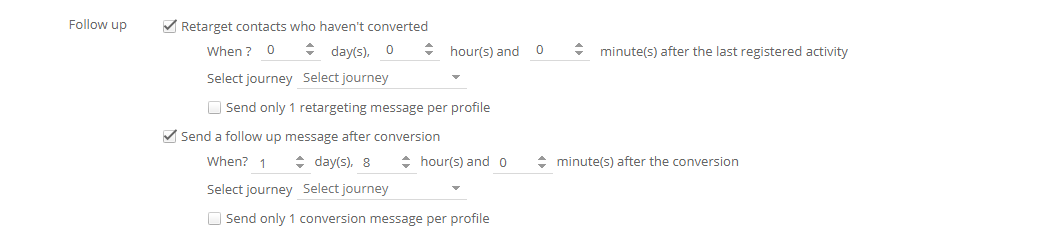
Sie können dem Besucher eine Nachricht
(E-Mail, SMS, ...) schicken, falls er Ihr Angebot innerhalb einer bestimmten
Frist angenommen bzw. nicht angenommen hat. Also entweder konvertiert
oder nicht konvertiert wurde.
Wurde er nicht konvertiert, können Sie ihm eine Retargeting-Nachricht
schicken. Beispielweise eine E-Mail, mit der Sie ihn davon überzeugen,
dass Ihr Angebot für ihn besonders wertvoll ist.
Wurde der Besucher konvertiert, können Sie ihm eine Nachfass-Nachricht
schicken. Beispielweise eine E-Mail, in der Sie dem Besucher danken und
ihm all die Vorteile aufzeigen, die er nun hat.
Diese Nachrichten werden mit Selligent Journeys erstellt.
Hinweis: Nachfass-Journeys funktionieren nur, wenn der Besucher bekannt ist (CRM-identifiziert).
- Retargeting von nicht konvertierten Kontakten:
Legen Sie die zeitliche Verzögerung fest, mit der eine neue Nachricht
verschickt wird. Besucher müssen eine
Aktivität anklicken, damit Site die Journey auslöst. Unter "Weshalb?
Definieren Sie Ihre Ziele" haben Sie die Aktivitäten erstellt. Der
Besucher muss sich innerhalb einer dieser Aktivitäten (innerhalb eines
Funnel-Schritts) befinden, hat aber die Konversion (abschließender Funnel-Schritt)
noch nicht erreicht.
Folglich können Sie keine Retargeting-Nachricht verschicken, wenn Sie
keine Aktivitäten definiert haben.
Technischer Hinweis: Das hat einen
ganz einfachen Grund: Sie können Contents für Angebote erstellen, die
keinen einzigen Klick erfordern. Also keine Banner, die angeklickt werden
müssen, sondern einfach nur HTML-Content oder Bilder, mit denen Sie beispielweise
die Vorteile Ihrer Kundenkarte hervorheben. In diesem Fall kann Site nicht
wissen, ob eine Konversion stattgefunden hat oder nicht. Sie können also
keine Retargeting-Nachricht verschicken.
Wenn Sie nur eine Konversion ohne Aktivitäten erstellen und der Besucher
nicht konvertiert wird, kann Site nicht wissen, wann die Site-Nachricht
verschickt werden soll, da der Kunde ja keine Aktion ausgeführt hat. Site
versendet keine Retargeting-Nachrichten an Besucher, die einfach nur eine
Zeit lang zur Zielgruppe eines Angebots zählen.
Es ist deshalb auch nicht sinnvoll, eine Aktivität zu erstellen, die Ihrem
Konversionsziel entspricht. Denn sobald der Besucher konvertiert wurde,
wird eine Nachfass-Nachricht versendet. Ihre Retargeting-Aktivität wird
also gar nicht ausgeführt, da wir uns nun schon im abschließenden Funnel-Schritt
befinden.
Anders formuliert: Sie brauchen einzelne Funnel-Schritte; Site verschickt
die Retargeting-Nachricht, wenn sich der Besucher für eine bestimmte Zeit
in einem dieser Schritte (nicht dem abschließenden Schritt) befindet bzw.
eine Nachfass-Nachricht, wenn der Besucher konvertiert wurde.
Wählen Sie aus der Dropdown-Liste die Selligent Journey sowie deren auszulösende Input Komponente. Eine Input Komponente muss ausgewählt werden, da eine Journey mehrere Input Komponenten enthalten kann und Sie entscheiden müssen, durch welche Input Komponente der Besucher in die Journey eintritt. (Hinweis: Es werden nur Journeys angezeigt, die in das jeweilige Universum eingebunden sind und als 'Journey für Retargeting/Konversion' konfiguriert wurden.)
Verfügt die Input Komponente der Journey über benutzerdefinierte Eingabeparameter,
können Sie Site-Werte an die Journey übertragen.
Drei Werte werden standardmäßig übertragen und werden deshalb hier nicht
aufgeführt: Der öffentliche Name des Angebots (für den Journey-Parameter
ANGEBOT), der Name der Aktivität (für den Journey-Parameter AKTIVITÄT),
sowie die Position der Aktivität in der Aktivitätenliste (die Position
im Funnel, für den Journey-Parameter AKTIVITÄT_NR).
Verwenden
Sie die Schaltfläche ... rechts vom Feld, um die Werte festzulegen, die
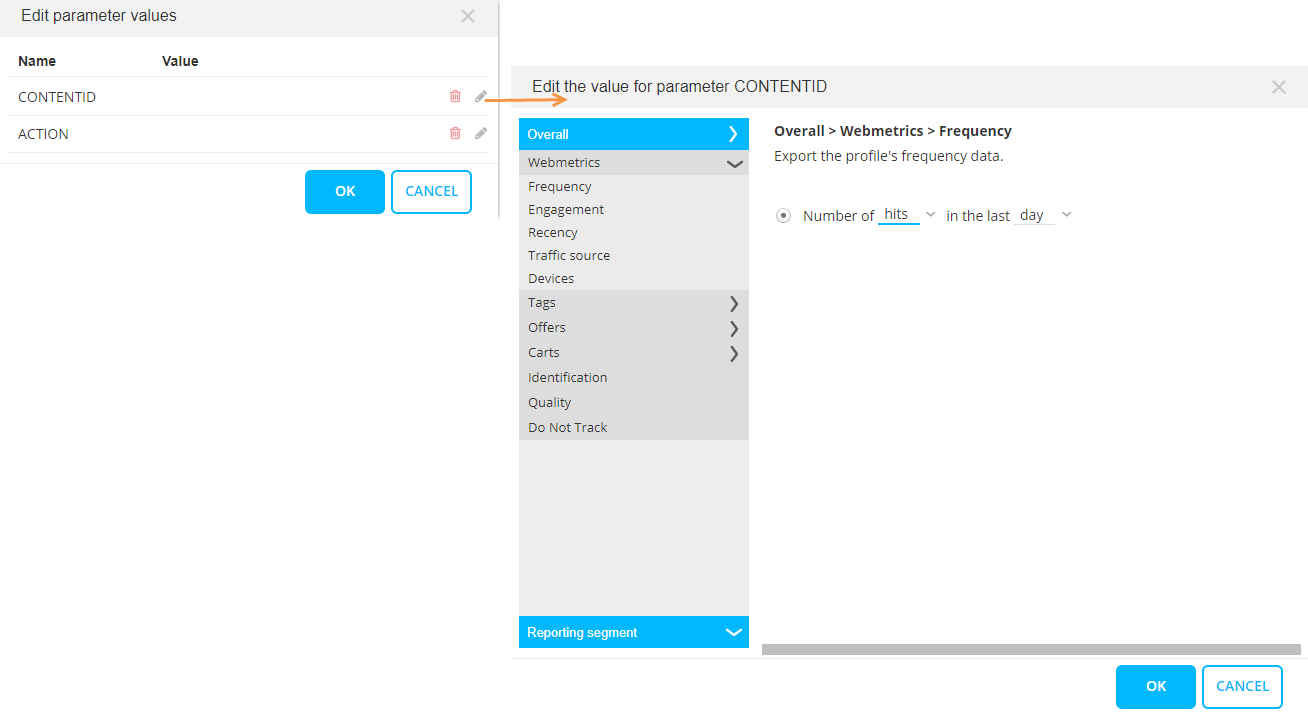
zu den Parametern der Journey weitergegeben werden.Klicken
Sie auf das „Edit“-Symbol
rechts vom benutzerdefinierten Parameter, um den Wert einzugeben/auszuwählen. Es
wird ein Dialog angezeigt, in dem zwischen Profildaten (Übereinstimmungen,
Besuche, Besuchsdauer ...), Tag-Werten (Site-Tag-Werte) und Angebotsdaten
(ob sich der Besucher in einem Angebot befindet oder nicht und wann er
das Angebot aufgerufen oder verlassen hat) ausgewählt werden kann. Identifizierungsdaten,
Nicht verfolgen-Option und Berichterstellungssegmente können ebenso für
das Einstellen der Werte für die Parameter verwendet werden.(Genauere Informationen finden Sie unter
Definieren Sie Ihre Aktionen.)
'Nur 1 Retargeting-Nachricht pro Profil verschicken' aktiviert: Eine Retargeting-Nachricht wird verschickt, wenn der Besucher die erste Aktivität anklickt. Klickt derselbe Besucher zu einem späteren Zeitpunkt die nächste Aktivität an, wird keine weitere Retargeting-Nachricht verschickt.
-
Eine Nachfass-Nachricht nach der Konversion verschicken: Verschickt nach der Konversion des Besuchers eine Selligent Journey -Nachricht.
Auch hier muss wieder eine Journey ausgewählt und ein Zeitfenster zum Versenden der Nachricht festgelegt werden. Es werden nur Journeys angezeigt, die in das jeweilige Universum eingebunden sind und als 'Journey für Retargeting/Konversion' konfiguriert wurden.
Hinweis: Die Einstellungen für die Journey sowie die Werte für deren Input Komponenten werden auf die gleiche Weise vorgenommen wie für eine Retargeting-Nachricht. Siehe oben.
Hinweis: Wichtiger Hinweis: Es reicht nicht, wenn ein Besucher Ihre Angebotsaktion sieht, sie aber nicht anklickt. Damit das Retargeting bzw. die Konversion funktionieren, muss eine Angebotsaktion, die zu einer Aktivität (Retargeting) bzw. zur Konversion (Nachfassen) führt, angeklickt werden.
Hinweis: Einige Hinweise zu Konversion: Wenn eine Aktion angehalten wird, wird die Aktion nicht mehr angezeigt, aber Kontakte, die sich bereits Konversionsablauf befinden, können noch umgewandelt werden, erhalten aber keine Retargeting-E-Mails mehr. Ein Kontakt kann nur für die letzte Aktion umgewandelt werden, für die er Engagement gezeigt hat. Dies bedeutet, dass, wenn es zwei Aktionen gibt und der Kontakt Engagement für die erste und anschließend für die zweite zeigt, er nur für die zweite umgewandelt werden kann. Sobald der Kontakt Engagement für eine Aktion gezeigt hat, kann er weiter für diese Aktion umgewandelt werden, ohne Engagement zu zeigen.
Wann? Definieren Sie Ihren Zeitplan
Der Zeitplan für ein Angebot kann sehr genau festgelegt werden. Manche Angebote sollen beispielsweise nur an bestimmten Tagen zu einer bestimmten Uhrzeit ausgelöst werden. Die Uhrzeit kann dann etwa davon abhängen, an welchem Wochentag das Angebot ausgelöst wird. (An Wochenenden kann ein Angebot zum Beispiel den ganzen Tag lang aktiv sein, wohingegen es an Arbeitstagen nur nach Ladenschluss angezeigt werden soll.) Oder Sie möchten Ihr Angebot nur an Mittwochen und am Wochenende auslösen.
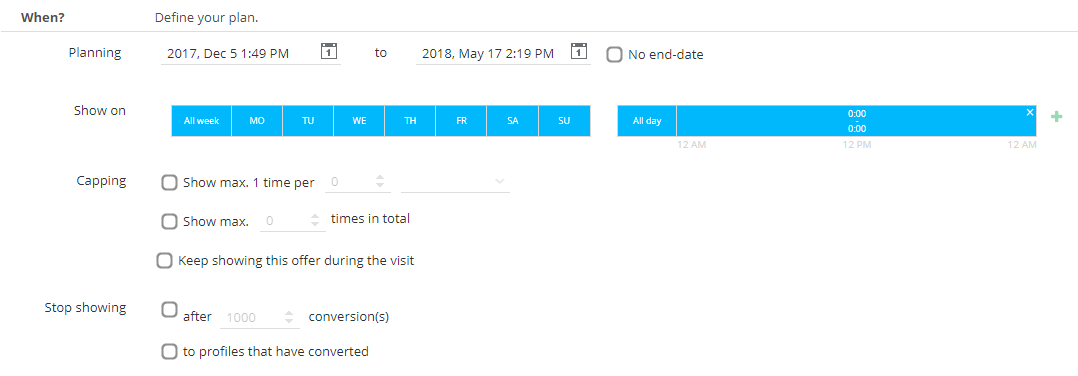
Zeitplan: Geben Sie an, wann Ihr Angebot angezeigt werden soll. Wählen Sie Datum und Uhrzeit im Kalender aus. Ein Enddatum muss nicht angegeben werden. In diesem Fall wird das Angebot unbegrenzt geplant.
Hinweis: Wenn das Enddatum eines Angebots erreicht wurde, wird der Status des Angebots auf 'Pausiert' gesetzt. Ein Angebot mit dem Status 'Pausiert' kann weiterhin bearbeitet und reaktiviert werden.
Anzeigen
am: Wählen Sie links die Tage und rechts die jeweiligen Zeitfenster
aus. Die Standardeinstellung umfasst das gesamte verfügbare Zeitfenster.
Klicken Sie auf den rechten Rand des ausgewählten Zeitfensters und ziehen
Sie ihn nach links, um ihn zu verkleinern. Um an den ausgewählten Tagen
ein zusätzliches Zeitfenster einzufügen, markieren Sie einen Abschnitt
im Zeitfenster und wählen Sie ihn aus.
Soll das Angebot an unterschiedlichen Tagen zu unterschiedlichen Zeiten
angezeigt werden, drücken Sie +, um eine neue Zeittabelle hinzuzufügen.
Beispiel: 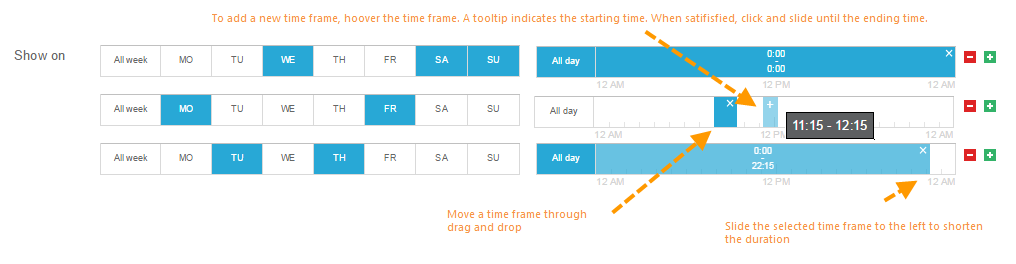
Capping:
- pro Besucher/Seite/Minute/Stunde/Tag/Woche/Monat max. 1 Mal anzeigen
- insgesamt max. 1 Mal anzeigen
- Dieses Angebot während des Besuchs weiter anzeigen.
Hinweis: Diese Angaben sind weniger einschränkend als die entsprechenden Einstellungen auf Aktions-Ebene.
Beispiel: Die Kappung wird pro Besucher angewandt, z. B. auf maximal 1 Mal pro Besuch (oder Sitzung). Das bedeutet, dass jeder Besucher, der auf dieses Angebot stößt, es beim ersten Mal sieht, wenn er auf der Angebotswebseite landet. Wenn er aber die Webseite navigiert und wieder auf die Angebotswebseite zurückkehrt, wird er es nicht mehr sehen (da es 1 Mal pro Besuch - pro Besucher angezeigt wird). Wenn der Besucher mindestens 30 Minuten lang inaktiv war (oder die in der Universumskonfiguration festgelegte Besuchsschwelle erreicht hat) und dann wieder auf die Webseite kommt, sieht er das Angebot erneut. Es gilt das gleiche Szenario wie bei seinem ersten Besuch.
Anzeige beenden:
- Nach x Konversionen: Sobald x Konversionen erreicht wurden, wird das Angebot nicht mehr angezeigt.
- Bei bereits konvertieren Profilen: Sobald ein Besucher konvertiert wurde, wird ihm das Angebot nicht mehr angezeigt.
Jede erdenkliche Kombination der oben genannten Optionen ist möglich und eröffnet unzählige Möglichkeiten:
- Angebot anzeigen nach 18:00 Uhr aber nie am Sonntag.
- Angebot max. 1 Mal pro Monat aber Anzeige beenden bei konvertierten Profilen.
- Angebot stündlich auslösen, um es maximal zu pushen, aber Anzeige beenden bei konvertierten Profilen.
- Angebot max. 1 Mal pro Tag auslösen aber insgesamt max. 5 Mal.
- Angebot nur nach Ladenschlusszeiten auslösen aber max. 4 Mal pro Besucher.
- ...
Beispiel:
Aktivieren Sie das Angebot von jetzt an, ohne Enddatum. Es wird auch nur einmal pro Besuch angezeigt.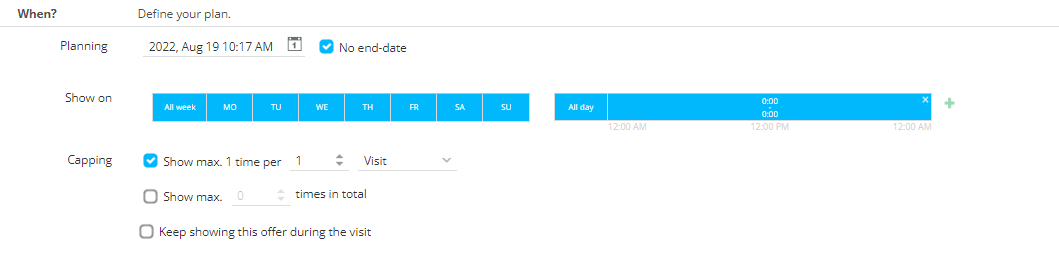
Targer Tracking-Skript aktualisieren
Damit Site ein Angebot auf einer Website anzeigt, muss die Einstellung "isTargeting":true im Tracking-Skript eingefügt werden. (siehe dieses Thema)
wa.bt_queue.push(>'{"isTargeting":true}');
Wenn ein Besucher als „zustimmungslos“ betrachtet wird, müssen diese Informationen als ein Parameter im Tracking-Aufruf von Site weitergegeben werden (über JavaScript isConsentless:true / isConsentless:false ).
Hinweis: Das Tracking zustimmungsloser Besucher muss auf Wünsch für die Umgebung aktiviert werden..
