
Web
Die Platzierung von Web Smart Content kann auf verschiedene Weise erfolgen :
Mithilfe von Site durch direktes Hinzufügen zu Ihrer eigenen Website oder Hinzufügen als Smart Content-Block auf einer Selligent by Zeta-Seite.
Verwendung von Site
Hinweis:
Site-Platzierungen können (vorerst) auf zwei Arten erstellt werden:
- Über die Site-Website-Sammlung-Konfiguration, in den „Angebotseinstellungen".
- Im Kapitel ‚Bibliothek‘ von Selligent by Zeta.
Die Liste der verfügbaren Smart Content-Konfigurationen erscheint automatisch auf Ihrer Angebotskonfigurationsseite. Wählen Sie im Abschnitt "Was?" den Typ "Smart Content" und den Smart Content aus, den Sie in Ihrem Recommendations-Modul konfiguriert haben.
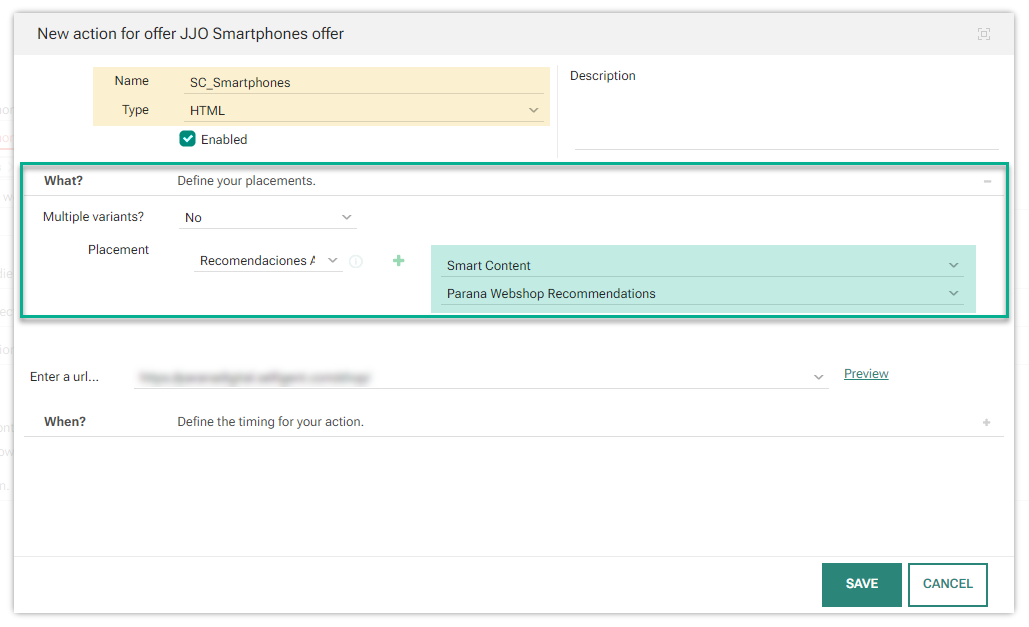
Sobald Sie auf Speichern klicken, sieht Ihre Angebotsseite wie folgt aus: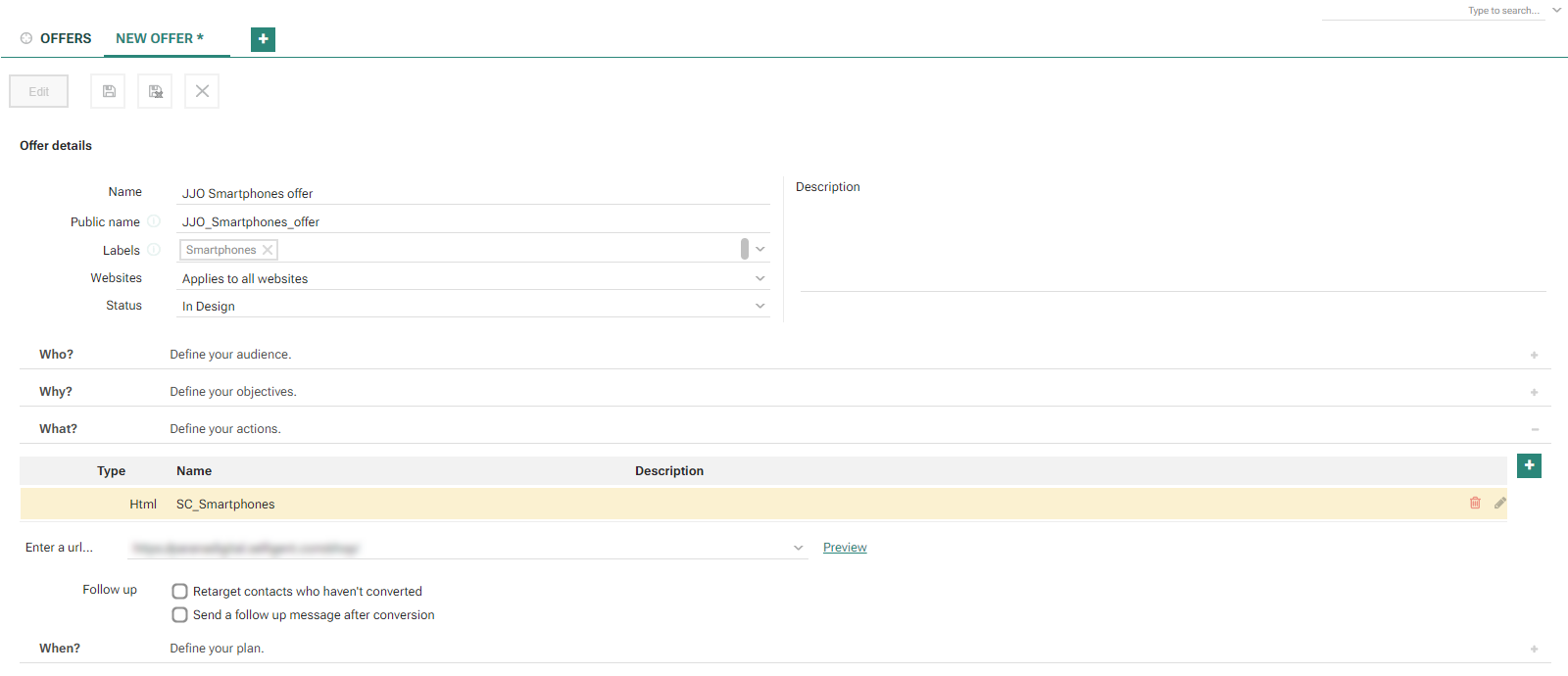

Beispiel : Verwendung von die Smart Content Platzierung
Direktes Hinzufügen zu Ihrer eigenen Website
Um Web Smart Content irgendwo auf Ihrer Website zu platzieren, müssen Sie einen kleinen Teil HTML-Code in den Seiten Ihrer Website kopieren.
<div class="thRecommendations" data-widgetid="testwidget"></div>Dieses Markup wird beim Laden der Seite automatisch mit grafisch formatiertem Smart Content gefüllt, entsprechend den Parametern, die für diesen Smart Content im Recommendations-Modul festgelegt wurden.
Das Attribut „data-widgetid“ ist die Kennung des Smart Content-Typs, den Sie einfügen möchten. Sie können so viele verschiedene Smart Content-IDs haben, wie Sie möchten, jedes mit seiner eigenen grafischen und Algorithmus-Konfiguration.
Über Selligent-Seiten
Die Platzierung von Web Smart Content in Selligent by Zeta erfolgt durch Ziehen und Ablegen einer Smart Content-Komponente im WYSIWYG-Editor.
Die Platzierung von E-Mail Smart Content in Selligent by Zeta erfolgt durch Ziehen und Ablegen einer Smart Content-Komponente im Responsive Design-Editor oder WYSIWYG-Editor.
Wenn Sie den Campaign-Client (Windows) verwenden, können Sie die folgende Schaltfläche verwenden, um den HTML-Code, der im „Abschnitt Vorschau erzeugen“ Ihres Smart Content angezeigt wird, zu kopieren und einzufügen.Der wichtigste Teil in dieser HTML sind die Links und Bilder. Sie können den Rest des HTML-Markup beliebig ändern, um ihn an Ihre E-Mail-Vorlage anzupassen (Anzahl der Spalten, Größen, Ränder usw.).

 Verwandte Themen