

Smart Contentwird verwendet, um dynamische und intelligente empfohlene Elemente zu einer Nachricht hinzuzufügen. Der Inhalt von Smart Content basiert auf Algorithmen, die das Verhalten der anderen Besucher auf der Website analysieren. Präsentieren Sie Ihren Kontakten zum Beispiel Trendartikel, die zurzeit von vielen betrachtet werden. Oder, wenn ein Produkt gekauft und eine Bestätigungs-E-Mail gesendet wird, präsentieren Sie Ihrem Kontakt Produkte, die häufig zusammen gekauft werden.
Hinweis: Der Inhalt desr Smart Content wird beim Öffnen der E-Mail oder beim Betrachten der Seite wiedergegeben. Wenn Kontakte die Nachricht erneut öffnen, wird derselbe empfohlene Inhalt angezeigt.
Um ein Smart Contentzur Nachricht hinzuzufügen, ziehen Sie es vom Komponenten-Bereich an die gewünschte Stelle und klicken Sie darauf.
Der Eigenschaften-Bereich wird angezeigt.
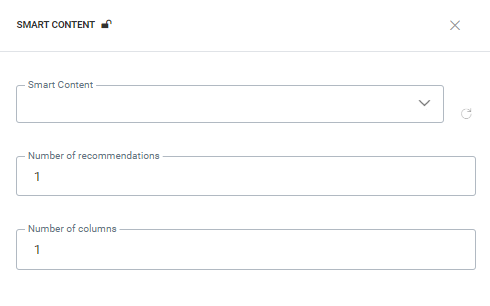
Wählen Sie dasSmart Contentzur Verwendung in der Nachricht. Diese Smart Content wird in Recommendations konfiguriert. (Weitere Informationen zum Verwenden dieser Smart Content finden Sie in diesem Kapitel.
Legen Sie die Anzahl der Empfehlungen fest, die zurückgegeben werden sollen.
Legen Sie die Anzahl der Spalten fest, die angezeigt werden sollen. Zum Beispiel werden bei 3 Spalten und 6 Empfehlungen zwei Zeilen mit drei Empfehlungen angezeigt.
Hinweis: Es wird eine Prüfung durchgeführt, ob die ausgewählte Kombination der Anzahl der Empfehlungen und Spalten möglich ist.
Klicken Sie, wenn Sie fertig sind, auf Speichern.
Hinweis: Innerhalb eines einzelnen Smart Content-Blocks können maximal 20 Elemente empfohlen werden.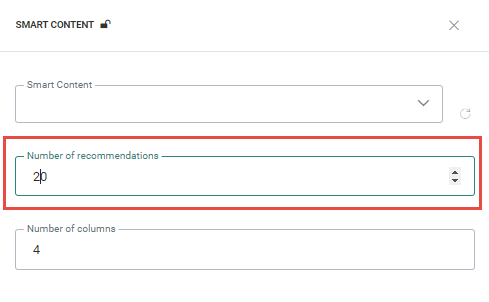
Die Anzahl der Smart Content-Komponenten, die auf Seiten und in E-Mails verwendet werden können, ist nicht begrenzt.
Inhalt aus Smart Content-Komponente zu anderen Sprachen kopieren
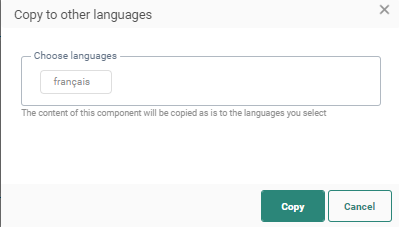
Wenn Sie einer Nachricht neue Inhaltskomponenten hinzufügen, wird standardmäßig nur die Struktur der Komponente automatisch zu anderen Sprachen kopiert. Mit der Funktion Zu anderen Sprachen kopieren können Sie nun die Komponente mit ihrem Inhalt zu einer oder mehreren Sprachen kopieren.
Diese Option ist verfügbar, sobald die Komponente in die Nachricht eingefügt wurde und mehrere Sprachen für die Nachricht definiert wurden.
Klicken Sie in den Komponenteneigenschaften auf die Schaltfläche Inhalt in andere Sprachen kopieren.

Es wird ein Dialog angezeigt, in dem die Zielsprachen ausgewählt werden können.
Beispiel : Einbeziehen zufälliger Empfehlungen in Nachrichten
Testen Sie Ihr Wissen über Smart Content
In welchen Arten von Inhalt kann Smart Content verwendet werden?
 Verwandte Themen