
Allgemeine Einführung in E-Mail Smart Content
Recommendations ermöglicht Ihnen die Integration personalisierter Produktauswahlen in E-Mail-Kampagnen, die über Campaign gesendet werden. Die Produktauswahlen im Smart Content werden beim Öffnen auf Basis der früheren Historie (Browsing-Verhalten, Kaufhistorie) des Benutzers und Informationen, die über diese Person in Campaign verfügbar sind, erzeugt.
Platzierung
Sobald Smart Content innerhalb des Recommendations-Moduls konfiguriert ist, kann er als Grafik in eine Campaign-Vorlage eingefügt werden.
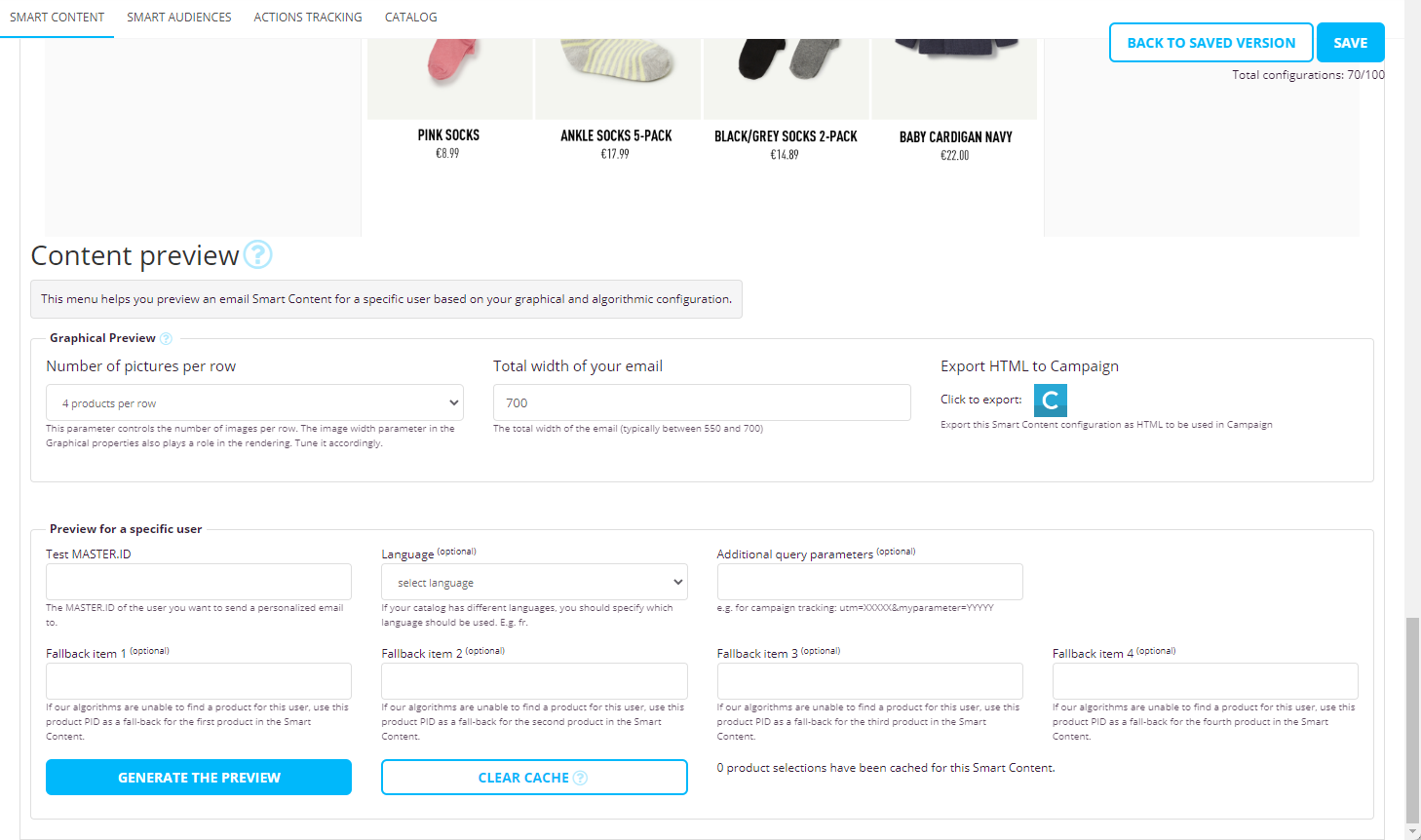
Klicken Sie im Inhaltsvorschauabschnitt auf die Campaign-Logo-Schaltfläche:
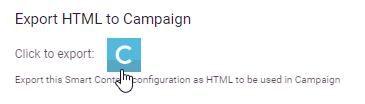
Es wird ein Dialogfeld geladen, das den HTML-Code enthält, der dem Smart Content entspricht:
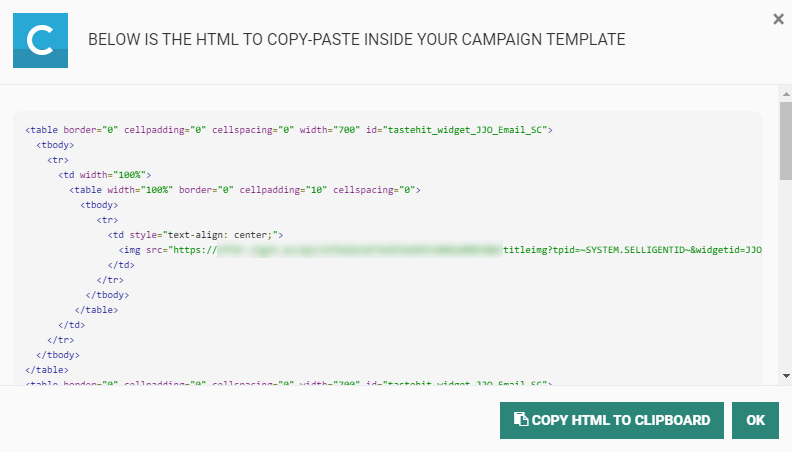
Dieser HTML-Code hat die folgende Struktur:
<table border="0" cellpadding="0" cellspacing="0" width="700" id="Some_SmartContent_ID">
    <tbody>
        <tr>
            <td width="100%">
                <table width="100%" border="0" cellpadding="10" cellspacing="0">
                    <tbody>
                        <tr>
                            <td style="text-align: center;">
                                <img src="https://some_domain.com/api/YOUR_CUSTOMER_ID/titleimg?tpid=UNIQUE_USER_IDENTIFIER_VARIABLE&widgetid=SOME_SMARTCONTENT_ID"
                                    style="max-width: 100%">
                            </td>
                        </tr>
                    </tbody>
                </table>
            </td>
        </tr>
    </tbody>
</table>
<table border="0" cellpadding="0" cellspacing="0" width="700" id="Some_SmartContent_ID">
    <tbody>
        <tr>
            <td align="center" valign="top" width="33%" class="col_0">
                <table width="100%" border="0" cellpadding="2" cellspacing="0">
                    <tbody>
                        <tr>
                            <td>
                                <a href="https://some_domain.com/api/YOUR_CUSTOMER_ID/href?tpid=UNIQUE_USER_IDENTIFIER_VARIABLE&widgetid=SOME_SMARTCONTENT_ID&limit=3&skip=0"
                                    style="max-width: 100%; display: block; height: auto;" alt="" border="0" target="_blank">
                                    <img src="https://some_domain.com/api/YOUR_CUSTOMER_ID/imgwithdescr?tpid=UNIQUE_USER_IDENTIFIER_VARIABLE&widgetid=SOME_SMARTCONTENT_ID&limit=3&skip=0"
                                        style="max-width: 100%; display: block; height: auto; margin:0 auto;" alt="" border="0"/>
                            </td>
                        </tr>
                    </tbody>
                </table>
            </td>
            [...]
        </tr>
    </tbody>
</table>
Es handelt sich dabei um eine einfache, responsive HTML-Tabelle mit einem Titel, der die gesamte Breite der Tabelle einnimmt, und mehreren Spalten, die Produktbilder enthalten. Sie können diese HTML in Ihre Zwischenablage kopieren und sie direkt in Ihre Campaign-Vorlage einfügen, oder sie in eine Textdatei einfügen, um sie zuvor zu ändern.

Diese HTML kann vollständig geändert werden (z. B. durch Ändern der responsiven Aspekte, Ränder, Padding usw.), passend zu Ihren Anforderungen und als Anpassung an die Vorlage, die Sie zurzeit in Campaign verwenden. Das Ändern dieses Codes ändert das Verhalten des Smart Content selbst nicht.
Diese HTML-Tabelle enthält Bilder: eines für den Titel des Smart Content und einen pro Produkt (3, wenn Sie „3 Produkte pro Zeile“ in der Smart Content-Konfiguration auswählen). Diese Bilder werden in Echtzeit erzeugt, wenn der Benutzer seine E-Mail öffnet.
Der Titel hängt von der Sprache/dem Ortstext und Parametern ab, die in der Smart Content-Konfiguration eingestellt sind. Die Produktbilder werden mithilfe der Schriftfarben und anderen grafischen Details erzeugt, die in der Smart Content-Konfiguration eingestellt sind.
Die UNIQUE_USER_IDENTIFIER_VARIABLE muss dem Feld entsprechen, das jeden Benutzer, dem die Kampagne gesendet wird, eindeutig identifiziert und das beim Senden durch den benutzerspezifischen Wert ersetzt wird.
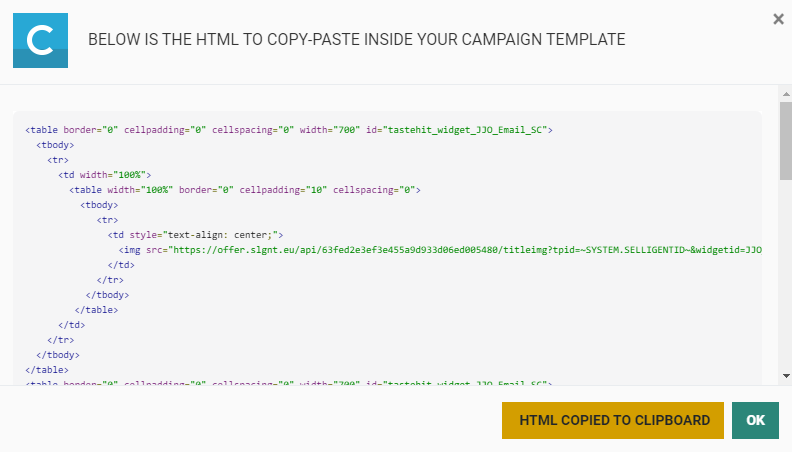
Sobald Sie den Code kopiert haben, öffnen Sie Ihre Campaign-Vorlage, gehen Sie zum Source Modus und fügen Sie den Code in den Vorlagen-Quellcode ein.
