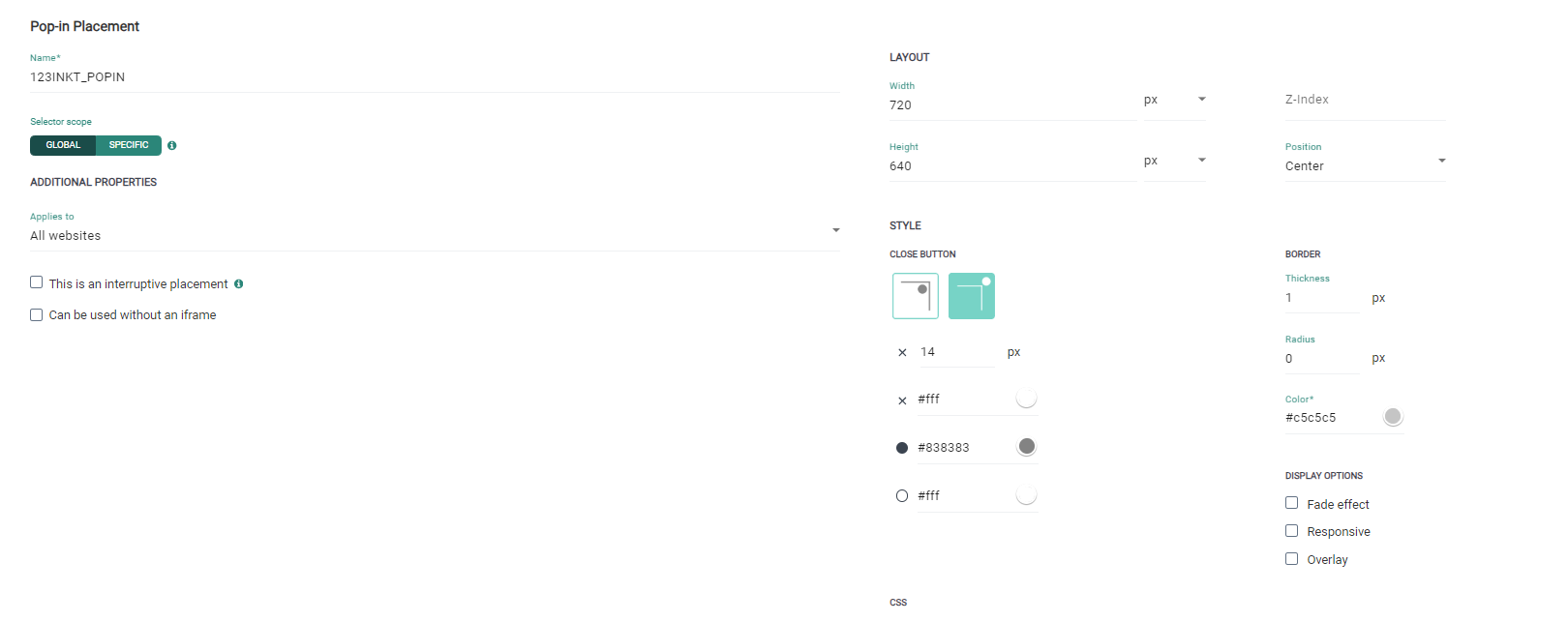
Website-Platzierungen sind benutzerdefinierte Abschnitte innerhalb einer Webseite, die angeben, wo spezifische Angebotsinhalte wie Banner, Pop-ins usw. auf der Webseite platziert werden sollten. Beim Zugriff auf den Abschnitt Website-Platzierung wird eine Übersicht über alle Site-Platzierungen und ihre Nutzung angezeigt.
Hinweis: Diese Registerkarte ist nur für Benutzer sichtbar, die über die korrekten Berechtigungen für Website-Platzierungen in der Bibliothek verfügen.
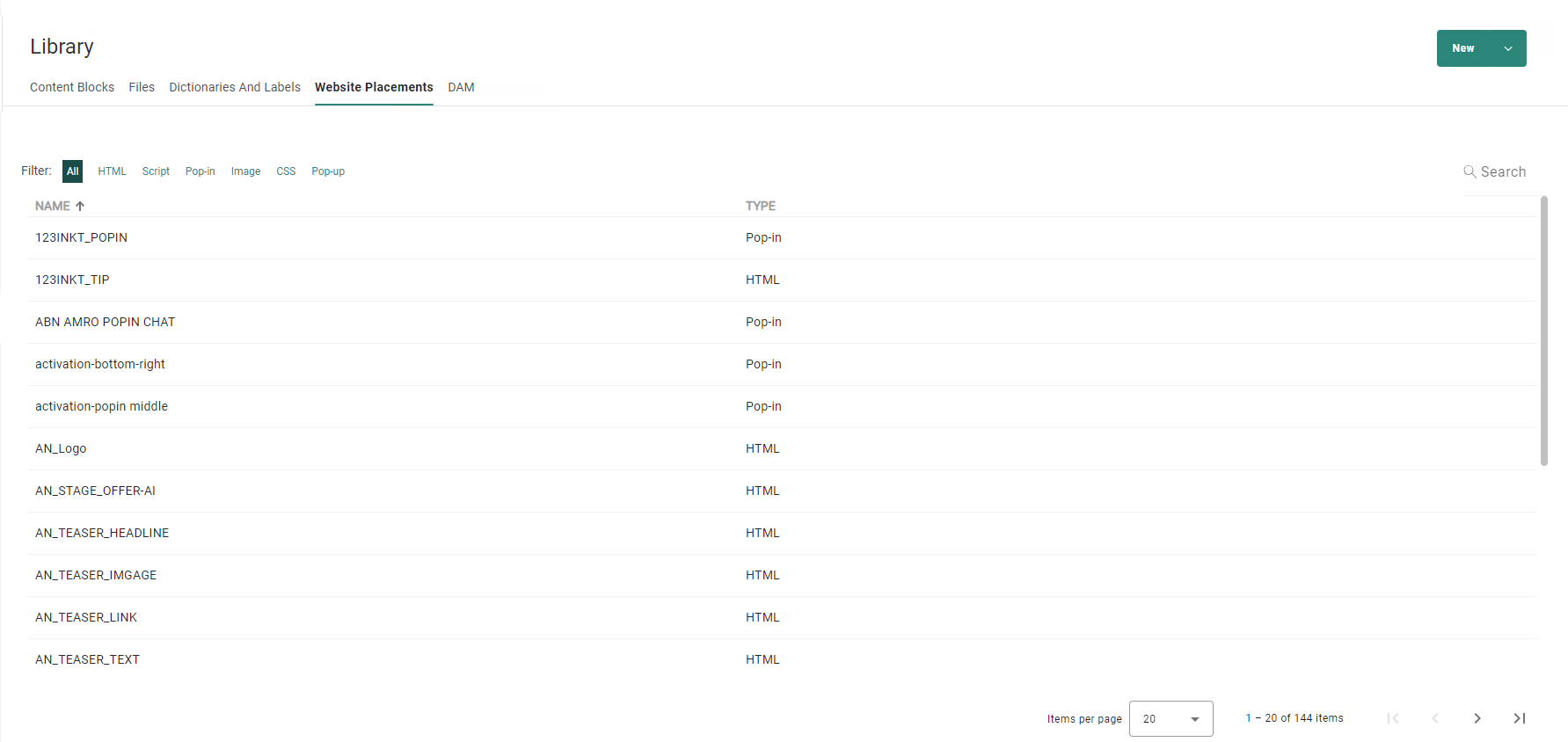
Wenn Sie den Mauszeiger über eine Platzierung bewegen, wird Folgendes sichtbar:
-
 Symbol Nutzung — navigiert zur Platzierungsübersicht mit einer Liste von Angeboten, bei denen die Platzierung verwendet wird.
 -
 Symbol Löschen — steht zur Verfügung, wenn eine Platzierung nicht verwendet wird.
Hinweis: Die Filter für die verschiedenen Platzierungsarten werden dynamisch auf Basis der vorhandenen Platzierungen angepasst.
Hinweis: In gelöschten Aktionen verwendete Platzierungen sind noch im Reporting verfügbar. Das entsprechende Kontrollkästchen ist markiert, wenn dies der Fall ist.
Technische Anmerkung: Wenn Sie versuchen, auf das Platzierungsfenster im Kapitel Bibliothek für einem Geschäftsbereich zuzugreifen, die nicht mit Site verbunden ist, wird ein Fehler angezeigt. Um Platzierungen nutzen zu können, müssen Sie Ihrer Geschäftsbereichen Site zur Verfügung stellen und die folgenden Berechtigungen für Ihre Benutzer aktivieren: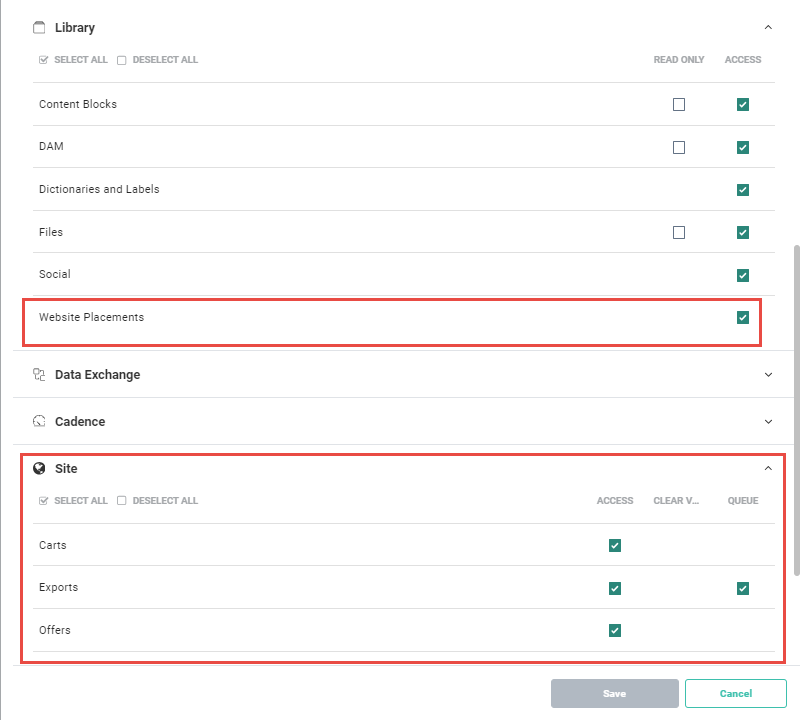
Übersicht über die Platzierungsnutzung
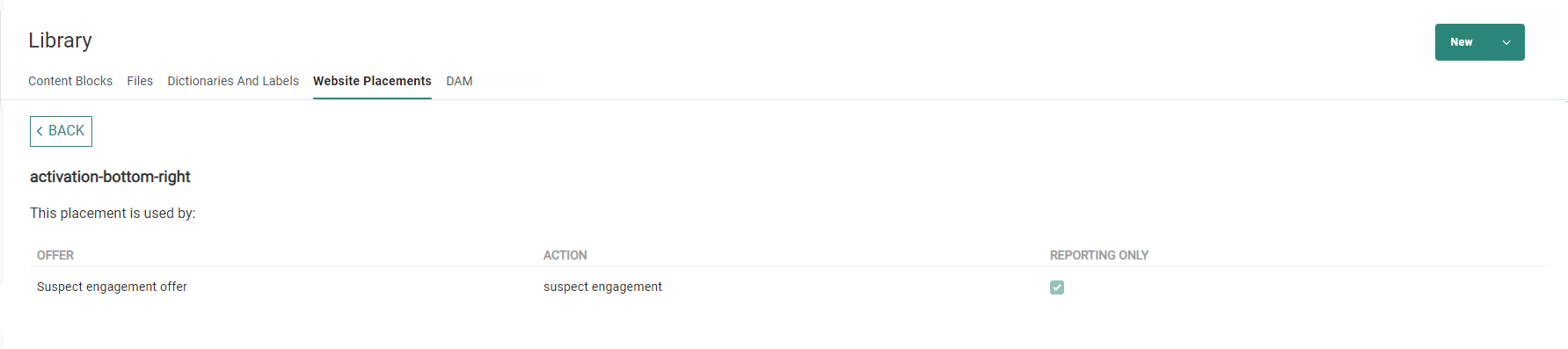
Die folgenden Details werden in einer Übersicht zur Platzierungsnutzung angezeigt:
-
Angebot — der Name des Angebots, in dem die Platzierung verwendet wird
-
Aktion — der Name der Aktion, in der die Platzierung verwendet wird
-
Nur Berichterstattung — in gelöschten Aktionen verwendete Platzierungen sind weiterhin in der Berichterstattung verfügbar. In diesem Fall ist das Kontrollkästchen markiert.
Platzierung erstellen
Die folgenden Platzierungsarten können im Kapitel Bibliothek erstellt werden: HTML, Skript, Pop-in, Bild und CSS.
Die Platzierungsarten Pop-up, Listenelement und Weiterleitung werden nicht mehr unterstützt. Aus Gründen der Abwärtskompatibilität sind diese Arten aber noch in Selligent im Nur-Lese-Modus sichtbar, wenn sie zuvor in Site erstellt wurden.
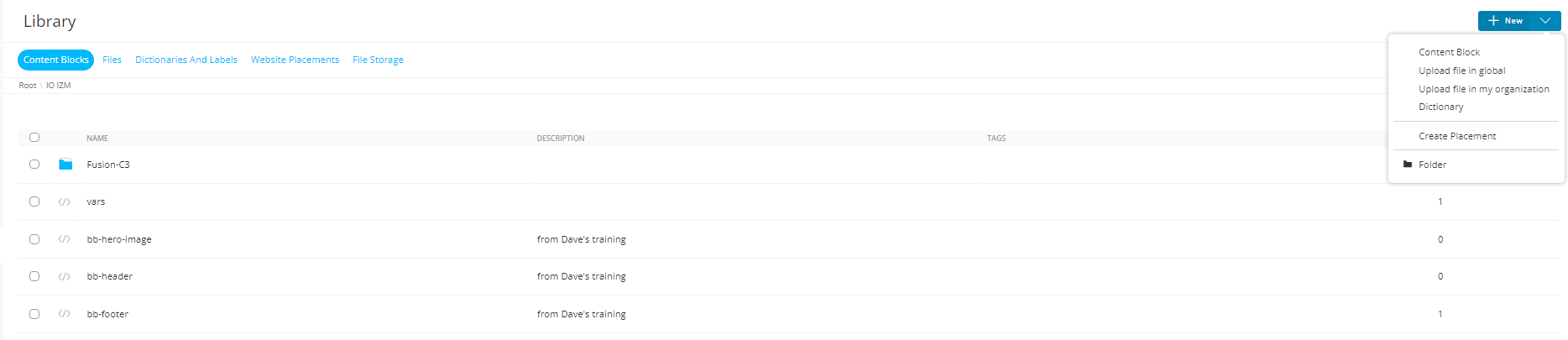
Um eine Platzierung zu erstellen, in der Symbolleiste der Bibliotheks-Startseite auf Neu > Website-Platzierung klicken oder direkt von der Registerkarte Website-Platzierung aus auf Neu klicken:
Es erscheint ein Assistent, in dem die Art der Platzierung ausgewählt werden kann:
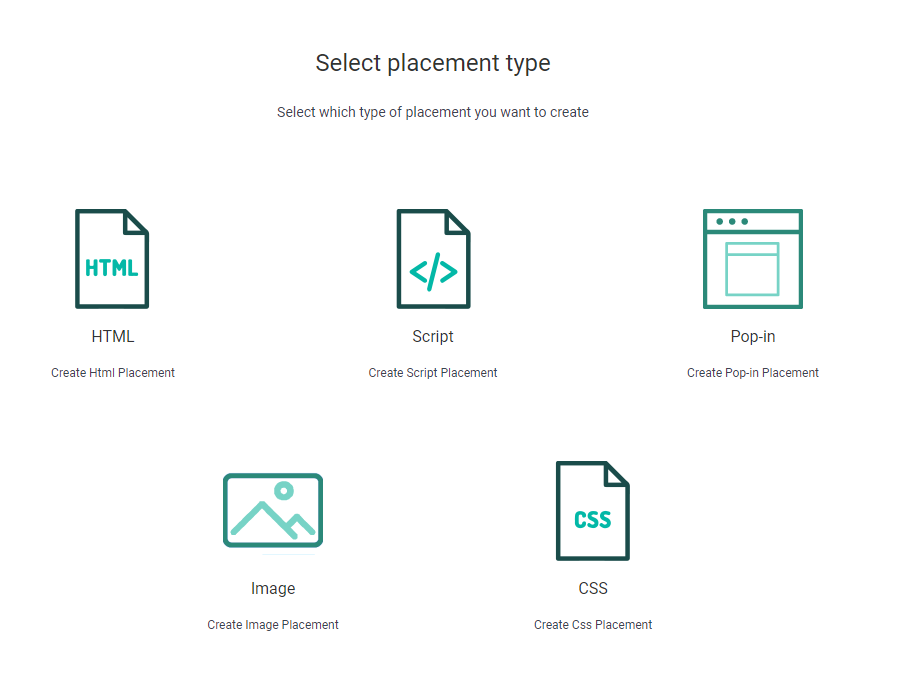
Als nächstes gelangt der Benutzer zum Bildschirm Eigenschaften für die ausgewählte Platzierungsart.
Eigenschaften von Platzierungen
Gemeinsame Eigenschaften
Es gibt eine Reihe gemeinsamer Eigenschaften für jede Platzierungsart:
- Name — der Name der Platzierung
- Gilt für — Sie können die Platzierung so konfigurieren, dass sie für Folgendes gilt: „Alle Websites“, „Nur diese Websites“ oder „Alle außer diesen Websites“.
- Dies ist eine unterbrechende Platzierung — Dies erfolgt üblicherweise für Platzierungen wie Pop-ins, Pop-ups usw., Platzierungen, die Ihr Browsing-Erlebnis wirklich unterbrechen. Wenn dieses Kästchen markiert ist, wird eine zusätzliche Option angezeigt, mit der Sie die Häufigkeit der Platzierung konfigurieren können, d. h. wie oft die Platzierung einem Benutzer angezeigt wird. Zum Beispiel 1 Mal pro Besuch, 1 Mal pro Tag usw.
Hinweis: Es gibt zwei Stufen der Häufigkeitskappung in Site. Auf einer Platzierungsebene, wie im obigen Absatz erklärt, aber auch auf Ebene der Website-Sammlungskonfiguration. Weitere Informationen befinden sich hier.
Beispiel 1:
Für Website-Sammlung A wird eine Kappung auf Ebene der Website-Sammlungskonfiguration eingestellt, die maximal 3 unterbrechende Platzierungen pro Besuch erlaubt (dies ist die Summe für alle potenziellen unterschiedlichen unterbrechenden Platzierungen).
Platzierung X ist eine unterbrechende Platzierung, wobei die Kappung so konfiguriert wurde, dass sie 1 Mal pro Besuch angezeigt wird.
Schlussfolgerung: Der Besucher ruft die Website auf und könnte potentiell maximal 3 unterbrechende Platzierungen insgesamt sehen. Er sieht Platzierung X aber nur einmal, da die Kappung vorschreibt, dass sie nur 1 Mal pro Besuch gezeigt wird.Beispiel 2:
Für Website-Sammlung A wird eine Kappung auf Ebene der Website-Sammlungskonfiguration eingestellt, die maximal 3 unterbrechende Platzierungen pro Besuch erlaubt (dies ist die Summe für alle potenziellen unterschiedlichen unterbrechenden Platzierungen).
Platzierung X ist eine unterbrechende Platzierung, wobei die Kappung so konfiguriert wurde, dass sie 2 Mal pro Besuch angezeigt und in Angebot1 verwendet wird (Angebot1 hat eine höhere Priorität als Angebot2).
Platzierung Y ist ebenfalls eine unterbrechende Platzierung, wobei die Kappung so konfiguriert, dass sie 3 Mal pro Besuch angezeigt und in Angebot2 verwendet wird (das eine niedrigere Priorität als Angebot1 hat).
Schlussfolgerung: Der Besucher sieht „Platzierung X“ 2 Mal und „Platzierung Y“ nur 1 Mal. Dies liegt an der Kappung der Website-Sammlungskonfiguration von nur 3 unterbrechenden Platzierungen pro Besuch.
Platzierungsspezifische Eigenschaften
Abgesehen von den gemeinsamen Eigenschaften hat jede Platzierung spezifische Eigenschaften.
In der folgenden Tabelle befindet sich ein Überblick über die platzierungsspezifischen Eigenschaften:
| HTML | Bild | Skript | CSS | Listenelement | Weiterleiten | Pop-in | Pop-up | |
|---|---|---|---|---|---|---|---|---|
| Auswahl-Typ* | X | X | X | |||||
| Auswahl-Pfad* | X | X | ||||||
| Auswahl-Scope* | X | X | X | X | X | X | ||
| Auf alle Pfad-Übereinstimmungen anwenden* | X | X | ||||||
| Aktion* | X | X | X | |||||
| iFrame* | X | X | ||||||
| Layout* | X | X | X | X | ||||
| Stil* | X | X | ||||||
| CSS* | X | X | X |
Hinweis: Popups können vom Webbrowser blockiert werden und sind aufdringlicher als Pop-ins
- Auswahl-Scope — Ermöglicht die Konfiguration der Platzierung als „global“ oder „spezifisch“. Global bedeutet, dass die Platzierung auf der gesamten Webseite angezeigt wird. Um nur einen bestimmten Bereich auf der Website auszuwählen, wo die Platzierung erscheinen soll, geben Sie den entsprechenden Auswahl-Pfad ein.
-
Auswahl-Typ — Beim Auswahl-Pfad gibt es 2 verschiedene Typen: „CSS“ oder „XPath“. Ein XPath-Auswahl-Pfad sieht zum Beispiel wie folgt aus: //div[@id="content"/div/div/h1, das Äquivalent als CSS-Typ wäre: div#content > div > div > h1.
-
Auswahl-Pfad — Hierbei handelt es sich um den Pfad im Code Ihrer Webseite, der die Platzierungsposition definiert. Dies kann durch manuelle Eingabe des Auswahl-Pfads oder durch Auswahl des Element-Pfads direkt über die Elementauswahl auf der Webseite geschehen.
Klicken Sie dazu auf die Schaltfläche „Auf Webseite auswählen“. Es erscheint ein Pop-up-Fenster, in dem Sie eine Ihrer registrierten Domänen aus Ihrem Site-Universum auswählen können, die mit Ihrem Geschäftsbereich verknüpft ist.
Hinweis: Auch wenn eine Domäne ausgewählt wurde, können Sie die URL zu einer Unterseite dieser Domäne noch ändern.
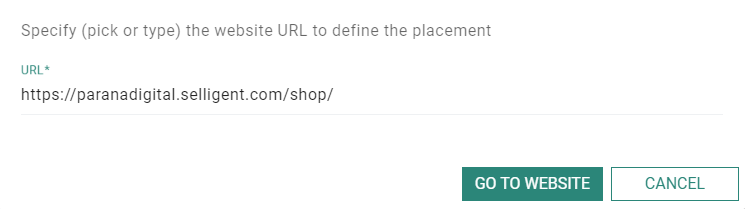
Sobald Sie Ihre Domäne ausgewählt haben, klicken Sie auf „Zur Webseite gehen“. Die konfigurierte Domäne wird in einer neuen Browser-Registerkarte zusammen mit der Elementauswahl geöffnet. Hier haben Sie die Möglichkeit, einen Bereich auf der Webseite auszuwählen, der als Position für die Platzierung verwendet werden soll.
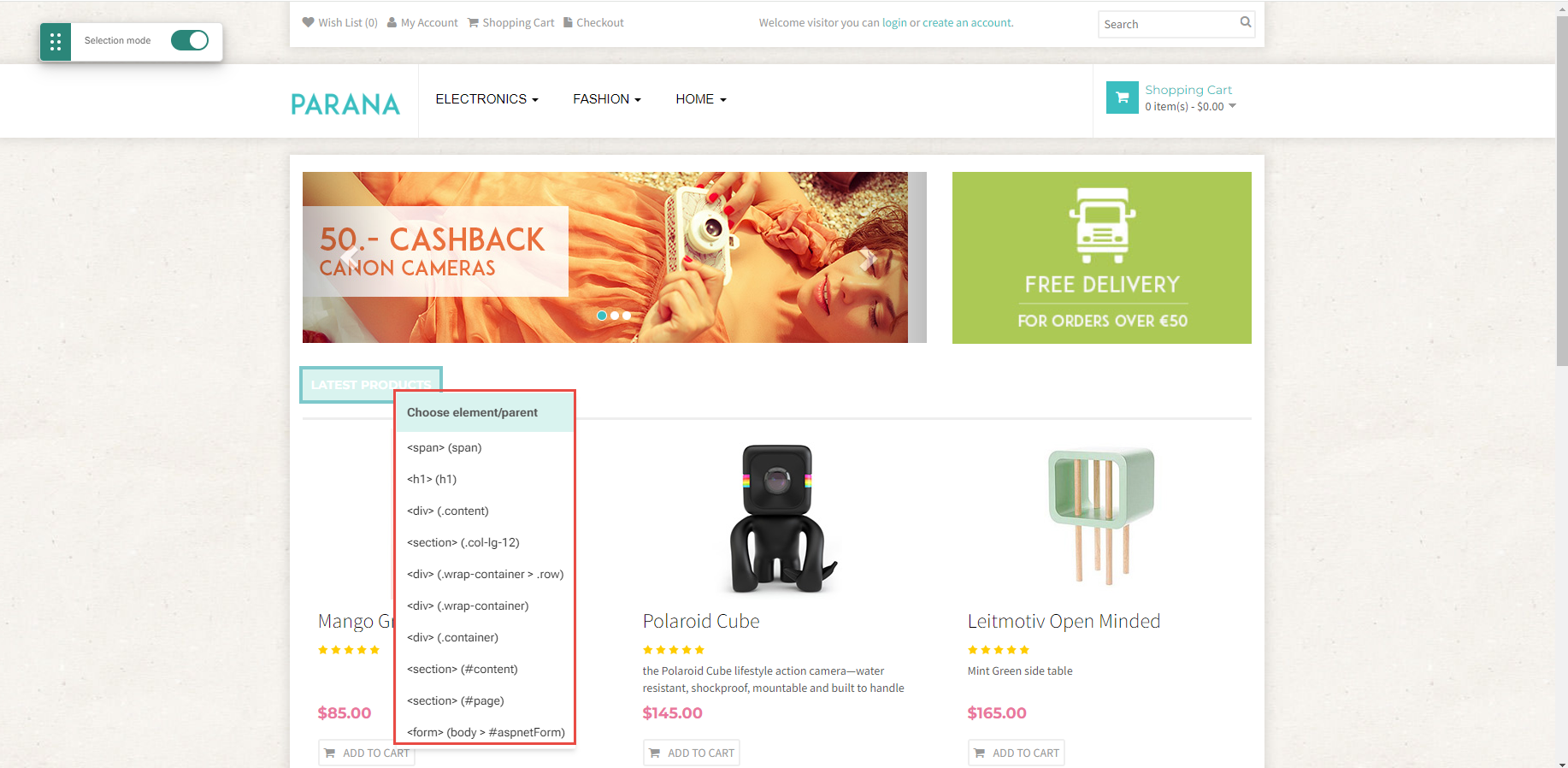
Standardmäßig ist die Schaltfläche „Auswahlmodus“ auf „EIN“ eingestellt. Bereiche der Website werden dann hervorgehoben, wenn man mit dem Mauszeiger über sie fährt, was die Auswahl eines Bereichs erleichtert.
Wenn Sie mit der rechten Maustaste auf einen Websitebereich klicken, können Sie auch übergeordnete Elemente auswählen, z.B. ein <DIV>. Das ausgewählte Element wird angezeigt und im oberen Bereich hervorgehoben. Wenn Sie den Mauszeiger über ein übergeordnetes Element im Kontextmenü bewegen, wird der entsprechende Bereich auf der Website hervorgehoben. Um einen Bereich als Position für Ihre Platzierung auszuwählen, klicken Sie zur Bestätigung mit der linken Maustaste darauf. Der Auswahl-Pfad wird automatisch mit dem ausgewählten Bereich aktualisiert.Hinweis: Wenn Sie die Elementauswahl verwenden, ist der Auswahl-Typ CSS.
Hinweis: Wenn Sie eine bereits vorhandene Platzierung bearbeiten, wird das zuvor ausgewählte Element hervorgehoben.
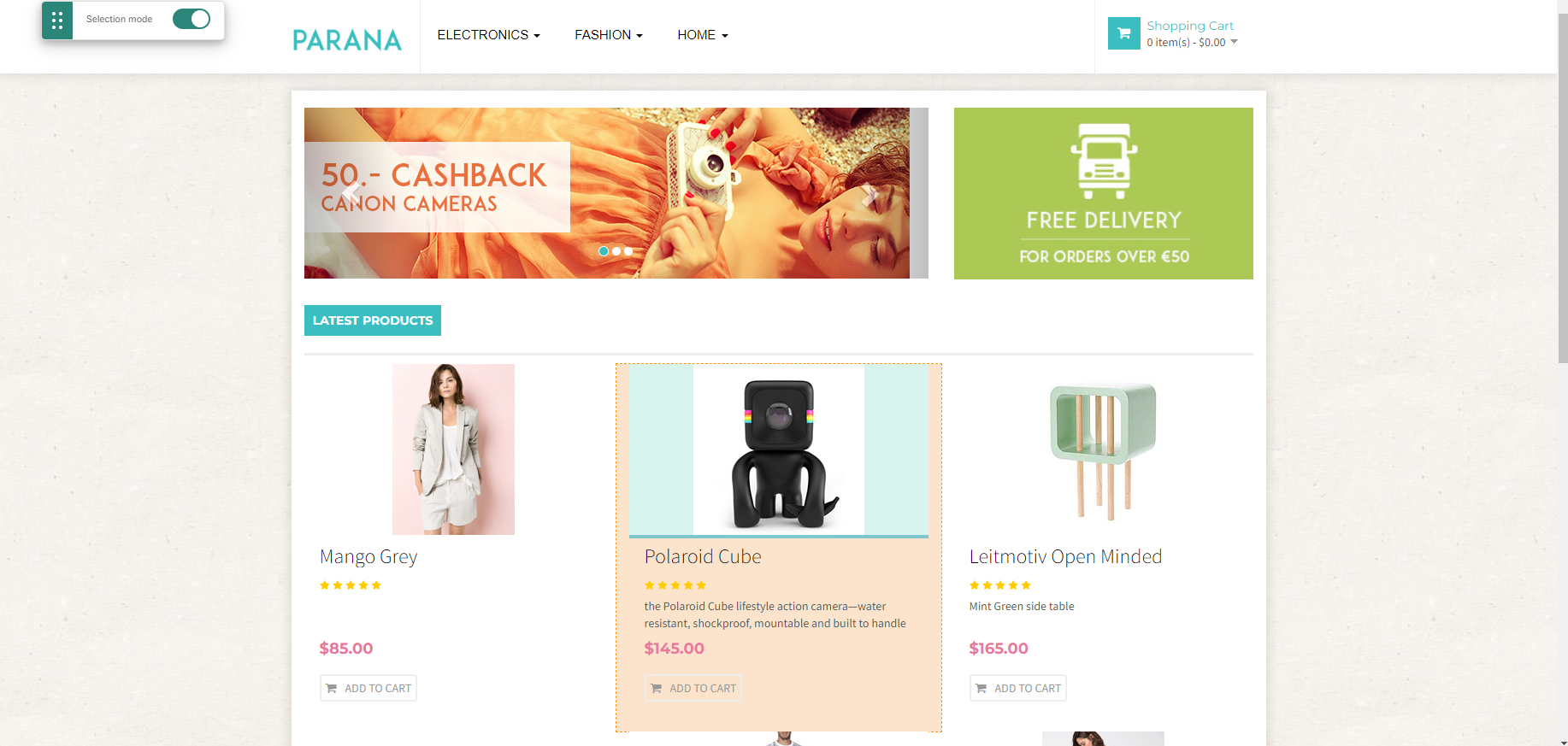
Beispiel: Die Domäne unseres Parana-Einzelhandelswebshops hat die folgende URL: https://paranadigital.selligent.com. Sie können die URL zur Übersichtsseite des Webshops für Damenmode ändern, da die Platzierung auf dieser Seite angezeigt werden muss: https://paranadigital.selligent.com/shop/fashion/women.
-
Auf alle Pfad-Übereinstimmungen anwenden — Eine Website kann mehrere ähnliche Pfade haben. Wenn Sie das Kontrollkästchen „Auf alle Pfad-Übereinstimmungen anwenden“ markieren, werden alle Bereiche mit demselben Pfad in die Platzierung einbezogen. Ansonsten ist dies der erste Pfad auf jeder Seite der Website.
-
Aktion — Die Aktion weist darauf hin, wo die Platzierungen in den Code eingefügt werden müssen. Beispiel: Vor einem Element einfügen, nach einem Element einfügen, den Inhalt eines Elements ersetzen usw.
-
Kann ohne iFrame verwendet werden — Sie können die Platzierung auch ohne iFrameverwenden. Wenn dieses Kästchen markiert ist, kann die Platzierung auf Ihrer Website verwendet werden, ohne sie in einen iFrame zu setzen. Dies hat den Vorteil, dass der Stil der Website auch auf die Platzierung angewandt und das responsive Design eingehalten wird. Beim Auswählen der Option wird eine Warnung angezeigt, dass dies eine Auswirkung auf die Website haben könnte.
-
Layout - Definieren Sie die Größe der Platzierung. Wenn keine Werte eingegeben werden, nimmt die Platzierung die Standardabmessungen des vom Auswahl-Pfad ausgewählten Bereichs an. Dimensionen werden nur verwendet, wenn Ihr Inhalt in einem iFrame geladen wird.
-
Sie können auch einen Stil zu einer Platzierung hinzufügen.
- Bild — Sie können einen Ausblendeffekt hinzufügen.
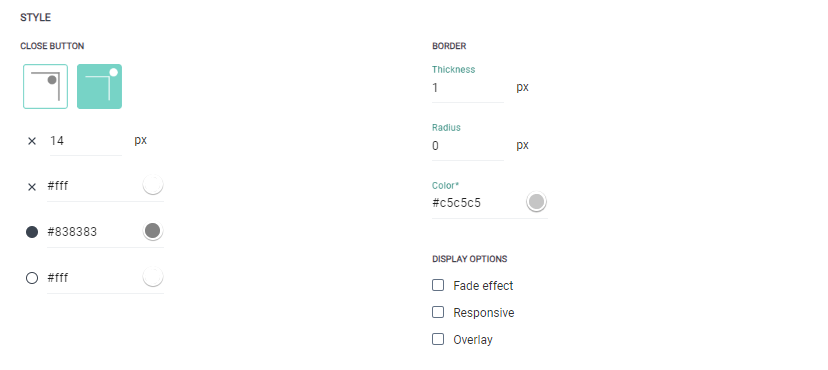
- Pop-in — Sie können den Stil der Schaltfläche Schließen und den Rahmen konfigurieren sowie einige Anzeigeoptionen hinzufügen (Ausblendeffekt, Reaktionsfähigkeit des Pop-ins oder eine Überlagerungsfarbe).
-
Im Abschnitt CSS können Sie dieser Platzierung CSS-Klassen hinzufügen, die auf der Website des Kunden definiert wurden (Sie können mehrere, durch Leerzeichen getrennte Klassen ohne Punkt eingeben). Wie dies ist das Design der Website in die Platzierung integriert. CSS-Eigenschaften können ebenfalls für diese Platzierung hinzugefügt werden.
Beispiel 1: HTML-Platzierung
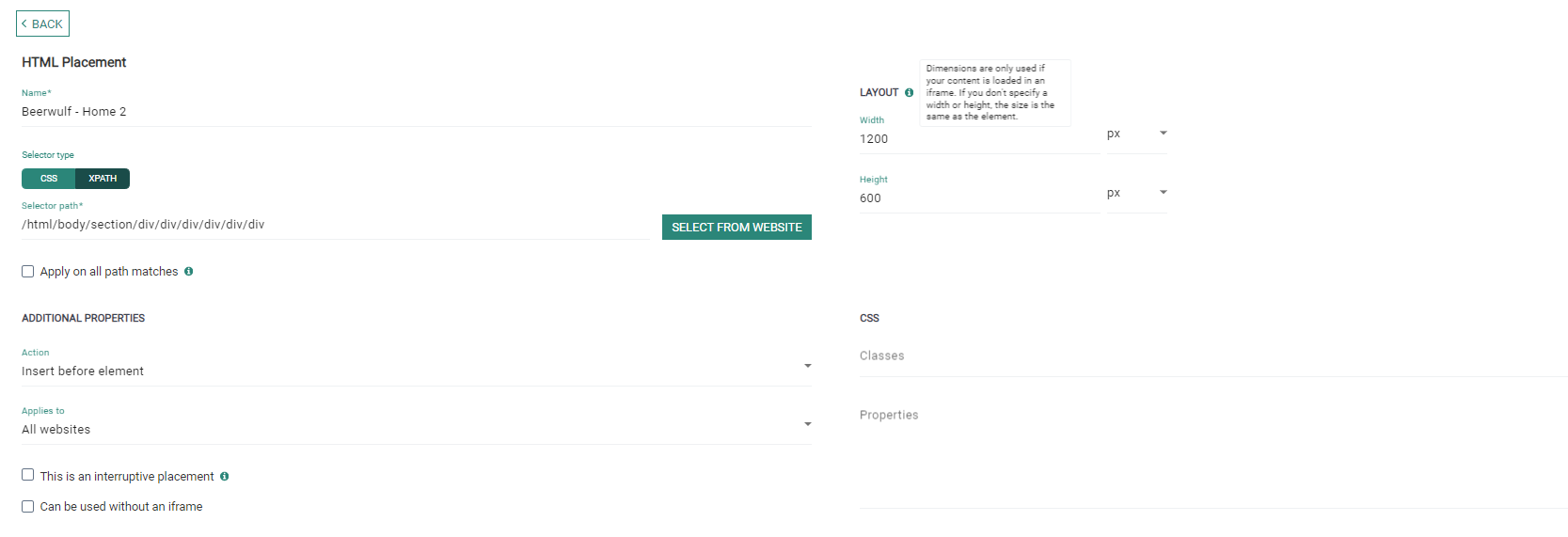
In diesem Beispiel erstellen wir eine HTML-Platzierung, um das Parana-Banner-Angebot im Parana-Webshop zu präsentieren, wenn der Benutzer auf dieses Angebot stößt. Es wird am oberen Rand der Startseite erscheinen. Es werden die folgenden Eigenschaften konfiguriert:
- Name— Parana-Banner
- Auswahl-Typ — CSS
- Auswahl-Pfad — Das Element mit der ID „Slideshow“ wurde in der Elementauswahl ausgewählt.
- Auf alle Pfad-Übereinstimmungen anwenden — In diesem Beispiel nicht angekreuzt. CSS-IDs werden nur einmal verwendet, sind also nicht anwendbar.
- Aktion — Das Element mit der ID „Slideshow“ wird ersetzt.
- Gilt für— Nur für die Domäne Parana Digital.
- Unterbrechende Platzierung— Es handelt sich um eine unterbrechende Platzierung, da sich das Angebot vorne in der Mitte der Startseite befindet. Es wird also nur einmal pro Besuch angezeigt.
- Kann ohne iFrame verwendet werden — In diesem Beispiel nicht angekreuzt, da wir die Gestaltung im HTML selbst definieren wollen (Angebotsaktion).
- Layout — Die Breite und Höhe des Banners wurdefestgelegt.
Beispiel 2: Pop-in-Platzierung
In diesem Beispiel wird eine Platzierung für ein Abonnement-Pop-In im Parana-Webshop erstellt. Der Benutzer wird gebeten, sich bei Parana anzumelden, sodass er bei seinem nächsten Einkauf einen Rabattcode erhält. Es werden die folgenden Eigenschaften konfiguriert:
- Name — Parana-Banner
- Auswahl-Scope — Ist auf „Global“ eingestellt, da das Pop-in auf jeder Seite des Webshops erscheinen soll.
- Gilt für — Alle Webseiten, die für diese Domäne konfiguriert sind
- Unterbrechende Platzierung — Viele Pop-ins können für den Benutzer störend sein, deshalb legen wir ein Maximum von 1 Pop-in pro Besuch des Parana-Webshops fest.
- Kann ohne iFrame verwendet werden— Nicht aktiviert, da wir CSS-Eigenschaften zur Gestaltung der Platzierung verwenden.
- Layout— Wir legen eine Breite und Höhe fest. Die Position der Platzierung und der Z-Index wird auf 1 gesetzt, damit das Pop-in vor allem anderen im Webshop erscheint.
- Stil— Für die Schaltfläche „Schließen“ und die Ränder des Pop-ins wurde ein Stil festgelegt, und einige Anzeigeoptionen sind aktiviert: Hierbei handelt es sich um ein responsives Pop-in, und eine Überlagerung wurde festgelegt, um das Pop-in noch mehr hervorzuheben. Es wird auch ein Ausblendeffekt angewendet.
- CSS— Das Pop-in nutzt die Klasse „parana-global“, die im Webshop selbst konfiguriert wurde. Die Hintergrundfarbe wurde auf weißgesetzt.