
Smart Audiences sind Zielgruppen, die dynamisch erstellt werden. Sie hilfenr, dass eine spezifische Nachricht nur an die Zielgruppe mit der höchsten Leistung gesendet wird und an die, die am wahrscheinlichsten auf die Nachricht reagiert. Dies hilft Ihnen, Ihre Kampagnenleistungen zu verbessern und Ermüdung beim Kunden und letztendlich Abwanderung zu verringern.
Wichtig: Die Funktion „Smart Audiences“ ist für Selligent by Zeta-Nutzer sowohl in der Selligent by Zeta- als auch in der Campaign-Umgebung verfügbar. Beachten Sie, dass diese Funktion nicht für Nutzer verfügbar ist, die nur Campaign nutzen!
Wie wird diese Zielgruppe erstellt? Sie beginnen damit, dass Sie die Art des Inhalts definieren, den Sie senden möchten. Dies erfolgt mithilfe von Filtern. Auf Basis dieses Inhalts berechnet das System maximal die obersten 20 % der Kunden in der Basis, die am wahrscheinlichsten auf diesen Inhalt reagieren. Die berechnete Zielgruppe ist dann für die Verwendung in einer Journey verfügbar.
Hinweis: Der Inhalt, der über den Filter definiert wird, ist ein abstrakter Inhalt. Er ist nicht für die Verwendung in Nachrichten verfügbar.
Smart Audience-übersicht
Die Smart Audience-übersicht zeigt ein Raster mit allen Smart Audience-Konfigurationen.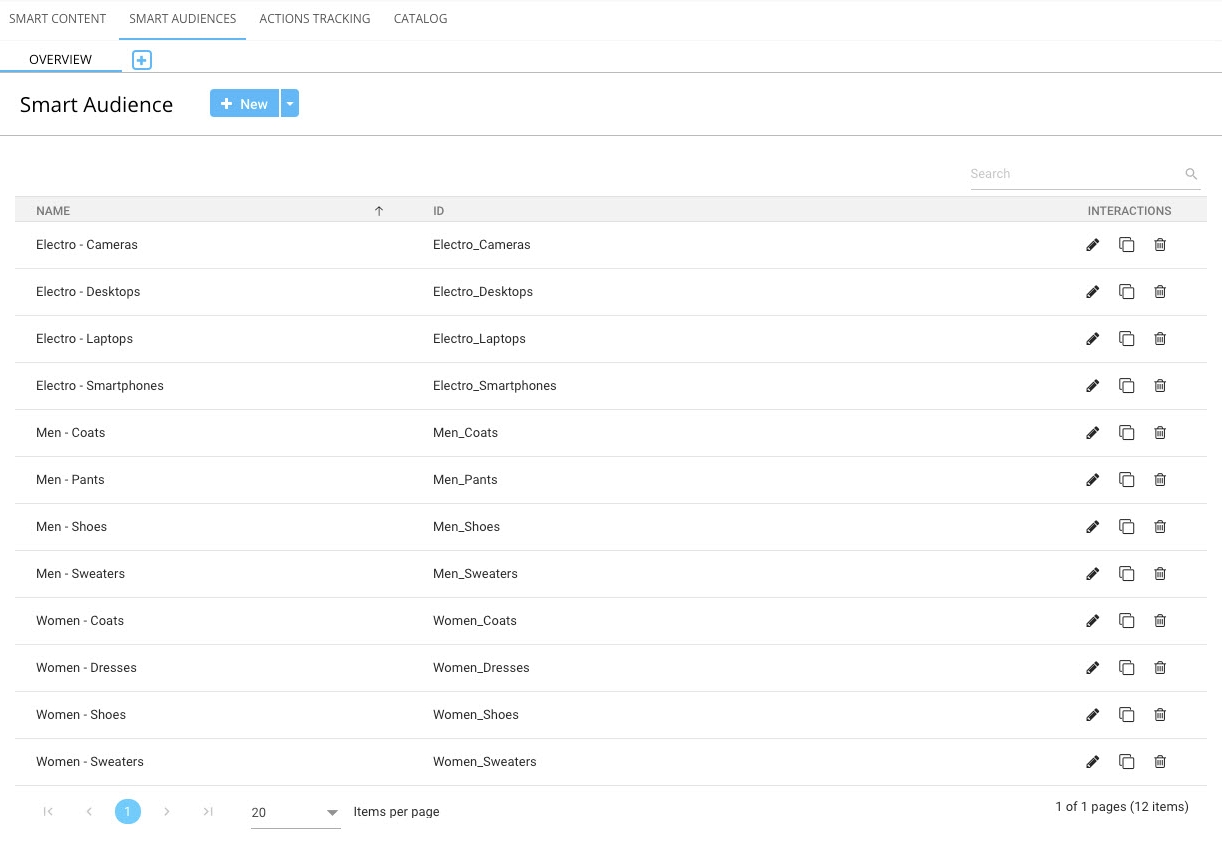
Von diesem Bildschirm aus können Sie Folgendes auswählen:
- Smart Audience erstellen
- vorhandene Konfigurationen bearbeiten / kopieren / löschen — über die Interaktionssymbole rechts von jeder Konfiguration
 (Anzeigen/Bearbeiten kann auch durch Doppelklick auf eine Zeile erfolgen)
 - Smart Audiences suchen
Smart Audience erstellen
Um eine Smart Audience zu erstellen, klicken Sie auf eines der Folgenden:
- "+"-Schaltfläche neben der Registerkarte "übersicht" — um eine Smart Audience ganz neu zu erstellen
- "+ Neu"-Schaltfläche neben dem Smart Audience-Header — um eine Smart Audience ganz neu zu erstellen
- Dropdown-Pfeil — um eine "Smart Audience ganz neu" zu erstellen oder eine "Smart Audience aus einer Vorlage", wenn Sie die Einstellungen einer vorhandenen Konfiguration verwenden möchten
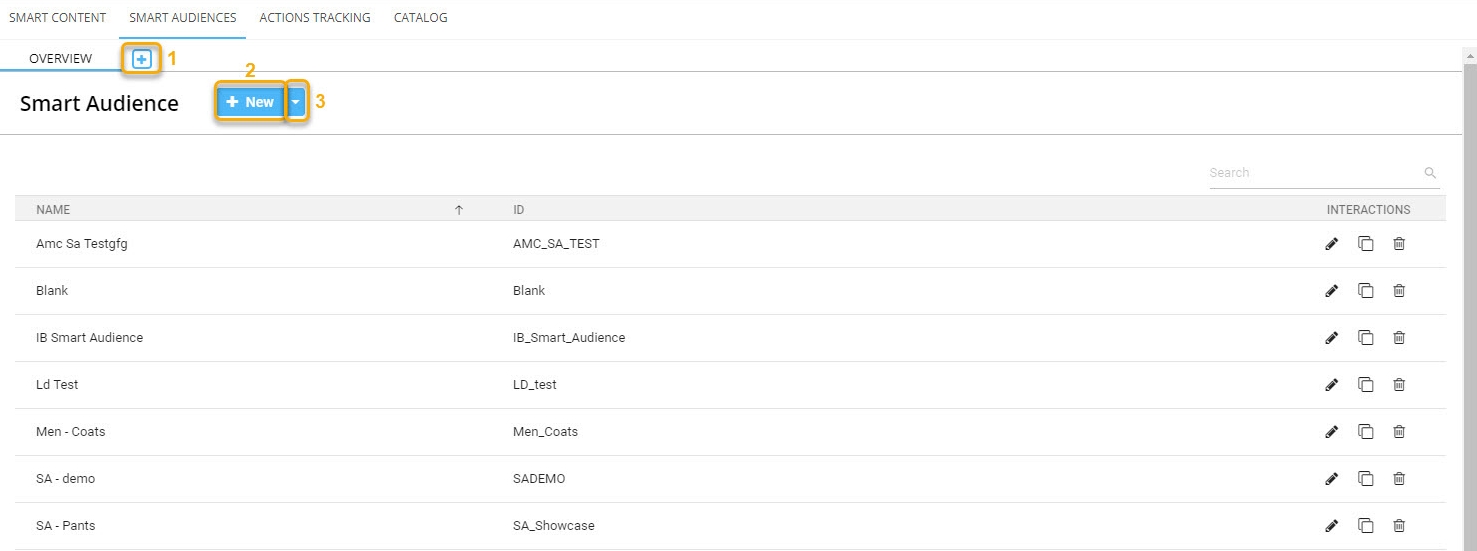
Erstellung einer neuen Smart Audience
Geben Sie im Popup, das erscheint, um eine neue Smart Audience zu erstellen, einen Namen für die Smart Audience ein und klicken Sie auf die Schaltfläche Erstellen.
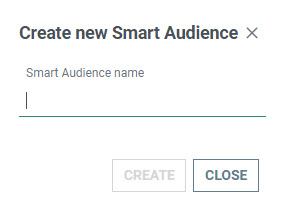
Die Smart Audience wird dann erstellt und der Bildschirm Konfiguration wird angezeigt.
Hinweis: Die maximale Anzahl von Smart Audiences, die erstellt werden können, ist auf 100 begrenzt.
Erstellung einer Smart Audience aus einer Vorlage
Geben Sie im Popup, das erscheint, um eine Smart Audience aus einer Vorlage zu erstellen, einen Namen für die Smart Audience ein und wählen Sie eine vorhandene Smart Audience-Vorlage aus dem Dropdown aus Klicken Sie dann auf die Schaltfläche Erstellen.
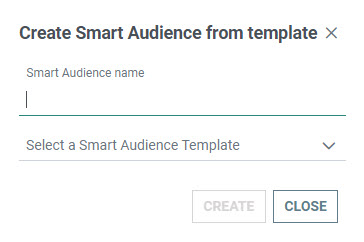
Es wird dann eine neue Smart Audience erstellt und der Bildschirm Konfiguration wird angezeigt.
Standardmässig werden die konfigurierten Einstellungen aus der Vorlage dupliziert.
Konfiguration einer Smart Audience
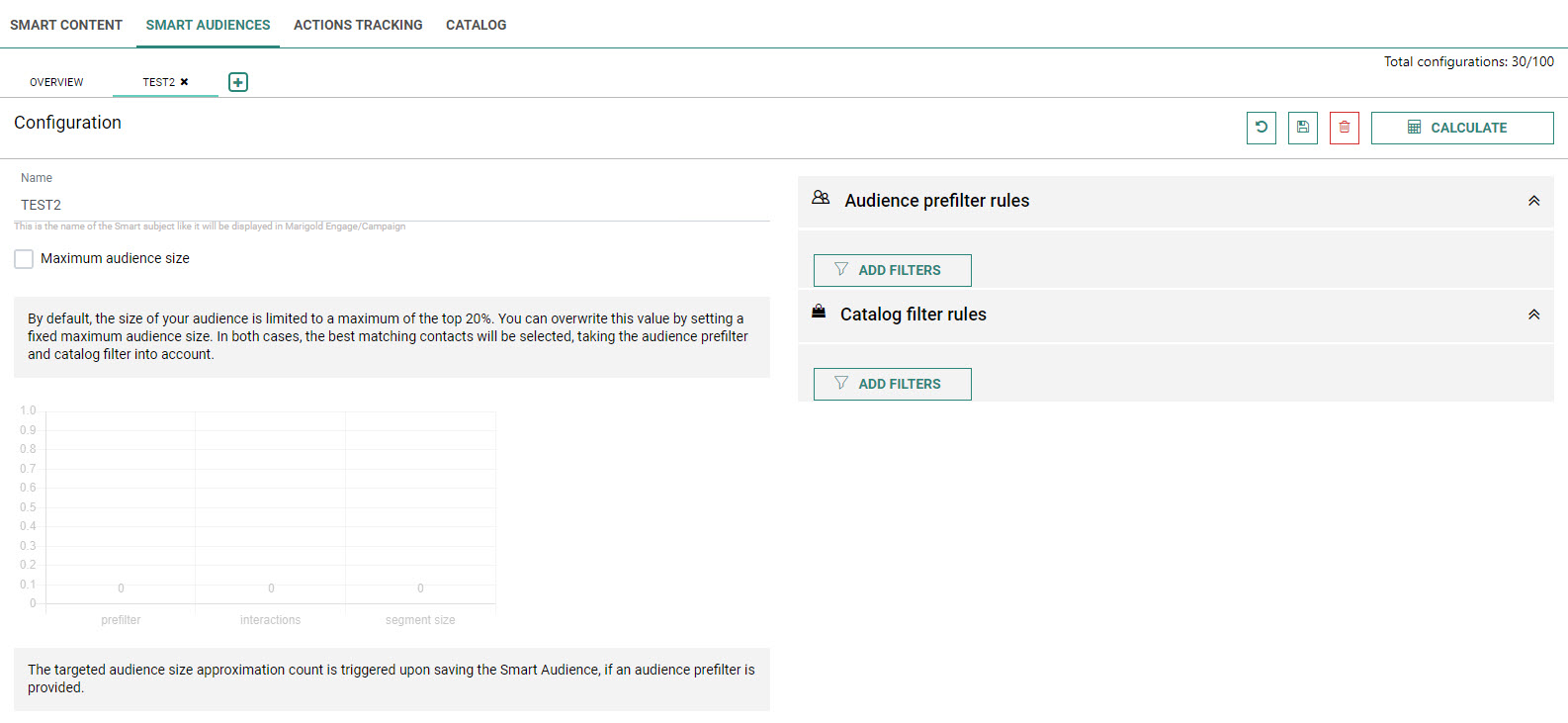
Auf diesem Bildschirm können Sie folgende erstellen:
Namen der Smart Audience — Dies ist der Name des Segments, das Sie in Selligent by Zeta/Campaign sehen.Maximale Zielgruppengrösse — Die Größe kann ein Wert zwischen 0 und maximal 1 Million sein. Wenn Sie diese feste Größe definieren, stellen Sie sicher, dass nur die obersten übereinstimmenden Kontakte wie durch die feste Größe definiert ausgewählt werden, unter Berücksichtigung der Zielgruppen-Vorfilterregeln und Kontakte mit Interaktionen.
Der Wert kann wie folgt eingestellt werden:
- Eingabe eines Werts in das Eingabefeld
- Klicken der Pfeile nach oben/nach unten
- Verwendung des Schiebereglers

Zielgruppen-Vorfilterregeln
Klicken Sie auf die Schaltfläche Filter hinzufügen, um ein oder mehrere Zielgruppen-Vorfilterregeln zu erstellen.

Es wird dann Folgendes angezeigt:
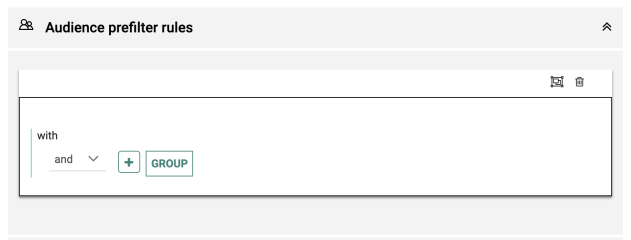
Klicken Sie auf die Schaltfläche +, um einen Filter hinzuzufügen — Sie können dann einen Parameter und einen Operator auswählen. Je nach Ihrer Auswahl müssen ein oder mehrere ordnungsgemässe Werte eingegeben/gewählt werden.
Beispiel:
Die Treuekartenpunke des Benutzers müssen mehr als 150 betragen.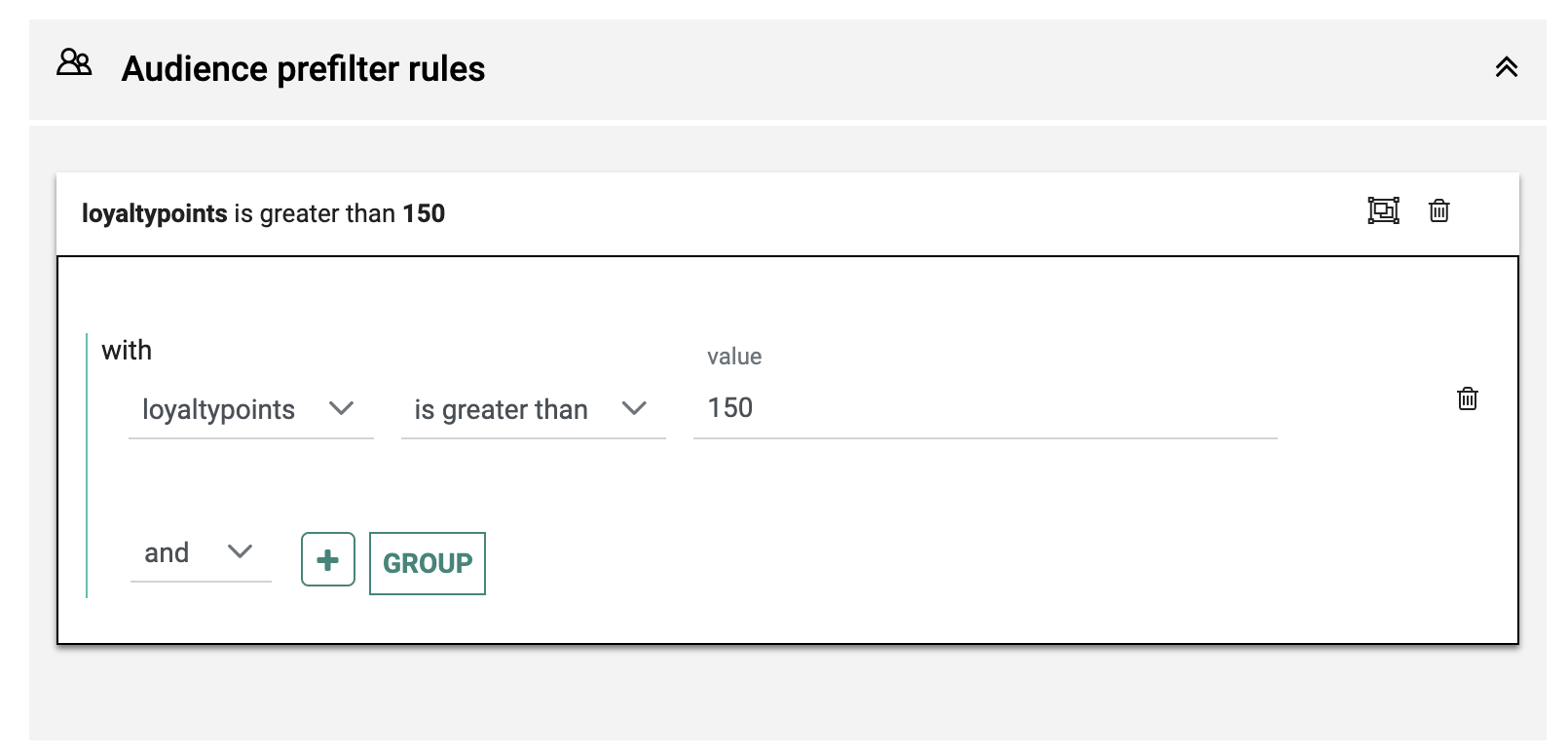
Der Operator zwischen den verschiedenen Filtern kann AND (Erfüllung aller Filterkriterien) oder OR (Erfüllung mindestens eines der Filterkriterien) sein.
Klicken Sie auf die Schaltfläche Gruppe, um eine Filtergruppe hinzuzufügen — Dadurch wird eine Untergruppe erstellt, in der Sie einen Satz von Filtern definieren können.
Beispiel:
Der Kontakt hat mehr als 49 Punkte gesammelt und ist für Ihre Marke aktiviert (= Filtergruppe, um zu prüfen, ob das Optout-Feld den Wert 0 oder NULL enthält).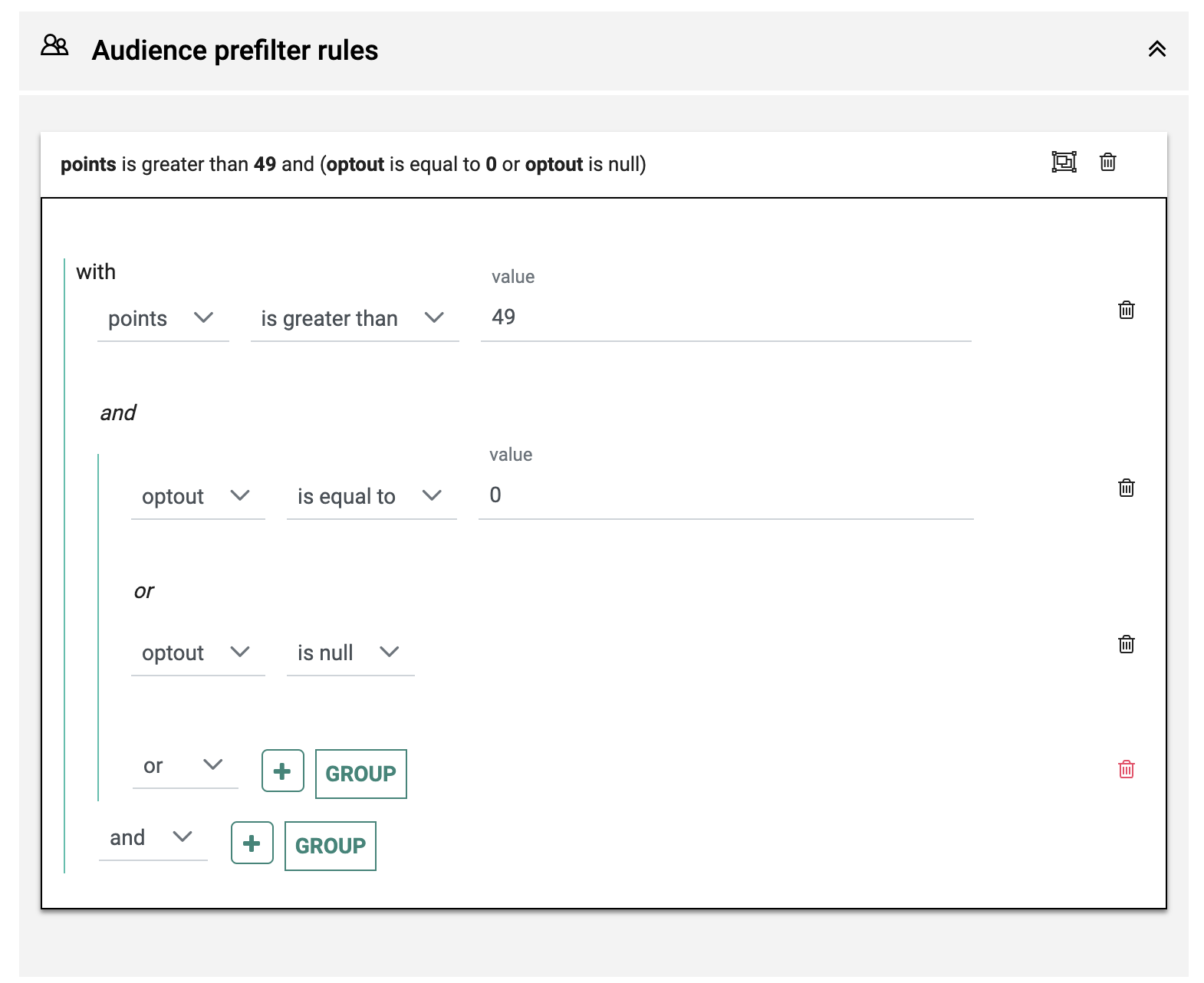
Hinweis: Hier wird die Verwaltung der verfügbaren Felder für die Zielgruppen-Vorfilterregeln erläutert.
Katalogfilterregeln
Klicken Sie auf die Schaltfläche Filter hinzufügen, um ein oder mehrere Katalogfilterregeln zu erstellen.

Es wird dann Folgendes angezeigt:
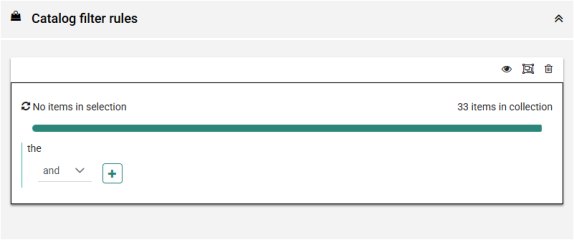
Oben links wird die Anzahl der Elemente in Ihrer Auswahl (= Ihr Katalogfilter) angezeigt. Da standardmäßig kein Filter gesetzt ist, wird zu Beginn Keine Elemente in Auswahl angezeigt.
Rechts oben wird die Gesamtzahl der Katalogelemente in der Sammlung (= der gesamte Katalog) angezeigt.
Klicken Sie auf die Schaltfläche +, um einen Filter hinzuzufügen — Sie können dann einen Parameter und einen Operator auswählen. Je nach Ihrer Auswahl müssen ein oder mehrere ordnungsgemässe Werte eingegeben/gewählt werden.
Hinweis: Beim Klicken auf den Werte-Dropdown-Pfeil werden die verfügbare Werte aus dem Katalog geladen und automatisch angezeigt.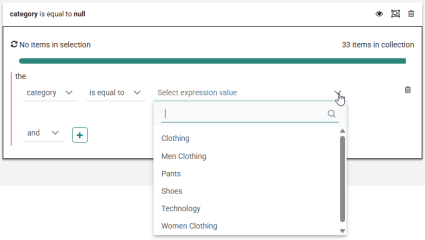
Nach Einstellen Ihres Filters klicken Sie auf das Symbol für das erneute Laden, um die tatsächliche Anzahl der Elemente in Ihrer Auswahl anzuzeigen.
Dies müssen Sie jedes Mal tun, wenn Sie eine änderung am Katalogfilter vornehmen.
Beispiel:
Die Kategorie entspricht Bekleidung und zeigt an, dass die Auswahl 2 Artikel umfasst.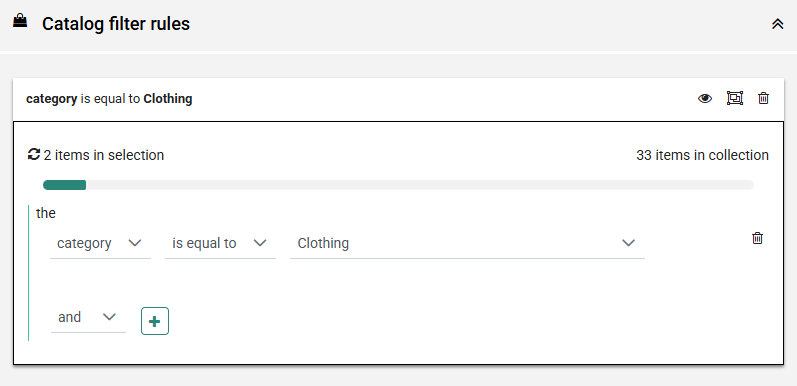
Der Operator zwischen den verschiedenen Filtern kann AND (Erfüllung aller Filterkriterien) oder OR (Erfüllung mindestens eines der Filterkriterien) sein.
Beispiel:
Die Kategorie entspricht Bekleidung und der Preis ist höher als 50.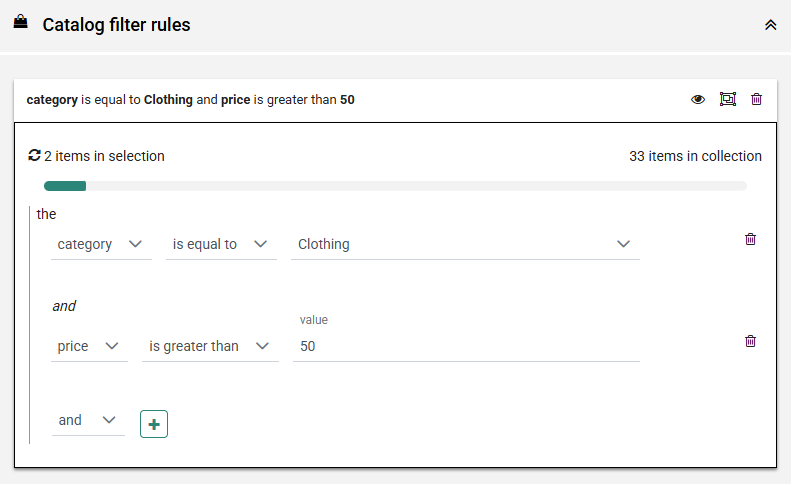
Wichtig: Bei Verwendung mehrerer OR-Bedingungen in den Katalogfilterregeln ist zu beachten, dass jede Bedingung unabhängig ausgewertet werden muss.
Mit zunehmender Anzahl an OR-Regeln muss das System mehr mögliche Übereinstimmungen im Katalog prüfen. Bei großen Katalogen kann dies zu längeren Verarbeitungszeiten und einer Beeinträchtigung der Gesamtleistung führen.
Um optimale Ergebnisse zu erzielen, empfehlen wir, die Anzahl der OR-Bedingungen nach Möglichkeit zu begrenzen und zu prüfen, ob die Filterlogik vereinfacht oder zusammengefasst werden kann.
Das Augen-Symbol oben rechts im Katalogfilter ermöglicht Ihnen eine Vorschau des Filters, den Sie eingestellt haben.
Dadurch wird ein Popup mit den ausgewählten Elementen basierend auf Ihrer Filterauswahl angezeigt.
Hinweis: Die Vorschau ist auf die Anzeige von maximal 12 Elementen (die obersten 12) beschränkt, auch wenn sich mehr Elemente in Ihrer Filterauswahl befinden.
Beispiel:
Vorschau der folgenden Katalogfilterregeln:
Die Kategorie ist gleich Mode > Männer > Pullover und der Preis ist niedriger als 45.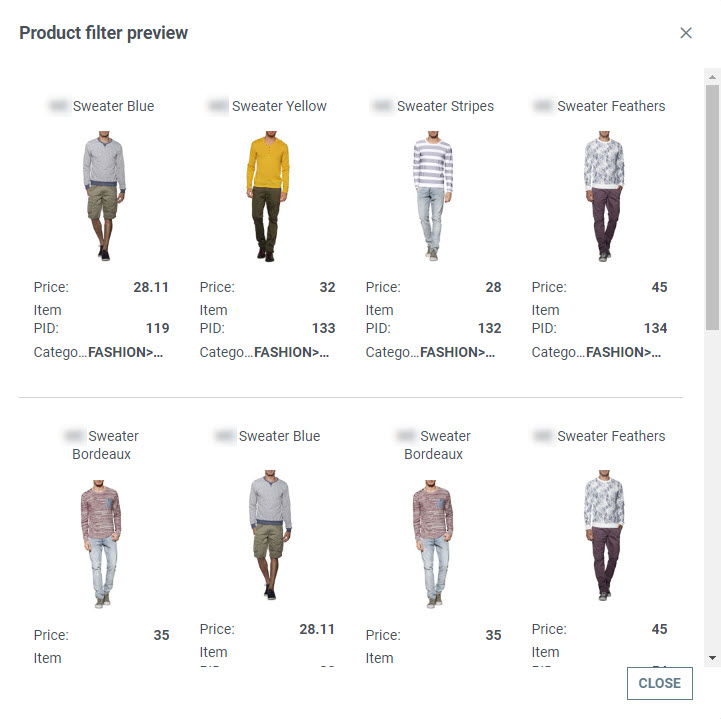
Hinweis: Wenn keine Produkte die Filterkriterien erfüllen, kann keine Smart Audience berechnet werden. In diesem Fall sollte der Filter überprüft werden.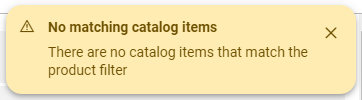
In diesem Fall wird nach dem Klicken auf das Reload-Symbol eine Warnmeldung angezeigt und die Schaltfläche 'Berechnen' (Calculate) bleibt deaktiviert.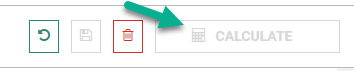
Hinweis: Alle Filter, die für die Erstellung von Smart Content verfügbar sind, sind auch für die Erstellung von Smart Audience-Inhalt verfügbar. Das Einzige, das für Smart Audiences nicht gilt, ist der Regelkontext, da die Filterbedingung immer gilt.
Sowohl die Zielgruppen-Vorfilterregeln als auch die Katalogfilterregeln verwenden die folgenden allgemeinen Symbole:
 — Filter öffnen oder schliessen;Wenn geschlossen, wird nur die Filterlegende angezeigt, alle Regeln sind ausgeblendet.
 — Löschen. Dies kann auf eine einzelne Filterregel oder auf die Kombination aller Regeln (das heisst den Zielgruppen-Vorfilter oder den Katalogfilter insgesamt) angewandt werden.
 — Erweitern/Minimieren. Zum Minimieren/Erweitern der Abschnitte Zielgruppen-Vorfilter- und Katalogfilterregeln.
Hinweis: Das Filtern bei einem Datum-Feld kann mit mehreren Arten von Eingaben erfolgen:
- Bei Verwendung von "ist älter als" oder "ist neuer als" erscheint ein Dropdown, das Benutzeroptionen wie "in den letzten 2 Stunden" "in den letzten 30 Tagen" usw. enthält.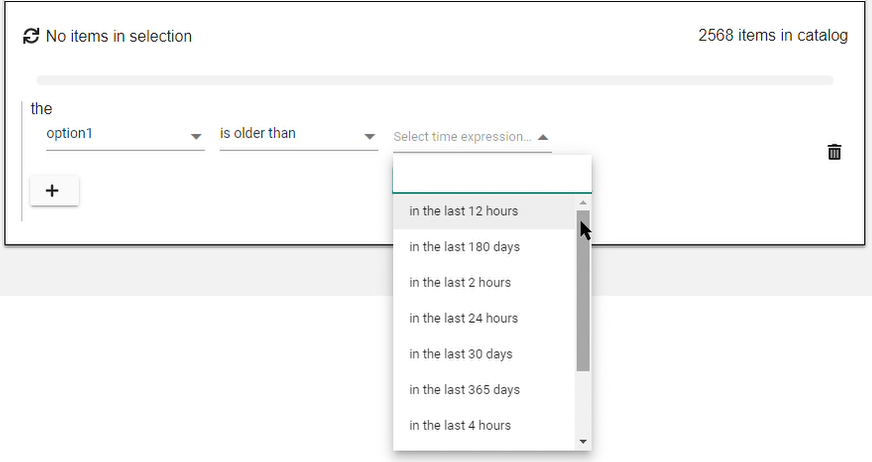
- Für andere Werte erscheint ein Kalender, in dem ein Datum ausgewählt werden kann.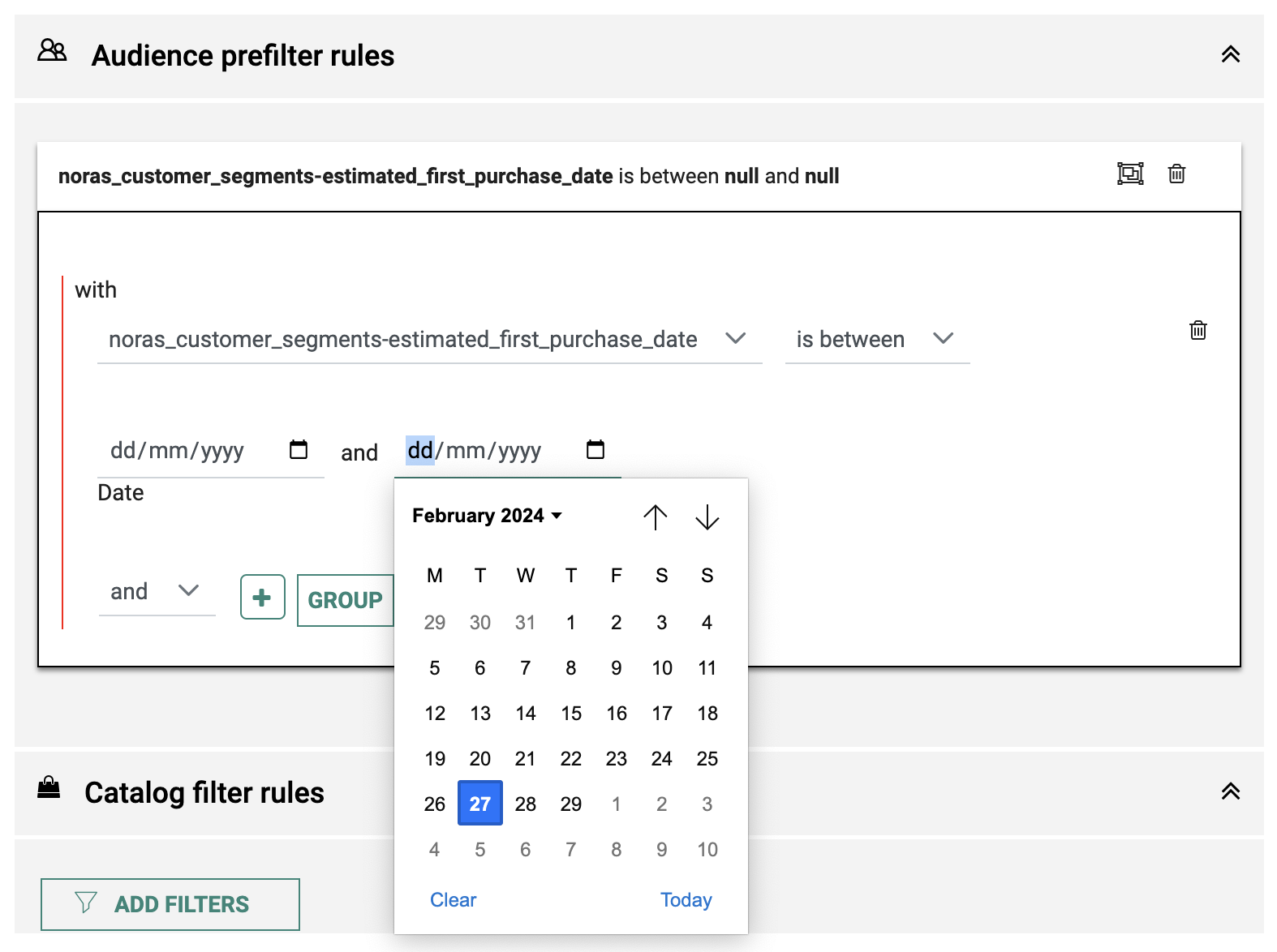
Wenn Ihre Smart Audience-Konfiguration fertig ist, klicken Sie auf die Schaltfläche Speichern oben.
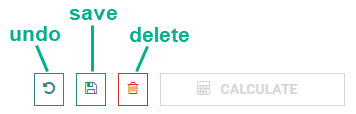
Um alle Ihre änderungen auf die zuletzt gespeicherte Version zurückzusetzen, können Sie auf die Schaltfläche Rückgängig klicken.
Um die Smart Audience vollständig zu entfernen, können Sie auf die Schaltfläche Löschen klicken. In diesem Fall ist eine zusätzliche Bestätigung nötig.
Hinweis: Sie können jederzeit zwischen der Smart Audiences-übersicht und einer geöffneten Smart Audience-Konfiguration wechseln, indem Sie auf der Registerkarte auf das Gewünschte klicken (unter dem aktiven Element befindet sich eine blaue Linie).
Durch Klicken auf das Kreuz-Symbol neben dem Namen einer Smart Audience wird diese geschlossen.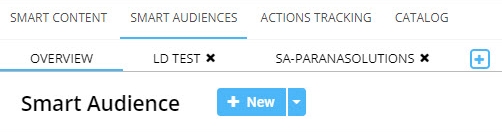
Um sicherzustellen, dass nicht gespeicherte änderungen beim Verlassen einer Smart Audience-Konfiguration nicht verloren gehen (zum Beispiel beim Wechseln zu einer anderen Registerkarte), wird ein Dialogfenster angezeigt, dass den Benutzer auf nicht gespeicherte änderungen hinweist.
Der Benutzer hat folgende Auswahlmöglichkeiten:
- Ablehnung der änderungen durch Klicken auf "Verlassen".
- Bleiben in der aktuellen Smart Audience-Konfiguration durch Klicken auf "Abbrechen", sodass die änderungen validiert und gespeichert werden können.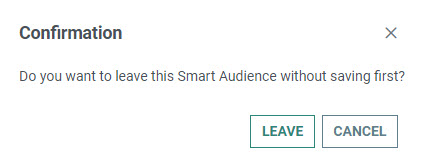
Berechnung einer Smart Audience
Sobald Sie mit der Konfiguration fertig sind, klicken Sie auf die Schaltfläche "Berechnen". Dadurch wird die Zielgruppe berechnet, die am wahrscheinlichsten mit der Nachricht interagiert, und ein statisches Segment erzeugt.
Hinweis: Solange die Berechnung läuft, ist die Schaltfläche deaktiviert und es wird ein sich drehendes Sanduhr-Symbol angezeigt:
Bei der Berechnung der Zielgruppe werden die folgenden Regeln angewandt:
- Standardmäßig verwendet Smart Audience maximal 20 % der Zielgruppenkontakte, die mit den Zielgruppen- und Katalogfiltern übereinstimmen, wobei nur die Kontakte enthalten sind, die mit der Marke interagiert haben (die Website besucht, Produkte gekauft).
- Bei Einstellung auf eine feste maximale Zielgruppengröße ändert Smart Audience die Anzahl der Kontakte, die mit den Filtern und Interaktionen der Vergangenheit (Website, besucht, Produkte gekauft) übereinstimmen.
- Sowohl für die Standardgröße von 20 % als auch die feste angegebene Größe werden die Kontakte gemäß einem Score sortiert. Die obersten Kontakte (beste Profile für die Interaktion mit Ihrer Marke) werden zum Ausfüllen der Smart Audience verwendet.
- Das Smart Audience-Segment kann 1 Million Kontakte nicht übersteigen.
- Wenn die Anzahl der Kontakte kleiner als die Voreinstellung von 20 % oder die feste angegebene Größe (je nach Filter) ist, enthält das Segment eine geringere Anzahl an Kontakten.
Beispiel: 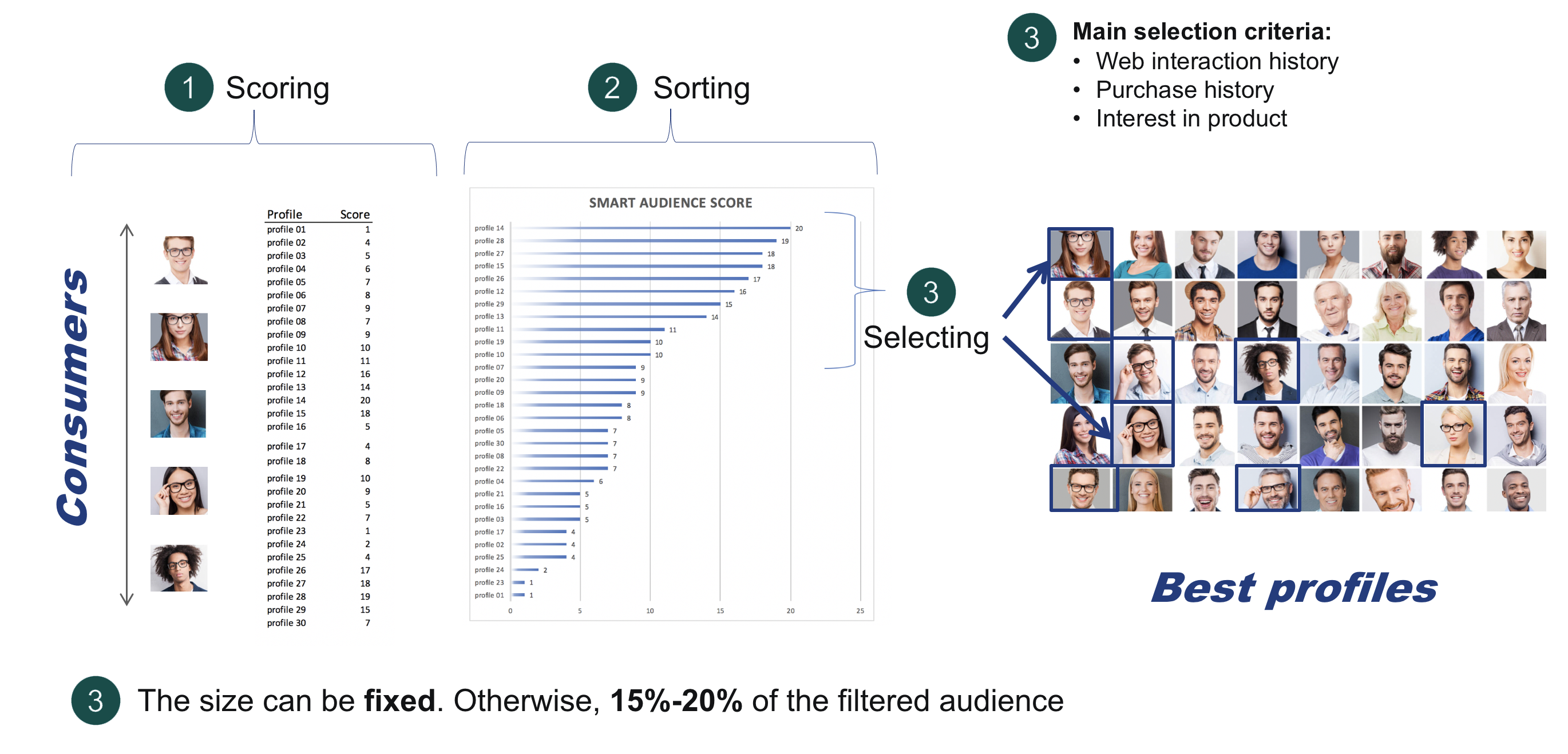
Wenn die Berechnung abgeschlossen ist, werden die berechneten Ergebnisse als Balkendiagramm mit einer Beschreibung darunter angezeigt.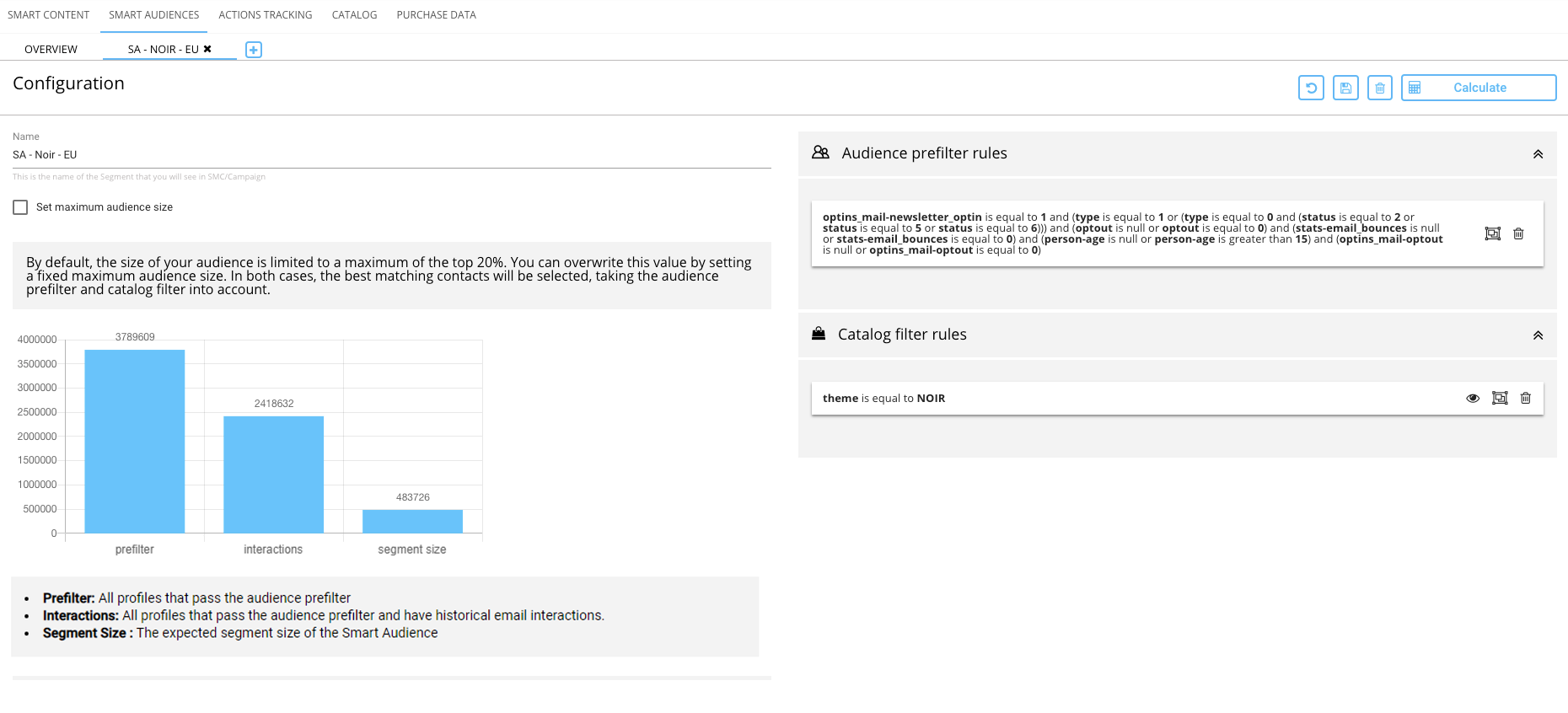
Die Balken im Diagramm haben die folgenden Bedeutungen:
Vorfilter – Dies ist die Segmentgröße basierend auf den Zielgruppen-Vorfilterregeln.
Interaktionen – Dies ist die Segmentgröße basierend auf den Zielgruppen-Vorfilterregeln, wobei nur die Kontakte enthalten sind, die mit der Marke interagiert haben (über Website-Interaktionen und/oder Online/Offline-Käufe). Die Kontakte benötigen mindestens eine Interaktion mit der Marke, um Teil dieses Segments zu sein.
Segmentgröße – Das endgültige berechnete Smart Audience-Segment, wobei die Zielgruppen-Vorfilterregeln mit den Interaktionen kombiniert werden, für die Scores berechnet werden, und auf den Interessen der Kontakte in den Produkten/Artikeln von den Katalogfiltern (Katalogfilterregeln) basieren.
Nach der Berechnung ist die Smart Audience als statisches Segment verfügbar und kann in Journeys in Selligent by Zeta/Campaign verwendet werden.
Hinweis: Der Name des statischen Segments, das in Selligent by Zeta/Campaign erstellt wurde, ist eine Verknüpfung des Namens der Smart Audience und des Geschäftsbereichs.
Das Segment wird automatisch mit der Liste verknüpft, die in den Website-Sammlungseinstellungen in Site beim Konfigurieren der Verbindung zu Selligent by Zeta/Campaign verwendet wurde.
Hinweis: Der Algorithmus findet Korrelationen in den Interaktionsdaten der Kontakte, die die Website besuchen, und/oder Online/Offline-Käufen, um die beste Zielgruppe für das Senden des definierten Inhalts zu finden.
 Möchten Sie anhand von Videomaterial mehr darüber erfahren, wie Sie Smart Audiences für die Verwendung in
