
Algorithmen werden verwendet, um den Produktkatalog auf verschiedene Arten und gemäß unterschiedlicher Metriken zu sortieren. Standardmäßig führen Algorithmen ihre Sortierung bei allen Produkten im Katalog durch. Filter ermöglichen Ihnen das Einstellen von Regeln, um einzuschränken, welche Produkte der Algorithmus ausgeben soll und welche nicht.
Hinweis: Filter funktionieren für Web- und E-Mail-Smart Content auf dieselbe Weise. Der einzige Unterschied liegt darin, dass es keine Bedingungen für das Anwenden von Filtern auf Basis von Kontextinformationen für E-Mail-Smart Content gibt. Filter werden einfach immer angewandt.
Sie können Filter mit mehreren Regeln erstellen. Wenn Sie auf die Schaltfläche Filter hinzufügen klicken, wird eine neue Regel erstellt, die wie folgt aussieht:
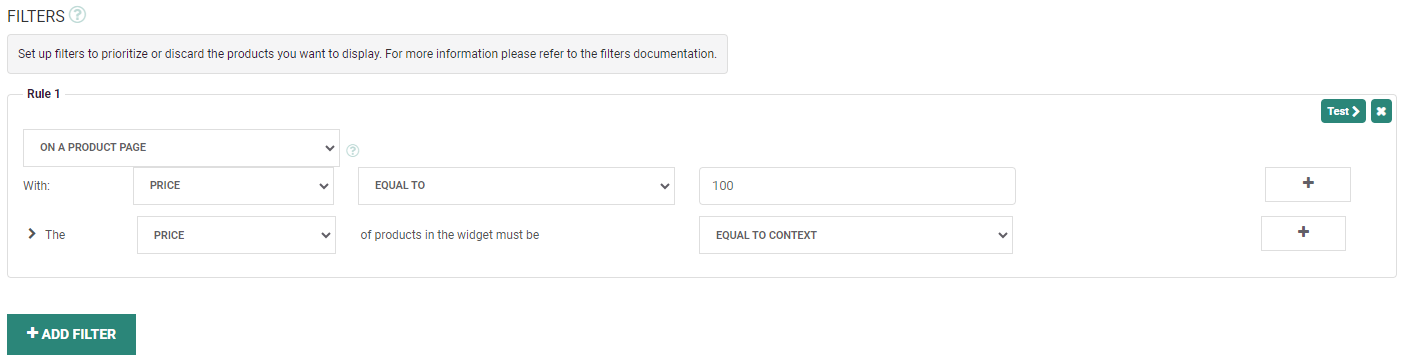
Diese spezifische Regel stellt die folgende Konfiguration ein:
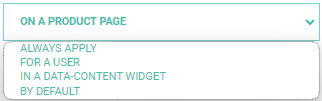
- Diese Regel wird nur angewandt, wenn ders Smart Content, der ihn verwendet, auf einer Produktseite angezeigt wird. Die erste Regel ist der Typ des Filters. Sie können aus mehreren Typen auswählen.
- Diese Regel wird nur angewandt, wenn die folgende Bedingung auf der Kontextproduktseite beim Anzeigen des Smart Content erfüllt ist: „Der Preis-Parameter des Produkts auf dieser Seite ist gleich 100.“

- Wenn Typ und Bedingung wie oben erfüllt sind, wird der folgende Filter angewandt: „Wir möchten nur Produkte auswählen innerhalb des Smart Content, deren Preis-Parameter auch 100 ist (gleich Kontext)“.

- Wenn nur diese Regel definiert ist und der Smart Content auf einer anderen Seite als der eines „Preis=100“ Produkts angezeigt wird, wird der oben definierte Algorithmus in seinem Standardverhalten ohne irgendeinen Filter verwendet.
Regel haben daher 3 verschiedene Eigenschaften:
- Der Typ definiert die Struktur der Bedingungen und Filter.
- Die Bedingung definiert, wann die Regel angewandt wird.
- Der Filter definiert die Produkte, die wir erlauben/verbieten möchten.
Es können Regeln für alle Attribute definiert werden, die in Ihrem Katalogimport definiert sind. Es ist außerdem möglich, zusätzliche Attribute zum Smart Content weiterzugeben und Regeln zu definieren, die darauf basieren.
Wenn Sie mehrere Regeln definiert haben, können keine, alle oder einige der Regeln angewandt werden, je nachdem, ob die Bedingungen der Regeln übereinstimmen. Es werden die Filter in allen Regeln, deren Bedingungen übereinstimmen, angewandt.
Hinweis: Die Test-Schaltfläche ermöglicht Ihnen das Testen, ob dieser Filter irgendwelche Datensätze zurückgibt. Wenn als Ergebnis dieses Filters keine Produkte zurückgegeben werden, sollten Sie den Filter überprüfen. Das Ergebnis des Filters wird in einem Popup mit Angabe der Anzahl der Produkte, die dem Filter entsprechen, und einer Vorschau des ersten Satzes von Produkten angezeigt.
Die folgenden Abschnitte beschreiben die verschiedenen Filtertypen im Detail.
- Standardbedingungsoperatoren
- „Entsprechend“-Dateninhaltoperator
- „Ähnlich“-Dateninhaltoperator
- „Ist ein Array von“-Dateninhaltoperator
Filterbedingungen
Auf einer Produktseite
Der Regeltyp Auf einer Produktseite funktioniert nur bei Produktseiten. Wenn der Smart Content auf Nicht-Produktseiten angezeigt wird, wird der Filter nicht aktiviert, die Bedingungen werden nicht geprüft und es werden keine Produkte gefiltert. Recommendations erkennt automatisch Produktseiten auf Basis der Informationen, die in Ihrem Produkt-Feed zu finden sind, und Sie müssen nichts konfigurieren, um dieses Verhalten zu aktivieren.
Wenn Smart Content auf einer Produktseite angezeigt wird, definieren die Bedingungen, die Sie einstellen, die Fälle, in denen der Filter aktiviert wird.
Die folgende Regel hat eine Bedingung und einen Filter:

Die Bedingung sagt „Wenn das Kontextprodukt eine Verfügbarkeit gleich Ab Lager hat“. Der im zweiten Teil der Regel definierte Filter wird nur aktiviert, wenn diese Bedingung verifiziert wird.
Dieser zweite Teil (der Filter) sagt „Nur Produkte auswählen, deren Verfügbarkeit gleich dem Kontext ist“.
Da die Bedingung sicherstellt, dass das Kontextprodukt immer „Verfügbarkeit ab Lager“ hat, tut dieser Filter genau dasselbe, wie wenn wir ihn wie folgt einstellen: „Nur Produkte auswählen deren Verfügbarkeit gleich Ab Lager ist.“
Werte werden von Recommendations automatisch in einem Dropdown-Feld vorgeschlagen:

Die Zahl, die neben jedem Wert in Klammern steht, ist die Anzahl der Produkte, die diesem Wert in Ihrem Katalog entsprechen.
Im vorherigen Beispiel : 231 Produkte in Ihrem Katalog haben den Status ‚Ab Lager verfügbar‘.
Wenn keine Werte vorgeschlagen werden, kann es bedeuten, dass der Parameter, den Sie ausgewählt haben, für alle Ihre Produkte leer ist, oder dass die Werte keine Textfelder sind. Außerdem ist das Dropdown-Feld auf 100 Werte beschränkt.
Hinweis: Sowohl bei Bedingungen als auch bei Filtern muss die Groß-/Kleinschreibung nicht beachtet werden. Die Werte „Ab Lager“ und „AB LAGER“ werden gleich behandelt.
Die folgende Regel ist komplexer, sie hat zwei Bedingungen und zwei Filter:
- Die Bedingung prüft, dass das Kontextprodukt die Farbe DUNKELBLAU hat und der Preis höher als 100 ist.
- Für diese Produkte muss die Farbe der vorgeschlagenen Produkte ebenfalls DUNKELBLAU sein und die Art des Produkts muss etwas Anderes als der Kontexttyp sein.
Die Verwendung der Kontextfilterregel „Ungleich“ ermöglicht es Ihnen, eine Crossselling-Funktion zu erstellen, bei der Sie Produkte aus anderen Kategorien und Arten anzeigen. Dieser Smart Content hat normalerweise eine geringere Leistung bei Hinzufügung zu Einkaufswagen, sind aber nützlich, damit Ihre Benutzer andere Produkte in Ihrem Katalog.

Hinweis: Jedes Mal, wenn Sie einen Filter erstellen, müssen Sie über den verwendeten Filter und darüber nachdenken, wie der Filter sein Verhalten ändert. Da er Smart Content, den Sie konfigurieren, auf vielen verschiedenen Seiten angezeigt wird, kann es Fälle geben, in denen der Filter einfach verhindert, dass der Algorithmus irgendwelche Produkte anzeigt.
Hier ist ein Beispiel:
- Der Algorithmus, den Sie aktiviert haben, ist „beliebt in einer Reihe von Hinzufügungen zu Einkaufswagen in den letzten 24 Stunden“.
- Sie stellen folgende Filterregel ein, die aus drei Teilen besteht: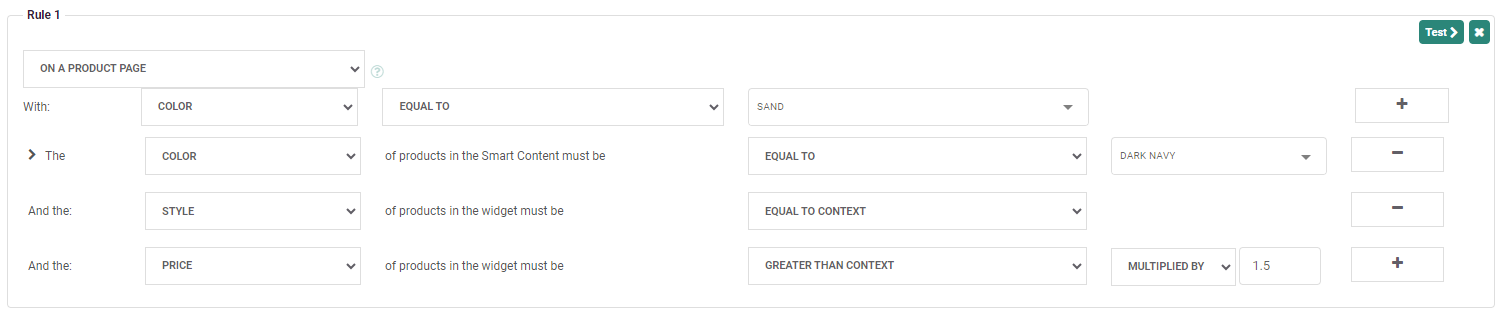
- Die Farbe muss DUNKELBLAU sein
- Der Stil muss derselbe wie der Kontextstil sein
- Der Preis muss 50 % höher sein als der Kontext (das ist es, was ‚Größer als der Kontext, multipliziert mit 1,5‘ bedeutet: Wenn der Preis eines Produkts 100 beträgt, muss das ausgewählte Produkt einen höheren Preis als 100 x 1,5 = 150 haben).
Es kann dass keine Produkte im Katalog diese drei Bedingungen erfüllen. In diesem Fall wird der Smart Content einfach nicht angezeigt.
Immer anwenden
Die Regel Immer anwenden ist eine vereinfachte Version des vorherigen Regeltyps Auf einer Produktseite. Sie hat keine Bedingungen und gilt für alle Seiten. Dies bedeutet, dass der Filter auf allen Produkt- und Nicht-Produktseiten angewandt wird. Daher ist es wichtig, die Auswirkungen dieses Verhaltens auf den Filterteil der Regel zu verstehen.
Genauso wie beim vorherigen Filtertyp können Sie mehrere Filter einrichten. Beginnen wir mit einem einfachen : Mit der folgenden Regeln wählt Smart Content nur Produkte aus, die weniger als 50 Währungseinheiten kosten.

Der Filter wird angewandt, nachdem ein Algorithmus die Produkte einstuft. Genauso wie im vorherigen Fall ist es, je nach Algorithmus, den Sie auswählen (z. B. Produkte mit der besten Leistung in den letzten 24 Stunden), möglich, dass der Smart Content nicht angezeigt wird, da der Filter die einzigen Produkte verwirft, die sonst durch den Algorithmus ausgewählt werden würden.
Ein anderes Beispiel beinhaltet nur die neuesten Produkte. Hier könnten wir das Erstellungsdatum verwenden, das zum Beispiel jünger als 2 Stunden sein muss.

Wenn Sie Filter verwenden, die vom Kontext abhängen, müssen Sie daran denken, dass der Filter „Immer anwenden“ immer angewandt wird, auf Produkt- und auf Nicht-Produktseiten.
Im folgenden Beispiel möchten wir die Produkte erhalten, die denselben Stil wie der Kontext haben:

Wenn Smart Content auf einer Produktseite angezeigt wird, wählen wir in der Tat nur Produkte aus, die denselben Stil wie die Produktseite haben, wenn das Kontextprodukt einen definierten Stilparameter hat. Falls nicht, hat der Filter keine Wirkung.
Wenn Smart Content auf einer Seite angezeigt wird, die keine Produktseite ist, gibt es keinen Kontext. Daher weiß der definiert Filter nicht, was der Kontextstil ist, und wird daher nicht angewandt.
Regeln Immer anwenden mit kontextbezogenen Filtern werden normalerweise für Smart Content verwendet, der auf Produktseiten angezeigt wirdn.
Hier zwei einfache Beispiele:
* Für ein einfaches 'Upselling'-Smart Content könnte der Algorithmus „Empfehlungen“ für einen Filter „Immer anwenden“ konfiguriert sein, der mit einer Kategorie und/oder einem Typ gleich dem Kontext eingerichtet ist. Dadurch, dass nur Produkte aus derselben Kategorie/demselben Typ (je nachdem, was im Katalog definiert ist) erlaubt sind, wird der Besucher zu ähnlichen Produkten weitergeleitet, die auf Basis seines Verhaltens eingestuft sind.
* Ein einfacher 'Cross-selling'-Smart Content könnte mit einem Algorithmus „Verbundene Produkte“ und einem Filter „Immer anwenden“ konfiguriert sein, der mit einer Kategorie und/oder einem Typ ungleich dem Kontext eingerichtet ist. Dadurch, dass keine Produkte aus derselben Kategorie/demselben Typ erlaubt sind, werden Produkte aus verschiedenen Teilen des Katalogs angezeigt (und der zugehörige Algorithmus stellt sicher, dass diese Produkte trotzdem eine Beziehung zu dem haben, was zurzeit angezeigt wird).
In einem Dateninhalt-Widget
Eine Regel Dateninhalt ist eine spezielle Art von Regel, die zusätzliche Informationen nutzt, die dem Smart Content bereitgestellt werden. Ein Standard-Smart Content wird auf einer Seite mit der folgenden Syntax platziert :
<div class="thRecommendations" data-widgetid="my_widget"></div>Wenn Sie „Dateninhalt“-Regeln verwenden möchten, müssen Sie einen zusätzlichen Parameter in den von der HTML aufgerufenen Dateninhalten des Smart Content verwenden: Derselbe Smart Content, der diesen Parameter verwendet, hat die folgende Syntax:
<div class="thRecommendations" data-widgetid="my_widget" data-content="boots"></div>Beachten Sie den Parameter data-content="boots". Dieser Parameter ermöglicht es Ihnen, spezielle Regelbedingungen auf Basis des Worts „boots“ zu erstellen. Beispiel:

Diese Regel hat eine Bedingung und einen Filter:
- Die Bedingung gibt an, dass wir den Filter nur anwenden, wenn der zum Argument „data-content“ weitergegebene Wert „boots“ ist (wie in unserem vorherigen Beispiel).
- Der Filterteil sagt, dass wir nur Produkte auswählen, deren Typ ebenfalls gleich „boots“ ist.
Dieser Typ von Filter soll Ihnen helfen, Smart Content-Konfigurationen zu erstellen, die für Ihre Anforderungen auf Nicht-Produktseiten maßgeschneidert sind. Wie wir bereits beschrieben haben, müssen wir diese Art von Filter auf Produktseiten eigentlich nicht verwenden, da die meisten Informationen aus Ihrem Produktkatalog stammen. Jedoch hat auf Nicht-Produktseiten (z. B. Kategorieseiten, Suchergebnisseiten, Lightboxes/Popups, Einkaufswagen-Kassenseiten) der angezeigte Smart Content keine Kontextinformationen. Kontextinformationen werden daher durch den „data-content“-Parameter angegeben.
Standardmäßig
Die Filterregel Standardmäßig wird angewandt, wenn keine anderen Regeln angewandt werden, da ihre Bedingungen nicht erfüllt sind. Dies wird normalerweise in einem Fall verwendet, in dem Sie mehrere Filter Auf einer Produktseite oder mehrere Filter In einem Dateninhalt-Widget für das Anzeigen verschiedener Produkte je nach deren Parameter haben.
Beispiel:

In diesem Fall ist es nützlich, anzugeben, was passiert, wenn der „data-content“-Parameter „pants“ nicht enthält. Dazu würden Sie die Filterregel „Standardmäßig“ verwenden, um anzugeben, welche Produkte in allen Fällen ausgewählt werden, in denen die anderen Regelbedingungen nicht zutreffen.
Beispiel:

Diese Regel bedeutet, dass: „In allen anderen Fällen, der Smart Content nicht angezeigt wird".
Für einen Benutzer
Diese Regel ist in Fällen verfügbar, in denen Site, Recommendations und Selligent by Zeta eingerichtet sind und Sie Zugriff auf die Verhaltensdaten über den Benutzer haben. Damit können Sie Empfehlungen auf Basis des Besucherprofils filtern.
Sie können in diesem Fall Benutzereigenschaften zum Filtern verwenden.
Beispiel: Wenn der Benutzer in den letzten drei Tagen spezifische Produkte bestellt hat, möchte ich Produkte dieser spezifischen Kategorie nicht anzeigen.
Beispiel : Verwenden von Verhaltensdaten zum Einrichten von Smart Content-Filtern in Recommendations
Hinweis: Änderungen im Katalog, der in diesen Filterbedingungen verwendet wird, können eine Auswirkung auf den Filter haben.
Wenn zum Beispiel bestimmte Werte im Katalog nicht mehr verfügbar sind, funktioniert der Filter, der diese Werte verwendet, nicht mehr und wird rot angezeigt. Der Wert, der Grund für diesen Fehler ist, wird ebenfalls rot angezeigt.
Filteroperatoren
Standardbedingungsoperatoren
Im vorherigen Beispiel ist der Kontext, der im „data-content“-Parameter weitergegeben wird, das Wort „boots“ und der verwendete Operator ist „Gleich“. Andere Bedingungsoperatoren beinhalten: „Ungleich“, „Enthaltend“ und „Nicht enthaltend“. Hier sind die Beschreibungen dieser einfachen Operatoren:
- Gleich – Wenn der Wert des „data-content“-Parameters genau mit dem Inhalt des Felds übereinstimmt, wird der Filter angewandt. Sonst wird der Filter nicht angewandt. In unserem vorherigen Beispiel wird der Filter nur angewandt, wenn der Dateninhalt genau dem Wort „boots“ entspricht. Für Übereinstimmung wird die Groß-/Kleinschreibung nicht beachtet, das heißt, dass die Wörter „boots“, „Boots“ und „BOOTS“ alle gleich sind.
- Enthaltend – Wenn der Wert des „data-content“-Parameters den Inhalt der Filterbedingung enthält, wird der Filter angewandt. Für die Übereinstimmung wird ebenfalls die Groß-/Kleinschreibung beachtet. Wenn wir zum Beispiel data-content="my BOOTS are red" haben und die Filterbedingung ist „in einem Dateninhalt-Widget mit Dateninhalt, der Boots enthält“, wird der Filter angewandt. Wenn der Smart Content mit data-content="I lost one boot" eingestellt ist, wird der Filter nicht angewandt, da der Satz „I lost one boot“ („boot“ ohne das „s“ für den Plural) „boots“ nicht enthält.
- Ungleich – Das Gegenteil von „Gleich“. Wenn der Wert des „data-content“-Parameters nicht genau mit dem Inhalt des Felds übereinstimmt, wird der Filter angewandt. Wenn zum Beispiel data-content="these are not boots" an den Smart Content mit der obigen Regel gesendet wird, wird der Filter angewandt, da „these are not boots“ nicht genau gleich „boots“ ist.
- Nicht enthaltend – Das Gegenteil von „Enthaltend“. Wenn der Wert des „data-content“-Parameters den Inhalt der Filterbedingung nicht enthält, wird der Filter angewandt. Wenn der Smart Content data-content="my BOOTS are red" empfängt und die Filterbedingung ist „in einem Dateninhalt-Widget mit Dateninhalt, der Boots nicht enthält“, wird der Filter nicht angewandt.
- Zwischen – Dieser Operator wird für Felder verwendet, die als „numerisch“ markiert sind. Er ermöglicht das Filtern nach einem Wert des Produkts, der sich zwischen 2 gegebenen Werten befindet.
- Größer als – Dieser Operator wird für Zahlenfelder verwendet. Er ermöglicht das Filtern nach einem Wert, der größer als ein gegebener Wert oder der Wert des Kontextelements ist.
- Kleiner als – Dieser Operator wird für Zahlenfelder verwendet. Er ermöglicht das Filtern nach einem Wert, der kleiner als ein gegebener Wert oder der Wert des Kontextelements ist.
Hinweis: Bei Verwendung von Dezimalstellen hat die Anzahl der Stellen eine Auswirkung auf den zurückgegebenen Artikel.
- Für einen Filter bei 'Preis gleich 40,9' gibt dieser Produkte mit einem Preis zwischen 40,9 und 40,94 zurück, da Preise gerundet werden.
- Bei einem Filter bei 'Preis gleich 40,90' werden nur Elemente mit Preisen von 40,90 zurückgegeben, und das Element mit Preis 40,94 ist nicht enthalten.
Bei diesen Bedingungsoperatoren gibt es keine Einschränkungen bei der Eigenschaft, auf die Sie den Filter anwenden möchten, z. B. haben wir im vorherigen Beispiel die Filterregel auf Typ angewandt, wir hätten uns aber auch entscheiden können, sie auf Kategorie, Farbe oder irgendeine andere Produkteigenschaft anzuwenden.
Dieser Arten von Regeln sind ziemlich statisch. Wenn Sie einen Smart Content mit einer ähnlichen Regel auf Kategorieseiten setzen möchten, müssten Sie eine Regel pro Kategorie erstellen. Der Smart Content würde gleich bleiben, aber der vorherige Filter würde wie folgt aussehen:
- Regel 1: Wenn der „data-content“-Parameter „boots“ enthält, müssen Typ von Produkte gleich „boots“ sein.
- Regel 2 : Wenn der „data-content“-Parameter „jackets“ enthält, müssen Typ von Produkte gleich „jackets boots“ sein.
- ... und so weiter
In diesem Beispiel würden wir etwas Generischeres benötigen. Wenn dieser Smart Content auf Kategorieseiten eingefügt wird, möchten wir, dass „boots“ automatisch durch die Kategorie oder irgendwelche anderen Informationen ersetzt wird, die den Kontext beschreiben, in dem der Smart Content angezeigt wird. Dafür dient der folgende „Entsprechend“-Operator.
„Entsprechend“-Dateninhaltoperator
Der Bedingungsoperator sieht wie folgt aus, wenn er konfiguriert ist:

Er ermöglicht es Ihnen, die Art von Daten direkt anzugeben, die zum Smart Content gesendet werden, statt einen Wert für die Übereinstimmung anzugeben, wie oben beschrieben. Die Regel im obigen Screenshot bedeutet „die Daten, die im 'data-content'-Parameter gesendet werden, entsprechen einer Marke“. Wenn sie mit einem Markenwert übereinstimmen, der im Katalog gefunden werden, nur die Produkte auswählen, deren 'Marken' parameter denselben Wert hat. Falls sie mit nichts übereinstimmen oder der Dateninhalt leer ist, keine Produkte anzeigen.
Diese Art von Regel wird häufig verwendet, um Smart Content oben auf Kategorieseiten zu platzieren. Der Smart Content muss mit einem erweiterten div platziert werden, das einen dynamischen „data-content“-Parameter enthält (der die aktuelle Kategorie enthält, in der der Smart Content platziert ist). So würden Sie dies in einer Adobe Commerce-Vorlage Beispeil tun :
<div class="thRecommendations" data-content="<?php echo Mage::registry('current_category')->getId(); ?>" data-widgetid="testwidget"></div>Dies sendet die richtige Kategorie zum Smart Content für den zu verwendenden Filter. Die Filterregel würde wie folgt aussehen:

Damit dies funktioniert, müssen Werte, die im „data-content“-Parameter gesendet werden, und in dem Feld, das als Kategorieparameter im Katalogimport konfiguriert ist, genau dieselben Werte enthalten.
Wenn Ihr Katalog zum Beispiel mit dem Kategoriefeld, das Namen („boots“, „jackets“, ...) enthält, konfiguriert ist, und die Daten, die im „data-content“-Parameter gesendet werden, Kategorie-IDs („353“, „249“, „2“) sind, funktioniert die vorher beschriebene Einrichtung nicht.
„Ähnlich“-Dateninhaltoperator
Der „Ähnlich“-Operator funktioniert genauso wie „Entsprechend“. Die Konfiguration ist gleich. Der einzige Unterschied besteht darin, dass statt einer genauen Übereinstimmung (und einem Vergleich) dessen, was im „data-content“-Parameter gesendet wird, und den Werten im entsprechenden Produktparameter, der Vergleich mit einem Fuzzy-Matching-Algorithmus durchgeführt wird. In anderen Worten, der Algorithmus wählt den nähesten Wert, der für den entsprechenden Parameter gefunden wird, und verwendet nur diesen, um Artikel mithilfe des Filters auszuwählen.
Dies kann in Fällen hilfreich sein, in denen die Kategorie-ID im Shop-Frontend und in dem, was zu Recommendations im Katalog-Feed gesendet wird, nicht gleich ist. Sehen wir uns ein Beispiel mit der folgenden Filterregel an :

Wenn die folgenden Daten zum Smart Content data-content="Accessories->Bags" gesendet werden und die Formatierung der Kategoriewerte sich in Ihrem Produkt-Feed unterscheidet (zum Beispiel: Accessories/Bags (beachten Sie den Trennzeichen-Unterschied zum Dateninhaltswert), Men/Jackets, Women/Shoes) gleicht die Filterbedingung „Ähnlich“ mit „Accessories->Bags“ mit „Accessories/Bags“ ab und wählt nur Produkte aus, die Teil der Kategorie „Accessories/Bags“ sind.
Warnung:
Dies funktioniert gut, wenn die Unterschiede zwischen den Werten im Dateninhalt und im Feed nur gering sind (wie im vorherigen Beispiel).
Wenn die Felder komplett verschieden sind, kann das Anwenden dieses Filters zu unerwünschtem Verhalten bei der Produktauswahl führen.
Am Ende des Abschnitts „Entsprechend“ (siehe oben), besprechen wir das Beispiel, Kategorie-IDs statt Kategorienamen zu senden. Statt keine Produkte anzuzeigen, wenn es keine genaue Übereinstimmung gibt, gleicht der „Ähnlich“-Operator den nähesten Wert ab: Wenn der im Dateninhalt enthaltene Wert „4“ ist, was ist „4“ am nähesten: Accessories/Bags, Men/Jackets oder Women/Shoes? Der Algorithmus wird wahrscheinlich nur den kürzesten auswählen und dies ist wahrscheinlich nicht das, was Sie erwarten/möchten.
„Ist ein Array von“-Dateninhaltoperator
Der „Ist ein Array von“-Dateninhaltoperator wird speziell im Kontext von Smart Content verwendet, die auf Einkaufswagen-/Kassenseiten platziert werden, auf denen dem Besucher der Inhal des Einkaufswagens angezeigt wird. In diesem Kontext ist es interessant, Produktauswahlen (im Allgemeinen personalisierte Empfehlungen) auf Basis der Produkte zu erzeugen, die im Einkaufswagen enthalten sind.
Dazu würden wir eine Filterregel verwenden, die wie folgt aussieht:

Der Unterschied zu den anderen Filtertypen ist, dass die Produkte, die im Einkaufswagen enthalten sind, zum Smart Content weitergeleitet werden müssen.
Um dies zu erreichen, müssen Sie ein Array von Produkt-IDs in der folgenden Form an den Smart Content übergeben:
<div class="thRecommendations" data-content="['109735','109737']" data-widgetid="testwidget"></div>In diesem Fall gibt es zwei Produkte im Einkaufswagen. Ders Smart Content sucht die beidenArtikel „109735“ und „109737“, wählt einen davon aus (zufällig) und wendet die Filterregel darauf an. Im obigen Screenshot würde der Filter Produkte auswählen, die denselben Typ haben wie einer der Artikel im Einkaufswagen.
Hinweis: Der Grund dafür, warum der Artikel des Einkaufswagens zufällig ausgewählt wird, ist, dass dies das Anzeigen verschiedener Produkte ermöglicht, wenn die Einkaufswagenseite neu geladen wird. Wenn der Einkaufswagen ein Produkt für Erwachsene und ein anderes für Kinder enthält und beide an verschiedenen Tagen hinzugefügt wurden, welches Produkt soll dann ausgewählt werden?
Das zuerst oder das zuletzt hinzugefügte?
Es gibt keine richtige Antwort, daher bevorzugen wir es, die Besucher mit unterschiedlichen Auswahlen zu überraschen, die trotzdem darauf basieren, was sich in ihrem Einkaufswagen befindet.
 Verwandte Themen