
- 1. Kann Recommendations ohne Site verwendet werden?
- 2. Wie werden die „Anzeigen“ für E-Mail Smart Content gezählt?
- 3. Wie behandelt Recommendations-Katalog Gleitwerte für Preise?
- 4. Wie wird Smart Content in Selligent by Zeta im Gegensatz zu Campaign verwendet?
- 5. Was bedeutet die Option „Dieses Feld wird mit API-Antworten gesendet als“ bei der Einrichtung eines Produktkatalogs?
- 6. Wie erstelle und konfiguriere ich Smart Audience?
- 7. Wie kann ich Käufe verfolgen und überwachen, ob Smart Content mir tatsächlich beim Verkaufen hilft?
- 8. Wie kann ich einen logischen „or“-Filter in meinem Smart Content erstellen?
- 9. Wie lange dauert es, bis Empfehlungen angezeigt werden?
- 10. Wie verhält sich das Smart Content-Widget auf einer responsiven Website?
- 11. Wie wird die „Kompatibilitätsmatrix“ konfiguriert und verwendet?
- 12. Wie kann ich einen Produktkatalog zurücksetzen/initialisieren?
- 13. Wie wirkt sich die Recommendations-Metrik „Produkt angezeigt“ auf die Smart Content-Empfehlungsberechnung aus?
- 14. Wird ein Produkt als „angezeigt“ gekennzeichnet, wenn es ohne Blättern nicht sichtbar ist?
- 15. Ist es möglich, Produktinformationen zu bearbeiten, bevor sie in Smart Content angezeigt werden?
- 16. Ist es möglich, einen RSS-Feed in den Produktkatalog zu laden?
- 17. Wie werden Probleme mit E-Mail Smart Content behoben?
- 18. Wie werden Probleme mit dem Recommendations-Katalog behoben?
- 19. Ist es möglich, Smart Content mit mehreren Zielgruppenlisten zu verbinden?
- 20. Wie gleicht Recommendations Produktkatalogartikel mit Artikeln auf der Website ab?
- 21. Kann ich eine spezifische Sprache/einen spezifischen Ort und einen Ersatzlogarithmus in meinem Smart Content einstellen?
- 22. Nicht alle Felder sind im Filter in Smart Content auswählbar? Gibt es Regeln für das Auswählen der Felder?
- 23. Wie lange werden Daten in Recommendations gespeichert?
- 24. Kann ich Smart Content verwenden, um verwandte/alternative Produktartikel in einer „Einkaufswagenabbruch“-E-Mail zu empfehlen?
- 25. Wie wird ein Produktkatalog mit mehreren Sprachen eingerichtet?
- 26. Wie kann ich die Währungsanzeige für Smart Content ändern?
- 27. Gibt es eine Möglichkeit, zu verhindern, dass dieselben Produkte (mit unterschiedlicher Größe/Farbe/...) von Recommendations empfohlen werden?
- 28. Wie funktionieren die „Katalogimportfilter“?
- 29. Wie werden Einwilligungscookies für Recommendations Tracking and Smart Content behandelt?
- 30. Wie verwalten Sie die Zielgruppen-Vorfilterfelder für Smart Audience?
- 31. Was ist der Unterschied zwischen 'Trend'- und 'Beliebt'-Algorithmen in Smart Content?
- 32. Wie lassen sich Ereignisse wie „Zum Warenkorb hinzufügen“ für Smart Content verfolgen?
- 33. Was passiert, wenn es weniger zu empfehlende Produkte gibt als verfügbare Smart Content-Slots?
- 34. Gibt es eine Beschränkung hinsichtlich der Anzahl der Smart-Contentblöcke, die erstellt werden können?
- 35. Warum sind im E-Mail Smart-Contentblock einige Bilder verschwommen?
1. Kann Recommendations ohne Site verwendet werden?
Ja und Nein, je nach den Recommendations-Funktionen, die Sie verwenden möchten. Smart Content und Smart Audience funktionieren nicht ohne Site. Dies verhindert nicht das Starten der Konfiguration des Katalogs und von Smart Content durch Sie. Das Anzeigen von Smart Content (oder sogar Testen von E-Mail Smart Content im Vorschaumodus) funktioniert jedoch nicht. Für Smart Subject Line (Smart Subject-Betreffzeile) hingegen ist die Verwendung von Site nicht erforderlich.
Site muss installiert sein, bevor Sie Smart Content und Smart Audience verwenden können.
Die Rolle von Site ist:
- Fügen Sie das Recommendations-Tag ein: Wenn sowohl Site als auch Recommendations installiert sind, wird beim Laden der Seite das Site-JS-Tag auf Ihren Webseiten eingefügt. Nach dem Laden wird ein zweiter Aufruf zum Laden des Recommendations-JS-Tags (th.js genannt) durchgeführt.
Siehe hervorgehobene Zeile im DOM: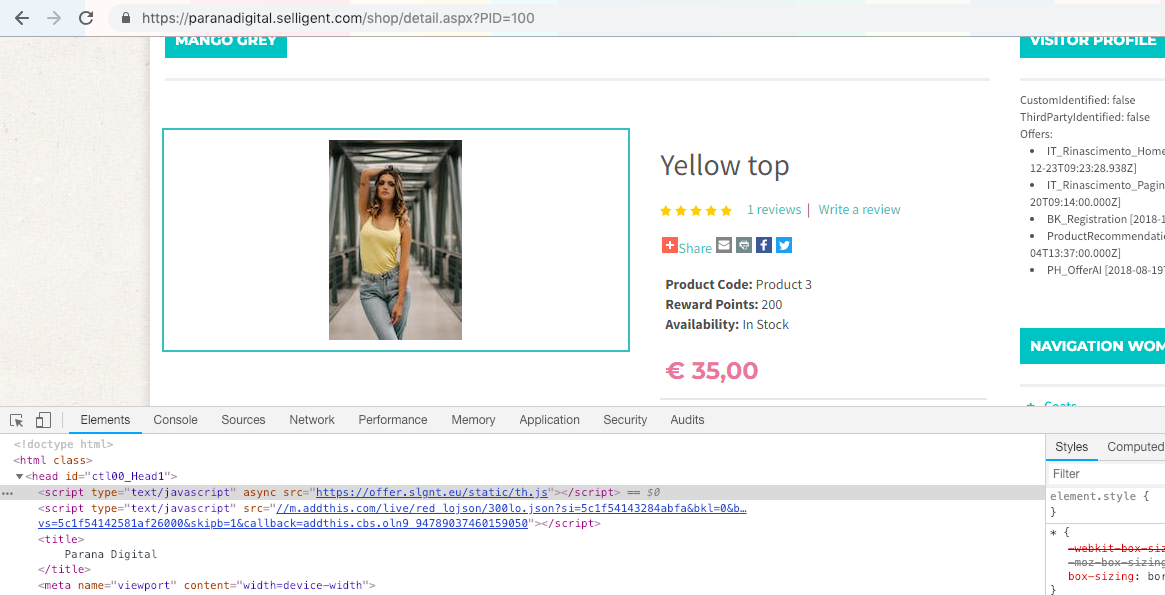
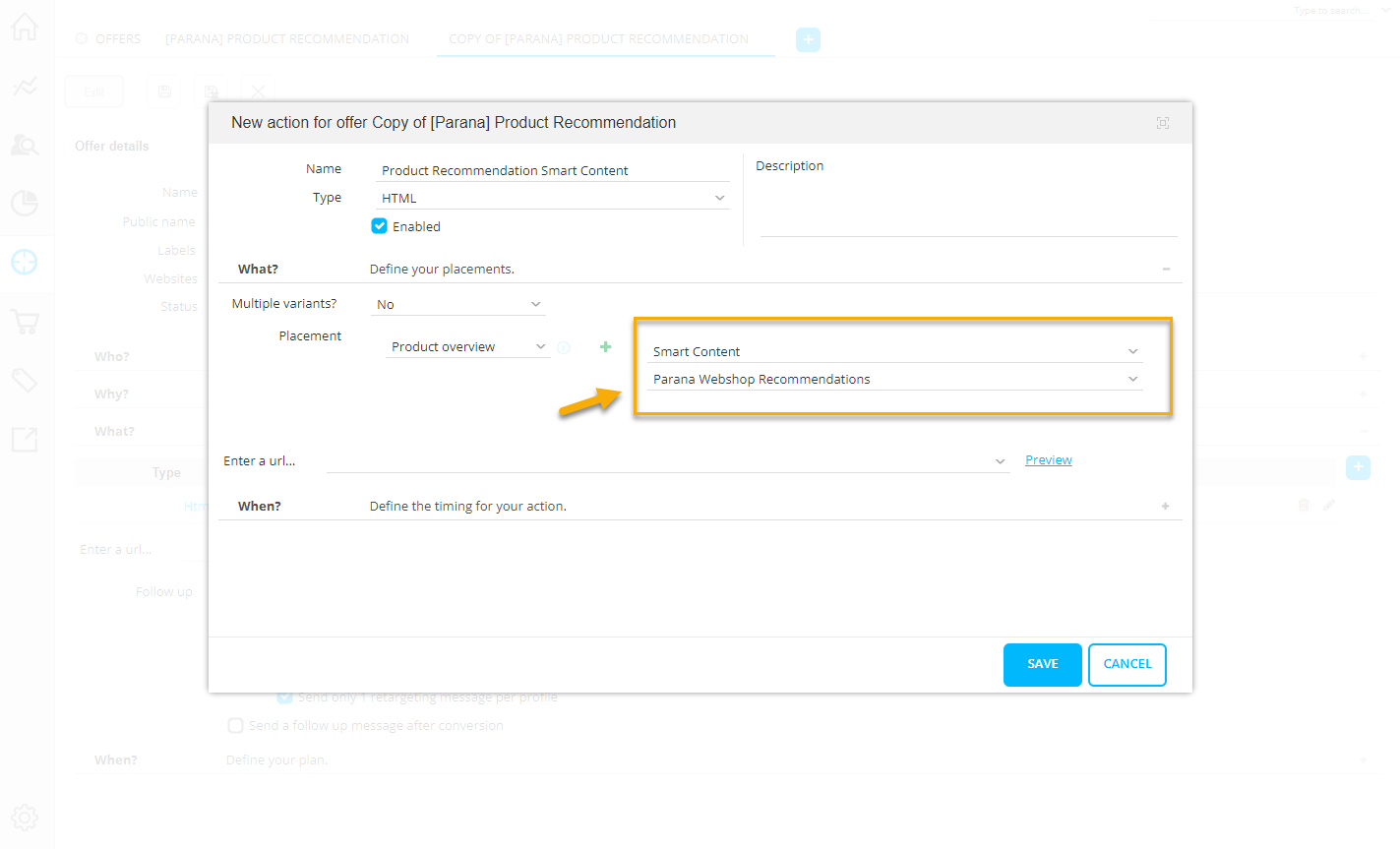
Sobald dieses Tag geladen ist, verfolgt es das Verhalten des Benutzers und sendet es zu den Recommendations-Servern und zeigt Smart Content an. - Platzieren Sie Smart Content mithilfe von Site (Smart Content-Angebote in Site erstellen) auf der Seite. Sobald Site für die Verbindung mit Recommendations installiert und konfiguriert ist, sollten Sie einen neuen Angebotstyp namens „Smart Content“ sehen, der automatisch mit einem Dropdown angezeigt wird, das den gesamten Web Smart Content enthält, der in Ihrer Recommendations-Instanz installiert wird:
- Synchronisieren Sie Daten zwischen Selligent/Campaign und Recommendations, um benutzerbasierte Filter zu verwenden. Die Synchronisierungsparameter werden in Site im Menü „Mit Selligent/Campaign verbinden“ angezeigt. Die spezifischen Parameter, die Sie hier einstellen (REST API URL, Listenname, ausgewählte Felder usw.), werden an Recommendations gesendet, damit sich Recommendations selbständig mit Selligent/Campaign verbindet und die relevanten Daten herunterlädt.
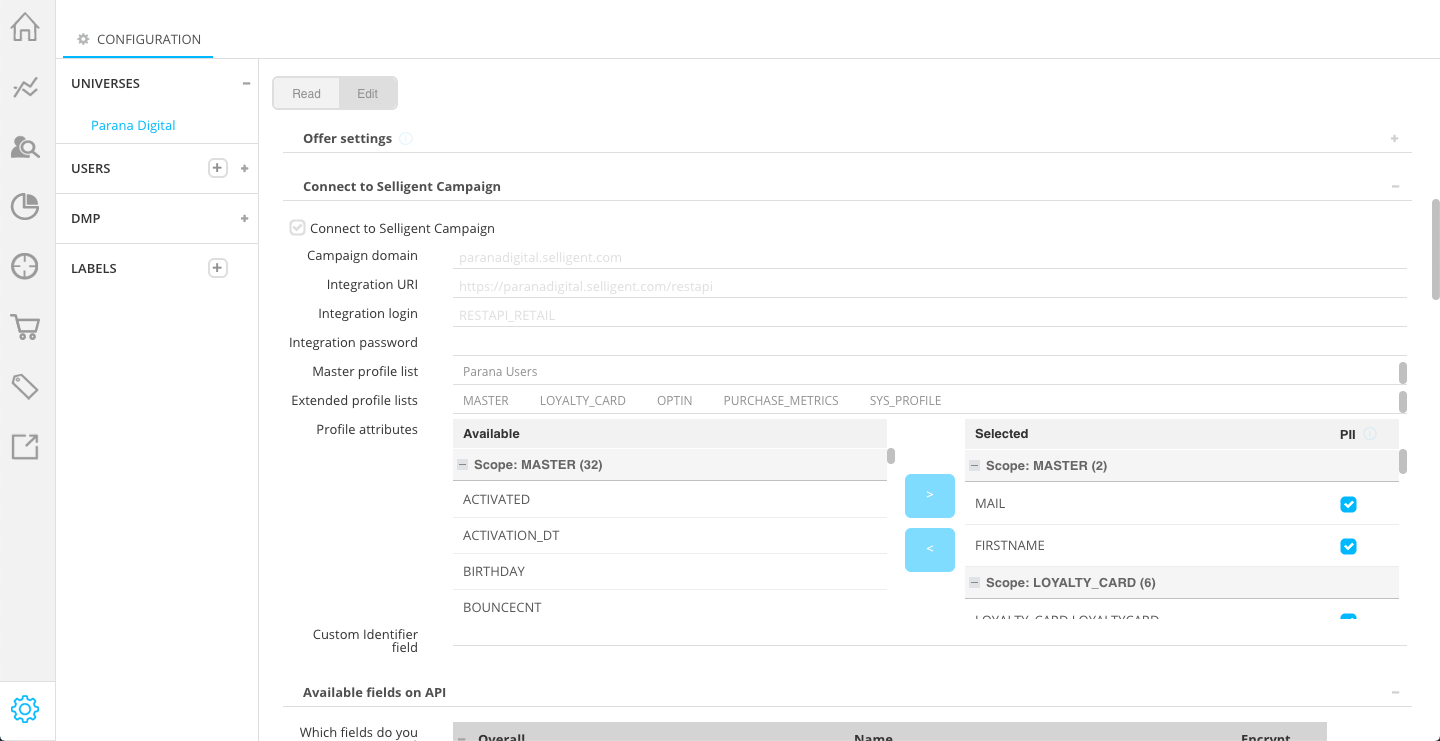
Ziel ist die Erstellung von Smart Content-Filtern, die wie folgt aussehen:
Im obigen Beispiel :
Wenn der Name des Benutzers, dem Smart Content angezeigt wird, „Wynn“ lautet, werden nur Produkte angezeigt, deren Preis höher als 30 Euro ist.
Bitte beachten Sie, dass in der UI nur für Textfelder Dropdowns mit Namensbeispielen angezeigt werden. Für Boolesche und Zahlenfelder werden keine Dropdowns angezeigt; Werte müssen manuell eingegeben werden.
Ohne konfigurierte Datensynchronisierung hätten Sie nicht einmal den Filtertyp „Für einen Benutzer“.
Warnung: Diese Konfiguration muss der DSGVO entsprechen. Die Tatsache, dass Sie Spalten hinzufügen, die persönliche Daten (Vorname, Nachname, E-Mail) enthalten, führt dazu, dass diese Daten von Selligent/Campaign an Recommendations (von der privaten Cloud zur Google Cloud-Plattform (öffentliche Cloud)) gesendet werden.
2. Wie werden die „Anzeigen“ für E-Mail Smart Content gezählt?
Die Logik einer Anzeige entspricht für E-Mail Smart Content nicht der von Web Smart Content.
- Für Web Smart Content gilt, wenn ein Smart Content-Block angezeigt wird, erzeugt dieser einen Anzeigeeintrag. (Das heißt: viele Produkte => eine Anzeige.)
- Dagegen wird für E-Mail Smart Content jedes Bild getrennt verfolgt, wobei der Link „imgwithdescr“ (der sich auf das Smart Content E-Mail-Angebotsbild bezieht) zu einer Anzeige führt. (Das heißt: ein Bild => eine Anzeige.)
Der Link (/api/.../href) bewirkt nicht, dass eine Anzeige in die Datenbank eingefügt wird, durch Klicken auf den Link wird aber eine Interaktion des Typs „folgen“ eingefügt.
3. Wie behandelt Recommendations-Katalog Gleitwerte für Preise?
Zuerst müssen Sie die Option „Dieses Feld ist eine Zahl (kein Text)“ aktivieren.
Dabei muss Folgendes beachtet werden:
- Kann „Dieses Feld ist eine Zahl (kein Text)“ Float-Werte behandeln?
- Kann „Dieses Feld ist eine Zahl (kein Text)“ Leerzeichen zwischen meinen Preiswerten behandeln?
- Gibt es andere Ausnahmen, die nicht behandelt werden, wenn das Kontrollkästchen „Dieses Feld ist eine Zahl (kein Text)“ aktiviert ist?
Wo finde ich die Option „Dieses Feld ist eine Zahl (kein Text)“?
Wo finde ich die Option „Dieses Feld ist eine Zahl (kein Text)“?
Sie finden diese Option nach Auswählen von „Option“ bei einer Kategoriespalte: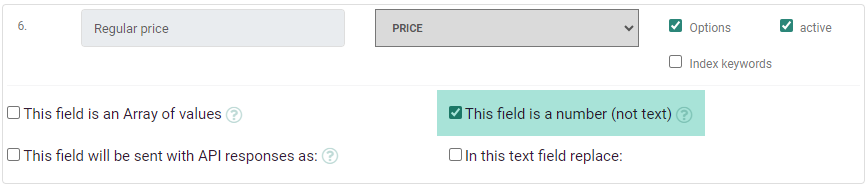
Testfall
Testkatalog
Als Testkatalog haben die Preise verschiedene Eingabewerte für das Feld „Preis“ und es sollte einen Blick darauf geben, was diese Option behandeln kann/nicht behandeln kann. Der Katalog sieht wie folgt aus:
| Titel | Preis | Kategorie |
| NL Wildlederschuhe (braun) | 90.211 | Schuhe |
| NL Trainingsschuhe (schwarz/pink) | 110,20 | Schuhe |
| NL Pullover (rot) | 75 , 01 | Hosen |
| NL Jeans (schwarz) | 50 50 50 | Hosen |
| NL Kopfhörer (schwarz) | 125.17896 | Technologie |
| NL Telefon (rot) | 380,555555555555 | Technologie |
| NL Telefon (überholt) | 299 , 50 | Technologie |
| NL Sehr gutes Telefon | 449.12789fff | Technologie |
Begrenzer , und .
Beim Betrachten der Kategorie „Schuhe“ sehen wir, dass der Begrenzer „,“ (Komma) nicht als gültiges Trennungszeichen betrachtet wird. Recommendations verwendet „.“ (Punkt), um Dezimalstellen anzuzeigen. Es verwendet außerdem die ersten 2 Stellen nach dem Begrenzer. Andere sind in Recommendations nicht sichtbar.
Ausgabe aus der Kategorie „Schuhe“: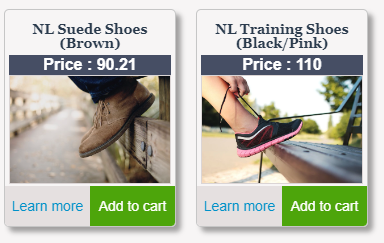
Leerzeichen zwischen Zahlen
Für die Kategorie „Hosen“ haben wir einen Wert „50 50 50“, um zu sehen, ob Recommendations Leerzeichen zwischen Werten prüft.
Dies kann bei der Angabe höherer Preiswerte (z. B. 10 000; 1 500 000 usw.) verwendet werden.
Bei Prüfung der Ausgabe wird nur die erste „50“ im Preis des Artikels angezeigt: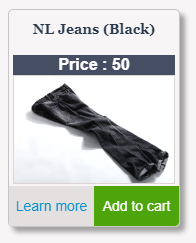
Andere Ausgaben der Zahlenwerte
- Die Kategorie „Technologie“ hat andere Eingabewerte für den Preis. Für den „Kopfhörer“ werden wiederum nur die ersten 2 Ziffern nach dem Begrenzer angezeigt (= 125.17).
- Wenn ein Buchstabe in den Werten enthalten ist, wird er ignoriert (z. B. „Sehr gutes Telefon“ im obigen Beispiel = 449,12).
- Für den Wert „0,555...“ („Telefon (rot)“) ist kein Preis definiert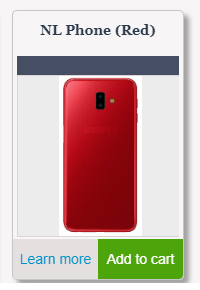
Schlussfolgerung
Der Recommendations-Katalog behandelt Float-Werte, solange der Begrenzer ein „.“ (Punkt) und kein „‘“ (Komma) ist.
Für Werte mit einem Leerzeichen zwischen den Zahlen (10 000, 1 500 000, 198 500 000 usw.) wird nur der erste Satz von Zahlen (das heißt 10, 1 und 198 für die angegebenen Beispiele) als ein Wert für die ausgewählte Katalogspalte genommen.
Für Werte mit mehr als 2 Dezimalstellen nach dem Begrenzer werden nur die ersten 2 Stellen angezeigt. Dies gilt auch dann, wenn ein falsches Symbol für den Zahlenwert verwendet wird. (12.748F ist 12.74).
4. Wie wird Smart Content in Selligent by Zeta im Gegensatz zu Campaign verwendet?
Smart Content in Selligent
In Selligent können Marketingfachleute beim Bearbeiten einer E-Mail/Vorlage aus einer Liste von Smart Content-Blöcken auswählen.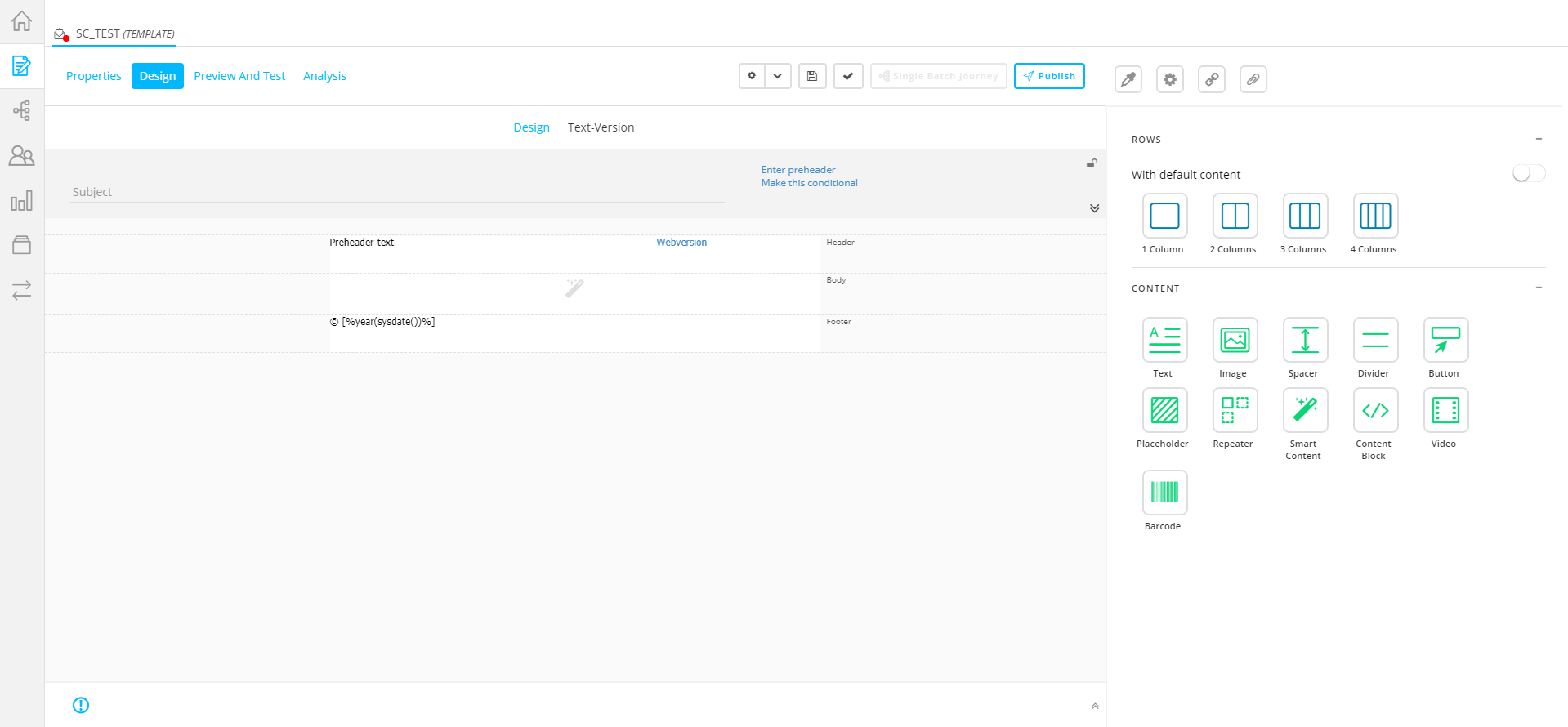
Die Liste der verfügbaren Smart Content-Blöcke in Selligent entspricht dem gesamten Smart Content, der in Recommendations erstellt und konfiguriert wurde.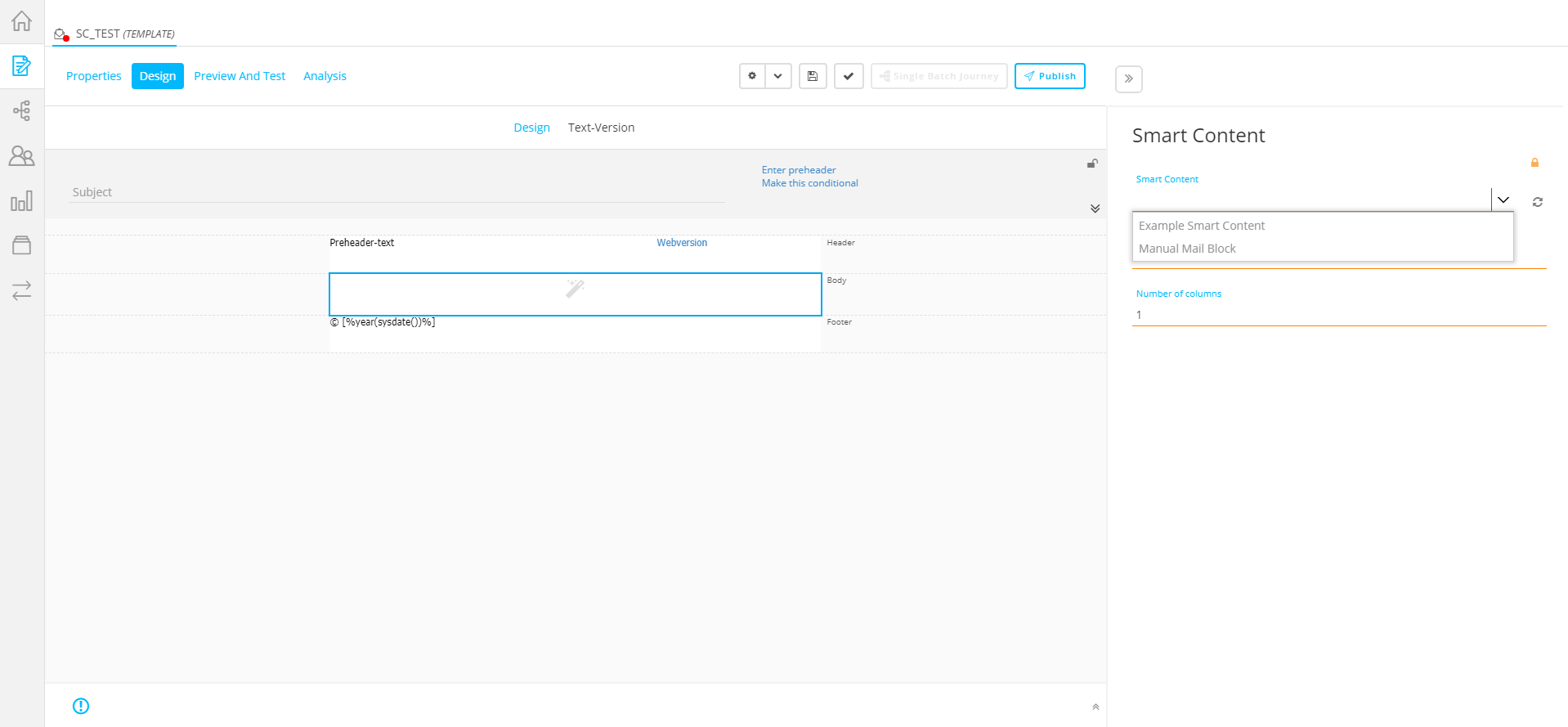
Smart Content in Campaign
Für Campaign ist keine Dropdown-Liste mit dem gesamten Smart Content verfügbar, da diese Daten nicht in der Campaign-Datenbank gespeichert sind.
Campaign-Benutzer haben mehr manuelle Möglichkeiten zum Hinzufügen von Smart Content:
1. Erstellen Sie Smart Content in Recommendations.
2. Kopieren Sie das HTML-Snippet von Smart Content in Recommendations.
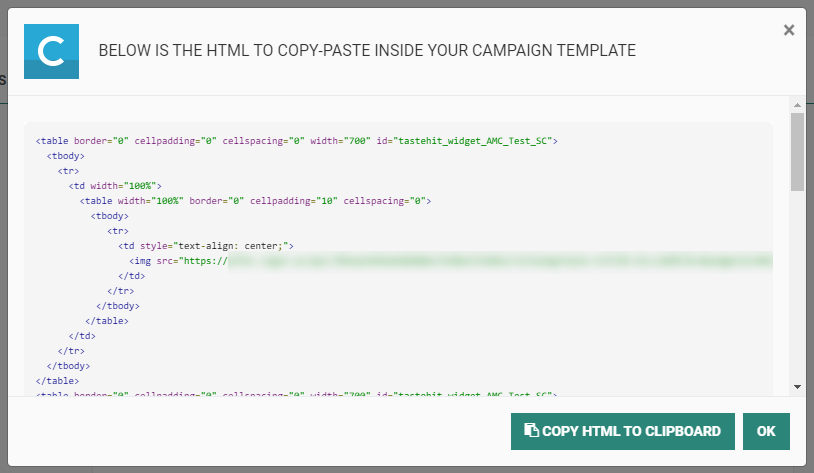
3. Gehen Sie zu Campaign. Bearbeiten Sie die gewünschte E-Mail/Vorlage und fügen Sie das Smart Content HTML-Snippet hinzu.
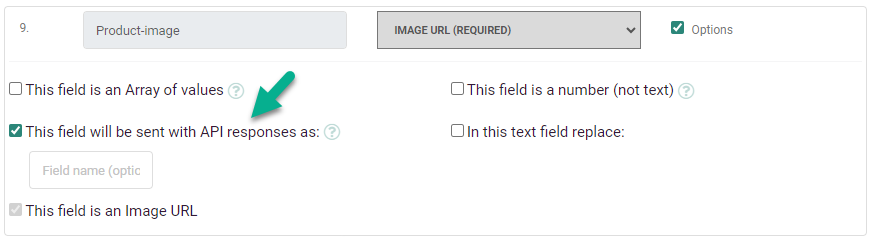
5. Was bedeutet die Option „Dieses Feld wird mit API-Antworten gesendet als“ bei der Einrichtung eines Produktkatalogs?
Recommendations hat zwei Möglichkeiten für das Anzeigen von Smart Content-Empfehlungen:
- über die UI – Smart Content iframe in die Webseite eingefügt
- über die API – Dafür muss der Client API-Endpunkte aufrufen, um JSON-Antworten zu erhalten, und die Formatierung/Verarbeitung dieser JSON-Antwort selbst durchführen.
Zum Beispiel, dieser Smart Content: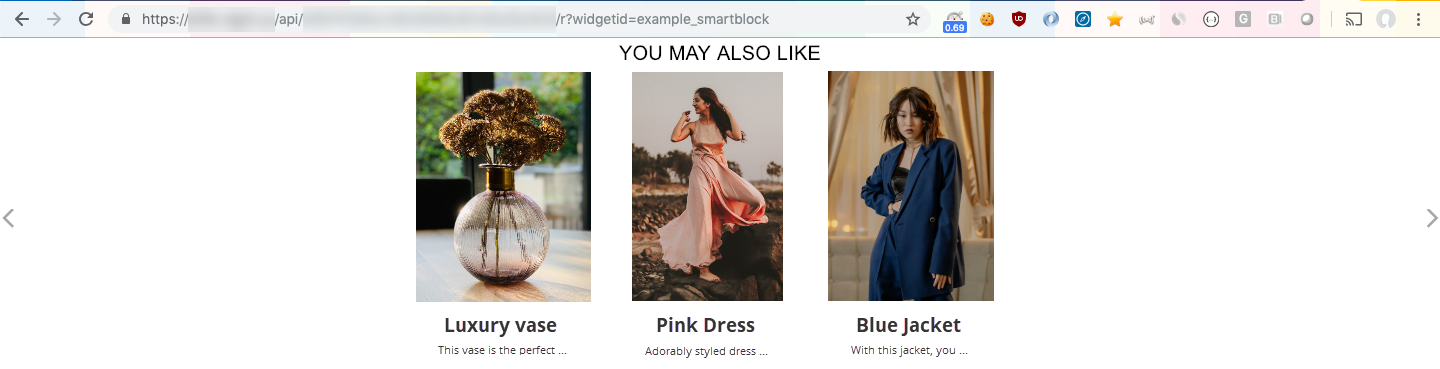
Kann auch wie folgt von der API abgerufen werden: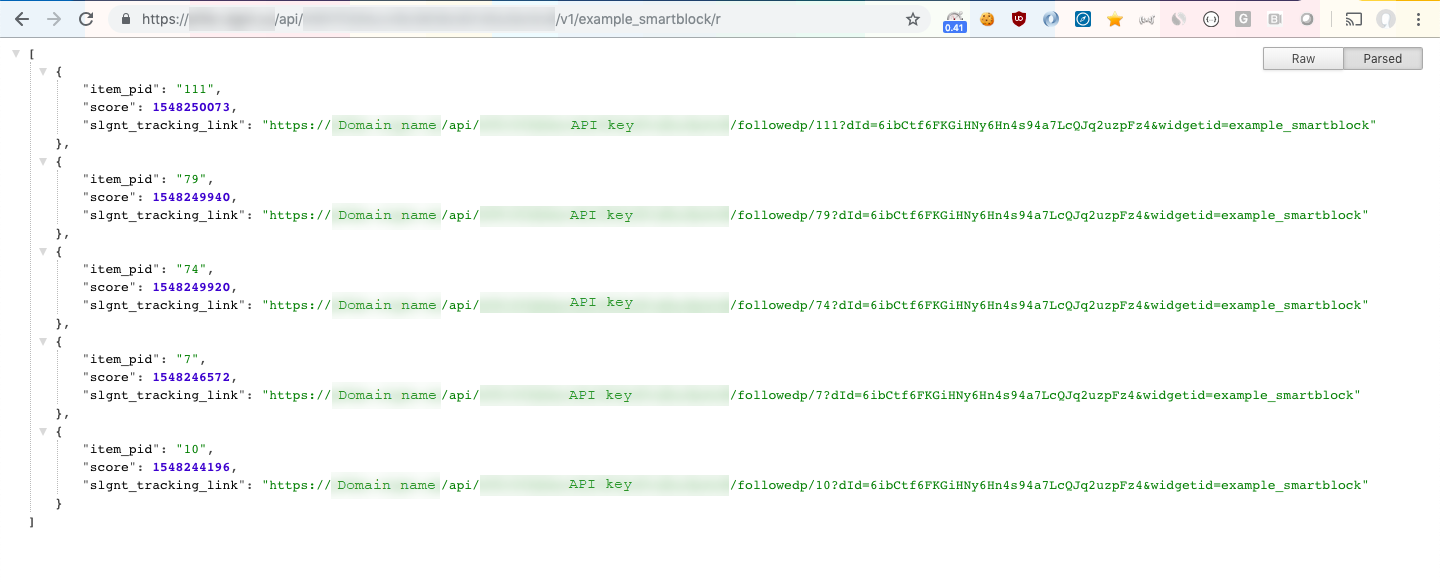
Vielleicht möchten Sie mehr Informationen als nur „item_pid“ und Score abrufen, zum Beispiel den Titel. Und aus irgendeinem Grund möchten Sie, dass der Schlüssel „Titel“ in JSON „MY_TITLE“ genannt wird. In diesem Fall wenden Sie diese Konfiguration in den Katalogeinstellungen an: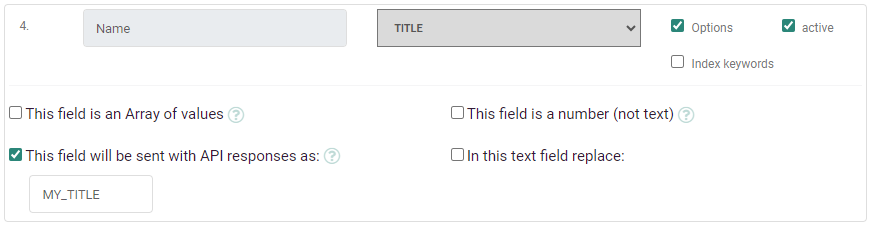
Sie erhalten somit diese API-Antwort für dieselbe Anfrage: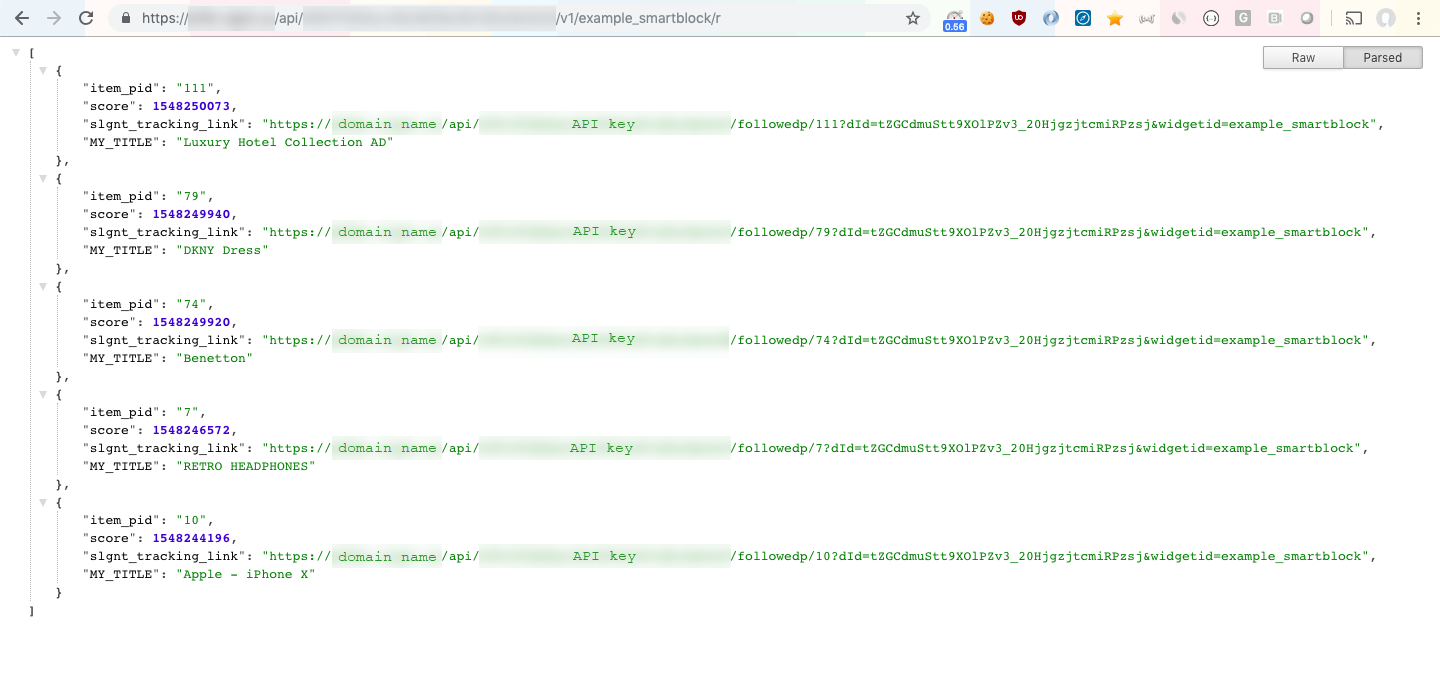
6. Wie erstelle und konfiguriere ich Smart Audience?
Statistisches Segment berechnen & erstellen
Aktualisieren eines Smart Audience-Segments
Warum das Konfigurieren einer Smart Audience-Größe wichtig sein kann
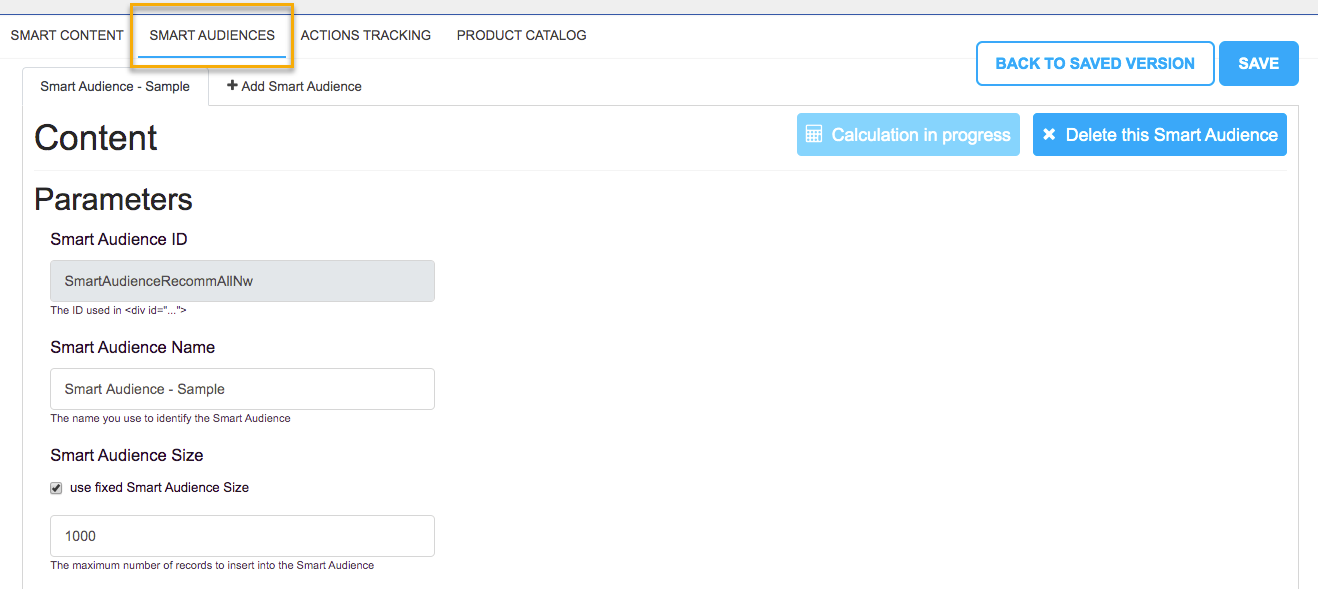
Zu Smart Audience navigieren
- Gehen Sie zu Recommendations.

- Klicken Sie auf die Registerkarte „Smart Audiences“.
Neue Smart Audience erstellen
Erstellen Sie eine neue Smart Audience-Konfiguration, indem Sie auf die„+“ Schaltfläche klicken (oder über"+ Neu" darunter). 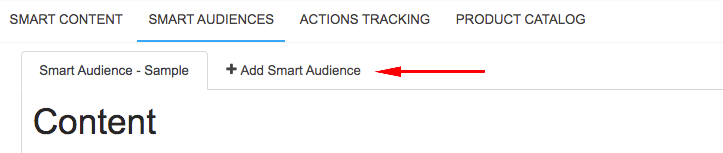
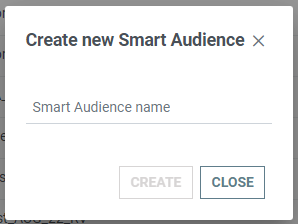
Es erscheint ein Pop-up-Fenster, in dem Sie einen Smart Audience-Namen eingeben und auf „Erstellen“ klicken können.
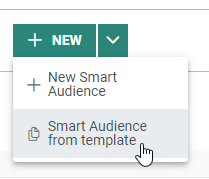
Eine andere Möglichkeit ist die Erstellung einer Smart Audience aus einer Vorlage.Another possibility is creating a Smart Audience from a template.
Nachdem Sie diese Option ausgewählt haben, erscheint ein Pop-up-Fenster, in dem Sie einen Smart Audience-Namen eingeben und eine Smart Audience-Vorlage auswählen können, mit der Sie beginnen möchten.
Das Erstellen einer Smart Audience aus einer Vorlage bedeutet, dass alle Einstellungen in die neue Smart Audience-Konfiguration kopiert werden.
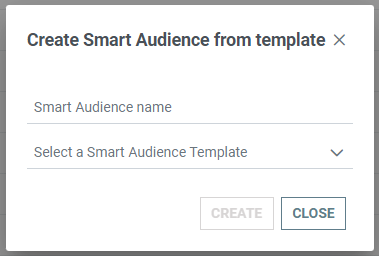
Klicken Sie auf die Schaltfläche „Erstellen“, um die neue Smart Audience zu erstellen.
Smart Audience konfigurieren
Eine neue Smart Audience-Konfiguration wird erstellt, die Sie in Bezug auf die Zielprodukte, für die Sie bei einer Zielgruppe in Ihrer Kommunikation werben möchten, anpassen und optimieren können.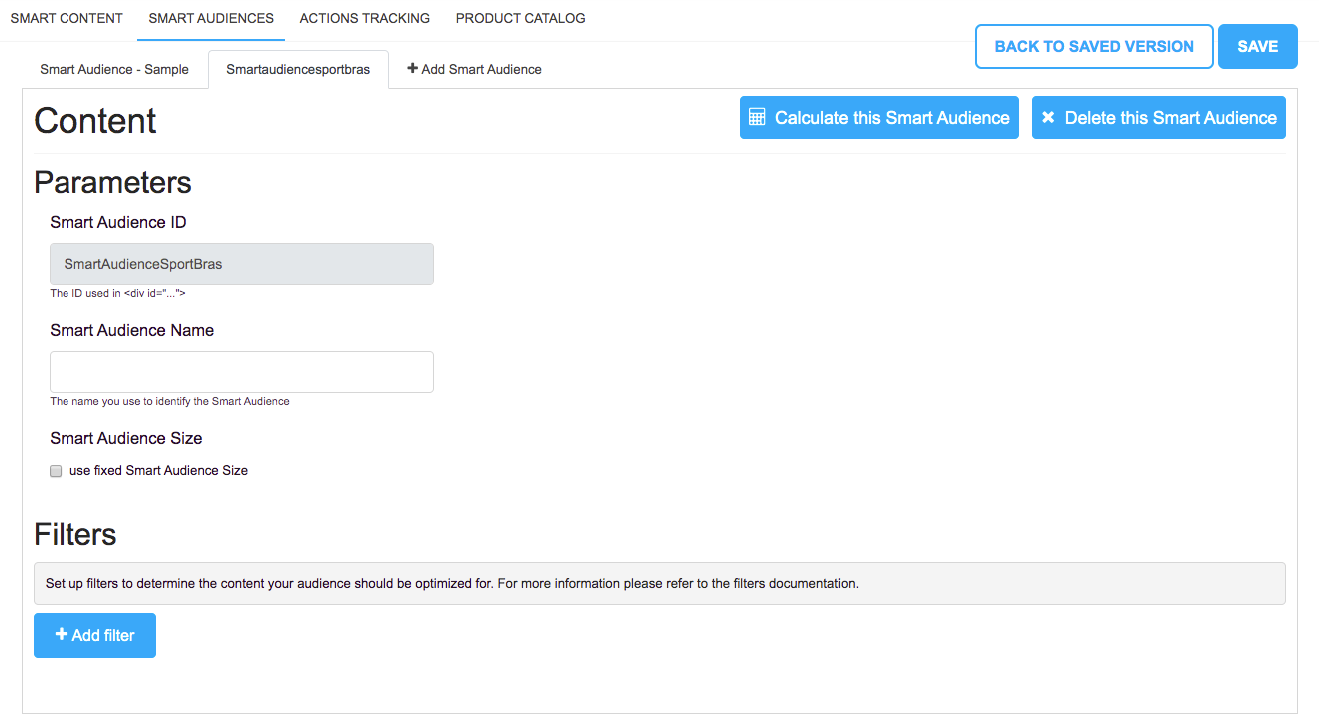
- Name (erforderlich) – Geben Sie der Smart Audience einen verständlichen Namen.
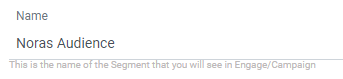
Anmerkung: Dieser Name wird auch als Name für das statische Segment in Selligent/Campaign verwendet.
- Größe (optional) – Wenn Sie eine bestimmte Segmentgröße festlegen möchten, können Sie die Option „maximale Zielgruppengrösse“ markieren und die gewünschte Größe durch manuelle Eingabe oder mit dem Schieberegler festlegen.

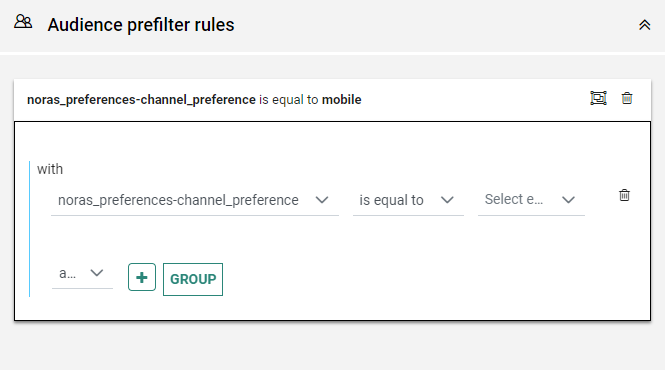
- Regeln für das Vorfiltern der Zielgruppe — Schränken Sie die gewünschte Zielgruppe ein, aus der die Smart Audience erstellt werden soll, indem Sie Regeln für das Vorfiltern der Zielgruppe definieren.
- Katalogfilterregeln – Definieren Sie das gewünschte Produktsortiment/die gewünschte Kategorie aus dem Katalog aus, für das/die eine Zielgruppe erstellt werden soll, indem Sie Katalogfilterregeln auf Basis der Produkteigenschaften erstellen.
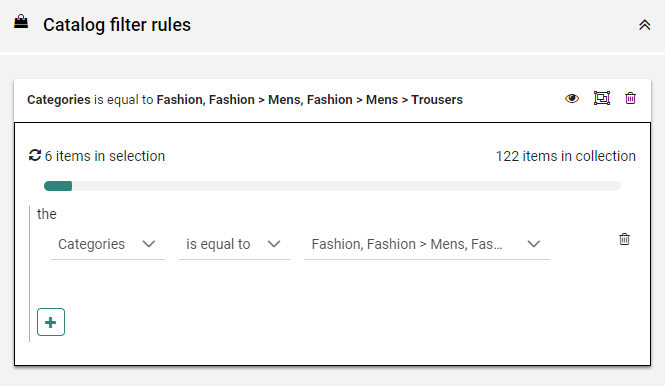
Tipp: Die beste Vorgehensweise besteht darin, einen KatalogfFilter für einige wenige Produkte (statt einer Menge von Produkten) zu erstellen, sodass die Recommendations-Engine beim Abgleichen potenzieller Profile so präzise wie möglich sein kann.
Wenn Sie zum Beispiel alle Produkte in die Auswahl einbezogen haben, ist nicht mehr klar, welche Profile abgeglichen werden sollen.
Daher ist es am besten, beim Auswählen der Anzahl der Produkte und Produktsortimente so restriktiv wie möglich vorzugehen.
Sobald Sie den Namen & Filters für die Smart Audience konfiguriert haben, Drücken Sie Speichern, um die Konfiguration zu speichern.
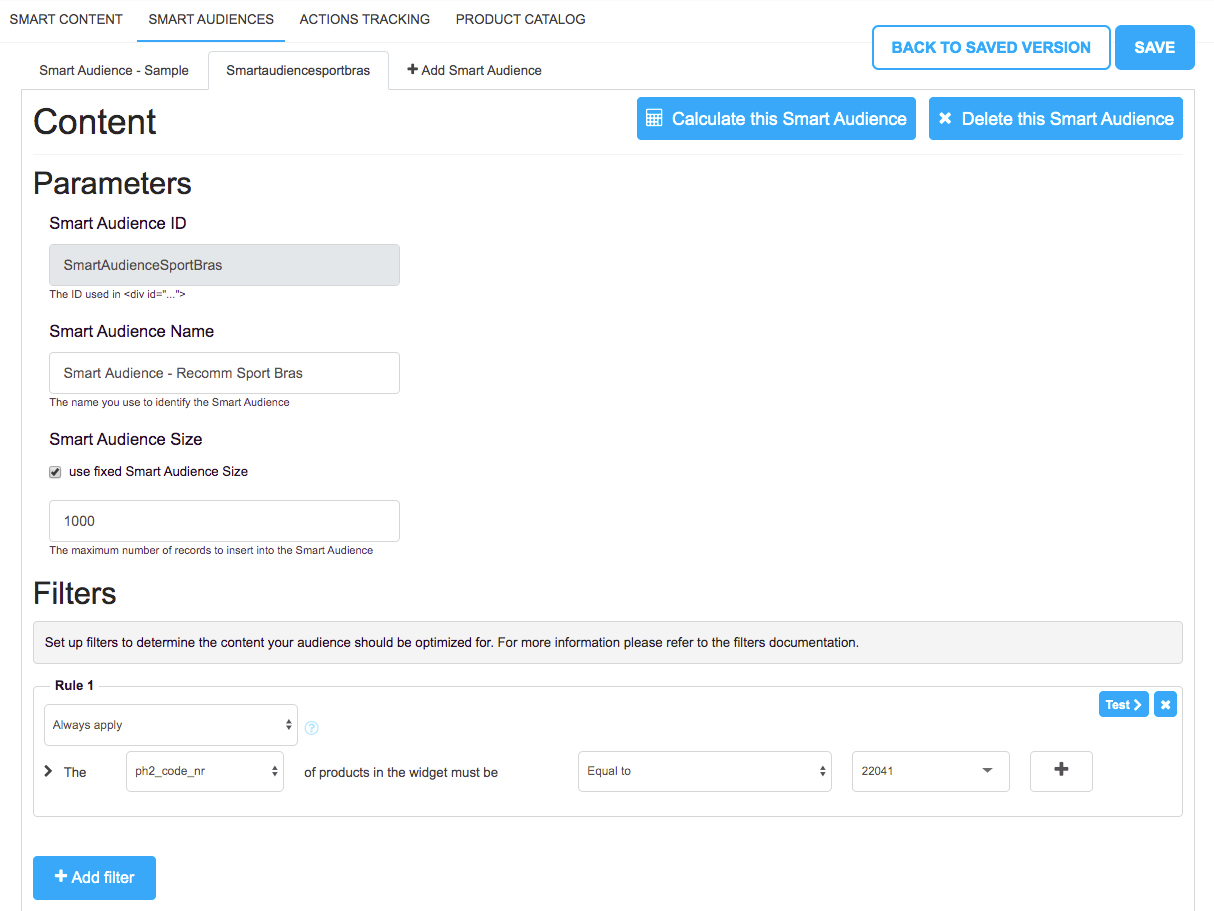
Ihre Smart Audience ist jetzt konfiguriert, es ist jedoch noch kein „Segment“ erstellt.
Statistisches Segment berechnen & erstellen

Wenn Sie auf die Schaltfläche „Smart Audience berechnen“ klicken, die Recommendations-Engine mit dem Abgleichen von interessanten Profilen für die gefilterten Produkte.
- Der Algorithmus berechnet Scores für Profile auf Basis der Produkte.
- Er wählt die obersten 20 % Einzelpersonen mit den höchsten Scores mit einem gesamten Maximum von 1.000.000 Einzelpersonen. Wenn ein feste Zielgruppengröße konfiguriert ist, berücksichtigt die Auswahl diese feste Größe.
- Sie erstellt ein „statisches Segment“ mit diesen ausgewählten Profilen in Selligent/Campaign.
Anmerkung: Dieser Berechnungsvorgang dauert je nach Größe der gesamten Zielgruppe lange (30 Minuten bis 6 Stunden oder mehr).
Erinnerung: Der Name der Smart Audience wird auch als Name für das statische Segment in Selligent/Campaign verwendet.
In Campaign können Sie die erstellten statischen Segmente sehen:

Aktualisieren eines Smart Audience-Segments
Die obigen Schritte erklären, wie statische Segmente konfiguriert und wie als Folge statische Segmente erstellt werden.
Das statische Segment kann dann in jedem Zielgruppen-/Segmentfilter (in einer Journey) verwendet werden.
Wenn Sie das Segment aktualisieren, klicken Sie auf „Berechnen“, um sicherzustellen, dass die richtigen Profile angesprochen werden. Dadurch wird die Zielgruppe neu berechnet und das vorhandene „statische Segment“ in Selligent/Campaign/Selligent wird komplett gelöscht/überschrieben.
Warum das Konfigurieren einer Smart Audience-Größe wichtig sein kann
Beim Berechnen der Smart Audience sortiert Recommendations die Liste der Profile nach Profil-Scores von „am meisten interessiert“ zu „am wenigsten interessiert“. Recommendations verwendet die folgenden Auswahlkriterien für die Filterung:
- Web-Interaktionshistorie
- Kaufhistorie
- Interesse am Produkt
Als Nächstes nimmt Recommendations die obersten 20 % Einzelpersonen mit den höchsten Scores mit einem gesamten Maximum von 1.000.000 Einzelpersonen. Wenn die Zielgruppengröße konfiguriert ist, berücksichtigt die Auswahl die feste Größe.
Als Nächstes wird ein „statisches Segment“ mit diesen ausgewählten Profilen in Campaign/Selligent erstellt. In diesem statischen Segment gibt es keine Sortierung oder irgendeine Angabe der Bewertung.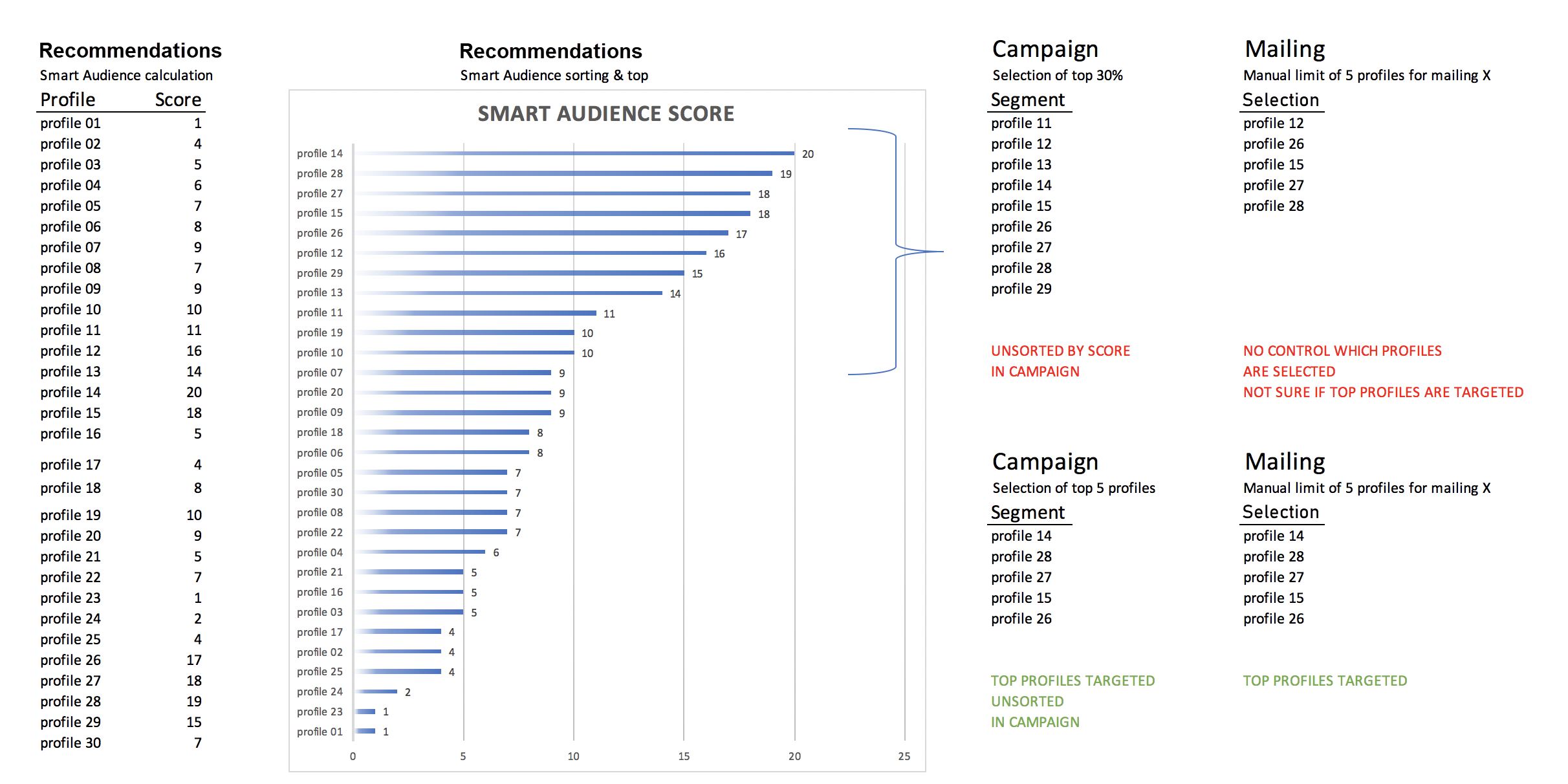
Wenn also ein statisches Segment in einem Zielgruppenfilter in Selligent by Zeta/Campaign für ein Mailing verwendet wird, es aber eine begrenzte Größe hat, ist es nicht sicher, dass die „Top“-Profile für dieses Mailing ausgewählt werden
Falls eine „feste Größe“ gewünscht wird, sollte die Größenfestlegung in der Smart Audience-Konfiguration in Recommendations erfolgen.
7. Wie kann ich Käufe verfolgen und überwachen, ob Smart Content mir tatsächlich beim Verkaufen hilft?
Käufe über JS-Tag verfolgen
Um Produkte zu verfolgen, die tatsächlich direkt von der UI der Website aus gekauft wurden, müssen Sie die folgenden Zeilen auf der Zahlungsbestätigungsseite hinzufügen:
<script>
    var _thq = _thq || [];
    _thq.push(['trackProductPurchases', ["632007"]]);
    //this means that product 632007 has been purchased
</script>
Sie müssen diese Zeile _thq.push hardcodiert auf der Seite nach der Zahlung hinzufügen.
Sobald das Tag geladen ist, werden die Käufe verfolgt und in Smart Content gespeichert.
The _thq.push tag enthält die folgenden Elemente:
_thq.push([action1, array of product references2, action type3]);
1 - action = 'trackProductAction' oder ' trackProductPurchases'
2 - array of product references = bezieht sich auf die eindeutige(n) ID(s) des/der Katalogartikel (Beispiel: ['3896', '2782'] equals id 3896 and id 2782)
3 - action type = 'purchase' oder 'cart' (gilt nur für die Aktion 'trackProductAction')
Schicken Sie Einkaufswagen im Tag wie folgt:
_thq.push(['trackProductAction', ['3896', '2782'], 'cart']);Schicken Sie Käufe im Tag wie folgt:
_thq.push([ 'trackProductAction', ['57', '69'], 'purchase' ]);Sie können auch mehrere Produkt-IDs in derselben Zeile weitergeben:
_thq.push(['trackProductPurchases', ["632007", "1111", "22222"]]);Wenn Sie jedoch sowohl in den Befehlen purchases als auch cart denselben Artikel zweimal hinzufügen, führt dies nur zu einem Eintrag in der db.
_thq.push(['trackProductPurchases', ["632007","632007"]]);=> Dies führt zu einem einzigen Eintrag für die Produkt-ID 632007.
Die einzige Möglichkeit, 2 Interaktionen für denselben Benutzer/dasselbe Produkt zu senden, ist die Erstellung von 2 verschiedenen Anfragen.
Statt :
_thq.push(['trackProductPurchases', ["632007","632007"]]);verwenden Sie:
_thq.push(['trackProductPurchases', ["632007"]]);
_thq.push(['trackProductPurchases', ["632007"]]);
Anmerkung: Mithilfe der JS-Tag-Methode können Sie nur „Online“-Käufe verfolgen.
Käufe über eine Datensynchronisierung verfolgen
Eine andere Möglichkeit, Käufe zu importieren, ist das Lesen der Käufe aus einer Selligent/Campaign-Tabelle. Dazu müssen Sie eine Liste in Selligent/Campaign einrichten, die mit den Bestelldaten in einer kompatiblen Struktur und einem kompatiblen Datenformat ausgefüllt werden müssen.
Datenstruktur
- die USERID: Verweis auf die Benutzer-ID
- eindeutige PRODUCT_ID: Verweis auf die Produkt-ID
- TIMESTAMP: Datum/Uhrzeit des Kaufs/Transaktionszeit (Format: DatumZeit).
Beispiel: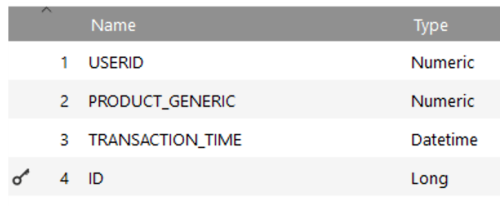
Datenaustausch
Diese Tabelle kann über Flat-Files oder Echtzeit-API-Aufrufe vom Backend gefüllt werden.
Beispielablauf: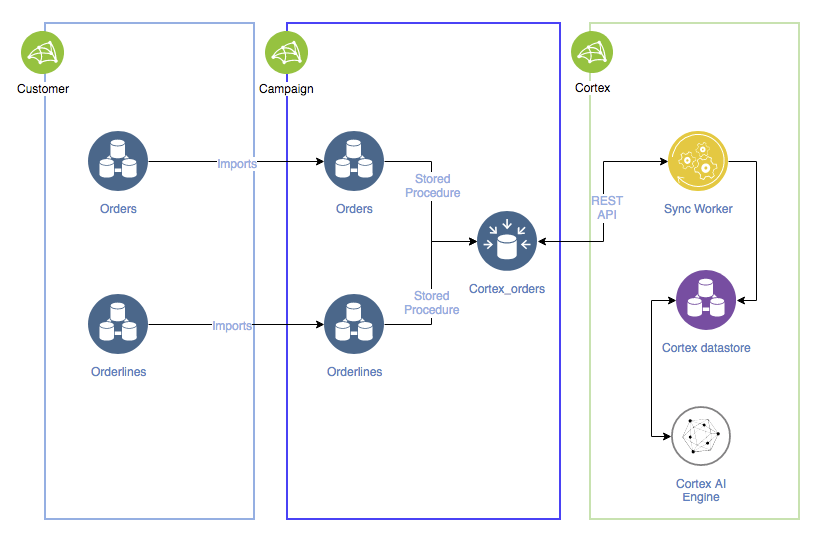
Normalerweise werden die „Bestell“- oder „Bestellzeilen“-Daten in Selligent/Campaign in dedizierten Tabellen über „Importaufgaben“ importiert, die in Selligent/Campaign eingerichtet sind. Sollten die Tabellen eine andere Feldstruktur oder ein anderes Datenformat haben, werden Stored Procedures verwendet, um die Bestelldaten in einer getrennte Recommendations-Bestellungstabelle zu normalisieren.
Die Daten von den Bestellungen werden über die REST API von Selligent/Campaign geholt. Die Felder in der Tabelle/im API-Endpunkt können in der Konfiguration zugeordnet werden.
Die „Importaufgaben“ werden, wie definiert, in einem stündlichen/wöchentlichen/... Intervall ausgeführt.
Die „Stored Procedures“ zum Normalisieren der Daten werden, wie definiert, in einem stündlichen/wöchentlichen/... Intervall ausgeführt.
Die „Recommendations-Kaufsynchronisierung“ wird normalerweise mit einem täglichen Intervall ausgeführt, das die neuesten Daten seit der letzten Synchronisierung holt.
Anmerkung: Es ist wichtig, dass die konfigurierten Intervalle sich nicht überlappen und in der richtigen Reihenfolge sind.
Stored Procedure
Das Stored Procedure ist der nächste Schritt im Ablauf, bei dem Auftragsdaten vom Kunden in die durch Recommendations definierte Datenstruktur umgewandelt werden.
Es müssen einige wichtige Elemente beachtet werden:
-
Gültige Daten: Achten Sie darauf, dass jeder Datensatz in der Tabelle eine gültige USERID & PRODUCT_ID enthält, die sich auf eine tatsächliche Benutzer-ID und Produkt-ID bezieht, und das korrekte Datum/Zeit-Format wird verwendet für den TIMESTAMP.
-
Täglicher Datensatz: Der Sync-Worker erfordert mindestens 1 Datensatz für jeden Tag (siehe Beispiel unten).
Kundenauftragsdatenbeispiel :
| ID | Produkt | Benutzer | Datum |
| 998 | 123456 | 9876 | 2020-09-12 14:56 |
| 999 | 456780 | 6795 | 2020-09-15 14:56 |
Nach der Stored Procedure-Umwandlung führt dies zu den folgenden Daten in der Recommendations-Tabelle :
| ID | Produkt | Benutzer | Zeitstempel |
| 101998 | 123456 | 9876 | 2020-09-12 14:56 |
| 102999 | 456780 | 6795 | 2020-09-15 14:56 |
Da es eine Zeitlücke über 24 Stunden zwischen 998 und 999 gibt, führt dies zu Problemen für den Recommendations Sync-Worker (wie oben erwähnt, benötigt der Sync-Worker mindestens 1 Datensatz für jeden Tag).
Um dieses Problem zu bewältigen, muss im Stored Procedure ein „Dummy-Datensatz“ in der Recommendations-Tabelle hinzugefügt werden.
Markieren Sie dieses Stored Procedure Snippet, das verifiziert, ob es eine Lücke von mehr als 24 Stunden gibt, und einen Dummy-Datensatz hinzufügt :
-- adding fake data to respect the 24h sync constraint
SELECT 1;
WHILE @@ROWCOUNT > 0
BEGIN
  ;WITH gaps AS
  (
           SELECT   transaction_time,
                    Datediff(hour, transaction_time, Lead(transaction_time, 1,0) OVER (ORDER BY transaction_time)) AS l,
                    Row_number() OVER (ORDER BY transaction_time DESC) AS rn
           FROM     data_test_purchase_smartcontent)
  INSERT INTO data_test_purchase_smartcontent
              (
                          userid,
                          product,
                          id_transaction,
                          transaction_time
              )
  SELECT 21071422, --existing USERID
         1224290, --existing PRODUCTID
         0,
         dateadd(hour,24,transaction_time)
  FROM   gaps
  WHERE  l > 24
  OR     (
             rn = 1
             AND    datediff(hour, transaction_time, getdate()) > 24
         )
END
Dies führt zu einem Datensatz ohne Lücken.
Recommendations-Datenbeispiel :
| ID | Produkt | Benutzer | Zeitstempel |
| 101998 | 123456 | 9876 | 12/09/2020 14:56 |
| 102 | 999999 | 1234 | 13/09/2020 01:00 |
| 103 | 999999 | 1234 | 14/09/2020 01:00 |
| 1042999 | 456780 | 6795 | 15/09/2020 14:56 |
Recommendations-Kaufkonfiguration
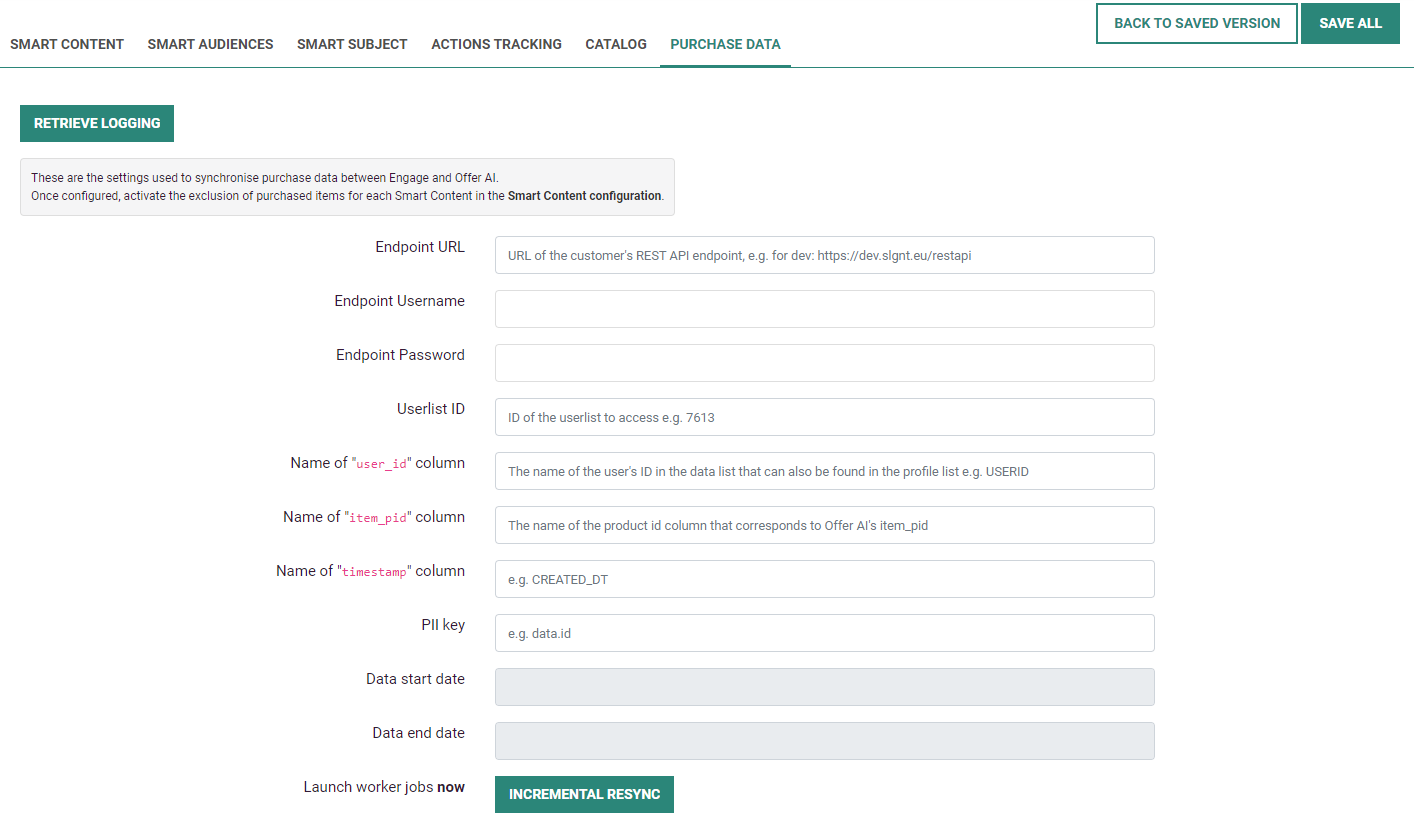
Campaign-Beispielsatz für Bestelldaten: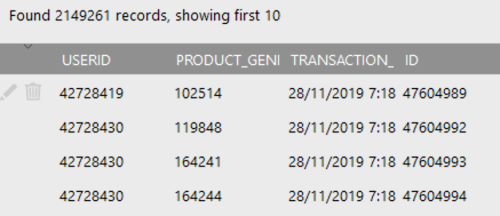
Beispiel-Kaufkonfiguration:
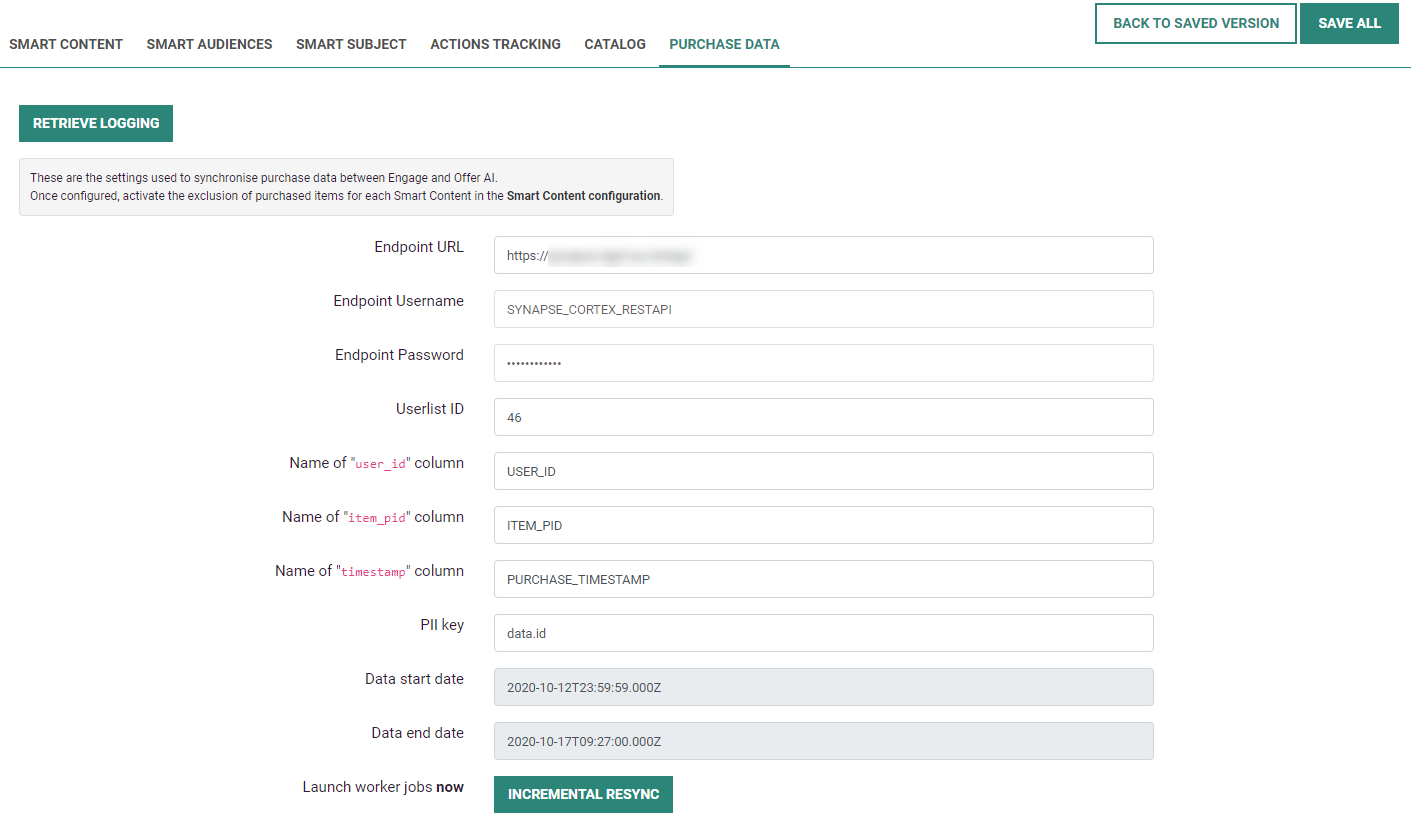
Kaufkonfigurationsfelder:
- Endpunkt-URL – Der Endpunkt für die REST API.
Beispiel: https://test.domain.com/restapi - Endpunkt-Benutzername – Falls die API passwortgeschützt ist, ist dies der Benutzername für den Zugriff auf den API-Endpunkt.
- Endpunkt-Passwort – Falls die API passwortgeschützt ist, ist dies das Passwort für den Zugriff auf den API-Endpunkt.
- Benutzerlisten-ID – Die Datenlisten-ID in Selligent/Campaign, von der die Daten geholt werden.
- Name der Spalte „user_id“ – Der Name der Spalte, die die „user_id“-Daten enthält.
Beispiel: USERID - Name der Spalte „item_pid“ – Der Name der Spalte, die die „item_pid“-Daten enthält.
Beispiel: PRODUCT_GENERIC - Name der Spalte „timestamp“ – Der Name der Spalte, die die „timestamp“-Daten enthält.
Beispiel: TRANSACTION_TIME - Persönliche Daten- Schlüssel – Die Zuordnung des persönliche Daten-Schlüssels mit der Benutzerkennung.
Beispiel: data.id - Daten-Anfangsdatum – Das erste Datum, für das Recommendations Kaufdaten in seinem System gespeichert hat.
- Daten-Enddatum – Das letzte Datum, für das Recommendations Kaufdaten in seinem System gespeichert hat.
- Inkrementelle Neusynchronisierung — Recommendations synchronisiert nur neue Bestelldaten, die jünger sind als die „Enddatum“-Daten.
Nutzung von Kaufdaten
Recommendations verwendet verschiedene Datenquellen in seinen unterschiedlichen Algorithmen. Es kann „Offline“-Käufe verwenden, um Empfehlungen auszusprechen.
Diese Daten können auch verwendet werden, um die Empfehlungen anzupassen (Elemente ausschließen, die in der Vergangenheit gekauft wurden) und sie im Reporting anzuzeigen.
Smart Content ausschließen
Nach Ausfüllen des folgenden „Kaufdaten“-Bildschirms können wir die Smart Content-Blöcke für das Ausschließen bereits gekaufter Produkte konfigurieren: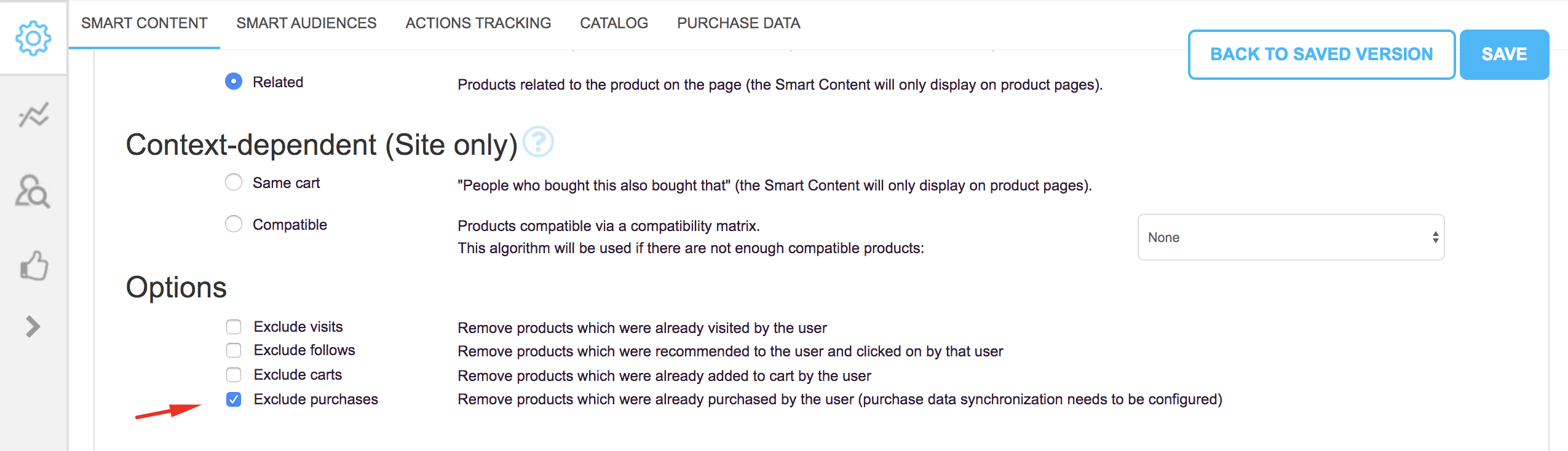
Reporting
Sobald die Käufe auf eine der zwei Arten eingerichtet sind (via JS tag or via data sync), sollten Käufe in der Smart Content Leistungsdiagramm angezeigt werden: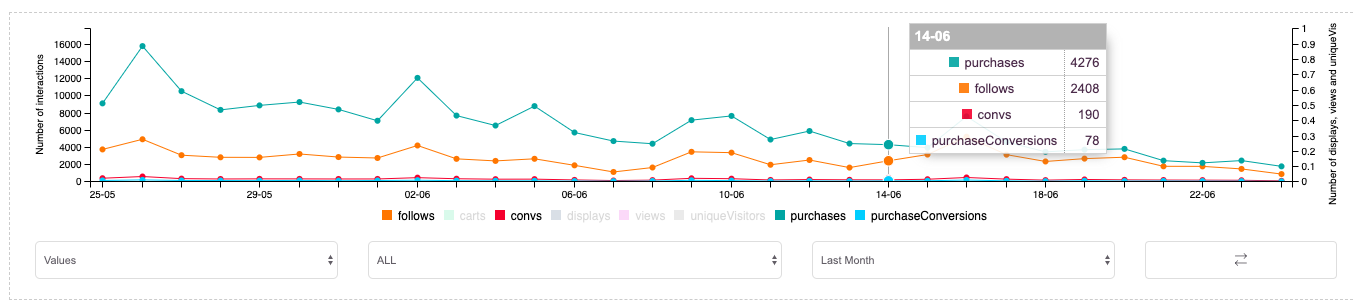
Und wenn Sie eine funktionierende Smart Content-Einrichtung haben, sollte die Kaufzuordnungs angezeigt werden: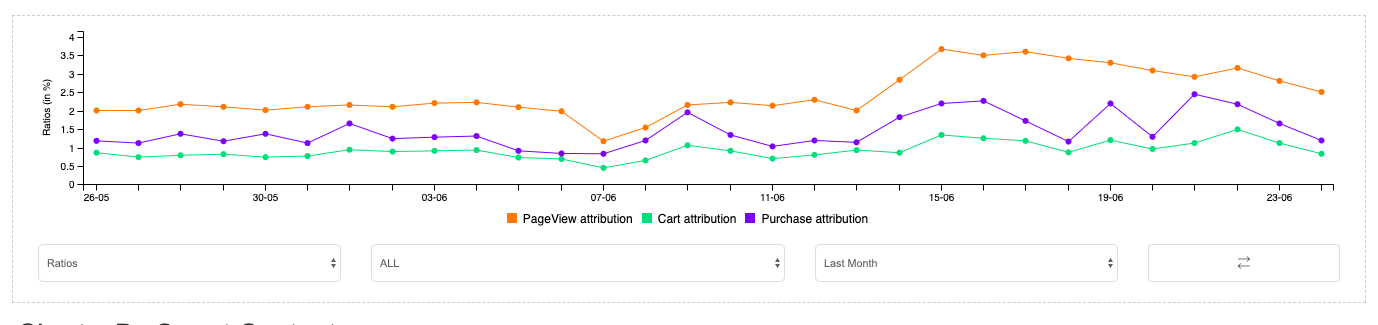
Sie können dann auch Käufe in Kaufkonversionen sehen und diese Daten in eine XLS-Datei exportieren:
8. Wie kann ich einen logischen „or“-Filter in meinem Smart Content erstellen?
„OR“-Filter werden in Smart Content zurzeit nicht unterstützt.
Beispiel:
Ich möchte, dass „UNIVERS“ des Produkts gleich „Zubehör“ ODER „Multimedia“ ist.
Dies ist durch logische Filter nicht möglich, da diese Produkte mit „UNIVERS“ gleich „Zubehör“ UND „Multimedia“ auswählen. 
Es gibt jedoch eine Problemumgehung:
- Sie können Artikel während des Katalogimports mit Tags versehen.
- Wenden Sie dann einen Filter auf Basis dieses Tags an.
Um dies zu implementieren, müssten Sie Folgendes tun:
- Konfigurieren Sie eine „Zusätzliche Eigenschaft“ in den Katalogeinstellungen wie folgt:
 „Zubehör“ und „Multimedia“ sind einfach kommagetrennt. Die Kommatrennung unter der Bedingung „Übereinstimmung“ dient als ein „ODER“.
 - Starten Sie eine manuelle Katalogaktualisierung (zum Berechnen der Werte multimedia_accessories für alle Artikel).
- Sobald die Katalogaktualisierung abgeschlossen ist, können Sie Filter wie diesen einrichten:

Warnung: Auch wenn Sie diesen Filter in der UI nach der Katalogaktualisierung erstellen können, funktioniert der Filter erst in der Produktion, nachdem ein Neustart der Pods (Infrastruktur) durchgeführt wurde. Dies erfolgt jede Nacht automatisch, daher können Sie einfach warten, um Ihre Fälle am nächsten Tag zu testen, oder Sie erstellen ein Zeta-Ticket, um eine erzwungene dringende Aktualisierung der Pods anzufordern.
9. Wie lange dauert es, bis Empfehlungen angezeigt werden?
Damit Recommendations Interaktionen (Klicks/Seitenansichten/...) erfassen kann, muss der JS-Tag-Tracker auf Ihrer Website installiert sein.
Damit der Algorithmus funktioniert:
- benötigt Recommendations einige Daten (nur Artikel mit > 5 Interaktionen können „empfohlen“ werden).
- Die Recommendations-Engine muss den ersten Trainingsauftrag bei diesen Daten ausführen, was in einem Intervall erfolgt (typisches Intervall: täglich, normalerweise nachts).
Wir schlagen vor, dass Sie 1 Nacht warten, nachdem Tracking aktiviert ist (sodass der erste Trainingsauftrag ausgeführt wurde), um eine Smart Content-Blockempfehlung zu sehen.
Falls der Trainingsauftrag noch nicht ausgeführt wurde oder es nicht genug Interaktionen eines Benutzers gibt, zeigt Recommendations keine Empfehlungen an.
Sie sollten daher warten, bis die Engine Einstufungen sammelt und nach dem Sammeln der Einstufungen einen Trainingsauftrag ausführt, bevor Sie mit dem Anzeigen von Empfehlungen beginnen.
10. Wie verhält sich das Smart Content-Widget auf einer responsiven Website?
Anzahl der angezeigten Produkte konfigurieren
Anzahl der angezeigten Produkte konfigurieren
Die Anzahl der Artikel, die in einem Web Smart Content abgelegt wird, wird durch die Smart Content-Konfiguration selbst definiert (Parameter „Anzahl der Produkte“ in der UI).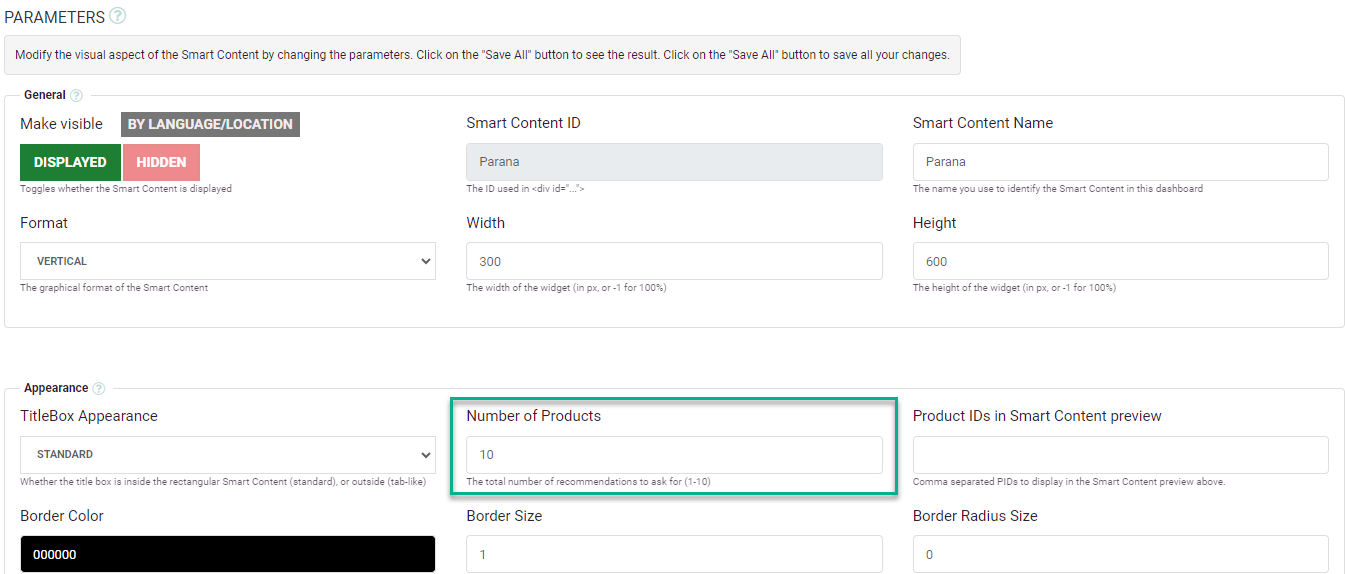
Hinweis: Zurzeit ist es nicht möglich, die Anzahl der Artikel auf Basis des Gerätetyps/der responsiven Informationen zu ändern. Dies bedeutet, dass die konfigurierte Anzahl der Produkte für Desktop und Mobilgeräte im iframe immer gleich ist.
Responsive Unterstützung
Die grafische Darstellung funktioniert anders:
Erstens ist der Smart Content-iframe responsiv, das heißt, wenn seine Breite auf -1 (in der Smart Content UI) eingestellt ist, passt er sich automatisch an den verfügbaren horizontalen Platz an.
Auf dem Desktop kann Ihr iframe eine Breite von 800 Pixeln haben. Wenn Sie Ihr Browserfenster schmaler machen, wird der iframe automatisch zusammengedrückt und seine horizontale Breite wird verringert, wenn sie die Seite Ihres Fensters ziehen und ablegen.
Dasselbe passiert auf Mobilgeräten. Wenn Sie Ihr Gerät senkrecht halten, erhält der iframe etwa 300 Pixel oder weniger, sodass er zusammengedrückt wird und nur ein Produkt anzeigt (der iframe unterstützt das Wischen auf dem Mobilgerät, sodass Sie wischen können, um das nächste Produkt zu sehen).
Selbstverständlich können Sie im Smart Content-iframe auch Custom CSS- und Custom JSS-Medienabfragen (max-width) hinzufügen, die Ihnen helfen, 2 kleinere Produkte statt 1 großes Produkt im Smart Content anzuzeigen.
JSS ist ein Authoring-Tool für CSS, das Ihnen die Verwendung von JavaScript zum Beschreiben von Stilen auf erklärende, konfliktfreie und wiederverwendbare Weise ermöglicht. Es kann im Browser, auf Serverseite oder zur Erstellungszeit im Knoten kompiliert werden.
JSS ist Framework-unabhängig. Es besteht aus mehreren Paketen: dem Kern, Plugins, Framework-Integrationen und Sonstigem.
In allen diesen Fällen sind die 4 Produkte Teil des iframes, wenn Sie die „Anzahl der Produkte“ auf 4 einstellen, selbst wenn nur 1 im Viewport angezeigt wird/sichtbar ist.
Browser sind in dieser Situation sehr gut im Optimieren und geben nur das Bild des Produkts wieder, das angezeigt wird, und überspringen das Laden der anderen 3 Produkte, die nie gezeigt werden. Diese Technik wird „Lazy Loading“ genannt.
11. Wie wird die „Kompatibilitätsmatrix“ konfiguriert und verwendet?

Die Recommendations-Engine empfiehlt Produkte auf Basis des ausgewählten Algorithmus.
Das bedeutet, dass die Empfehlungen sehr vielfältig sein können und „unkontrolliert“ wirken. Durch Verwendung von „Filtern“, können Sie die vorgeschlagenen Ergebnisse filtern.
In manchen Fällen wissen Sie am besten, was die zugehörigen Produkte sein sollen, und Sie möchten die vollständige Kontrolle darüber haben, welche Produkte vorgeschlagen werden. Für diesen Anwendungsfall können Sie den Algorithmus „Kontextabhängig“ > „Kompatibel“ für Smart Content verwenden.
Durch Auswählen dieser Option können Sie eine „Kompatibilitätsmatrix“-Datei hochladen, die von der Recommendations-Engine beim Vorschlagen verwendet wird.
Kompatibilitätsmatrix hochladen
Gehen Sie zur Registerkarte „Katalog“ und blättern Sie auf der Seite nach unten, bis Sie den Abschnitt „Produkt Kompatibilitätsmatrix“ erreichen.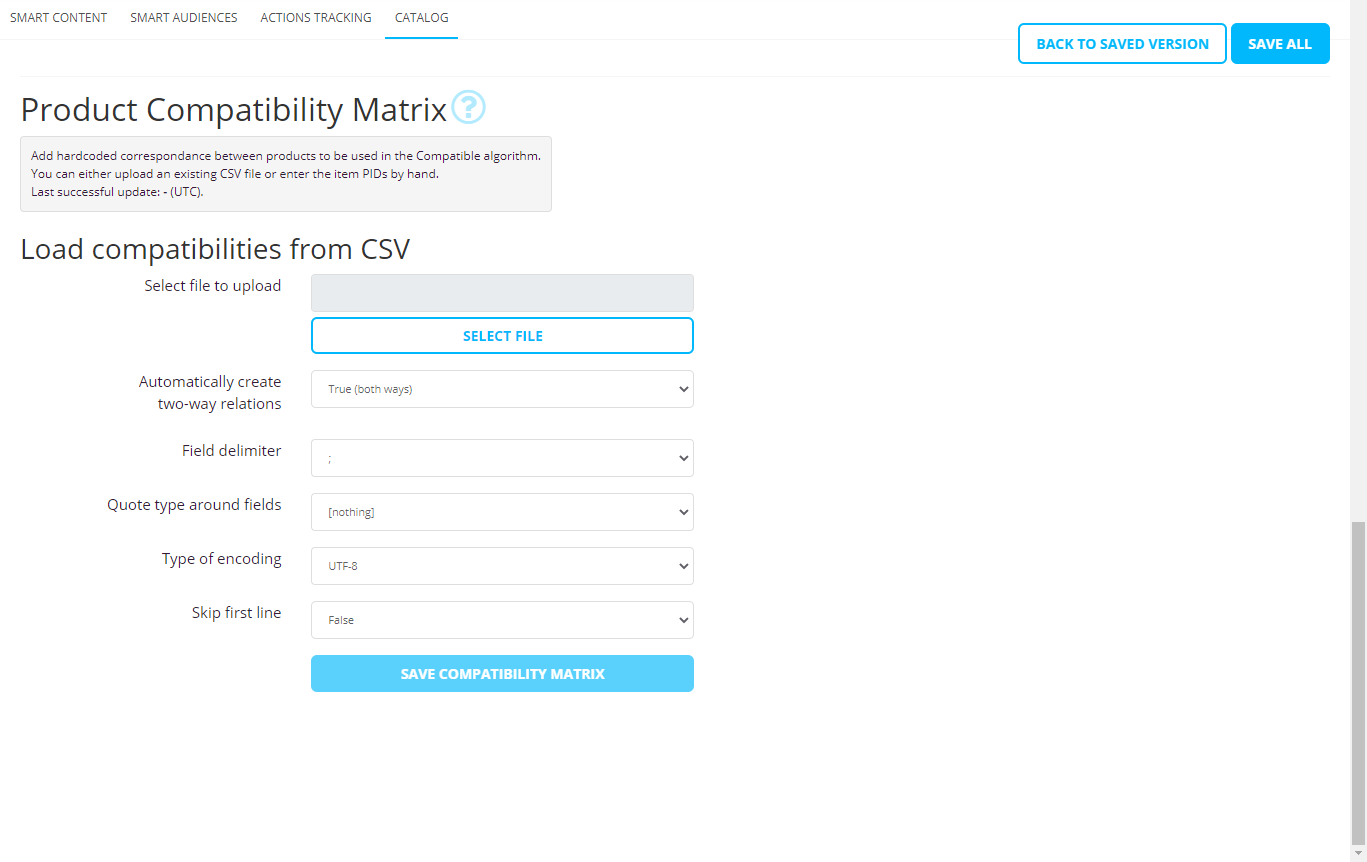
Hier können Sie die Importdatei und die Einstellungen für ihre richtige Analyse konfigurieren.
Konfigurationsoptionen für den Upload
- Datei zum Hochladen auswählen – die ausgewählte Datei, die Sie hochladen möchten.
- Automatisch Zwei-Wege-Beziehungen erstellen – wenn Sie automatisch einen Datensatz für die empfohlene Spalte als Hauptprodukt erstellen möchten.
Beispiel: Phone X (41940377) empfiehlt Cover (2339760) >> Cover (2339760) empfiehlt Phone X (41940377) - Feldbegrenzer – das Zeichen, das die Art und Weise definiert, wie Daten getrennt werden.
- Anführungszeichen um Felder – falls die Daten in einfache (') oder doppelte (") Anführungszeichen eingeschlossen sind, werden diese automatisch entfernt.
- Art der Codierung – die Zeichencodierung, die für die Daten gilt. Dies kann für die Behandlung von Sonderzeichen wichtig sein, wie: é, à, …
- Erste Zeile überspringen – falls die CSV-Datei eine Kopfzeile hat, kann diese während des Imports übersprungen werden.
Kompatibilitätsmatrix-Datei
Sie können eine Datei mit Zeilen für jedes Produkt hochladen. Für jede Zeile können Sie durch Verweis auf die „eindeutige ID“ in jeder Spalte ein Produkt angeben, das mit einem anderen Produkt verbunden ist.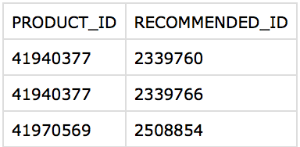
Die Datei sollte aus 2 Spalten bestehen:
- Spalte 1: die „eindeutige ID“ des Haupt-Produkts
- Spalte 2: die „eindeutige ID“ des zugehörigen Produkts
Beispiele(aus der obigen Tabelle):
- Phone X (41940377) gehört zu : Cover (2339760) & Kopfhörer (2339766)
- Phone Y (41970569) gehört zu : Cover (2508854)
Speichern & Verarbeiten
Nachdem Sie die Datei ausgewählt und die Optionen konfiguriert haben, klicken Sie auf die Schaltfläche „Kompatibilitätsmatrix speichern.
Dadurch wird die Datei hochgeladen, der Inhalt der Datei wird gelesen und analysiert und danach werden alle Daten in der Recommendations-Datenbank gespeichert.
Sobald dies erfolgt ist, ist die Smart Content-„Kompatibilitätsmatrix“ für die Verwendung bereit und zeigt übereinstimmende Produkte auf Basis der Kompatibilitätsmatrix-Datei an.
Tipp: Wenn es keine oder nicht genug übereinstimmende Produkte gibt, werden keine Artikel oder nur die übereinstimmenden Artikel angezeigt.
Beispiel: Wenn Smart Content für 4 Artikel konfiguriert ist, und es gibt nur 1 übereinstimmenden Artikel, wird nur 1 Artikel angezeigt.
Dies kann seltsame visuelle Ergebnisse für Besucher ergeben. Um dies zu vermeiden, ist es möglich, einen anderen Algorithmus als Ersatz auszuwählen.
Beispiel: Wenn Smart Content für 4 Artikel konfiguriert ist, und es gibt nur 1 übereinstimmenden Artikel, wird dieser 1 Artikel angezeigt und die anderen 3 Plätze werden auf Basis des ausgewählten Ersatzalgorithmus mit Produkten gefüllt.
12. Wie kann ich einen Produktkatalog zurücksetzen/initialisieren?
Recommendations-Katalog löschen/entfernen
Vorhandene Datensätze aktualisieren
Recommendations-Katalog löschen/entfernen
Zurzeit ist es nicht möglich, alle Artikel aus dem Recommendations-Katalog zu löschen/zu entfernen.. Der Katalog hat einen integrierten Autokorrektur-Mechanismus.
Etwas mehr Kontext zur Funktionsweise dieses Mechanismus:
Importvorgang
Nachdem eine Katalogkonfiguration eingerichtet wurde, werden die Katalogimportaufgaben in einem täglichen Intervall automatisch ausgeführt.
Hinweis: Technische Projektmanager von Zeta mit „Admin“-Rolle haben die Möglichkeit, den Import manuell auszulösen.
Während der Ausführung dieser Importaufgabe werden alle konfigurierten Dateien/Feeds gelesen, analysiert und verarbeitet.
Hinweis: Denken Sie daran, dass dies je nach Menge der Daten in den Dateien/Feeds längere Zeit dauern kann (von 30 Minuten bis mehrere Stunden).
Zuordnung
Für Recommendations ist es wirklich wichtig, dass Daten aus der Katalogdatei/dem Feed eine eindeutige Kennung haben (wie eine SKU, EAN, Produkt-ID, ...), die dem Feld „eindeutige ID“ in Recommendations zugeordnet ist.
Neue Datensätze erstellen
Wenn während des Imports der Katalogdatei/des Feeds eine neue „eindeutige ID“ in den Daten gefunden wird, erstellt Recommendations einen neuen Datensatz im Recommendations-Katalog.
Vorhandene Datensätze aktualisieren
Wenn das Feld „eindeutige ID“ in einer Zeile der Datei/des Feeds mit einem bereits vorhandenen Datensatz im Recommendations-Katalog übereinstimmt, werden alle Daten dieser Zeile, die von der Datei/dem Feed geliefert werden, mit den Daten des Datensatzes in Recommendations aktualisiert.
Fehlende Datensätze
Wenn ein früher vorhandener Datensatz mit einer „eindeutigen ID“ in den Daten von der Datei/dem Feed nicht mehr gefunden wird, markiert Recommendations diesen Datensatz als „gelöscht“ und zeigt ihn in der Katalogliste mit einem roten Kreuz an (wenn „gelöschte Artikel anzeigen“ aktiviert ist)..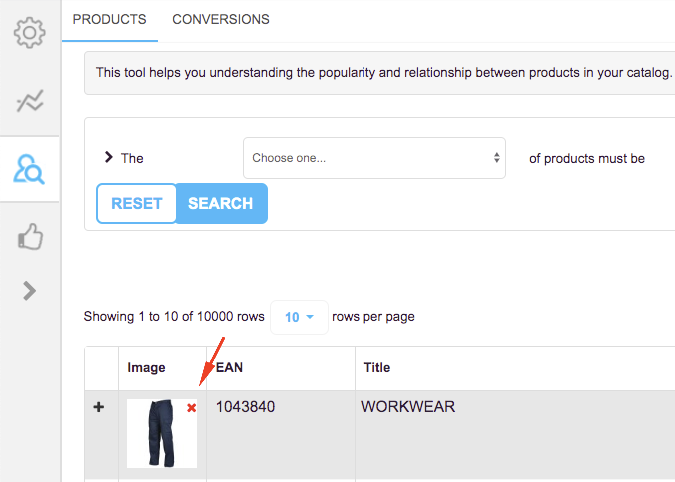
Wenn ein früher vorhandener Datensatz in Recommendations, der als „gelöscht“ markiert ist, während des nächsten Imports von Daten aus der Datei/dem Feed gefunden wird, setzt Recommendations das Flag „gelöscht“ zurück und entfernt das rote Kreuz von der Katalogliste.
Wichtig: Recommendations Katalogartikel, die als „gelöscht“ markiert sind, werden in keinem der Smart Content-Blöcke angezeigt. Dies soll verhindern, dass nicht verfügbare Artikel empfohlen werden, was zu einem schlechten Kundenerlebnis führen würde.
13. Wie wirkt sich die Recommendations-Metrik „Produkt angezeigt“ auf die Smart Content-Empfehlungsberechnung aus?
Recommendations verfolgt, welche spezifischen Produkte empfohlen wurden und in welcher Reihenfolge sie in Web Smart Content präsentiert werden.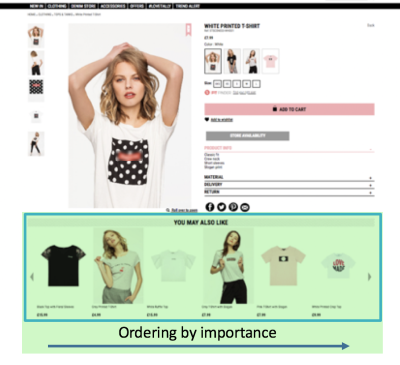
Wir unterschieden nicht, welche Produkte für den Benutzer sichtbar oder nicht sichtbar waren. Diese Information ist aus einer Reihe von Gründen schwer mit 100%iger Sicherheit feststellbar: Bildschirmgröße, über oder unter dem Falz, gibt es ein automatisch animiertes Karussell usw.
Das Smart Content-Widget basiert auf Verhalten, das auf Interaktionsdaten (Klicks, Seitenansichten, Hinzufügung zum Einkaufswagen, Käufe) basiert, die Interaktion „angezeigt“ wird (in dieser Phase) nicht berücksichtigt.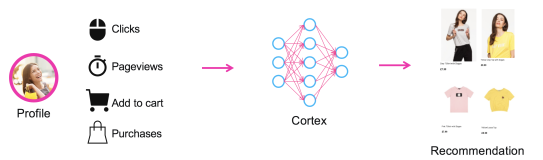
In „Konversionserkenntnisse“ können Sie sehen, dass jeder Benutzer die genaue Journey gespeichert hat und sie problemlos abrufbar ist: schrittweise Historie Besuch/Folgen/Einkaufswagen/Kauf. All diese Informationen werden durch „Empfehlungen“, „beliebt“, „Trendbildung“ usw. zum Berechnen von Smart Content verwendet.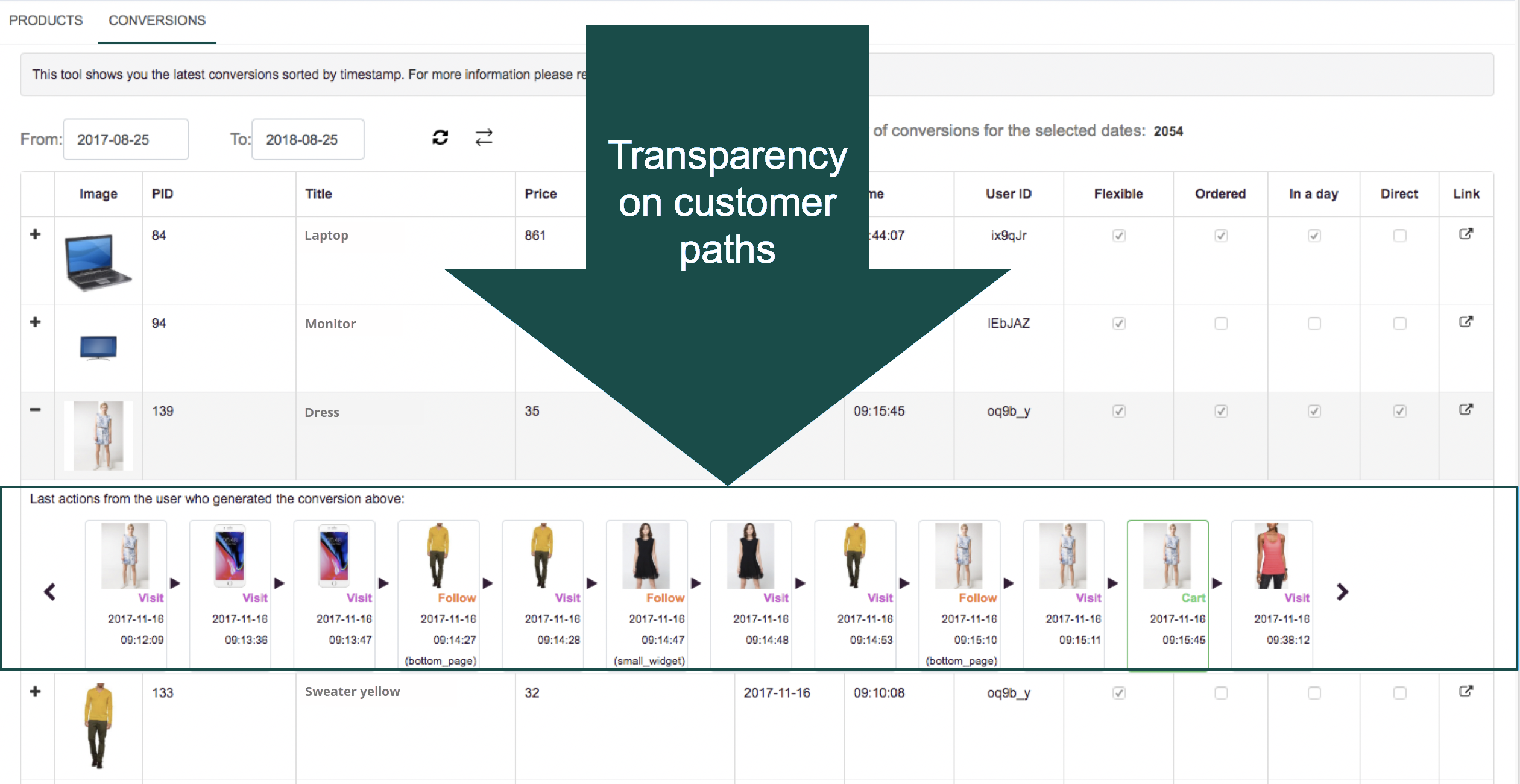
14. Wird ein Produkt als „angezeigt“ gekennzeichnet, wenn es ohne Blättern nicht sichtbar ist?
Wenn einem Benutzer eine größere Webseite angezeigt wird, gibt es normalerweise einen Teil der Seite, der direkt sichtbar ist, und einen Teil der Seite, der ein Blättern erfordert. Dies wird üblicherweise als „über & unter dem Falz“ bezeichnet. Insbesondere bei mobilen Versionen einer Website ist der anzeigbare Teil noch kleiner.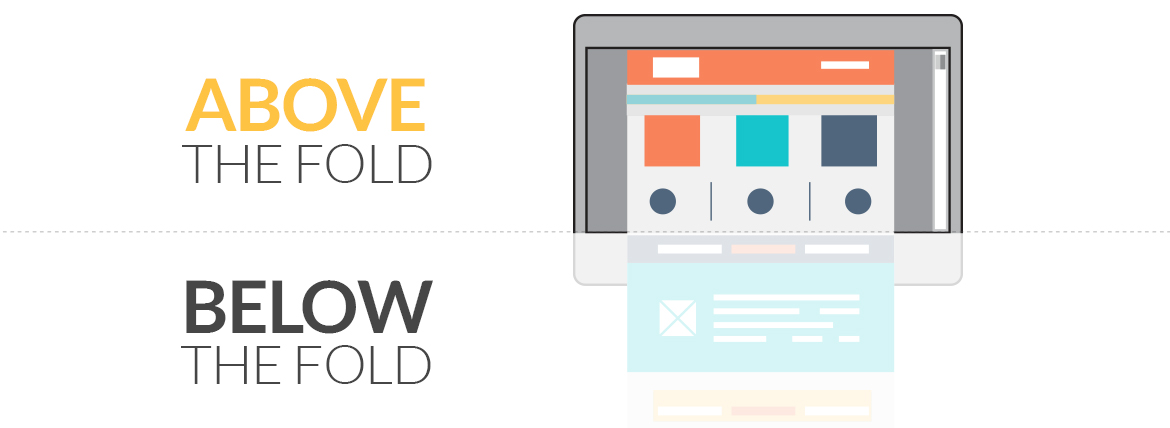
Je nach Position des Smart Content-Widgets kann es sein, dass der Smart Content-Block sich unter dem Falz befindet und ohne Blättern nicht „sichtbar“ ist.
Für das Tracking der Smart Content-„Ansicht“ wird ein Produkt als angezeigt markiert, wenn es berechnet und auf Systemseite wiedergegeben wird. Wenn also das Smart Content-Widget mit allen Produkten unten auf der Seite (= unter dem Falz) angezeigt wird und somit ohne Blättern nicht sichtbar ist, wird es trotzdem als „Ansicht“ gezählt, da Recommendations es ausgewählt und im iframe-Widget ausgegeben hat.
15. Ist es möglich, Produktinformationen zu bearbeiten, bevor sie in Smart Content angezeigt werden?
In Web Smart Content
Dies ist dank Custom HTML-, Custom JS- und Custom CSS-Feldern möglich.
Sie könnten zum Beispiel Custom HTML für jedes Produkt hinzufügen: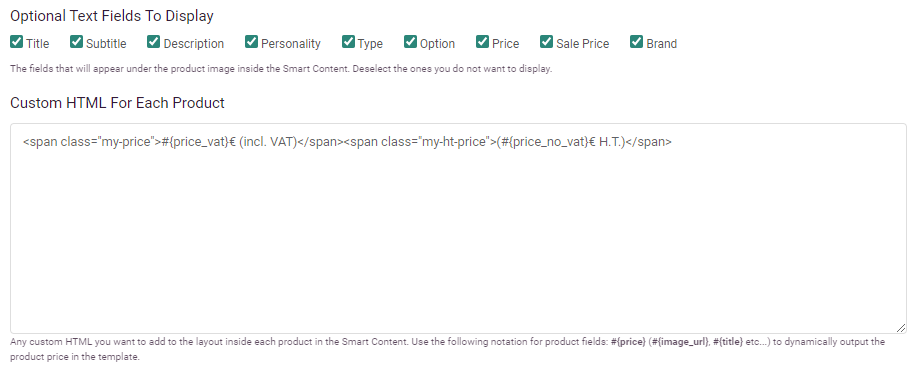
Und es mithilfe von Custom CSS gestalten: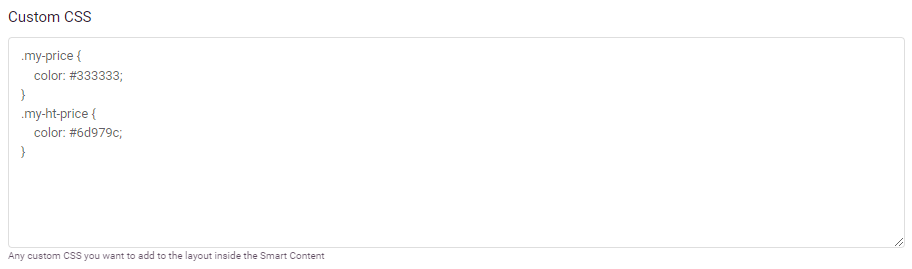
Wenn Sie komplexe Preisvergleiche mit if/then/else-Bedingungen durchführen möchten, könnten Sie divs erstellen, für die Sie display: none; CSS einstellen. Verwenden Sie dann Custom JS, extrahieren Sie sie, konvertieren Sie sie in Zahlen (falls erforderlich) und vergleichen Sie sie, bevor Sie sie für jedes Produkt erneut einfügen. Auch wenn dies etwas Aufwand bedeutet, ist es möglich.
Sie müssen außerdem wissen, dass es für alles, was mit price und sale_price verbunden ist, eine Menge integrierter Prüfungen gibt, die unabhängig von Sprache/Ort die richtigen Währungssymbole hinzufügen, price und sale_price umwandeln, wenn sale_price größer ist als price, usw.
In E-Mail Smart Content
Es gibt keine Möglichkeit, Ihre eigene Custom HTML/JS/CSS zu erstellen, das heißt, Sie können den richtigen Preisinhalt für jedes Produktbild nur anzeigen, wenn Sie den genauen Inhalt, den Sie anzeigen möchten, unter der Spalte „price“ haben.
16. Ist es möglich, einen RSS-Feed in den Produktkatalog zu laden?
Ja, das ist möglich. RSS ist dasselbe wie XML, daher sollten Sie „XML“ als Dateiformat auswählen. Sie müssen außerdem sicherstellen, dass die grundlegenden Attribute, die nötig sind (Seiten-URL, Bild, ID), bei jedem Artikel vorhanden sind.
Das Produktbild hat eine spezielle Konfiguration, da es aus einem Attribut statt direkt von einem Tag gelesen wird: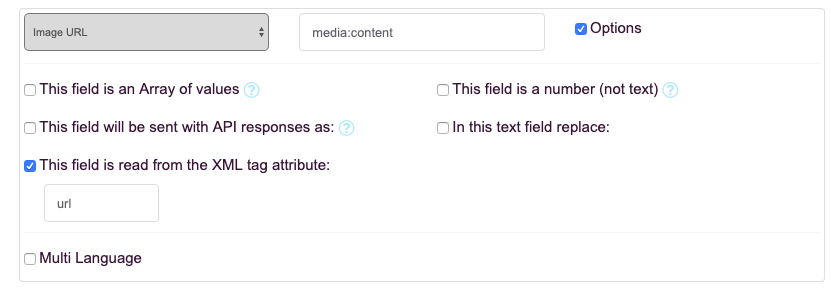
Ein wichtiger Unterschied zu einem Standard-XML-Feed (z. B. Google Shopping) besteht außerdem darin, dass RSS-Feeds üblicherweise inkrementell sind: Sie erhalten nur Artikel vom selben Tag und der Feed wird jeden Tag auf eine leere Datei zurückgesetzt. Um sicherzustellen, dass wir vorhandene Artikel nicht „ersetzen“, sondern stattdessen den inkrementellen Unterschied zu dem hinzufügen, was sich bereits in der Datenbank befindet, müssen wir diese Einstellungen im Katalogeinstellungen-Bildschirm (nur für Admins verfügbar) einstellen:
- Persistenter Katalog = True – Das bedeutet, dass wir keine Artikel löschen, die sich bereits in der Datenbank befinden, wenn wir sie im Feed nicht finden.
- Artikel-TTL = X – Dies stellt die TTL (Time to Live) in Sekunden ein, nach denen Artikel als gelöscht markiert (und daher nicht mehr empfohlen) werden.
- Artikel ohne Bilder erlauben = True – Standardmäßig erlauben wir keine Artikel ohne Bilder, für Verleger ist es aber möglich, dass manche Artikel keine Abbildung haben. Wenn Sie dies erlauben möchten, muss diese Einstellung True sein.
17. Wie werden Probleme mit E-Mail Smart Content behoben?
Es kann passieren, dass, nachdem Sie Smart Content für E-Mail erstellt haben, die Vorschau leer bleibt oder nur ein Titel ohne Artikel angezeigt wird.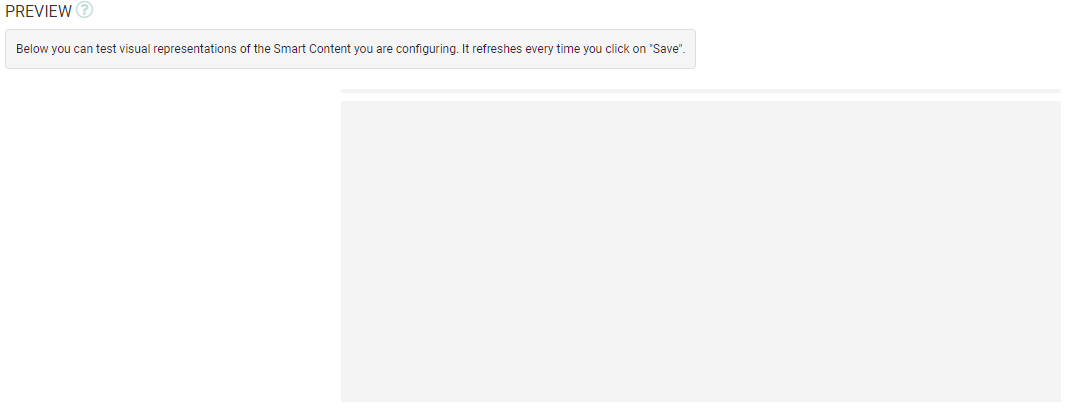
Wie beheben Sie dieses Problem?
Vorgang
Für einen Smart Content-Block für „E-Mail“ Recommendations laden Sie das Artikel-/Produktbild vom Remote-Ort (normalerweise die Website) herunter, analysieren und bearbeiten es, um es als neues Bild, das den Titel, die Beschreibung usw. enthält, für die Verwendung in einer E-Mail wiederzugeben.
Ein Smart Content-Block für „Web“ funktioniert anders, da für die Anzeige HTML verwendet wird, um den Titel, die Beschreibung usw. anzuzeigen, und ein IMG-Tag, um die Artikel-/Produktbilder direkt vom Remote-Ort (normalerweise die Website) in einem iframe anzuzeigen.
Zusammengefasst:
- Smart Content für E-Mail — gibt dedizierte Bilder wieder.
- Smart Content für Web — verwendet die Bilder vom Kunden direkt in einem iframe mit HTML.
Fehlerbehebung
Da Recommendations für die Verarbeitung und Wiedergabe von E-Mail-Bildern stark von den Remote-Bildern abhängt, gibt es einer Reihe von Dingen, die Sie bei der Fehlerbehebung von Smart Content für E-Mail prüfen können.
Wir haben einige typische Probleme und ihre Fehlerbehebung unten aufgelistet.
PROBLEM: Die Vorschau ist komplett leer?
ANTWORT: Die Vorschau für „personalisierte“ Empfehlungen erfordert die Eingabe einer TPID.
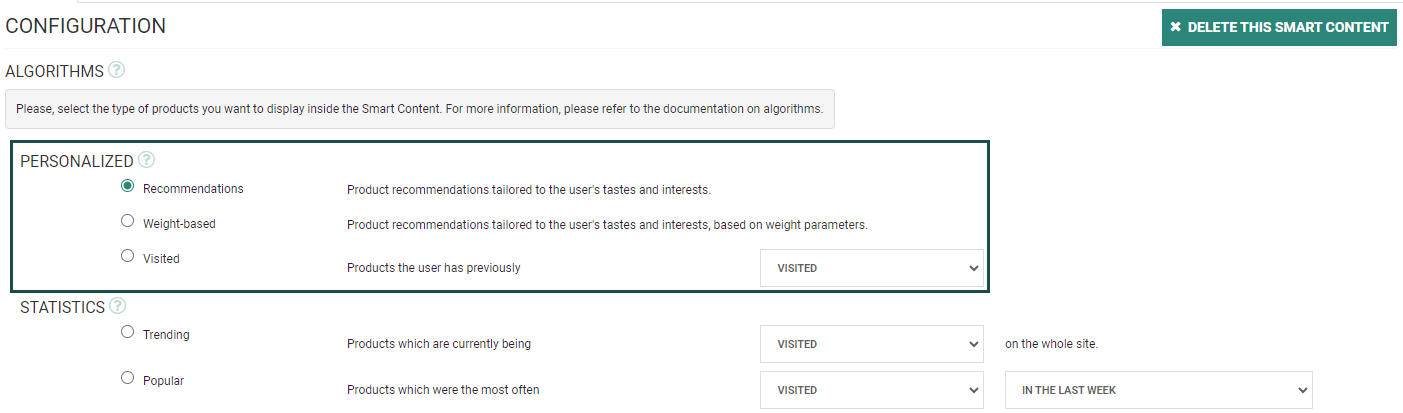
FEHLERBEHEBUNG: Überprüfen Sie, ob eine TPID (CANTOR ID) in den Abschnitt „Inhaltsvorschau“ eingegeben wurde.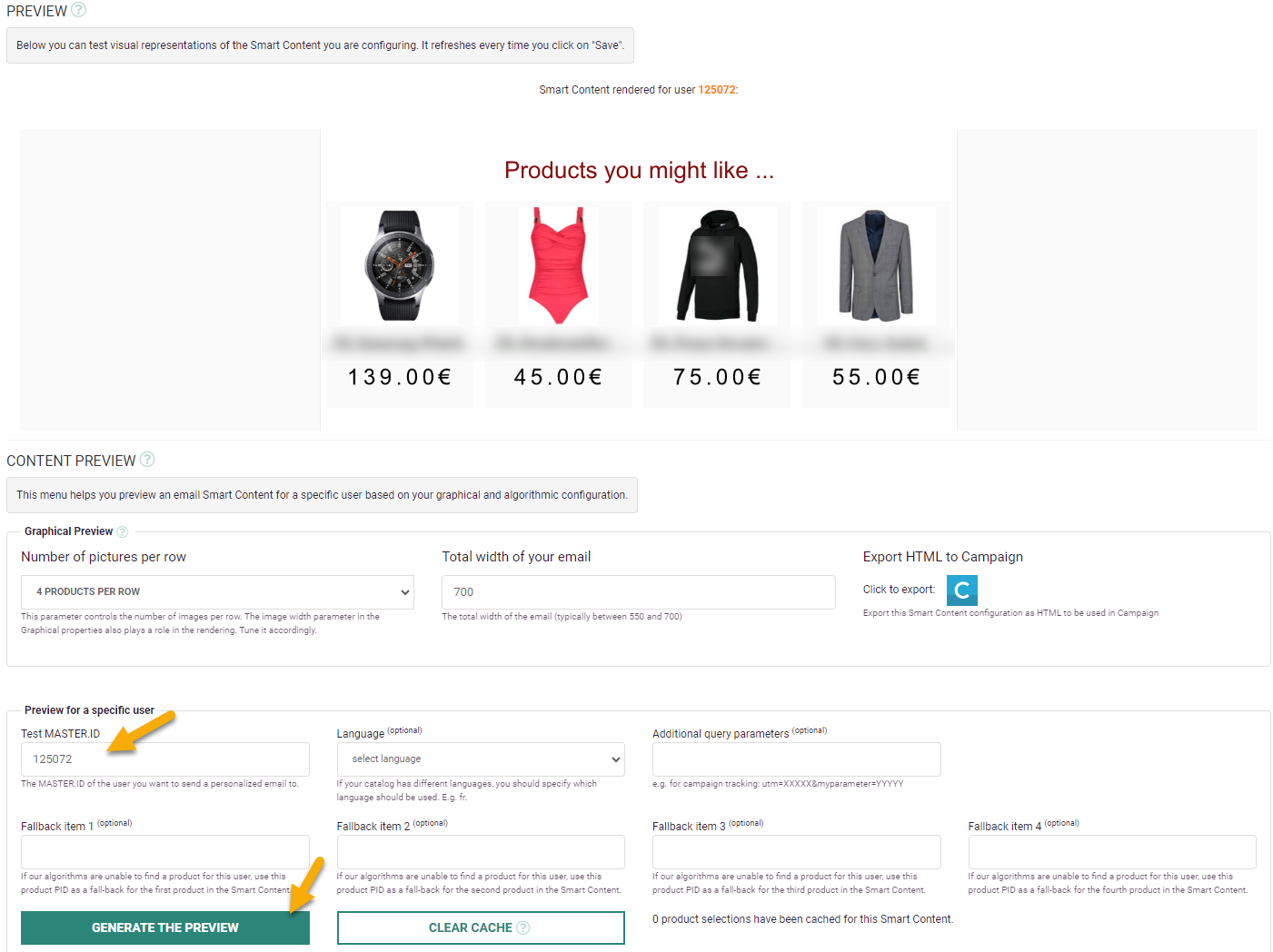
- Geben Sie eine TPID (CANTOR ID) ein.
- Drücken Sie die Schaltfläche „Vorschau erzeugen“.
- Die Vorschau sollte dann personalisierte Empfehlungen für die eingegebene TPID anzeigen.
PROBLEM: Es ist eine TPID eingegeben, aber die Vorschau bleibt leer?
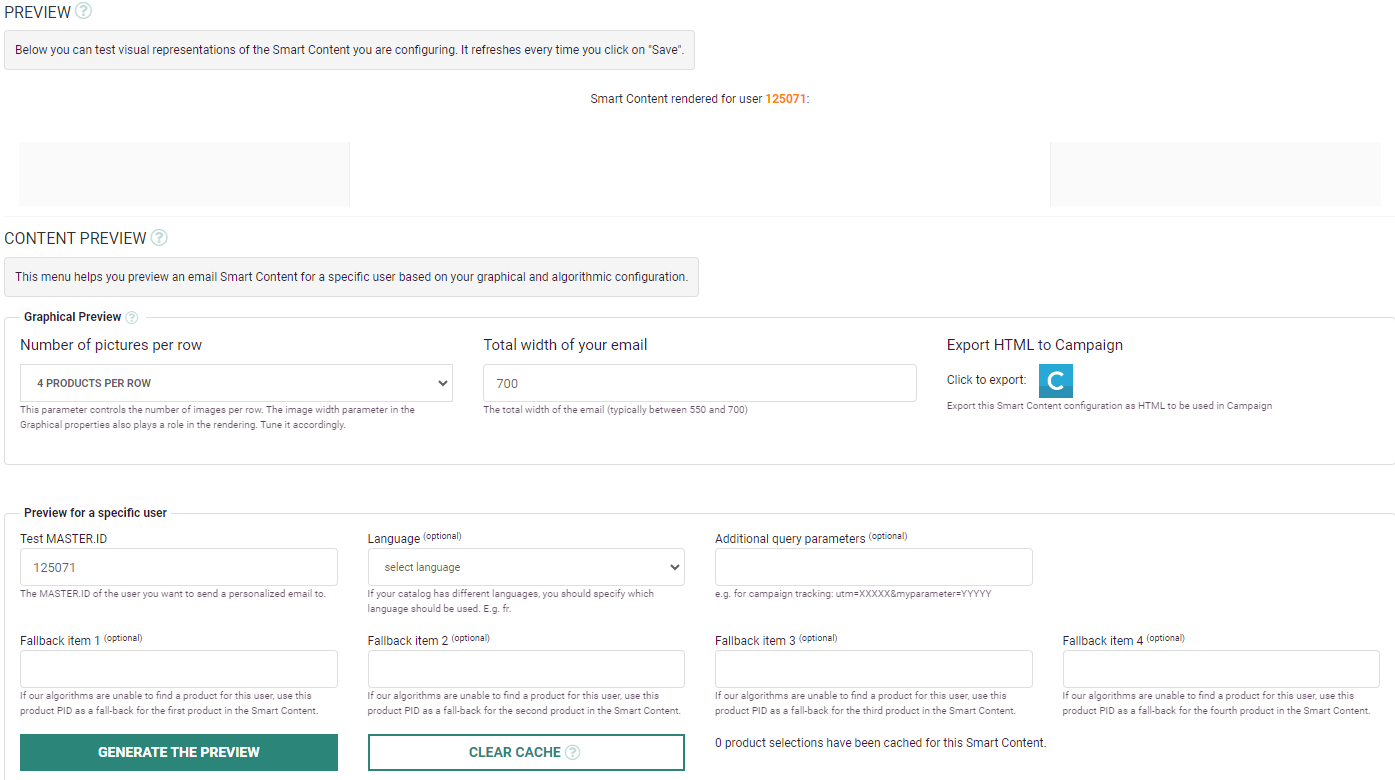
ANTWORT: Recommendations kann keine Empfehlung berechnen
FEHLERBEHEBUNG: Überprüfen Sie, ob die Recommendations-Engine allgemein funktioniert, indem Sie einen anderen Algorithmus wie Zufallsauswahl oder Trendbildung auswählen und/oder versuchen, Filter zu entfernen.
Wenn die Filter nicht streng sind, gibt es keine Produkte/Artikel für die Empfehlung, daher bleibt der Smart Content-Block leer.
Wenn mit den anderen Algorithmen und ohne Filter Ergebnisse angezeigt werden, bedeutet dies, dass die Engine funktioniert und genug Daten hat, um nicht personalisierte Empfehlungen zu geben.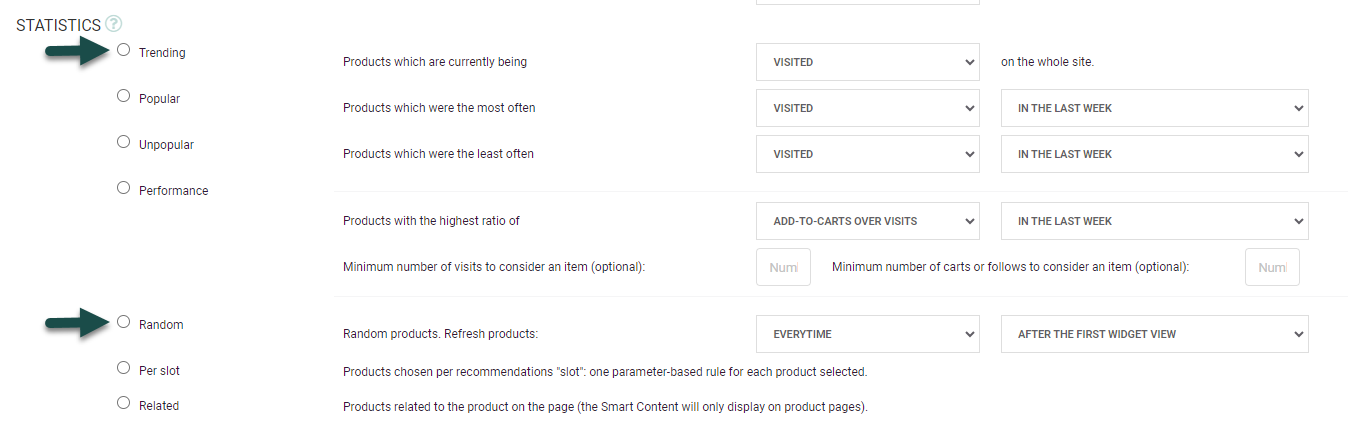
ANTWORT: Die Vorschau für „personalisierte“ Empfehlungen erfordert eine TPID mit mindestens 1 Interaktion (Seitenbesuche, Klick, ...).
ANMERKUNG:Recommendations verwendet mindestens 5.000.000 Interaktionen, wenn Sie also eine Website mit einer Menge aktiver Besucher (= eine Menge Interaktionen) haben, ist es möglich, dass Kunden mit älteren Interaktionen nicht unter den ausgewählten 5.000.000 Interaktionen sind. Für diese Kunden empfiehlt der Smart Content keine Artikel, was zu einem leeren Block führt. Dies ist ein erwartetes Verhalten.
FEHLERBEHEBUNG: Versuchen Sie es zur Überprüfung mit einer anderen TPID.
Sie können eine TPID auf verschiedene Weise erhalten. Manchmal wird sie mit der Widget-Anfrage auf der Website selbst weitergegeben. Klicken Sie auf mehrere Stellen auf der Website, um mehr als 1 Interaktion auszulösen.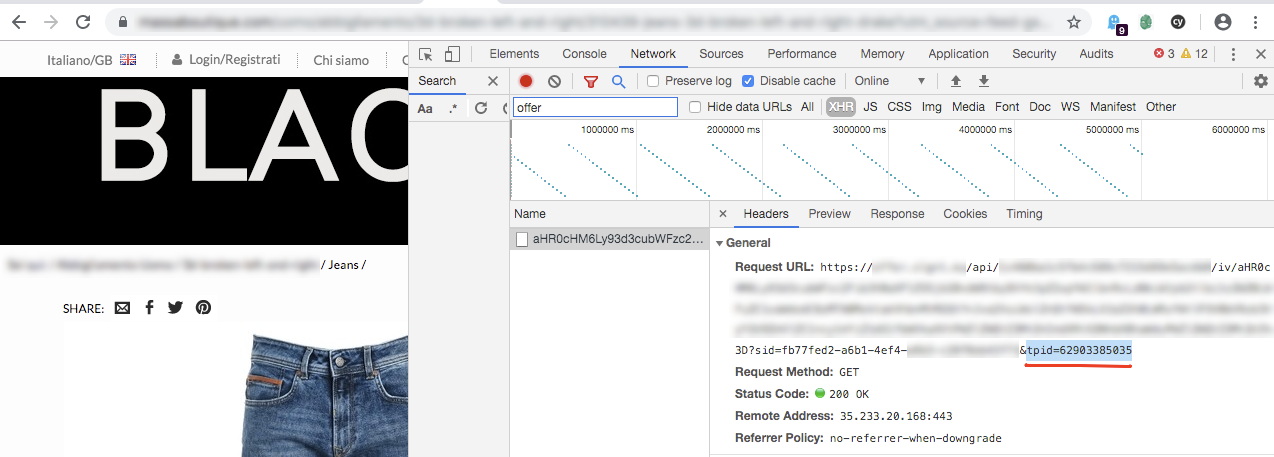
Für Smart Content für E-Mail können Sie den Quellcode der E-Mail-Vorschau in Selligent oder Campaign überprüfen. In der erzeugten Bild-URL können Sie die TPID über den Abfrageparameter finden.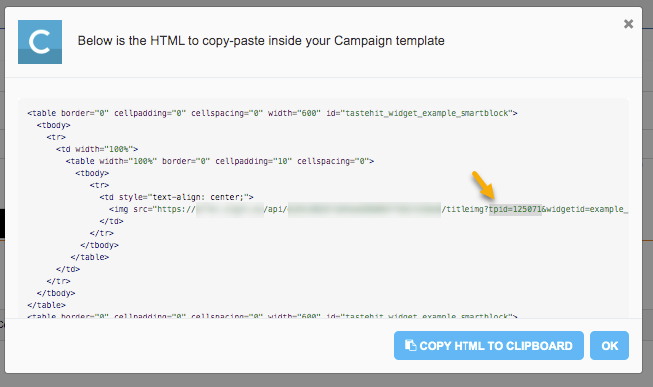
PROBLEM: Es ist eine gültige TPID eingegeben, aber die Vorschau bleibt leer oder es wird nur ein Titel wiedergegeben?

ANTWORT: Die Wiedergabe des E-Mail-Bilds kann wegen eines Problems mit dem Produkt-/Artikelbild nicht ausgeführt werden.
FEHLERBEHEBUNG: Prüfen Sie, ob die im Katalog verwendeten Bilder korrekt dargestellt werden.
Wenn im Katalog viele Bilder fehlen oder defekt sind, bedeutet dies, dass die URL in der Katalogdatei nicht korrekt ist ODER die Bilder auf der Website defekt sind.
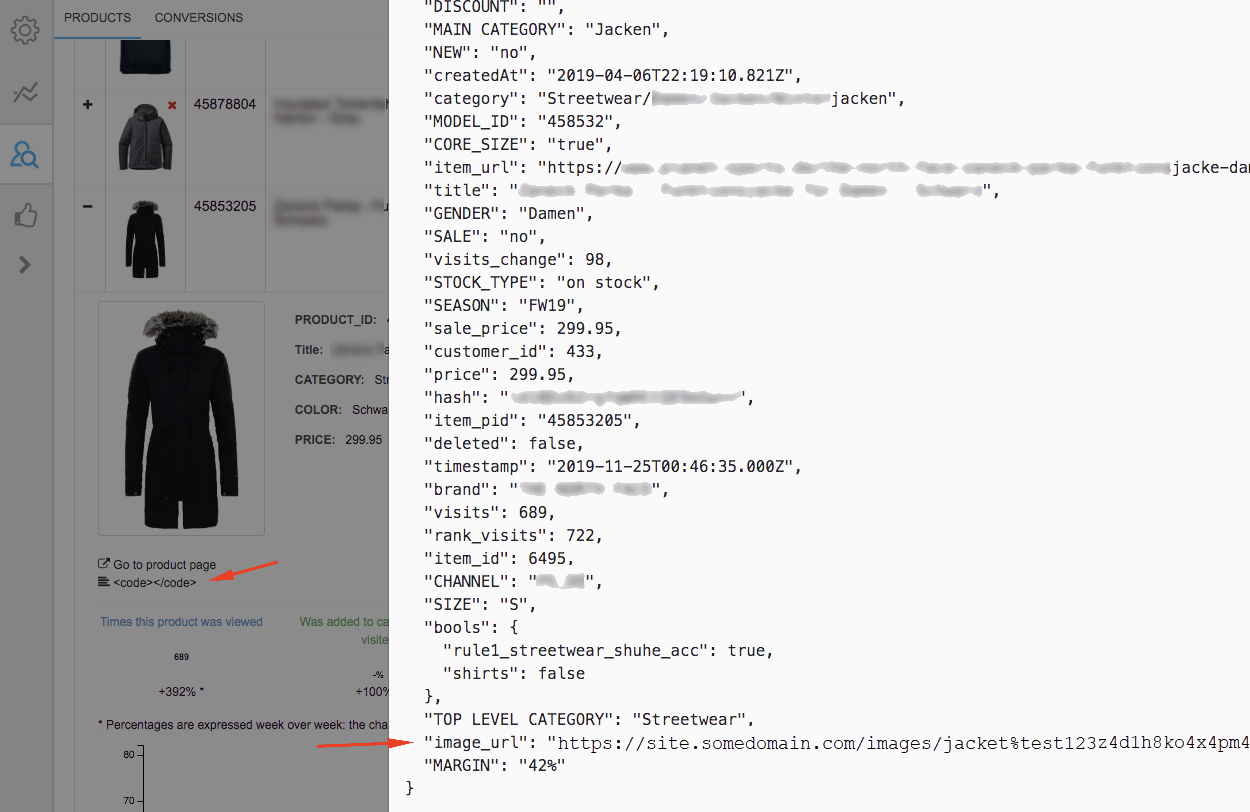
Da Recommendations das Artikel-/Produktbild direkt aus dem Feld image_url des Katalogs holt, ist es wichtig, dass die definierte image_url gültig und zugänglich ist.
- Sehen Sie eine Vorschau für die meisten Bilder im Katalog? Die Katalogdaten können über den Abschnitt „Produkterkenntnisse“ überprüft werden.
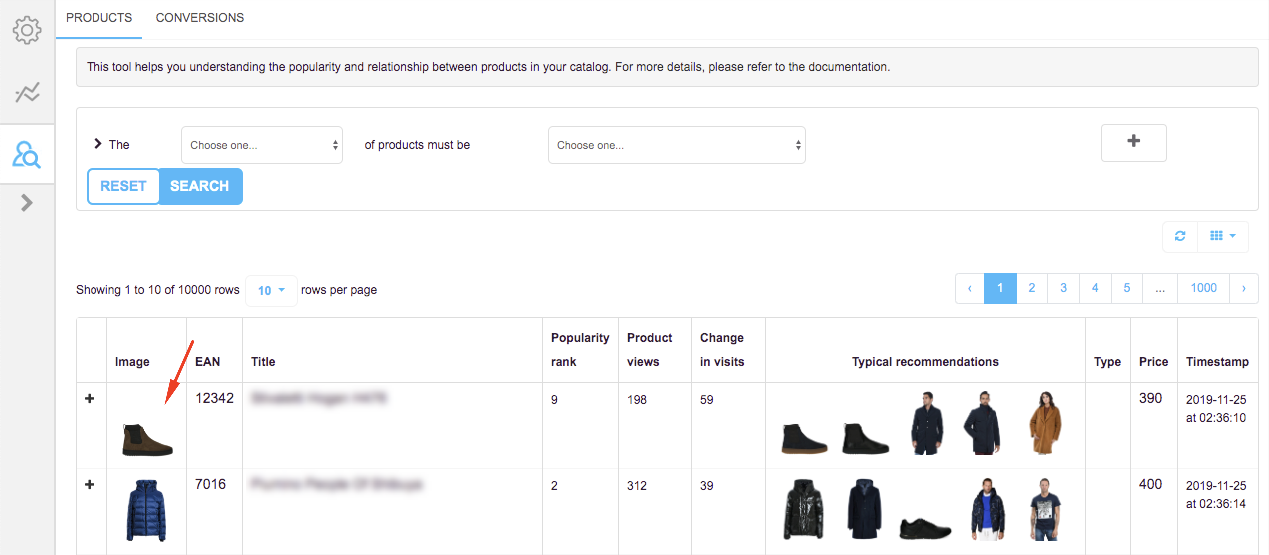
- Können Sie die „image_url“ im Browser öffnen und zeigt sie das Bild an?
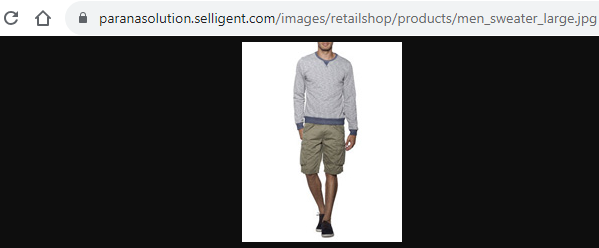
Wenn das Bild nicht angezeigt wird oder der Browser versucht, das Bild herunterzuladen, statt es anzuzeigen, stimmt mit den Bildern selbst etwas nicht.
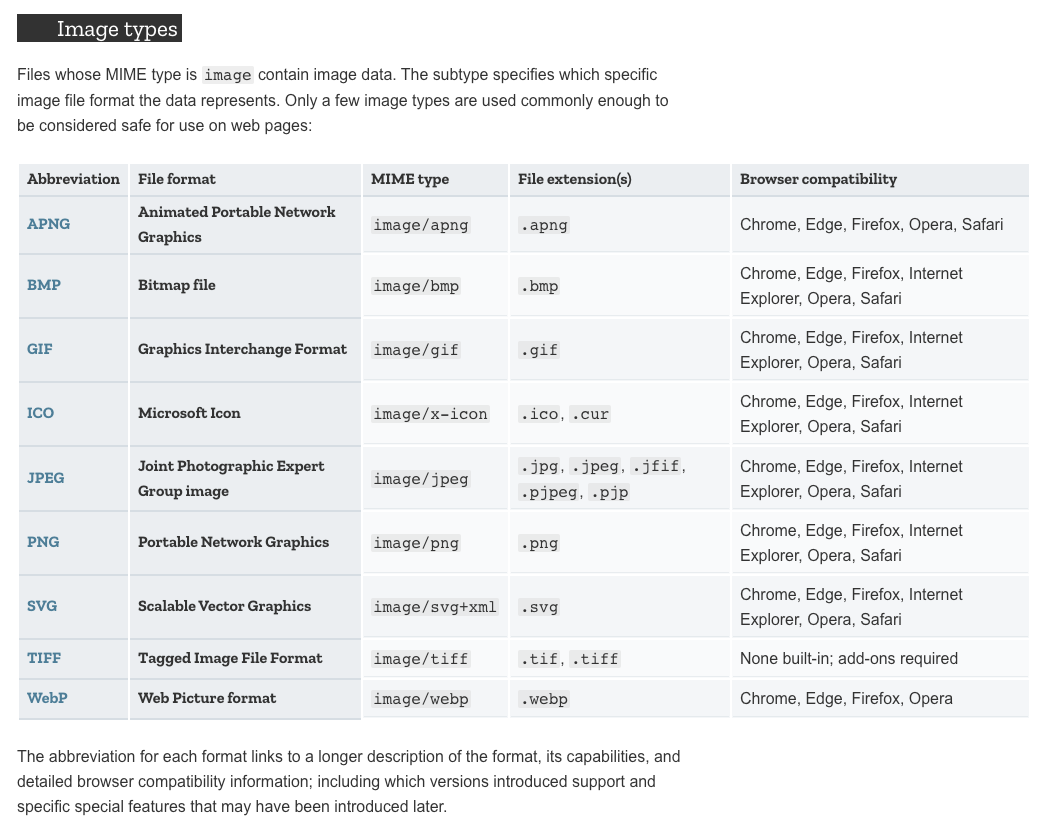
- Überprüfen Sie den Inhaltstyp von image_url. Recommendations berücksichtigt nur CONTENT-TYPE mit „image/“ als gültige Bildformate, daher kann es Bilddatei-URLs mit Inhaltstyp application/octet-stream für die Wiedergabe der Bilder für E-Mail Smart Content nicht verwenden. Wenn es die Produktbilder nicht verwenden kann, gibt es keine Smart Content-Bilder wieder.
- Im Katalog sind alle Artikel/Produkte einschließlich image_url konfiguriert. Überprüfen Sie mithilfe der folgenden Richtlinien, ob der Katalog sich normal verhält: Wie werden Probleme mit dem Recommendations-Katalog behoben?
18. Wie werden Probleme mit dem Recommendations-Katalog behoben?
Es kann passieren, dass der Recommendations-Katalog keine Artikel anzeigt oder die meisten der Artikel im Katalog mit einem roten Kreuz markiert.
Wie beheben Sie dieses Problem?
Der Katalogimport ist ein sehr wichtiger Teil des Recommendations-Prozesses, um indizieren und Interaktionen (Klicks/Besuche/ ...) verfolgen und sie als Vorschläge präsentieren zu können.
Da dies eine Konfiguration erfordert und ein externes System beinhaltet, können Dinge auf verschiedene Weise schieflaufen.
Die Katalogkonfiguration kann über die Registerkarte „Katalog“ eingestellt werden.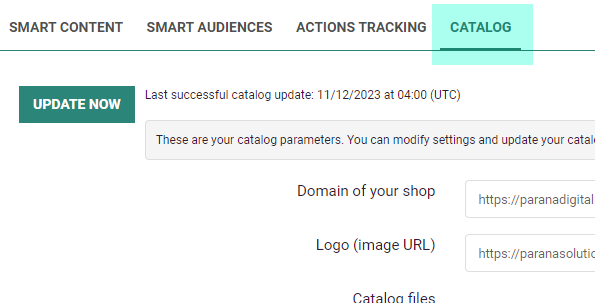
Die Katalogdaten können über den Abschnitt „Produkterkenntnisse“ überprüft werden.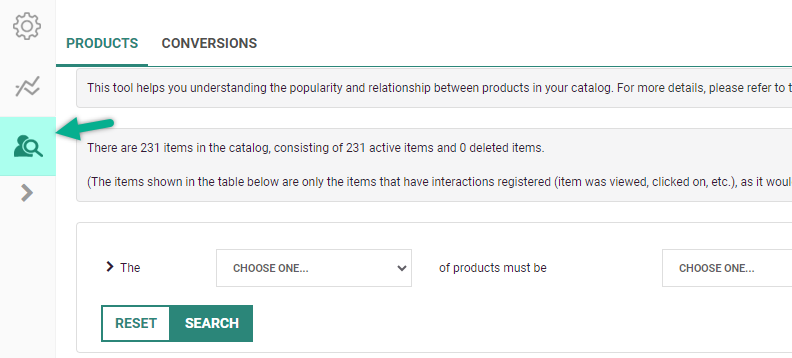
Tipps zur allgemeinen Fehlerbehebung
Problem: In den Produkterkenntnissen werden keine Produkte angezeigt?
Problem: Die meisten Artikel in den Produkterkenntnissen haben ein kleines rotes Kreuz?
Tipps zur allgemeinen Fehlerbehebung
- Prüfen Sie immer die Meldung „Letzte erfolgreiche Katalogaktualisierung“. Da die Ausführung des Imports in einem täglichen Intervall geplant ist, sollte dies nie älter als 2 Tage sein. Wenn dies älter ist, bedeutet es, dass der Import wegen irgendeines der unten erwähnten Probleme nicht abgeschlossen werden konnte.

- Sehen Sie sich unter „Protokollierung abrufen“ die Protokolle an, da hierdurch alle Details der verschiedenen Schritte des Importvorgangs ausgegeben werden. Sie erhalten dadurch auch weitere Erkenntnisse über die aufgetretenen Probleme.
Hinweis: Dies ist nur für den Support und TPMs verfügbar, daher sollten Sie den Zeta-Support kontaktieren, um Probleme beim Katalogimport zu untersuchen.
Problem: In den Produkterkenntnissen werden keine Produkte angezeigt?
ANTWORT: Recommendations kann wahrscheinlich nicht auf die Datei/den Feed zugreifen, um sie/ihn zu importieren.
FEHLERBEHEBUNG: Überprüfen Sie, ob die konfigurierte Datei/der konfigurierte Feed zugänglich ist. Wenn die Datei/der Feed eine URL (http://...) ist, überprüfen Sie, ob Sie auf die Datei zugreifen können, indem Sie die URL in einem Browser öffnen. Wenn sich die Datei auf einem FTP befindet, überprüfen Sie, ob die Datei vorhanden ist.
FEHLERBEHEBUNG: Wenn die Datei/der Feed passwortgeschützt ist, überprüfen Sie, ob der eingegebene Benutzername und das Passwort richtig sind. Versuchen Sie, sich anzumelden, und überprüfen Sie, ob Sie auf die Datei zugreifen/sie öffnen können.
FEHLERBEHEBUNG: Überprüfen Sie, ob die Datei/der Feed gültig ist. Wenn die Datei eine CSV-/XML-/ ...-Datei ist, sind mögliche Fehler Syntaxfehler oder ungültige Zeichen, die dazu führen, dass Recommendations die Datei nicht richtig lesen kann. Versuchen Sie, die Datei lokal über ein Programm oder über den Browser zu öffnen.
Beispiel: Öffnen Sie eine CSV-Datei mit Excel. Oder verwenden Sie einen Validator für Feeds (online sind zahlreiche zu finden). Syntax- oder Zeichenprobleme werden von den meisten Programmen gemeldet.
ANTWORT: Recommendations kann die Daten in der Datei/im Feed wahrscheinlich nicht verarbeiten.
FEHLERBEHEBUNG: Überprüfen Sie, ob die Import- und Analyseeinstellungen richtig konfiguriert sind. Falls das Format oder der Begrenzer falsch ist, kann Recommendations die Datei/den Feed nicht analysieren.

FEHLERBEHEBUNG: Überprüfen Sie, ob die Spaltenüberschriften mit der Anzahl der Spalten übereinstimmen und ob der Name übereinstimmt.
Dies ist sehr wichtig! Andernfalls kann Recommendations die Daten der Zeilen während des Imports nicht richtig den in Recommendations eingestellten Spalteneigenschaften zuordnen und es werden keine Daten importiert.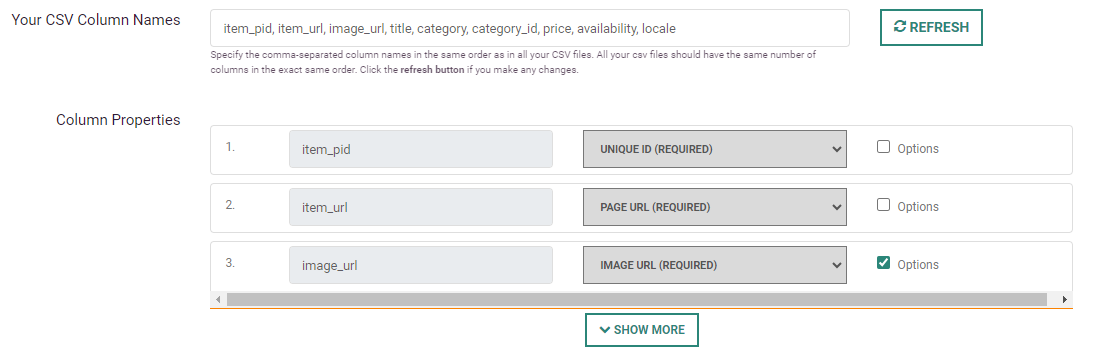
Problem: Die meisten Artikel in den Produkterkenntnissen haben ein kleines rotes Kreuz?
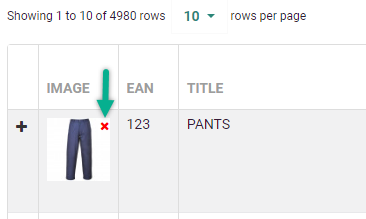
ANTWORT: Die Daten in der Katalogdatei/im Feed haben sich geändert, was dazu führt, dass Recommendations die vorhandenen Datensätze nicht aktualisieren kann. Die Datensätze werden im Recommendations-Katalog als „gelöscht“ markiert.
Wie dieser Mechanismus funktioniert, wird weiter oben (in Frage „12. Wie kann ich einen Produktkatalog zurücksetzen/initialisieren?“) erläutert.
Wichtig: Die Recommendations-Katalogartikel werden nie entfernt, wenn sie als „gelöscht“ markiert sind, da sie relevante Statistiken enthalten oder in Zukunft wieder aktiviert werden könnten. Wenn ein Fehler gemacht wurde, werden falsche Artikel zum Katalog hinzugefügt und bleiben darin verfügbar.
FEHLERBEHEBUNG: Überprüfen Sie die Daten im Produkt/Feed, um zu sehen, ob die Spalte/das Tag mit der „eindeutigen ID“ möglicherweise geändert wurde. Sollte dies der Fall sein, überprüfen Sie die Zuordnung der „Produkteigenschaften“ in der Katalogkonfiguration und passen Sie sie nötigenfalls an.
FEHLERBEHEBUNG: Überprüfen Sie die Daten im Produkt/Feed, um zu sehen, ob der Wert „eindeutige ID“ möglicherweise geändert wurde. Sollte dies der Fall sein, wenden Sie sich zur Überprüfung an einen Zeta TPM.
FEHLERBEHEBUNG: Überprüfen Sie die Konfigurationsoption „Katalogimportfilter".
Wenn diese Option konfiguriert ist, werden während des nächsten Imports alle importierten Artikel, die mit diesen Kriterien übereinstimmen, vom Import ausgeschlossen. Das bedeutet, dass vorhandene Artikel, die sich bereits im Katalog befanden und mit diesen Kriterien übereinstimmen, nicht erneut importiert werden, was dazu führt, dass diese als „gelöscht“ markiert werden.
Beispiel: Vorhandenes „Produkt 11101“ in der Importdatei hat keine Eigenschaft WEB_ID. Es wird beim nächsten Import als „gelöscht“ markiert.
Falls dieses Kriterium auf eine Menge Produkte zutrifft, können plötzlich alle Katalogartikel mit „gelöscht“ markiert sein und die Smart Content-Blöcke bleiben leer.
Ein guter Hinweis findet sich im Abschnitt „Protokollierung abrufen“ (nur für Zeta-interne Teams verfügbar):
147084 Artikel behandelt. Anzahl der in Mongo aktualisierten Artikel: 147084 Anzahl der gelöschten Artikel: 146612. Anzahl der nicht gelöschten Artikel: 472
Während es zuvor zum Beispiel eine realistische Balance zwischen „gelöschten Artikeln“ und „nicht gelöschten Artikeln“ gab:
147084 Artikel behandelt. Anzahl der in Mongo aktualisierten Artikel: 147084 Anzahl der gelöschten Artikel: 6840. Anzahl der nicht gelöschten Artikel: 140244
19. Ist es möglich, Smart Content mit mehreren Zielgruppenlisten zu verbinden?
Smart Content kann nur mit einer einzigen Zielgruppenliste verbunden werden, genauso wie Site.
Das Konfigurations-Setup in Site: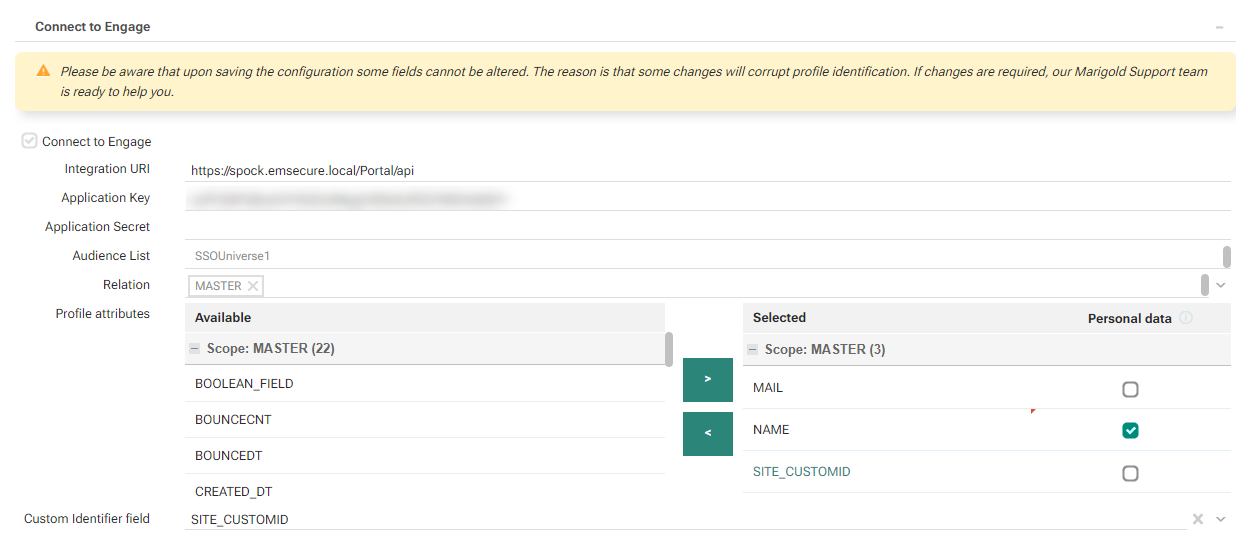
Es wird zu Smart Content geschickt und Smart Content synchronisiert alle persönliche Daten von Benutzern in dieser Liste mit seiner eigenen Datenbank. Das bedeutet, Sie können mit Smart Content personalisierte E-Mails nur an die Benutzer in dieser Liste senden.
Wenn ein Benutzer in der Benutzerliste, die synchronisiert wird, nicht verfügbar ist, und eine E-Mail an ihn gesendet wird, wählt der Ersatzalgorithmus Produkte für diesen Benutzer aus.
Das Setup sieht daher wie folgt aus :
1 Selligent Geschäftsbereich<=> 1 Site Universe <=> 1 Recommendations-Instanz, wobei „<=>“ „entspricht“ bedeutet und dieser Link die Verbindung zu einer Benutzerliste ist.
Anmerkung: Dies beeinflusst Web Smart Content nicht, da es vom anonymen Verhalten der Verbraucher abhängt. Sofern Sie keine benutzerbasierten Filter verwenden (z. B. „für einen Benutzer, dessen Feld ‚Präferenz‘ gleich ‚Elektronik‘ ist, Produkte ausschließen, deren ‚Präferenz‘ gleich ‚Kleidung‘ ist“), spielt die Benutzerliste für Web Smart Content keine Rolle.
20. Wie gleicht Recommendations Produktkatalogartikel mit Artikeln auf der Website ab?
Technische Implementierung eines Smart Content-Blocks/-Widgets
Fehler beim Produktabgleich beheben
Technische Implementierung eines Smart Content-Blocks/-Widgets
Recommendations wird über ein(e) „JavaScript-Tag/-Datei“ auf Ihrer Website implementiert.
Recommendations-Wiedergabeablauf
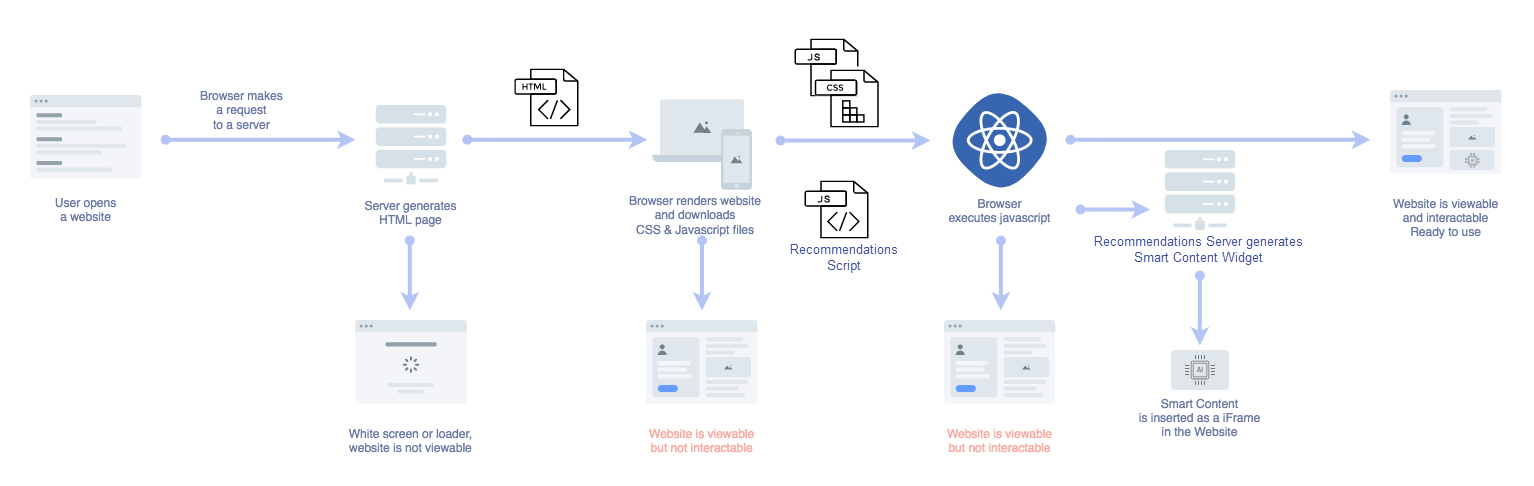
Nach Laden der HTML lädt der Browser alle CSS- und JavaScript-Dateien herunter. Als Nächstes führt der Browser das JavaScript aus.
Über das/die Recommendations JavaScript-Tag/-Datei wird eine Reihe von Recommendations JavaScript-Funktionen ausgeführt, wenn der Browser das JavaScript ausführt.
Diese Recommendations-Funktionen führen eine Reihe von Dingen durch:
- Den/das Smart Content-Block/Widget in die Website-HTML einfügen
- Allgemeine Informationen (die aktuelle URL, die vorherige URL (Referrer), die Sprache usw.) sammeln
- „Klick“-Ereignisse von Benutzern auf der Website verfolgen
- Senden von „Formularen“ durch Benutzer auf der Website verfolgen
- Ansichten, Klicks usw. bei Smart Content-Blöcken verfolgen
- Hinzufügungen zum Einkaufswagen verfolgen
- Käufe verfolgen
Tracking-Optionen
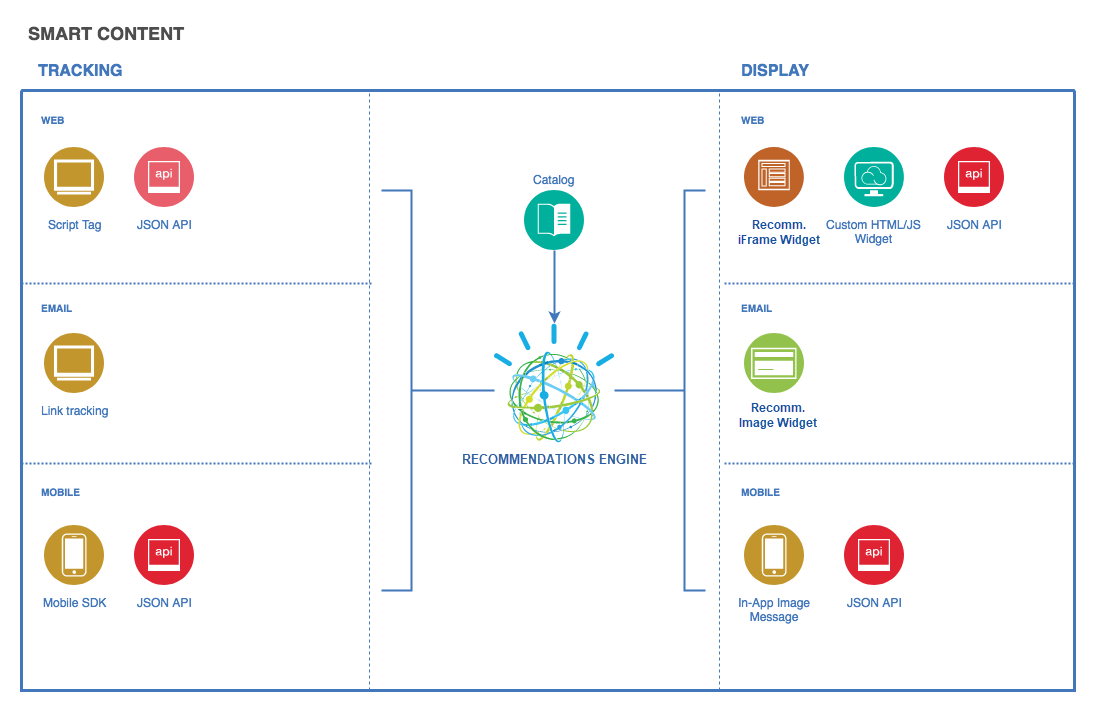
Gesammelte Tracking-Daten
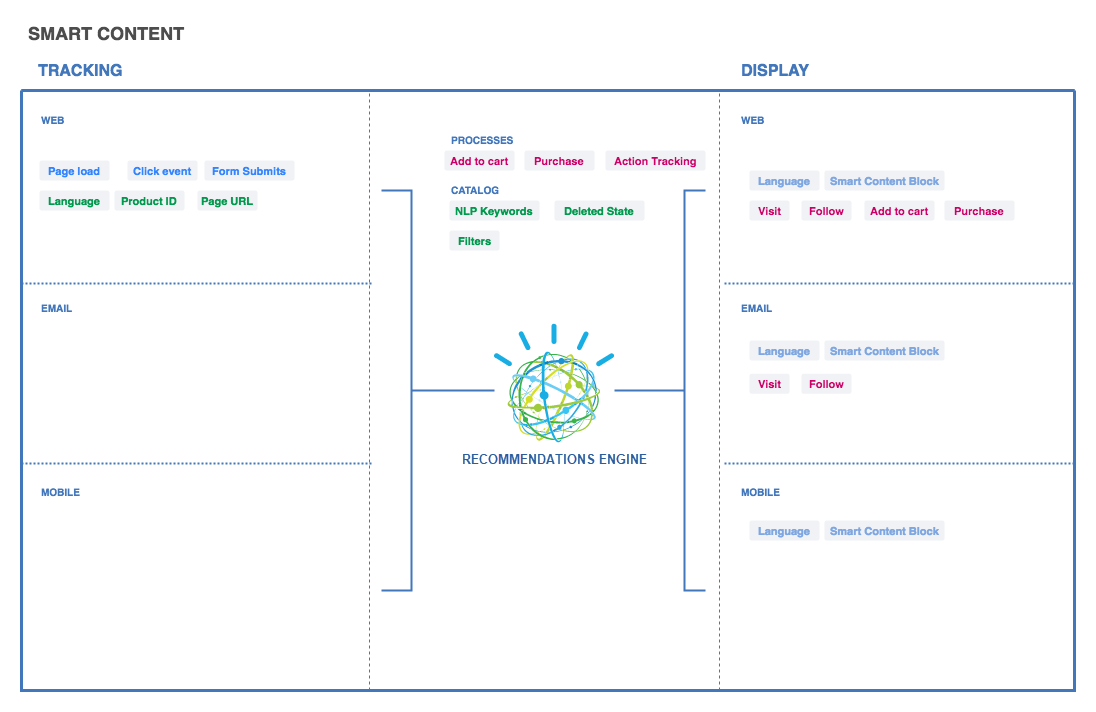
All diese Informationen werden erfasst und über die JavaScript-Funktionen zur Recommendations-API zurückgeschickt. Die Recommendations-Engine verarbeitet die gesendeten Daten und verwendet sie, um die richtigen Produkte/Artikel für das Präsentieren in den Smart Content-Blöcken auszuwählen.
So funktioniert der Abgleich
Damit Recommendations die Tracking-Informationen richtig verarbeiten kann, muss es den Kontext der Tracking-Daten kennen. Sonst kann Recommendations Seitenbesuche und Interessen von Benutzern nicht mit Produkten/Artikeln im Katalog korrelieren.
Recommendations gleicht die Website-Artikel mit den Katalogartikeln basierend auf einem Nachschlagen über die folgenden Methoden, je nach Implementierung beim Setup, ab: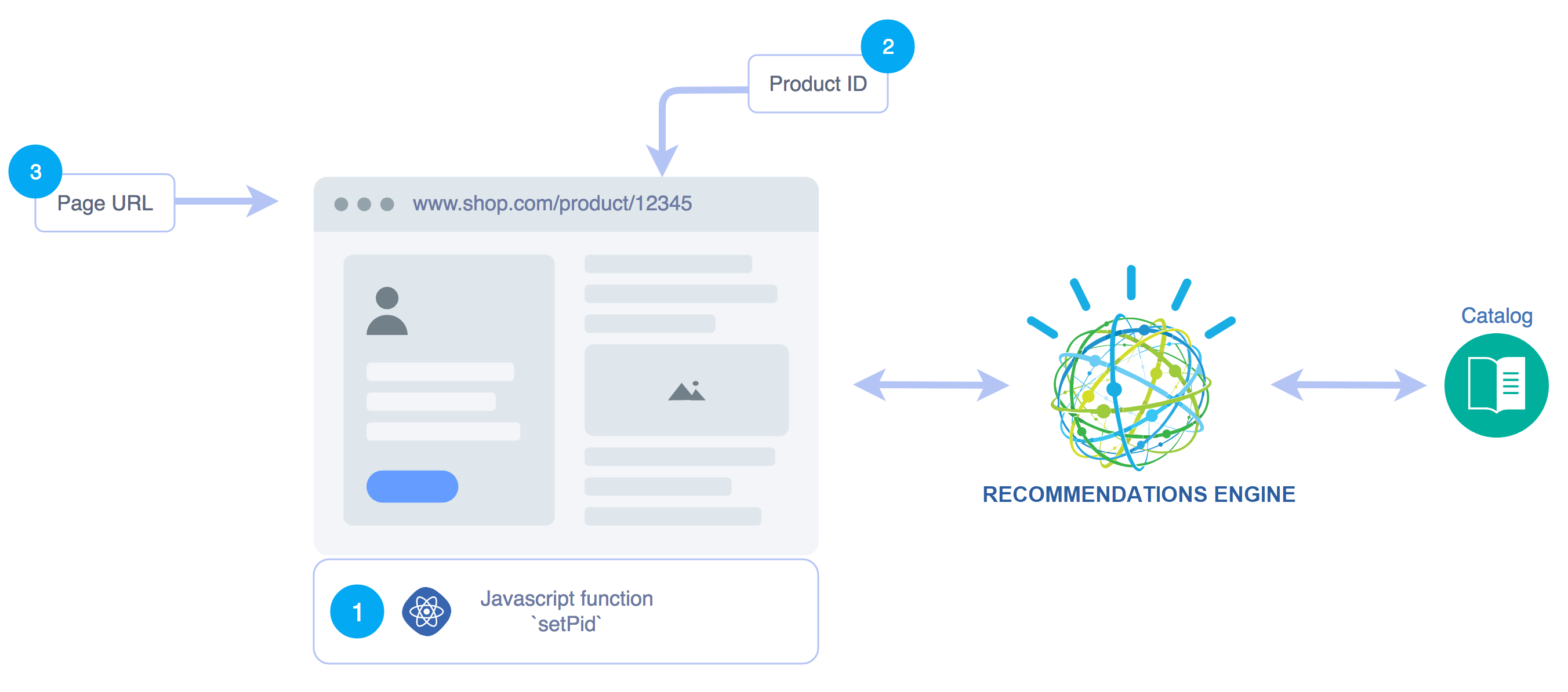
- JS-Implementierung – Methode _thq.push(['setPid', '12345']) oder TasteHit.setPid('12345')
- Katalogkonfiguration – Extraktion der Produkt-ID (PID) von der URL
- Abgleich der Website-URL mit der item_url des Katalogs
Wenn (1) oder (2) nicht konfiguriert sind, versucht Recommendations standardmäßig ein Nachschlagen nach Option (3) durchzuführen.
1. JS-Implementierung
Sie können die Produktkennung Recommendations auf direkte Weise angeben, indem Sie die Funktion setPid auslösen.
Beispielcode (nicht in Produktion verwenden)
<script type="text/javascript">
    var _thq = _thq || [];
    _thq.push(['setId', 'AZERTYUIO123456789']);
    _thq.push(['setPid', '12345']);
    _thq.push(['detectChanges']);
    (function() {
    var th=document.createElement('script');
    th.type='text/javascript';
    th.async=true;
    th.src=('https:'==document.location.protocol?'https://':'http://')+'offer.slgnt.eu/static/th.js';
    var s=document.getElementsByTagName('script')[0];
    s.parentNode.insertBefore(th, s);
    })();
</script>
Die Funktion setPid erwartet die „Produkt-ID“, wie im Katalog-Feed angegeben. Diese Funktion sollte nur bei Produkt-/Artikel-Detailseiten oder Seiten, auf denen es beim Kontext nur um ein spezifisches Produkt/einen spezifischen Artikel geht, verwendet werden.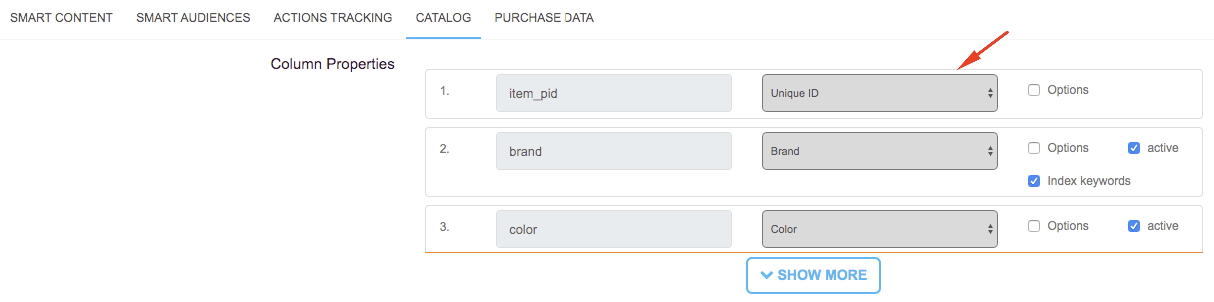
2. Produkt-ID aus der URL extrahieren
Über das JavaScript-Tag verfolgt Recommendations die vollständige Seiten-URL. Wenn in der Seiten-URL auf die Produkt-ID verwiesen wird, können die Katalogeinstellungen zum Extrahieren der Produkt-ID über einen regulären Ausdruck konfiguriert werden.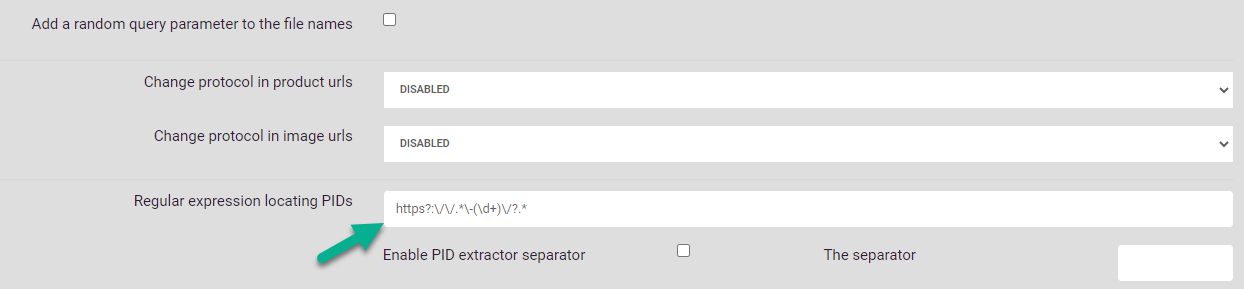
Beispiel:
- Seiten-URL: https://www.parana-shop.com/autumn-and-winter-parana-jacket-men-blue-pid-54052701/
- Regulärer Ausdruck:https?:\/\/.*\-(\d+)\/?.*
- Ergebnis:54052701
Über den konfigurierten regulären Ausdruck extrahiert Recommendations die Produkt-ID 54052701 aus der Seiten-URL.
Hinweis:
Der reguläre Ausdruck https?:\/\/.*\-(\d+)\/?.* kann verwendet werden, um die Produkt-ID aus verschiedenen URLs zu extrahieren, z. B.:
- https://www.parana-shop.com/winter-jacket-men-brown-5405270 (wobei die PID am Ende der URL steht, nicht gefolgt von einem Schrägstrich)
- https://www.parana-shop.com/autumn-jacket-women-red-03867384/ (wobei die PID am Ende der URL steht, gefolgt von einem Schrägstrich)
- https://www.parana-shop.com/summer-2-piece-swimsuit-27496729/styles (wobei die PID nicht am Ende der URL steht)
- http://www.parana-shop.com/summer-2-piece-swimsuit-27496729/styles (wobei die PID nicht am Ende der URL steht und die URL eine http-Anfrage und keine https-Anfrage enthält)
Recommendations speichert das extrahierte Ergebnis als einen getrennten Wert in der Eigenschaft item_uid für jeden Katalogartikel.
Zufallsbeispiel für die Visualisierung:
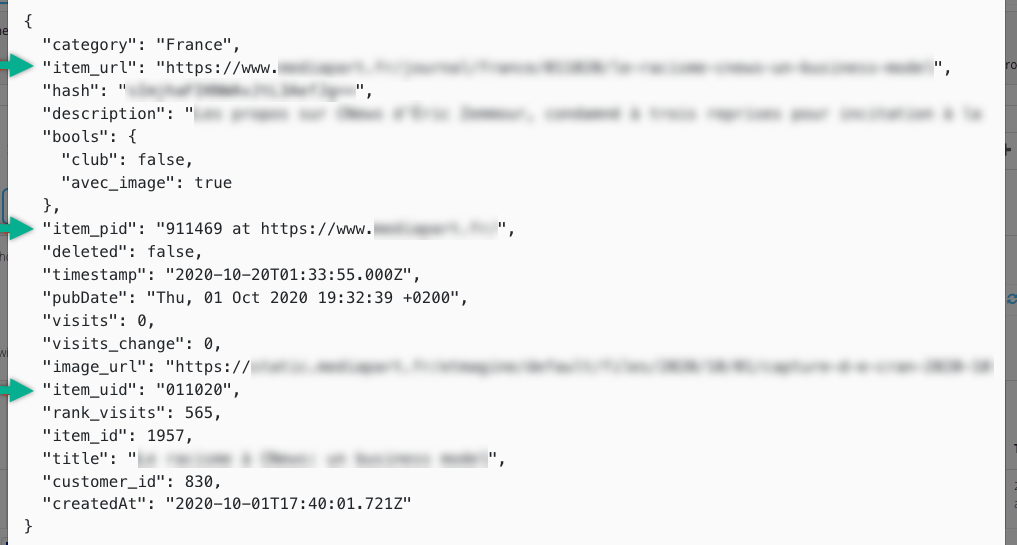
Jedes Mal, wenn ein Artikel besucht wird, verwendet Recommendations den regulären Ausdruck, um den Wert aus der URL zu extrahieren und das Ergebnis mit dem Wert item_uid im Katalog nachzuschlagen.
Das Ergebnis des regulären Ausdrucks muss nicht mit der item_pid des Katalogs übereinstimmen, sondern kann ein eindeutiger Wert sein, der durch den regulären Ausdruck erfasst wird.
Dies ermöglicht Flexibilität, da es bedeutet, dass der eindeutige Wert im Katalog-Feed/der Katalogdatei nicht vorhanden sein muss, sondern basierend auf der URL und dem regulären Ausdruck dynamisch erfasst werden kann.
3. Website-URL mit der item_url des Katalogs abgleichen
Der Katalog-Feed erfordert die Konfiguration des Felds page_url. Die page_url stellt die vollständige Seiten-URL des Produkts dar (Beispiel: https://www.parana-shop.com/autumn-and-winter-parana-jacket-men-blue-pid-54052701/)
Wenn diese item/page_url des Katalogs mit der Seiten-URL der Website übereinstimmt, die über das JavaScript-Tracking erfasst wird, gleicht Recommendations sie ab und korreliert alle Daten.
Beispiel:
"sku": "540527010007",
"item_url": "https://www.parana-shop.com/autumn-and-winter-parana-jacket-men-blue-pid-54052701/",
"title":"Parana - Autumn-Winter jacket - Blue",
"category":"jackets",
"model_id":"540527",
"color": "blue",
"gender":"men",
"stock":"in stock",
"sale_price": 159.99,
"price": 159.99,
"customer_id": 384,
...
Ergebnisse
Der Abgleich ist sehr wichtig, da er Recommendations unerlässlichen Kontext für die Verarbeitung der erfassten Tracking-Daten liefert.
Im Ergebnis können Leistungsstatistiken und Metriken präsentiert UND die Tracking-Daten verwendet werden, um den Algorithmus so zu trainieren, dass er intelligente Empfehlungen gibt.
Fehler beim Produktabgleich beheben
Sie können den XHR-Aufruf im Browser nach Laden der Seite prüfen, um zu sehen, was die Recommendations-API ist.
- Wenn die API-Antwort ein Antwortcode 200 mit folgender Meldung ist: Besuchte Seite nicht im Katalog:
bedeutet dies, dass Recommendations die aktuelle Seite nicht auf Basis einer der oben erwähnten Methoden abgleichen kann.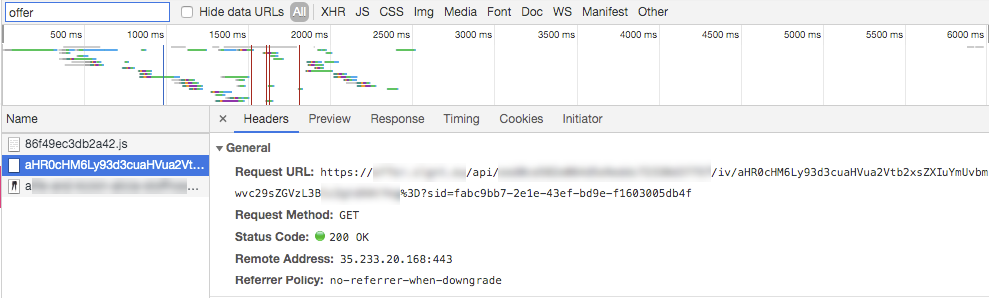

- Wenn die API-Antwort ein Antwortcode 204 ohne Meldung ist:
bedeutet dies, dass Recommendations einen Abgleich durchführen konnte.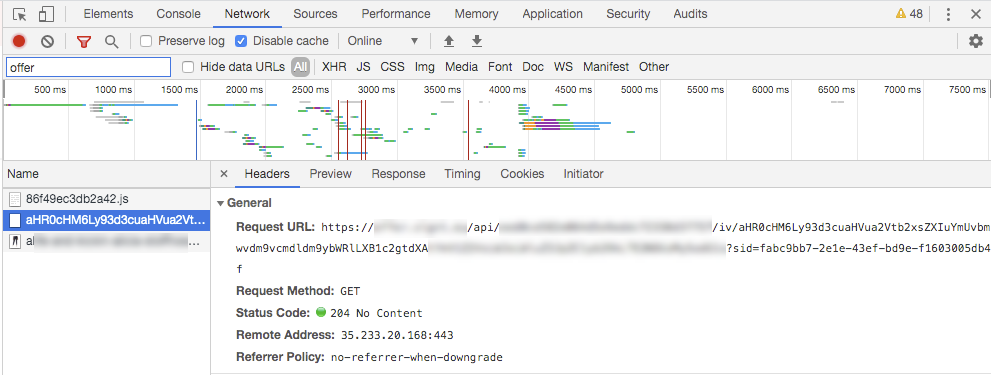

21. Kann ich eine spezifische Sprache/einen spezifischen Ort und einen Ersatzlogarithmus in meinem Smart Content einstellen?
Zurzeit ist es nicht möglich, eine Sprache/einen Ort/einen Ersatzalgorithmus in der UI direkt zu konfigurieren.
Sie können aber Folgendes tun:
- Den Campaign HTML-Code exportieren:
- Kopieren und ihn in einen Contentblock in Selligent einfügen:
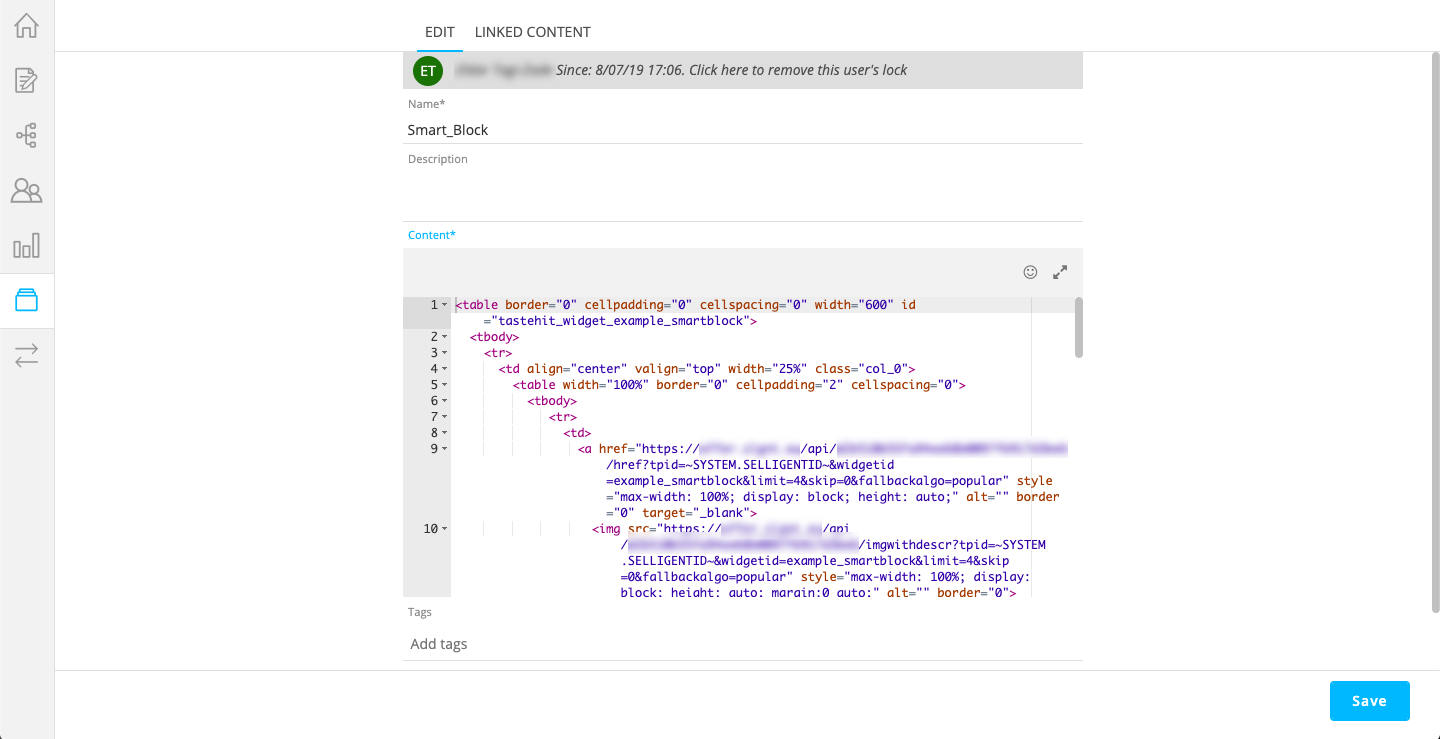
- Die Abfrageparameter für Sprache/Ort/Ersatzalgorithmus manuell hinzufügen (achten Sie darauf, dass sie sie sowohl zum Tag img als auch a href hinzufügen):
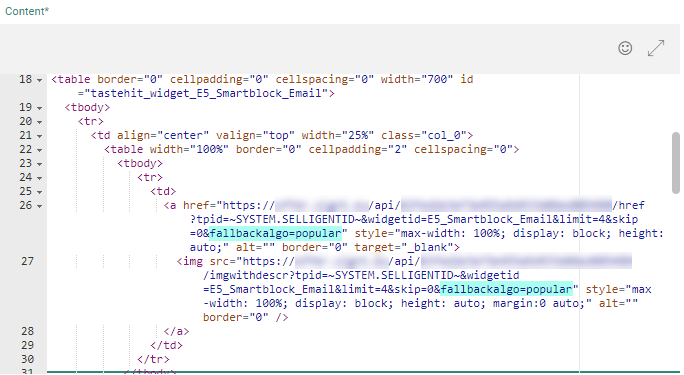
Dies ermöglicht Ihnen die problemlose Anpassung der HTML rund um die Produkte.
Es verhindert auch, dass Sie zum Quellmodus wechseln müssen. -
Verwenden Sie diesen Contentblock dann in Ihrer E-Mail wie Sie jeden anderen Contentblock verwenden würden:
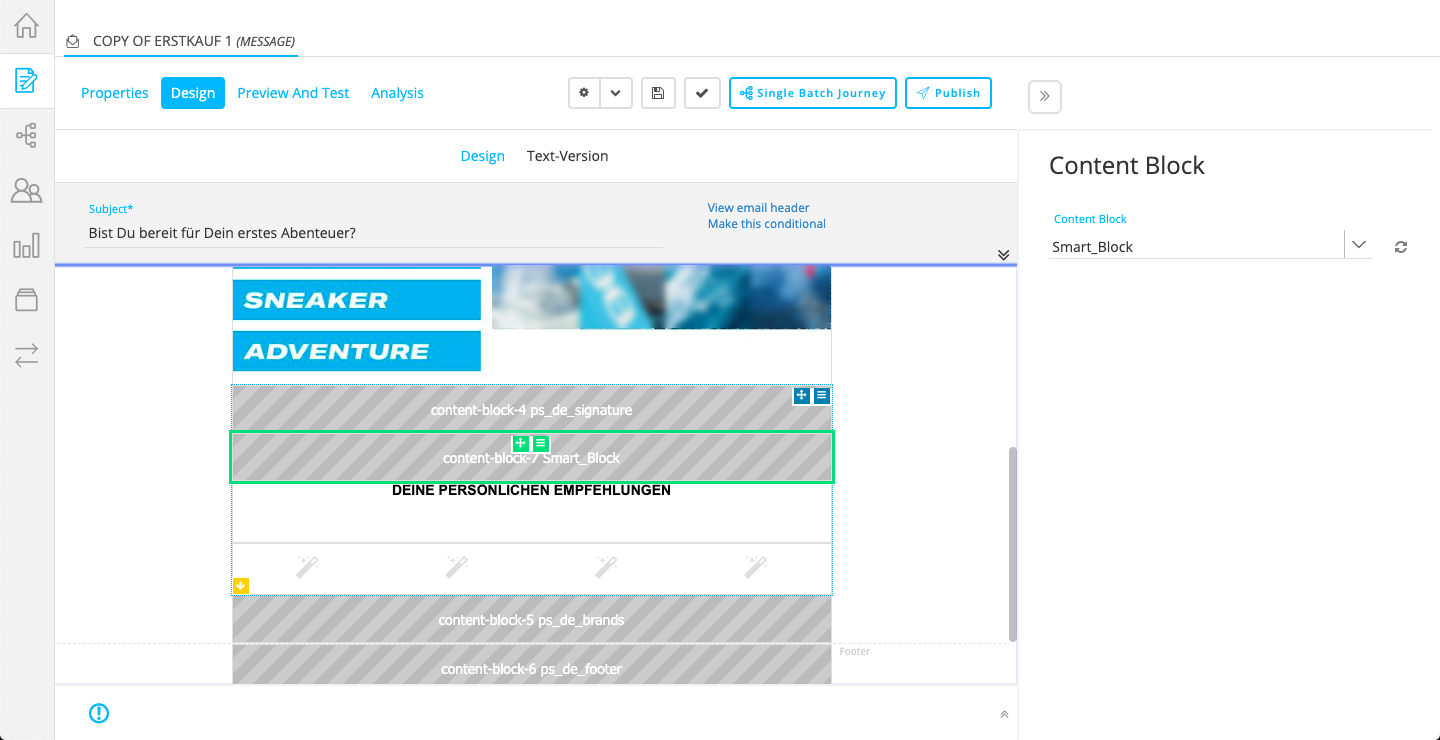
22. Nicht alle Felder sind im Filter in Smart Content auswählbar? Gibt es Regeln für das Auswählen der Felder?
Wir haben einige Felder im Produktkatalog definiert:
Hier sehen Sie eine Übersicht über die konfigurierten Felder:
- link
- url
- guid
- category
- description
- pubdate
- title
- author
Wenn wir die Filtereigenschaften in der Konfiguration von Smart Content öffnen, sehen wir jedoch nicht alle Felder: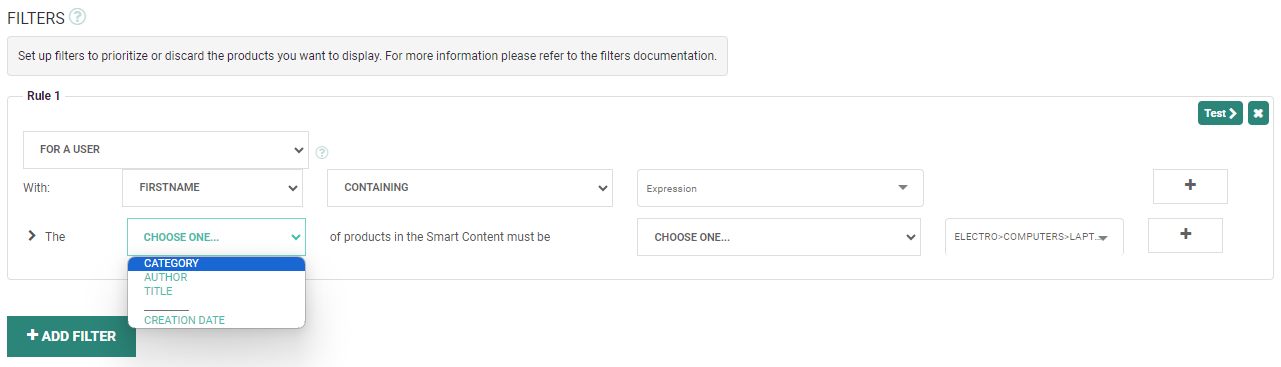
Das Feld „url“ ist zum Beispiel nicht verfügbar, während ich nach „category“ filtern kann.
Erklärung:
Recommendations berechnet ein Verhältnis zwischen der Menge der Artikel und der Menge der getrennten Werte. Aus Leistungssicht ist es nicht vorteilhaft, alle Werte zu zeigen. Ein zu eng gefasster Filter ist keine gute Praxis. Recommendations muss die Artikel angeben (wenn Sie nur einen begrenzten Satz an Produkten haben, verwenden Sie es nicht richtig).
Sagen wir, Sie haben das Feld „category“. Die Werte für dieses Feld sind nie 1 zu 1 (1 Kategorie zu 1 Artikel). Sie haben wahrscheinlich 1000 Artikel für 1 Kategorie. Wenn das Verhältnis ziemlich groß ist, ist es sichtbar.
Ein Feld wie eine URL ist im Filter nie auswählbar. Wenn jeder Artikel eine eindeutige URL hat, führt dies zu „1 Artikel = 1 URL“, somit ist er im Filter-Dropdown nicht sichtbar.
Falls Sie also keinen Wert im Filter-Dropdown sehen, ist dies der Grund dafür. Sie können auch prüfen, ob der Feed richtig geladen wurde, und den Feed selbst prüfen (wenn Ihr Produkt im Feed geliefert wurde).
23. Wie lange werden Daten in Recommendations gespeichert?
Recommendations speichert Daten zurzeit für eine undefinierte Zeit.
Wir speichern die Interaktionsereignisse für anonyme und für identifizierte Benutzer.
Recommendations verwendet die volle verfügbare Historie für Interaktionsereignisse, um Voraussagen und Berechnungen für den Algorithmus zu erstellen. Die gesammelten Interaktionsereignisse enthalten keine personalisierten Daten. Die Interaktionsdaten verfolgen die Art der Interaktion, Zeitstempel und Produkt-/Seitenreferenzen.
24. Kann ich Smart Content verwenden, um verwandte/alternative Produktartikel in einer „Einkaufswagenabbruch“-E-Mail zu empfehlen?
Smart Content für E-Mail hat einige Einschränkungen in Bezug auf Eingaben. Die Eingabedaten sind weniger dynamisch (keine JS-Ausführung, keine dynamische HTML-Wiedergabe/Ersetzung usw.) als bei Smart Content für Web.
Daher ist es für einige Algorithmen nötig, die Eingabedaten über Parameter im HTML Smart Content-Snippet anzugeben, das in der E-Mail (Vorlage) verwendet wird.
Für diesen Einkaufswagenabbruch-Anwendungsfall wäre der Algorithmus „verwandt“ perfekt, ABER der Algorithmus würde eine Produktreferenz (oder mehrere Referenzen) erfordern, um die verwandten/alternativen Artikel zu empfehlen.
Um dies zu realisieren, ist es möglich, den itemarray-Parameter für jedes Bild im HTML-Snippet des Smart Content-E-Mail-Blocks weiterzugeben.
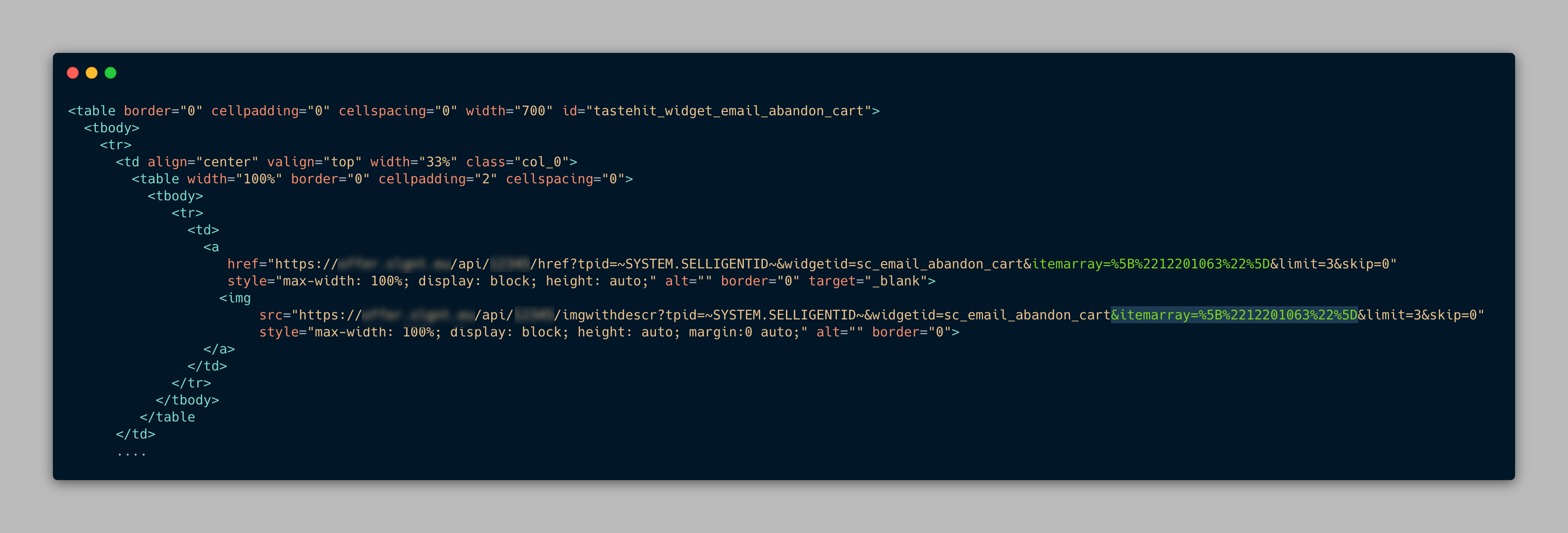
Der itemarray-Parameter enthält eine Vielzahl von Produkt-IDs, die den Kontext der E-Mail definieren. Der Kontext funktioniert ähnlich wie der Kontext einer Seite (spezifische Produktseite), damit „verwandt“- und „Smart Cart“-Algorithmen verwendet werden können.
Wichtig: Der Parameterwert muss URL-codiert sein.
Beispiele:
- single item ID ["pid1"] => &itemarray=["12201063"]
- multiple item ID's ["pid1","pid2"] => &itemarray=["12201063", "12231138"]
ABER es ist wirklich wichtig, „URL_encode“ für das gesamte Objekt auszuführen, seitdem es als Abfrageparameter weitergegeben wurde.
Beispiele:
single item ID ["pid1"] => &itemarray=%5B%2212201063%22%5D
In Selligent können Sie die verfügbare „Funktion“ in der Vorlage verwenden, um die Konvertierung durchzuführen.
Funktion: urlencode(string value) gibt die urlencoded-Version des Werts zurück.
Beispiel für die Verwendung der Funktion:
&itemarray=urlencode('["12201063"]')
will output :
&itemarray=%5B%2212201063%22%5D
Smart Content wiederholt sich über die angegebenen Artikel und das erste verfügbare Produkt ist das Kontextprodukt für diese E-Mail.
Dieser Parameter ist ZUSÄTZLICH. Die über diesen Parameter angegebenen Daten geben Recommendations zusätzlichen Kontext, um die richtigen Empfehlungen zu geben.
Ein Beispiel in der Recommendations-Vorschau für eine Kamera (Produkt-ID 12201063) im Warenkorb mithilfe von &itemarray=%5B%2212201063%22%5D :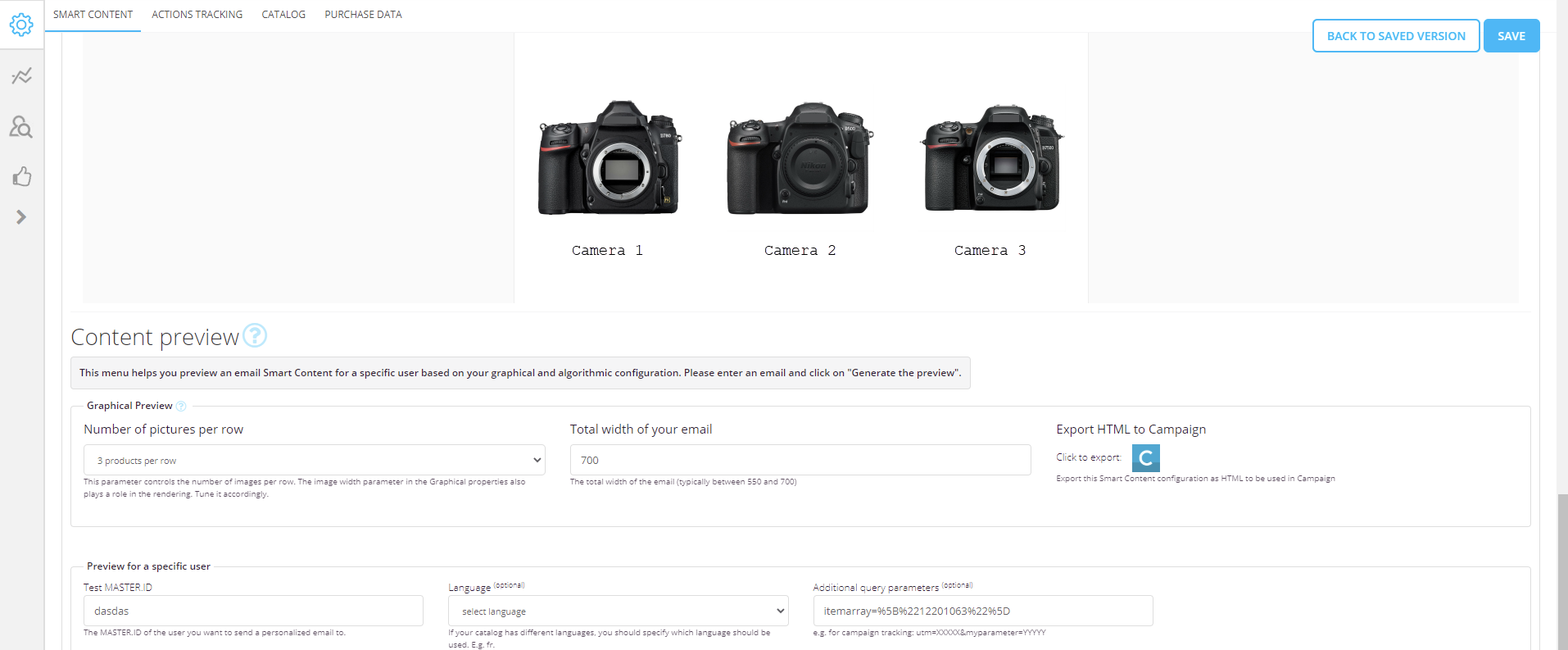
Hinweis: Es ist nicht möglich, diesen Parameter in der UI einzustellen, daher müssen Sie dies in der HTML-Quelle einer E-Mail tun.
Zusammenfassung
Für den Fall des Einkaufswagenabbruchs mit verwandten Artikeln würden wir vorschlagen, eine Smart Content-Konfiguration zu erstellen, bei der die folgenden Konfigurationsparameter eingestellt sind:
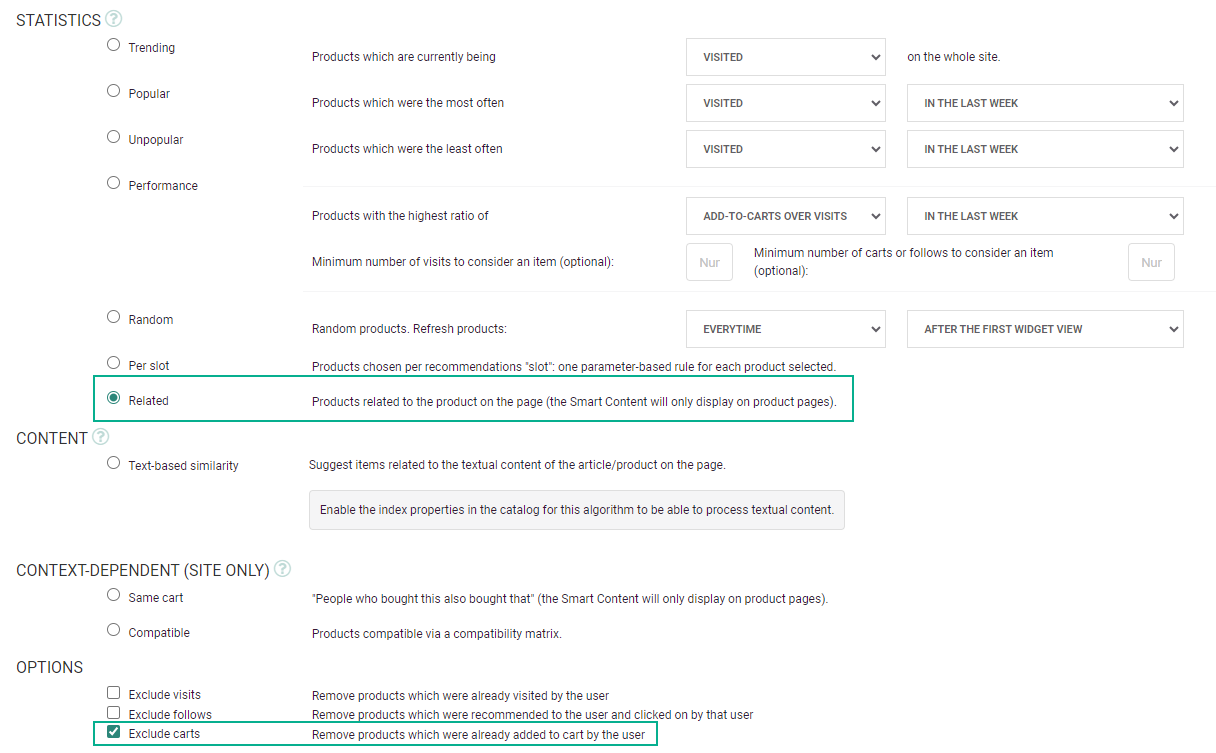
Fügen Sie im HTML-Snippet des Smart Content-Blocks &itemarray= mit der Katalog-Produkt-ID des „abgebrochenen“ Artikels als Wert hinzu. Sie müssen den Wert richtig codieren, sodass Sie &itemarray=%5B%2212201063%22%5D erhalten und dies zum Hyperlink & Bildlink im HTML Smart Content-Snippet hinzufügen.
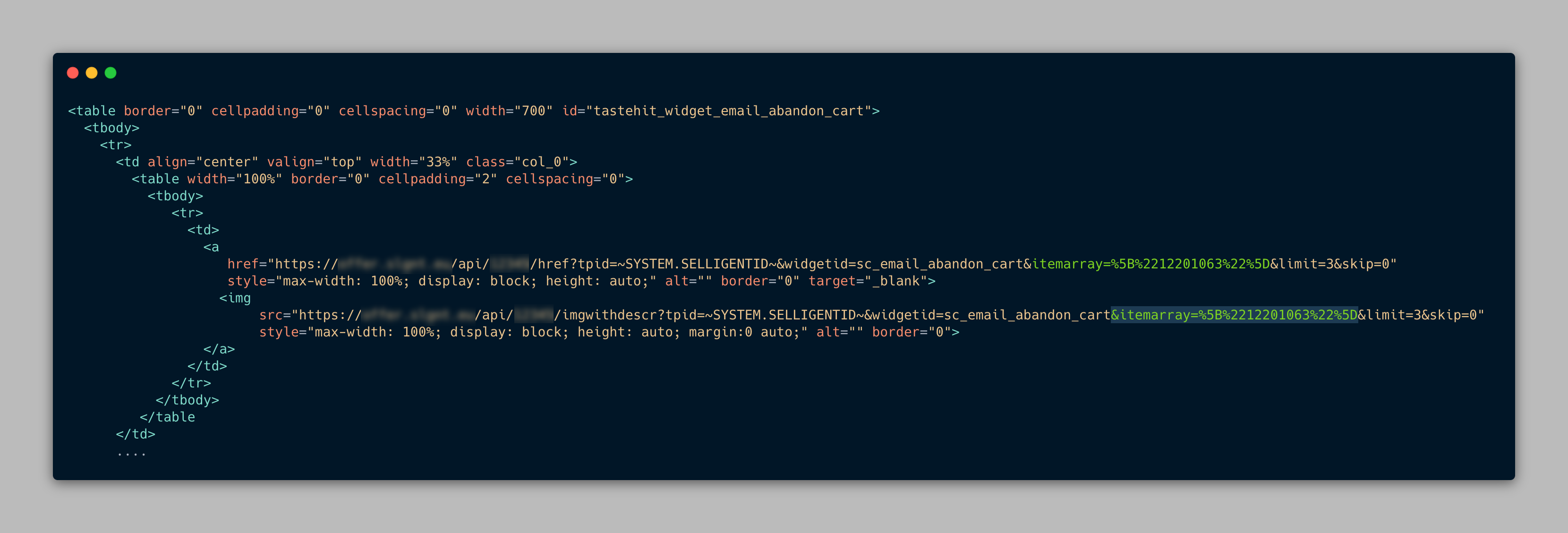
Hinweis: Sie müssen den Teil "itemsarray=..." zu jedem Bild & Hyperlink jedes Artikels im HTML-Snippet hinzufügen.
25. Wie wird ein Produktkatalog mit mehreren Sprachen eingerichtet?
Mehrsprachige Produktkataloge können auf dieselbe Weise wie ein einsprachiger Katalog eingerichtet werden.
Recommendations verwendet den Katalog, um „Tracking“-Daten mit den Produkten/Artikeln im Katalog abzugleichen. Derselbe Katalog wird für die „Anzeige“ verwendet.
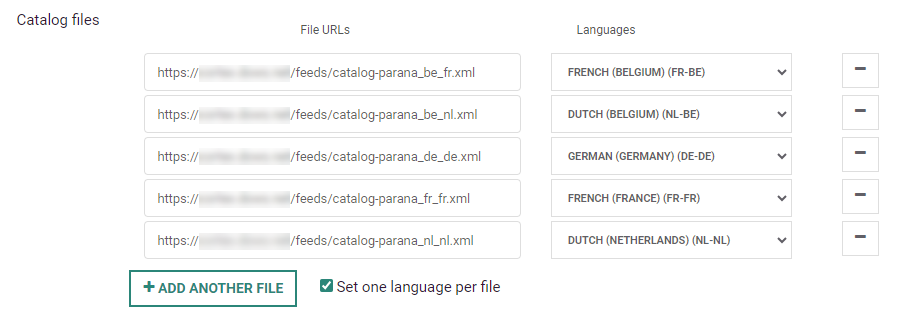
Somit kann für jede Sprache und jedes Land auf Ihrer Website ein Katalog eingerichtet werden.
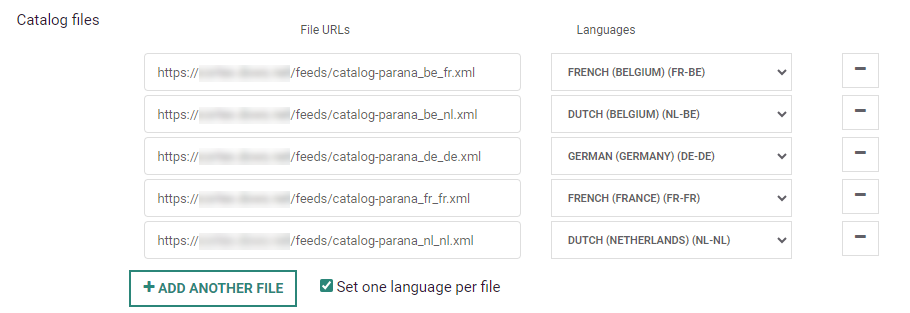
Das Katalogformat sollte für alle verschiedenen Sprachen/Regionen gleich sein. Die Zuordnung, die in den Einstellungen definiert ist, gilt für alle Sprach-/Regionsvarianten.
Wenn Recommendations die Katalogdateien verarbeitet, führt es alle Katalogdaten pro Produkt/Artikel zusammen und fügt Übersetzungen für jeden Artikel hinzu.
Dadurch wird ein Übersetzungssatz erstellt, der wie folgt aussieht:
"translations": {
  "title": {
    "fr": {
      "BE": "Robe en dentelle fleurie",
      "FR": "Robe en dentelle fleurie"
    },
    "nl": {
      "BE": "Jurk in bloemenkant",
      "NL": "Jurk in bloemenkant"
    },
    "de": {
      "DE": "Kleid aus Spitze im Blumenmuster"
    }
  }
}
Für die korrekte Verfolgung/Anzeige durch Recommendations müssen eine Reihe von Einstellungen verifiziert werden, die speziell für die Einrichtung mehrsprachiger Kataloge gelten.
Überprüfen Sie auf jeden Fall die Katalogeinstellungen:
-
Sprache und Ort in Empfehlungen durchsetzen
-
Ersatz für „Sprache“ und „Ort“ einstellen
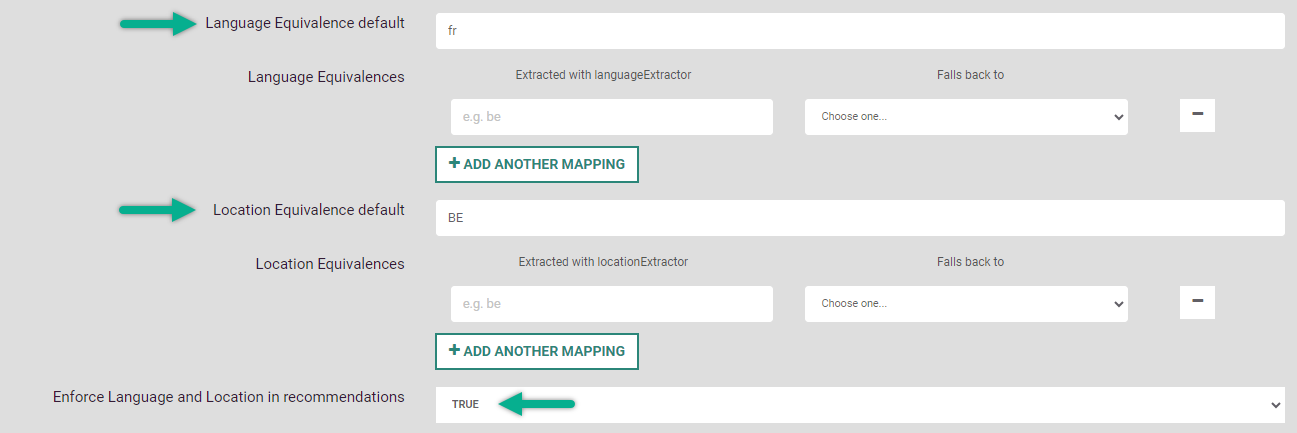
Achtung: Wenn die Option „Sprache und Ort in Empfehlungen durchsetzen“ aktiviert ist, aber Recommendations keine Übersetzungen für die angeforderte/Standardsprache hat, wird der Artikel nicht empfohlen.
Beispiel
(Basierend auf den obigen JSON-Musterdaten)
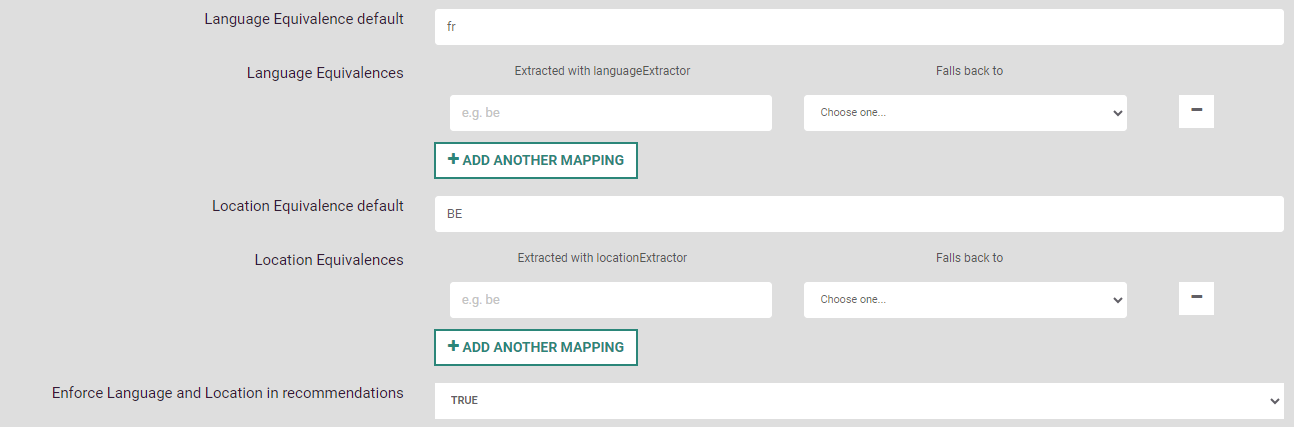
Wenn die Option „Sprache und Ort in Empfehlungen durchsetzen“ aktiviert ist: Wenn einem Besucher mit Land „BE“ und Sprache „de“ ein Smart Content-Block präsentiert wird, würde er keine Empfehlungen erhalten.
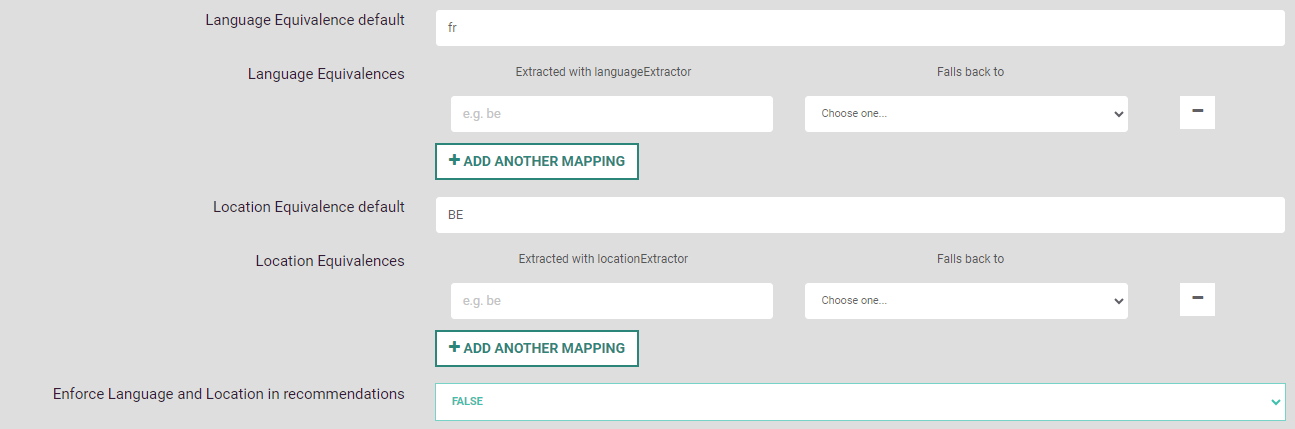
Wenn die Option „Sprache und Ort in Empfehlungen durchsetzen“ deaktiviert ist: Wenn einem Besucher mit Land „BE“ und Sprache „de“ ein Smart Content-Block präsentiert wird, würde er Empfehlungen mit dem Titel für Land „BE“ und Sprache „fr“ erhalten, da dies als Sprachenäquivalenz-Voreinstellung und Ortsäquivalenz-Voreinstellung konfiguriert ist.
Katalogeinstellungen sind wichtig.
Es ist wichtig, dass die Katalogdateien sorgfältig überprüft werden und die Daten und Struktur über alle Katalogdateien richtig sind, da falsche Daten zu falschen Anzeigen führen.
Für erweiterte Fehlerbehebung sollten Sie typische Probleme bei der Konfiguration eines Katalogs prüfen: Wie werden Probleme mit dem Recommendations-Katalog behoben?
Erweiterte Sprach- und Ortsfälle
Sprache und Orte können zu einigen Grenzfällen führen. Denken Sie daran, dass Recommendations bei der Behandlung von Übersetzungen diesem Ablaufdiagramm folgt:
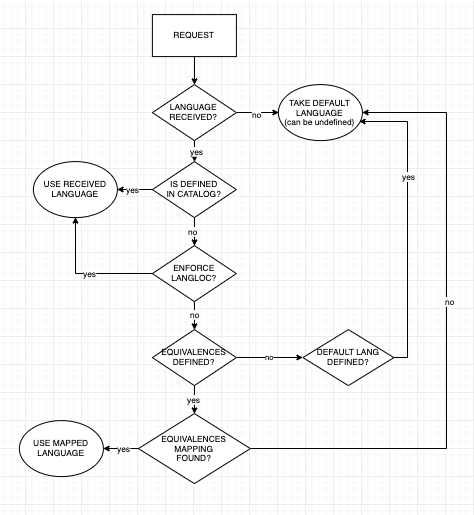
Je nach erwartetem Ergebnis müssen Sie die Katalogeinstellungen anpassen.
26. Wie kann ich die Währungsanzeige für Smart Content ändern?
Ich habe ein Setup, bei dem ich das €-Symbol vor dem Produktpreis anzeigen möchte. Wie kann ich die Währungsanzeige für Smart Content ändern?
Recommendations verwendet den Produktkatalog zum Holen der Preisinformationen und hat einige praktische Optionen zum Konfigurieren des „Währungs“-Verhaltens.
Katalogeinstellungen
Pro Katalog können Sie einen Ort und eine Sprache einrichten.
Verbunden:
Mehr Informationen über das Einrichten eines Katalogs mit mehreren Sprachen können Sie hier finden: Wie wird ein Produktkatalog mit mehreren Sprachen eingerichtet?
Gehen Sie zu https://offer.slgnt.eu/ai/catalogsettings/
Auf der Katalogeinstellungen-Seite können Sie die Währungseinstellung pro Sprache und Ort einstellen. Es ist ratsam, „Symbol“ und „Platzierung“ (links oder rechts vom Preis) pro Katalogsprache ordnungsgemäß zuzuordnen..
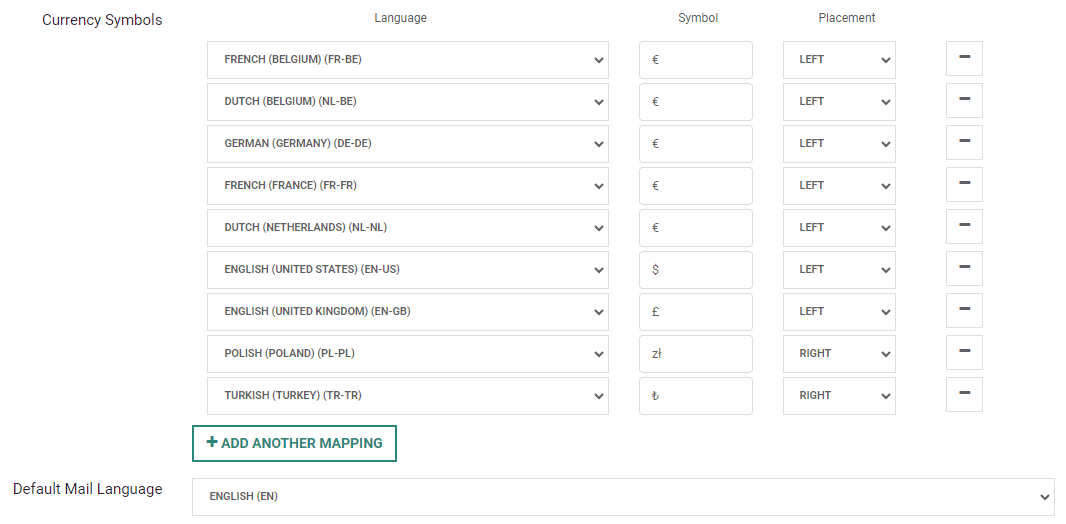
Diese Einstellung beeinflusst die Währung für eine Smart Content-Anzeige.
Smart Content-Vorschau
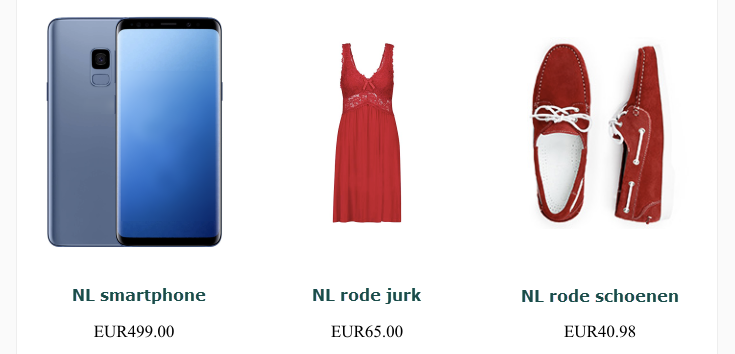
Für Smart Content für E-Mail ist es wichtig, die gewünschte Sprache auszuwählen und „Vorschau erzeugen“ zu drücken, um eine ordnungsgemäß Anzeigevorschau in der ausgewählten Sprache sehen zu können.
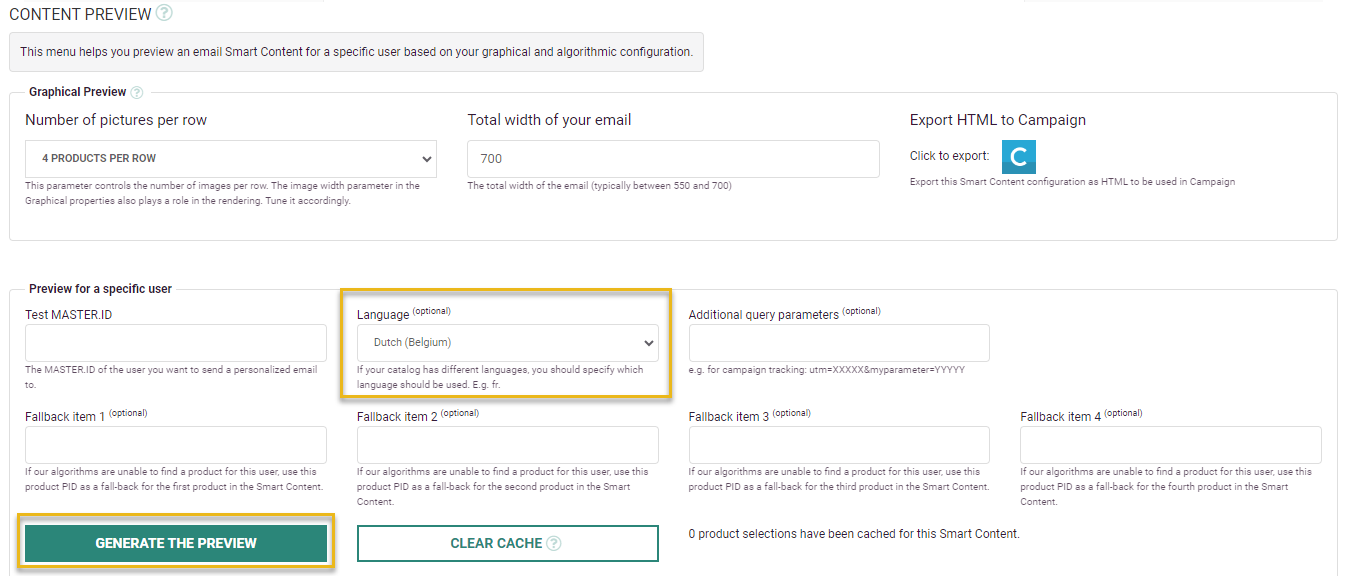
Dies führt zu:
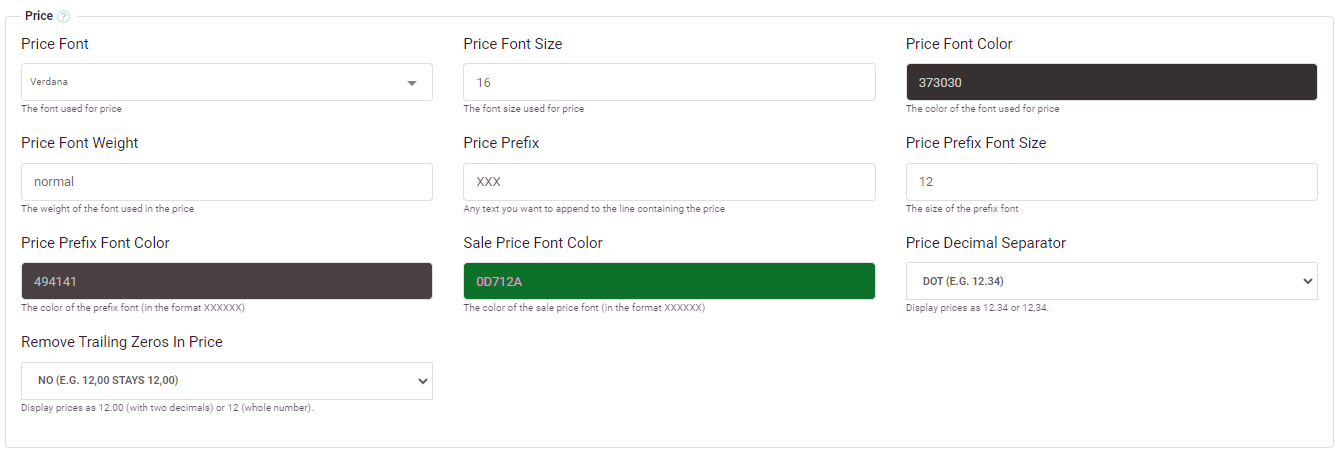
Es gibt einige zusätzliche Layoutoptionen für „Preis“, die Ihnen die Änderung des Preistrennzeichens und der Schriftart ermöglichen (für Web Smart Content; E-mail Smart Content verwendet stattdessen einen Grafikeditor).
27. Gibt es eine Möglichkeit, zu verhindern, dass dieselben Produkte (mit unterschiedlicher Größe/Farbe/...) von Recommendations empfohlen werden?
Verschiedene Farben oder Größen desselben Produkts werden normalerweise „Variante“ genannt.
Recommendations behandelt jedes Produkt/jeden Artikel mit eindeutiger Artikel-ID als eindeutiger Artikel, der empfohlen werden kann. Das heißt, für Recommendations ist jede Produktvariante ein anderer Artikel.
Es gibt eine Reihe Optionen, die als Workaround verwendet werden können, um zu verhindern, dass Varianten als Empfehlungen angezeigt werden, sie haben ABER eine Auswirkung auf die Implementierung und/oder das Tracking.
Strategie 1: Kataloggruppierungsstrategie oder generische ID/eindeutige ID
Wenn der Katalog Varianten, aber auch eine generische ID enthält, sollte der Recommendations-Artikel der generischen ID zugeordnet werden. Recommendations empfiehlt nur 1 Artikel auf Basis der generischen ID.
| GENERIC ID | PRODUCT ID | TITLE | SIZE |
|---|---|---|---|
| 90901 | 12345 | T-shirt | S |
| 90901 | 12346 | T-shirt | M |
| 90901 | 12347 | T-shirt | L |
Es gibt eine Auswirkung dieser Strategie:
Aus Sicht einer Katalogaktualisierung funktioniert dies so, dass die 3 Artikel in der Tabelle einander überschreiben, sodass wir nur noch 1 Artikel haben, der diese generische ID enthält: der letzte (Artikel-ID 12347 mit Größe L).
Das bedeutet, dieser Artikel ist der Einzige, der von den 3 Artikeln empfohlen wird, was in Ordnung, aber nicht deterministisch ist. Wenn Sie die Reihenfolge der Artikel in der CSV-Datei ändern, wird das nächste Mal vielleicht Artikel-ID 12346 mit Größe die einzige Empfohlene sein.
Wenn Sie die generische ID als eindeutige ID verwenden, müssen Sie sicherstellen, dass die Varianten (z. B. Sie betrachten Produkt 12347) tatsächlich 90901 als Artikel-ID statt 12347 senden. Dies muss sich entweder in der Frontend-JS-API widerspiegeln oder die generische ID muss über einen regulären Ausdruck in der URL abgerufen werden.
Strategie 2: Hauptartikelstrategie
Eine andere Strategie bestünde darin, die Produkte im Katalog mit einer Eigenschaft „Haupt“ zu markieren.
Das bedeutet, wenn Sie 5 Produktvarianten haben, ist eine von diesen 5 als „Haupt“ markiert und wird als Produktfilter verwendet.
Beispiel:
| PRODUCT ID | TITLE | SIZE | MAIN ITEM |
|---|---|---|---|
| 12345 | T-shirt | S | 0 |
| 12346 | T-shirt | M | 1 |
| 12347 | T-shirt | L | 0 |
Für Anzeigezwecke müssen Sie die Produktimportfilter verwenden und jedes Produkt mit Hauptartikel = 0 ausschließen.
Das bedeutet, dass Sie trotzdem Varianten verfolgen möchten (keine Änderungen an den regulären Ausdrücken oder JS). Es bedeutet jedoch auch, dass Sie alle Interaktionen „verlieren“, die bei den anderen Artikeln (12345 und 12347) verfolgt werden könnten.
Dies ist nicht optimal. Außer selbstverständlich, Sie lassen bei 12345 und 12347 12346 als „übergeordnete Produkt-ID“ senden, was keinen Sinn macht.
Strategie 3: Strategie des Filterns nach Farbe/Größe
Wenn es eine Eigenschaft wie „Größe“ oder „Farbe“ gibt, könnte es ratsam sein, die gängigste Größe/Farbe wie „M“, die in der Katalogkategorie verfügbar ist, auszuwählen und dies in den Filterregeln zu verwenden.
Dies stellt sicher, dass Recommendations alle Größen-/Farbvarianten verfolgt, in den Empfehlungen aber nur das Produkt mit Größe „M“ vorschlägt.
| PRODUCT ID | TITLE | SIZE |
|---|---|---|
| 12345 | T-shirt | S |
| 12346 | T-shirt | M |
| 12347 | T-shirt | L |
28. Wie funktionieren die „Katalogimportfilter“?
Was passiert mit Elementen, die mit den Bedingungen übereinstimmen?
1) Werden dabei übereinstimmende Datensätze während des Imports übersprungen?
2) Werden übereinstimmende Datensätze importiert, aber als gelöscht markiert?

Alle Datensätze in Katalogfeeds/-dateien werden immer importiert.
Die Datensätze, die mit den „Katalogimportfiltern“ übereinstimmen, werden in Recommendations als „gelöscht“ markiert.
Sie werden importiert, sodass, wenn sie später reaktiviert werden (die Markierung als „gelöscht“ aufgehoben wird), alle gesammelten Trackingdaten zu diesen Elementen erfasst werden und für die Verwendung bereit sind.
Elemente, die als „gelöscht“ markiert sind, werden weiter verfolgt, wobei Ansichten gesammelt werden, die als „gelöscht“ markierten Elemente werden jedoch nicht in Empfehlungen verwendet.
Im obigen Beispiel:
- Tag 1: Alle Elemente werden als „neue“ oder „aktualisierte“ Elemente importiert. Einige werden als „gelöscht“ markiert, da ihre „Verfügbarkeit“ im Katalogfeed als „nein“ eingestellt wurde.
- Tag 20: Alle Elemente werden als „neue“ oder „aktualisierte“ Elemente importiert. Für einige vorhandene Elemente wird die Markierung als „gelöscht“ aufgehoben, da ihre „Verfügbarkeit“ sich zu „ja“ geändert hat.
29. Wie werden Einwilligungscookies für Recommendations Tracking and Smart Content behandelt?
Wie werden Einwilligungscookies behandelt?
Die Umsetzung der Verwaltung von Cookies obliegt dem Kunden. Wie bei Smart Content erfolgt das Setzen von Cookies hauptsächlich über einen Parameterwert, der über die Nutzdaten weitergegeben wird. Wenn kein Erstanbieter-Cookie gefunden wird, wird anschließend geprüft, ob ein Cookie im lokalen Speicher, in der indexDB und im Sitzungsspeicher gespeichert ist. Wenn dies nicht der Fall ist, wird als letzte Möglichkeit das Drittanbieter-Cookie geprüft.
Was passiert mit Besuchern, die kein Cookie-Tracking akzeptieren?
- Recommendations verfolgt die Sitzungsdaten weiterhin in anonymer Form, um seine Algorithmen zu verbessern.
- Recommendations kann immer noch statistikbasierte Empfehlungen anzeigen (die nicht auf Nutzer-Tracking basieren).
- Recommendations kann die gesammelten Daten auf unbestimmte Zeit verfolgen, wenn der Benutzer-ID-Wert lokal oder in der IndexDB gespeichert wird (während Cookies von Erstanbietern und Drittanbietern nur für 7 bzw. 365 Tage verbleiben).
Zusammenfassung
Die Verweigerung der Cookie-Zustimmung hindert Recommendations nicht daran, anonyme Sitzungsdaten zu sammeln und statistikbasierte Empfehlungen anzuzeigen.
Hinweis: Auf Personalisierung basierende Empfehlungen sind nur möglich, wenn Besucher Cookies akzeptieren.
30. Wie verwalten Sie die Zielgruppen-Vorfilterfelder für Smart Audience?
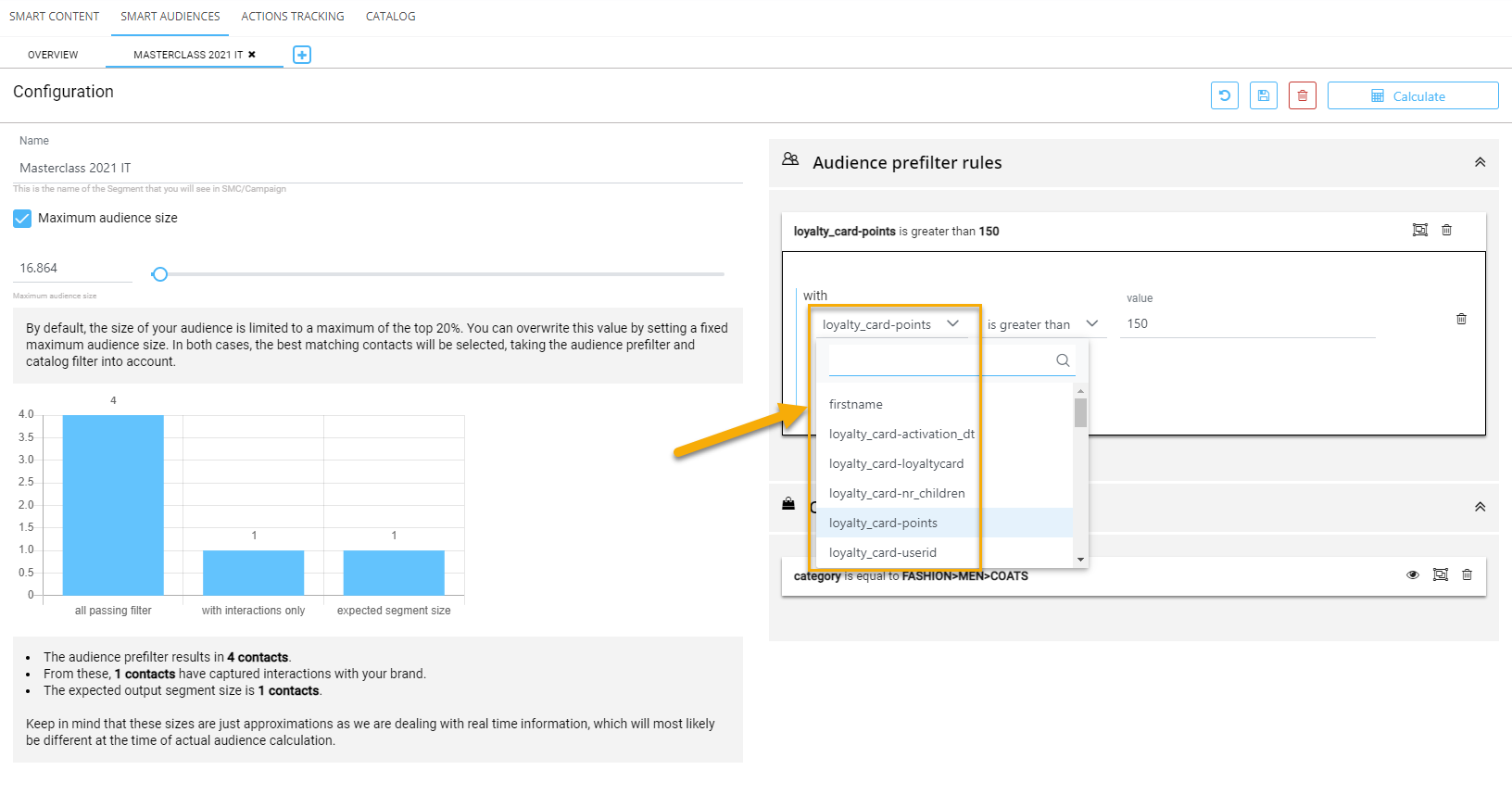
Konfiguration
Es gibt zwei Konfigurationen, die die Zielgruppen-Vorfilterfelder definieren:
1) Einrichtung mit hilfe von Site
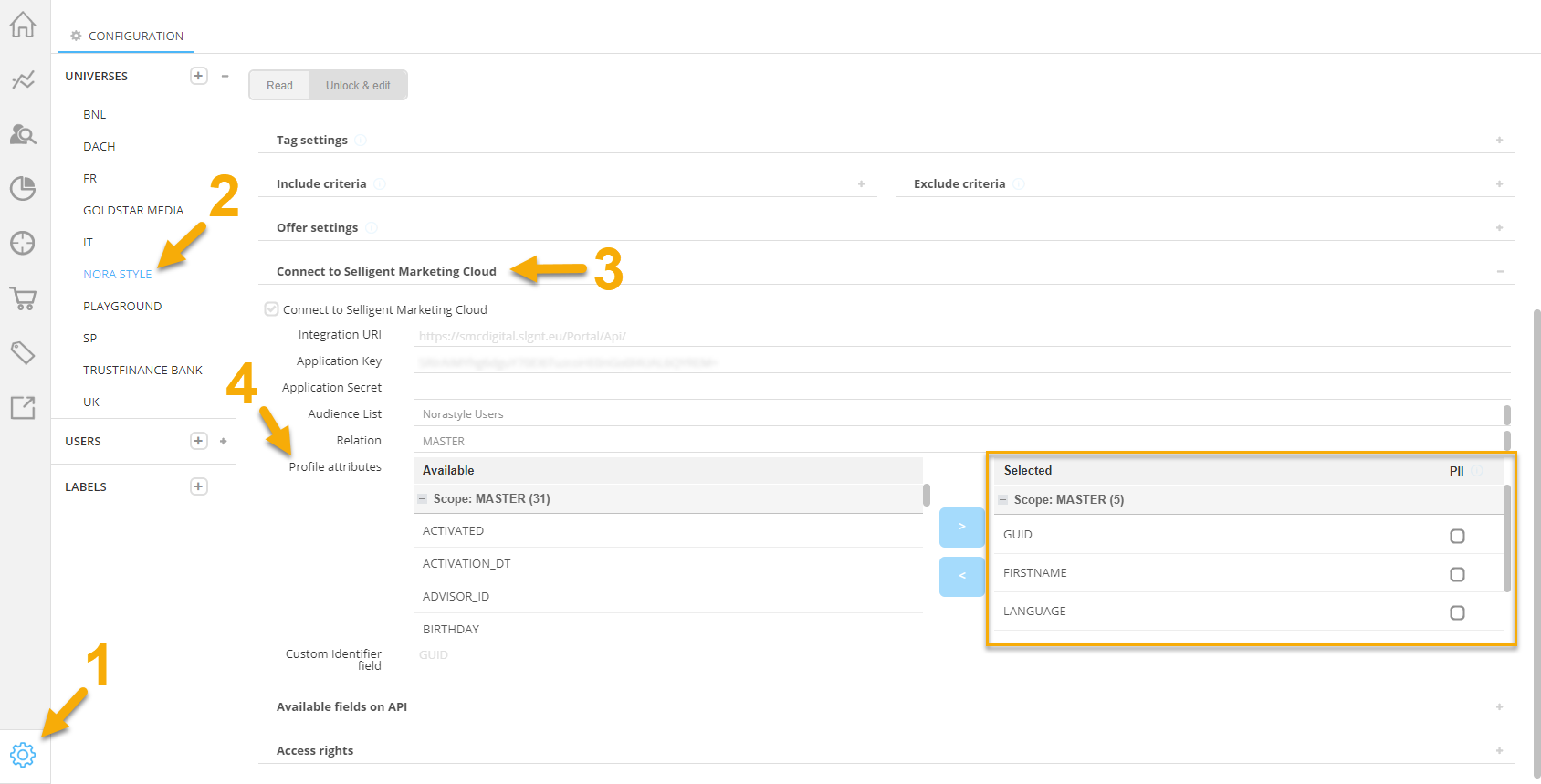
-
Gehen Sie in Site zum Konfigurationsabschnitt, indem Sie auf das Zahnradsymbol klicken.1
-
Wählen Sie als Nächstes das entsprechende Universum aus.2
-
Erweitern Sie dann den Abschnitt „Mit Selligent by Zeta verbinden“.3
-
In den Profilattributen können Sie die Felder auswählen, die in Recommendations verfügbar gemacht werden müssen.4
Die Elemente, die sich in der ausgewählten Gruppe befinden, werden Teil des Recommendations -Synchronisierungsvorgangs. Diese hinzugefügten Elemente werden bei der nächsten Ausführung der persönliche Daten-Synchronisierung in Recommendations übertragen.
2) Einrichtung ohne Site
Da es keine Managementschnittstelle gibt, die die zu synchronisierenden Felder ohne die Verwendung von Site konfiguriert, können Sie ein Support-Ticket erstellen (https://support.selligent.com), um anzugeben, welche Felder für Recommendations freigegeben werden müssen.
Zeitliche Planung
Nach Speichern der Site Universum wird die Liste der Felder sofort von Site an Recommendations geschickt. Dies ermöglicht Ihnen die Verwendung der Felder in den Zielgruppen-Vorfilterregeln von Smart Audience.
Hinweis: Die Felddaten selbst sind erst nach 24 Stunden verfügbar. Die Recommendations PII-Synchronisierung wird alle 24 Stunden ausgeführt und überträgt alle ausgewählten Felddaten.
31. Was ist der Unterschied zwischen 'Trend'- und 'Beliebt'-Algorithmen in Smart Content?
Auch wenn sie ähnlich aussehen, basiert der Unterschied zwischen 'Trend'- und 'Beliebt'-Algorithmen in Smart Content auf der Zeitspanne.
-
Bei Trend verwendet Recommendations die neuesten Interaktionen, um Trendelemente zu identifizieren.
-
Bei Beliebt können Sie den Zeitraum definieren.

Ein beliebtes Element bedeutet, dass es kontinuierlich die meisten Interaktionen (Besuche/Hinzufügungen zum Einkaufswagen/...) erhält.
Das heißt, Recommendations stuft Elemente als beliebt ein, wenn sie über einen langen Zeitraum häufig besucht werden.
Ein Trend-Element bedeutet, dass es die neuesten Interaktionen (Besuche/Hinzufügungen zum Einkaufswagen/...) erhält.
Das heißt, Recommendations stuft Elemente als Trend ein, wenn sie exponentiell mehr Besuche über einen kurzen Zeitraum erhalten. Dies basiert auf den letzten 5 Produktinteraktionen.
Trend-Empfehlungen sind meist dynamischer in dem Sinn, dass bei jedem Laden der Seite wahrscheinlich eine neue Auswahl von Produkten angezeigt wird.
Beliebt-Empfehlungen sind meistens statischer, da diese Empfehlungen normalerweise gleich bleiben. Für beliebte Elemente sollte ein längerer Zeitraum festgelegt werden.
Visuell sieht dies wie folgt aus:
Beliebt
Eine stabilere Menge an Interaktionen im Zeitverlauf.
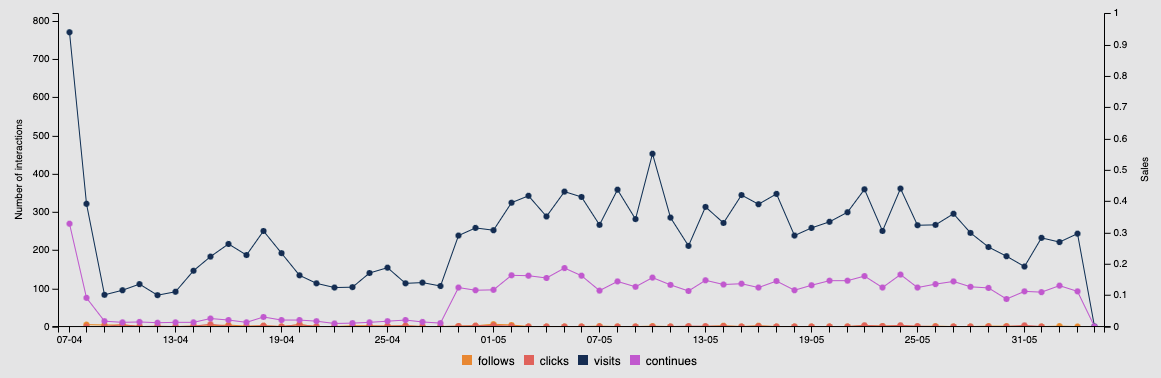
Trend
Spitzenwert der Interaktionen über einen kurzen Zeitraum.
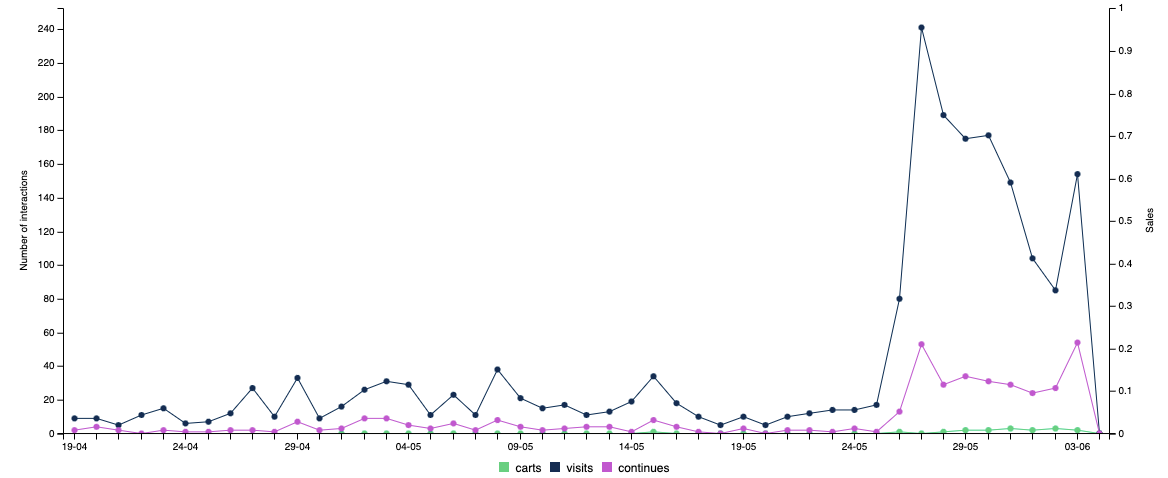
32. Wie lassen sich Ereignisse wie „Zum Warenkorb hinzufügen“ für Smart Content verfolgen?
In Recommendations gibt es 3 Methoden, um Ereignisse wie „Zum Warenkorb hinzufügen“ zu verfolgen:
-
Identifikation mit Hilfe von "Aktionstracking"
-
Push mit Hilfe des JS-Skript-Tags
-
Push mit Hilfe von API-Aufrufen
1) Aktionstracking konfigurieren
Jedes Anklicken/jede Formularübermittlung/jedes Laden einer Seite wird durch das JS-Skript-Tag verfolgt. Beim Anklicken/bei der Formularübermittlung wird das angeklickte/übermittelte HTML-Element an die Recommendations Engine weitergeleitet.
Mit Hilfe der "Aktionsverfolgung" ist es möglich, diese als "Aktion" zu kennzeichnen.
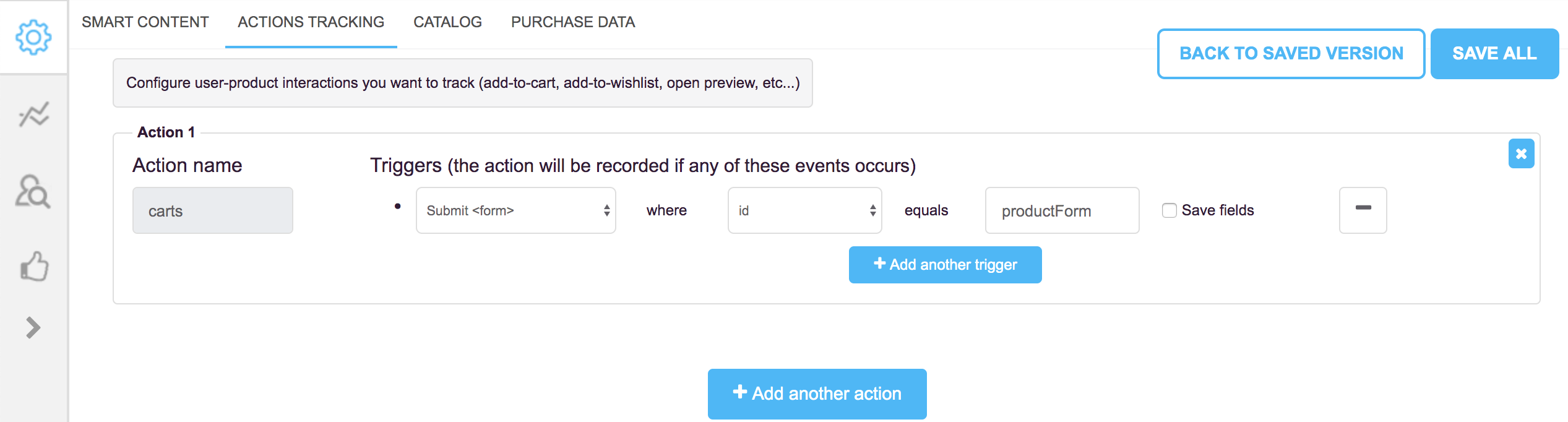
Die folgenden Daten müssen konfiguriert werden, damit die Aktionen gekennzeichnet werden können. Es können mehrere Auslöser validiert werden..
-
Aktionsname: Der Name der Aktion, die Sie kennzeichnen möchten. Warenkörbe und Einkäufe sind vordefinierte Standardaktionen. Es können weitere benutzerdefinierte Aktionen erstellt werden (z. B. „trailerLaunched“, „openQuickView“ usw.). Der Name kann frei gewählt werden (es sind nur Buchstaben, Zahlen und „-“ erlaubt).
-
Auslöser: Das HTML-Ereignis, das die Aktion auslöst (Formular abschicken/auf Div klicken/auf Schaltfläche klicken).
-
Wo-Klausel: Um zu definieren, welche Schaltfläche, Div oder Formularübermittlung verfolgt werden soll, muss eine Bedingung bei der ID, beim Namen, bei der Klasse oder Aktion hinzugefügt werden. Dies sind HTML-Attribute, die ganz einfach im HTML-Code Ihrer Seite zu finden sind. Nur wenn der Auslöser das passende Element enthält, wird er als gültiger Auslöser betrachtet.
Zusätzliche Optionen:
In manchen Fällen möchten Sie die Produkt-ID womöglich zum Ereignisauslöser weitergeben, statt dem System das automatische Erkennen der Seite zu überlassen, auf der sich der Benutzer befindet (z. B. über eine Produkt-ID, die in der URL enthalten ist).
-
PID abrufen : Dies kann erforderlich sein, wenn es mehrere Produkte auf der Seite (Kategorie) und daher beispielsweise mehrere Schaltflächen „Zum Warenkorb hinzufügen“ gibt. In diesem Fall können Sie auf das Kontrollkästchen „PID abrufen“ klicken und den „HTML-Eigenschaftsnahmen“ festlegen, aus dem die Produkt-ID ausgelesen werden soll.
Es steht zum Beispiel eine Schaltfläche wie diese zur Verfügung:
<button id="my-button" data-pid="123456"></button>
In diesem Fall würden Sie das Kontrollkästchen „PID abrufen“ markieren und den „HTML-Eigenschaftsnamen“ als data-pid konfigurieren. Beispiel: Wenn ein Benutzer auf die Schaltfläche klickt, wird das Hinzufügen zum Warenkorb für das Produkt mit PID 123456 aufgezeichnet (wenn dieses Produkt Teil des Produktkatalogs ist).
Es kann vorkommen, dass statt der genauen Zeichen, die die PID enthalten, anderer Text angezeigt wird, der sie umgibt. In diesem Fall können Sie einen „optionalen Extraktor“ verwenden (der technisch gesehen ein regulärer Ausdruck ist).
Dies würde es Ihnen beispielsweise ermöglichen, die PID einer Schaltfläche wie dieser zu extrahieren:
<button id="bAjouterPanier" product-image="http://mydomain.com/imageS/123456.png"></button>
Wir verwenden die Eigenschaft product-image und entfernen die PID aus dem Bildpfad mit Hilfe des regulären Ausdrucks ([0-9]+).
Hinweis: Testen Sie reguläre Ausdrücke immer, um sicherzustellen, dass sie vollkommen übereinstimmen (zum Beispiel auf: https://regexr.com/).
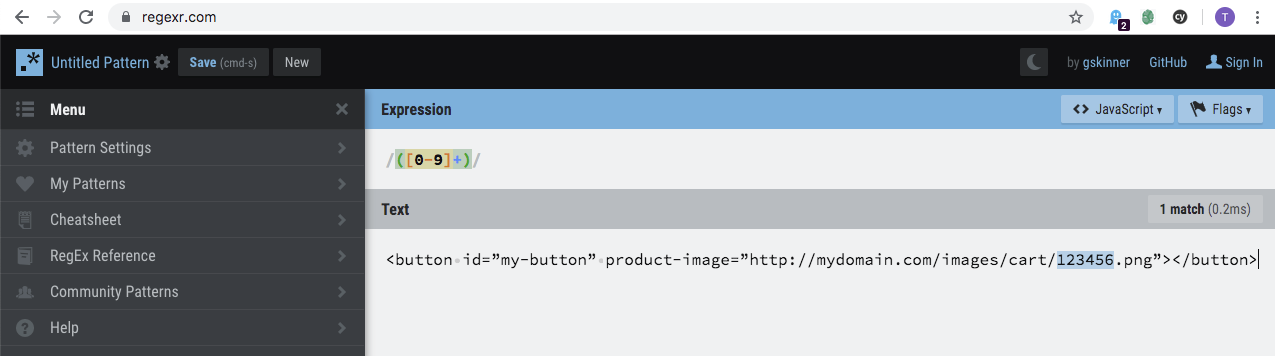
-
Feldern speichern : Bei der Verwendung von Formularübermittlungen kann die Produkt-/Artikel-ID anhand der Formularfeldwerte extrahiert werden. Sie können das Formularfeld über eines der Feldattribute definieren: ID/Klasse/Name.
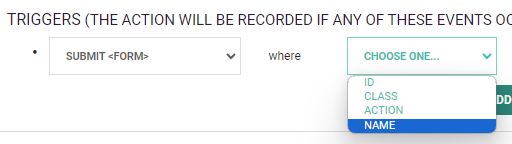
Beispielsweise um die PID aus einem Feld wie diesem zu extrahieren:
<form name="add-to-cart-frm" action="/add-to-cart.php">
Product SKU:<br>
<input type="text" id="product-id" name="product_sku" value="123456789">
<input type="submit" value="Submit">
</form>
Sie würden die Aktion mit Auslösern wie diesen einrichten:
2) Hinzufügen zum Warenkorb über JS-Tag verfolgen
Um Produkte zu verfolgen, die direkt über die Benutzeroberfläche der Webseite in den Warenkorb gelegt wurden, müssen Sie die folgenden JS-Codezeilen auf den Seiten hinzufügen, auf denen der Benutzer einen Artikel in den Warenkorb legen kann (Produktseiten usw.):
<script>
var _thq = _thq || [];
_thq.push(['trackProductAction', ["632007"], 'cart']);
 //Das bedeutet, dass Produkt 632007 in den Warenkorb gelegt wurde
</script>
Die Zeile _thq.push muss auf den Seiten, über die Artikel in den Warenkorb gelegt werden können, fest kodiert werden. Sobald das Tag geladen ist, wird das Hinzufügen zum Warenkorb verfolgt und in Smart Content gespeichert.
In einer Zeile können mehrere Produktkennungen angegeben werden:
_thq.push(['trackProductAction', ["632007", "1111", "22222"],'cart']);Wichtig: Wenn derselbe Artikel zweimal hinzugefügt wird, führt dies nur zu einem Eintrag in der Datenbank.
Beispiel : _thq.push(['trackProductAction', ["632007","632007"],'cart']);
Hinweis: Um Einkäufe zu verfolgen, können Sie JS auf ähnliche Weise einsetzen. Weitere Informationen befinden sich hier: 7. Wie kann ich Käufe verfolgen und überwachen, ob Smart Content mir tatsächlich beim Verkaufen hilft?
3) Push-Aktionen über API verfolgen
Bei bestimmten Integrationen ist es einfacher, Interaktionsereignisse über die API zu übertragen.
Anwendungsfälle:
-
Bei Einzelseiten-Anwendungen, bei denen nur eine HTML-Seite verwendet wird und der Rest mit Hilfe eines Javascript Frameworks (z. B. ReactJS) durchgeführt wird.
-
Mobile Anwendungen, für die es keine Möglichkeit gibt, das JS-Skript-Tag einzubinden.
In diesen Fällen unterscheidet sich die Navigation von der üblichen Webseitennavigation, bei der man von einer Seite zur nächsten geht.
Recommendations bietet einen API-Endpunkt, der für diese Anwendungsfälle genutzt werden kann:
POST https://offer.slgnt.eu/api/:customer/v1/interaction/:user_id/:item_pid/:action
Über diese Interaktionsanfrage werden Informationen zu Recommendations gesendet (über eine POST-Anfrage). Sie kann wie folgt interpretiert werden: der durch {user_id} identifizierte Benutzer hat mit dem Produkt {item_pid} durch Ausführen der Aktion {action} auf der Seite des Kunden {customer} interagiert.
Hinweis: Diese Option wird weniger empfohlen.
33. Was passiert, wenn es weniger zu empfehlende Produkte gibt als verfügbare Smart Content-Slots?
Was passiert beispielsweise, wenn es nur 6 zu empfehlende Produkte für 8 Slots gibt? Was passiert mit den beiden verbleibenden Slots im Smart-Contentblock?
Wenn der Produktfilter nur 6 Produkte für 8 verfügbare Smart-Content-Slots zurückgibt, wird Recommendations nur 6 Smart-Content-Slots im Karussell generieren.
Recommendations wird den verbleibenden leeren Slots WEDER zufällige Produkte zuweisen NOCH leere Slots anzeigen.
34. Gibt es eine Beschränkung hinsichtlich der Anzahl der Smart-Contentblöcke, die erstellt werden können?
Die maximale Anzahl beträgt 100. Sobald die Grenze erreicht ist, sollte der Kunde überprüfen, ob er einige Smart-Contentblöcke entfernen kann, die nicht genutzt werden. Wenn diese Überprüfung erfolgt ist und der Kunde diese Grenze erneut erreicht, kontaktieren Sie Zeta, um diese Grenze zu erhöhen.
35. Warum sind im E-Mail Smart-Contentblock einige Bilder verschwommen?
Das hat höchstwahrscheinlich mit dem Seitenverhältnis Ihres E-Mail-Grafikeditor-Bereichs und dem Seitenverhältnis des Bildelements zu tun. Wenn Ihre Bilder beispielsweise quadratisch sind und Ihr E-Mail-Grafikeditor-Bereich oder Bildelement ein schmales Rechteck ist, wird das Bild nicht auf optimale Weise skaliert. Daher wird empfohlen, die Höhe oder Breite zu ändern und somit das Seitenverhältnis, wenn in der Vorschau ein Bild zu sehen ist, dass nicht sehr scharf, sondern verschwommen dargestellt wird.
