Ein Text-Editor ermöglicht es dem Benutzer, den Inhalt der Textkomponente zu definieren und einen Stil anzuwenden. Der Text-Editor wird im Design-Bereich angezeigt. Text kann die folgenden Elemente enthalten:
- Personalisierungsfelder aus der Zielgruppe, Profilerweiterung, Datenauswahl, benutzerdefinierte Variablen, Systemwerte und Wörterbuchlabels.
- Verfolgte Links
- Emoticons
- Ausdrücke
- AI generierter Text
In der Symbolleiste gibt es ein spezielles Symbol für die Texterstellung mit KI. Klicken Sie darauf, um den KI-Bereich auf der rechten Seite anzuzeigen, in dem Sie einige Schlüsselwörter oder eine Frage eingeben und einen von der KI erstellten Text generieren können: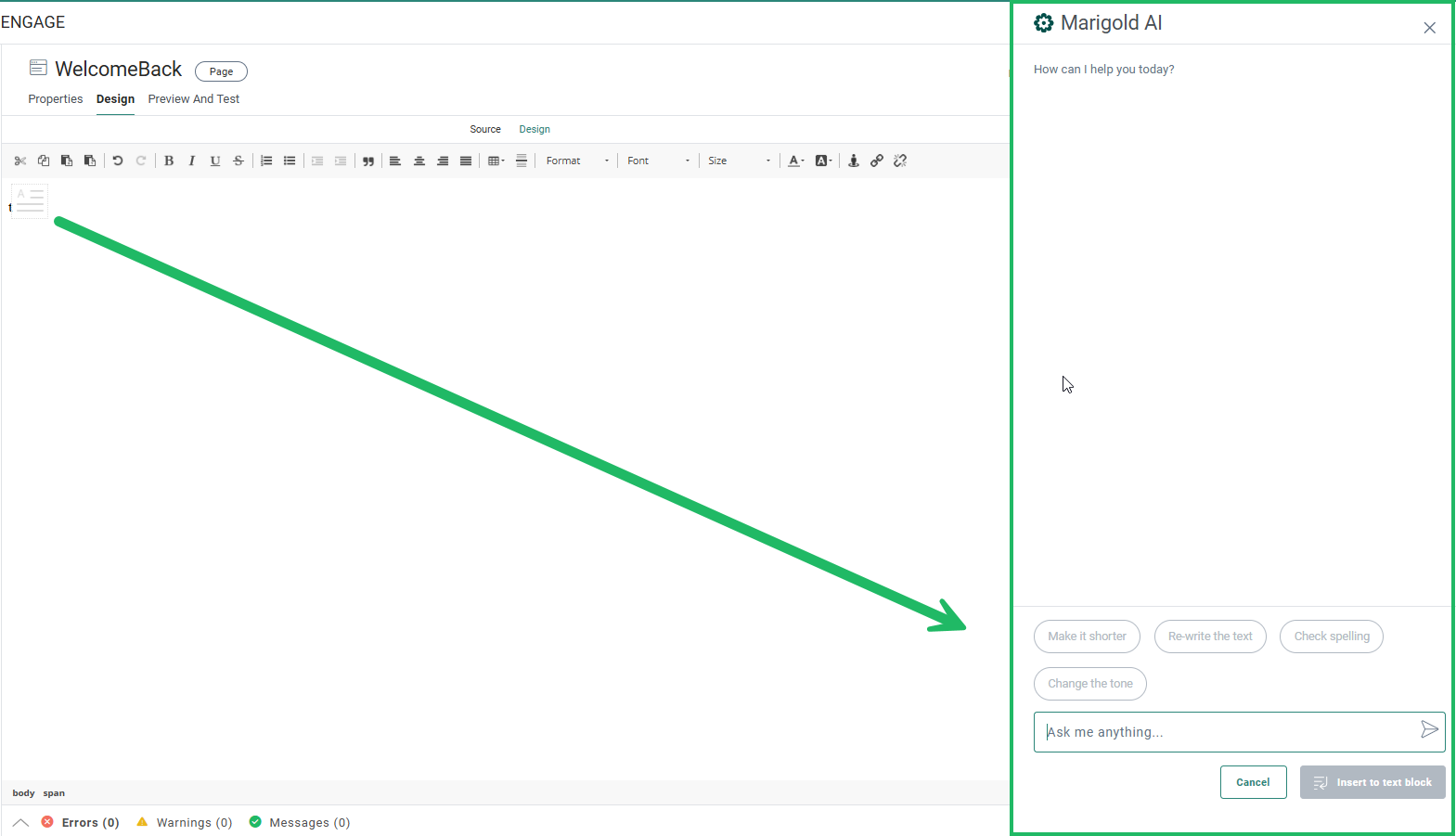
Hinweis: Wenn Sie zuerst den vorhandenen Text in Ihrer Nachricht markieren und dann auf das KI-Symbol klicken, wird der markierte Text als Frage in Ihrem Dialog verwendet und der KI-generierte Text überschreibt den markierten Text in Ihrer Nachricht, wenn Sie der Verwendung zustimmen.
Es stehen zusätzliche Optionen zur Verfügung, um den ausgewählten Text zu kürzen, die Rechtschreibung zu überprüfen, den Tonfall zu ändern oder den Text komplett neu zu schreiben.
Hinweis: Der Text wird standardmäßig in englischer Sprache erstellt, es sei denn, im KI-Dialogfeld werden spezielle Anweisungen gegeben. Nachdem Sie den Text erstellt haben, können Sie ihn auch übersetzen lassen, indem Sie im Chat z. B. „auf Französisch“ hinzufügen.
Sie können auch die Anweisungen am unteren Rand verwenden, um den Text zu kürzen.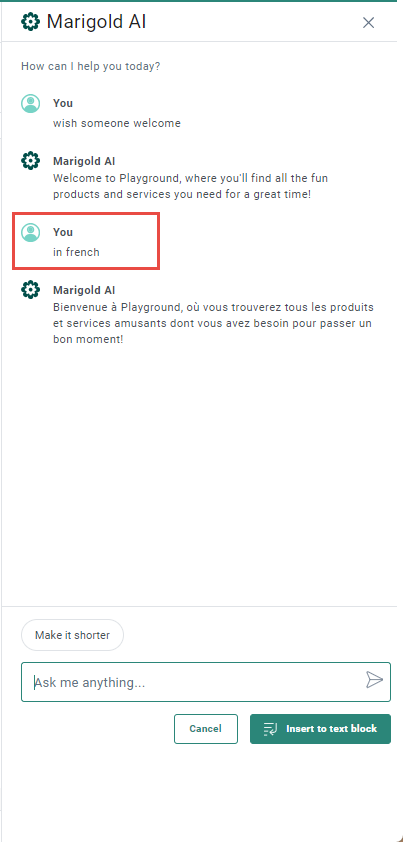
Der generierte Text wird an die Art des Inhalts angepasst, den Sie erstellen, in diesem Fall eine Seite. Wenn Sie mit dem generierten Text zufrieden sind, klicken Sie auf Einfügen in Textblock. Der KI-Text wird nun zu Ihrer Textkomponente hinzugefügt, wo Sie bei Bedarf Änderungen vornehmen können.
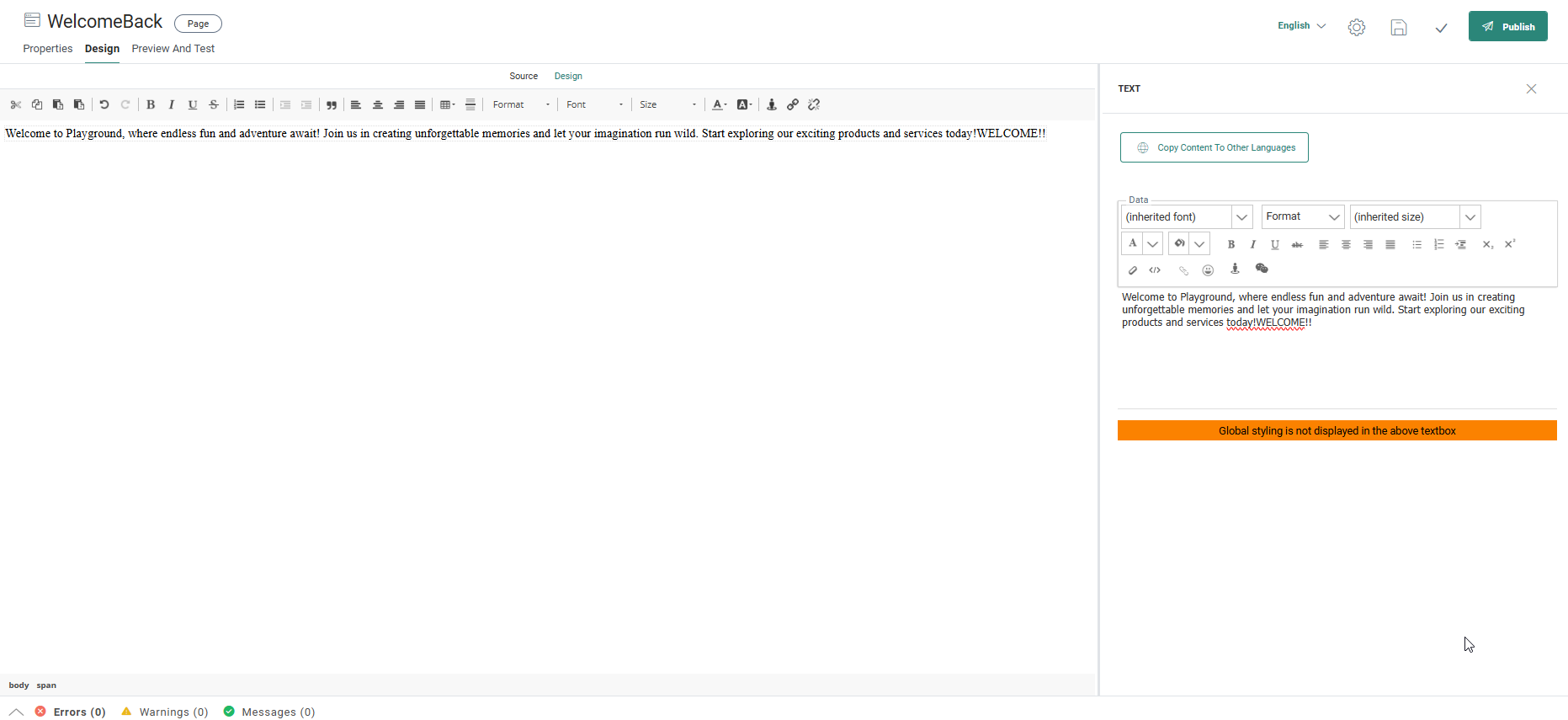
Standardstiloptionen sind verfügbar, z. B. Ausrichtung, Schriftart, Schriftgrösse (manuelle Werte können ebenfalls hinzugefügt werden), Schriftfarbe, Listen, Einrückung, überschriften usw.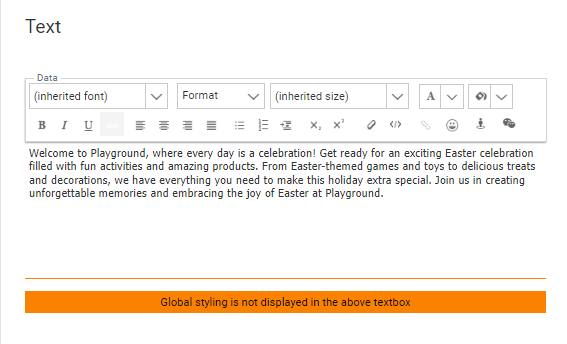
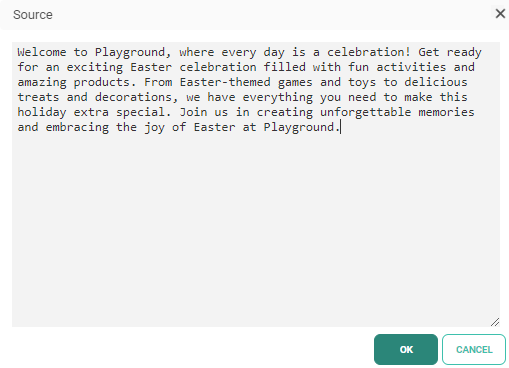
Darüber hinaus ermöglicht die Quellen-Schaltfläche  in der Symbolleiste des Textkomponenten-Editors Ihnen die Eingabe des Inhalts im Source Modus.
Inhalt aus Textkomponente zu anderen Sprachen kopieren
Wenn Sie einer Nachricht neue Inhaltskomponenten hinzufügen, wird standardmäßig nur die Struktur der Komponente automatisch zu anderen Sprachen kopiert. Mit der Funktion Zu anderen Sprachen kopieren können Sie nun die Komponente mit ihrem Inhalt zu einer oder mehreren Sprachen kopieren.
Diese Option ist verfügbar, sobald die Komponente in die Nachricht eingefügt wurde und mehrere Sprachen für die Nachricht definiert wurden.
Klicken Sie in den Komponenteneigenschaften auf die Schaltfläche Inhalt in andere Sprachen kopieren.

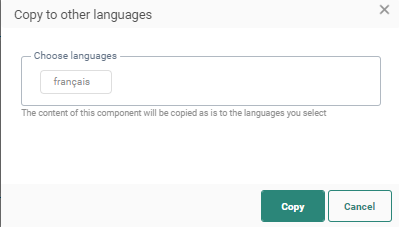
Es wird ein Dialog angezeigt, in dem die Zielsprachen ausgewählt werden können.