
Loyalty – Einrichtung in Selligent
Mit dem Loyalty-Programm können Sie Ihre treuen Kunden belohnen und sie zu weiteren Käufen und zur weiteren Interaktion mit Ihrer Marke ermutigen, was zu besseren Verkäufen, Markenbewusstsein und Vertrauen führt.
Hinweis: Wenn Sie daran interessiert sind, Loyalty zu nutzen, wenden Sie sich bitte an Ihren Zeta-Kontakt.
Die ersten Schritte, die unternommen werden müssen, ist die Einrichtung von Listen, Komponenten und Journeys in Selligent.
Weitere Informationen siehe unten.
Voraussetzungen
- Eine Loyalty-Umgebung ist erforderlich. Wenden Sie sich für weitere Informationen an Ihren Zeta-Kontakt.
- Um auf das Modul Loyalty zugreifen zu können, muss im Abschnitt Admin-Konfiguration auf Selligent eine Berechtigung aktiviert werden.
- Ihr Selligent-Benutzer muss die richtigen Rechte haben, um Listen, Inhalte und Journeys einzurichten.
Konfiguration einer Zielgruppenliste mit einer Beziehung zu einem erweiterten Profil
1. Vergewissern Sie sich im Kapitel Listen von Selligent, dass eine Zielgruppenliste vorhanden ist.
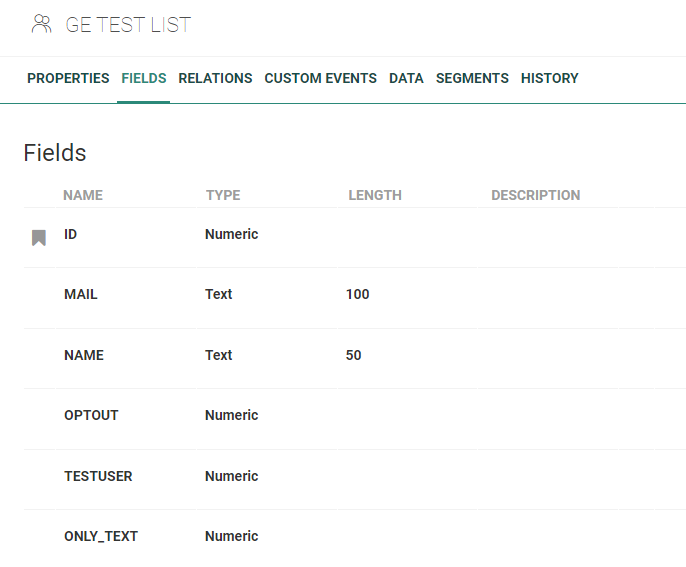
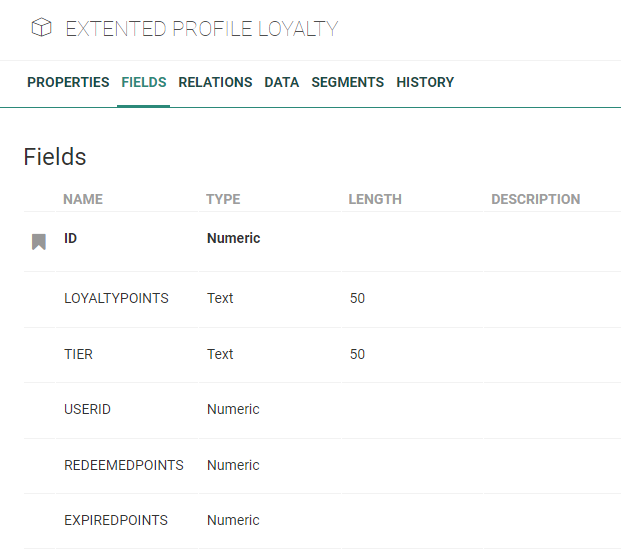
2. Eine weitere Liste (vorzugsweise eine Datenliste) muss in Selligent verfügbar sein, die als erweitertes Profil verwendet wird, mit Feldern wie userid (erforderlich), Treuepunkte, Stufe und anderen Feldern, die auf Ihre Bedürfnisse zugeschnitten sind.
3. Fügen Sie eine erweiterte 1:1-Profilbeziehung zwischen beiden Listen hinzu und nennen Sie den Bereich „
Warnung: Der Scope „Engage_Loyalty“ ist zwingend erforderlich, damit die Integration wie erwartet funktioniert.
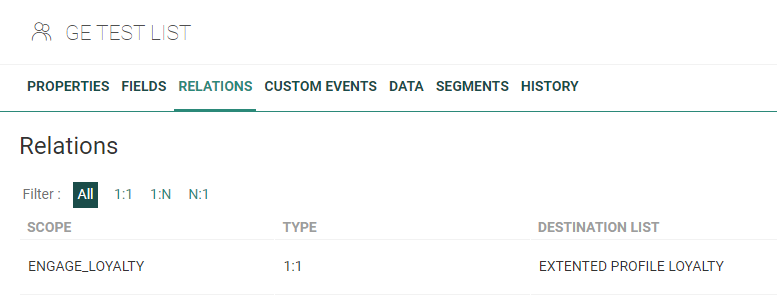
Hinweis: Die Zielgruppenliste und die Treueprofil-Erweiterung werden bei der Einrichtung von Personalisierungsdetails für ausgelöste Aktionen in Loyalty verwendet.
Erstellung einer Transaktionsnachricht
Richten Sie im Kapitel Inhalt von Selligent eine Transaktions-E-Mail-Nachricht ein.
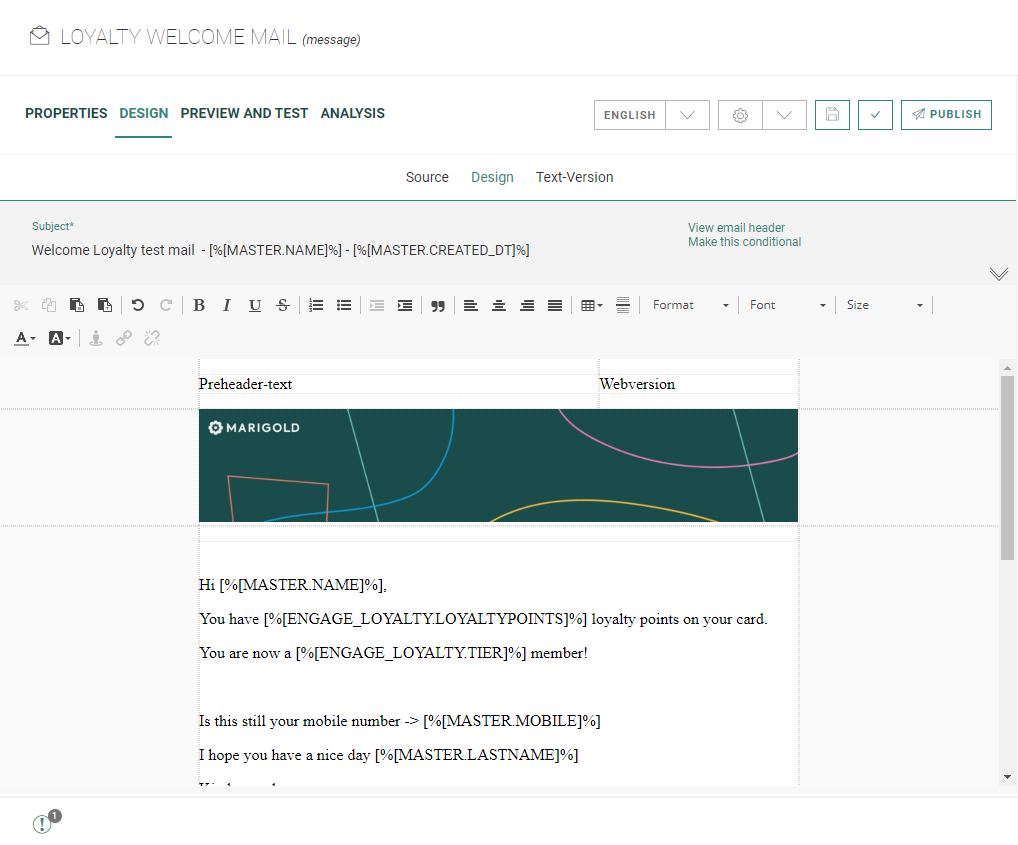
In dieser E-Mail können Sie Transaktionsdaten und Feldwerte verwenden, die in der Haupt-Zielgruppenliste (MASTER.xxx) und dem erweiterten Profil Loyalty (ENGAGE_LOYALTY.xxx) gespeichert sind.
Wichtig:
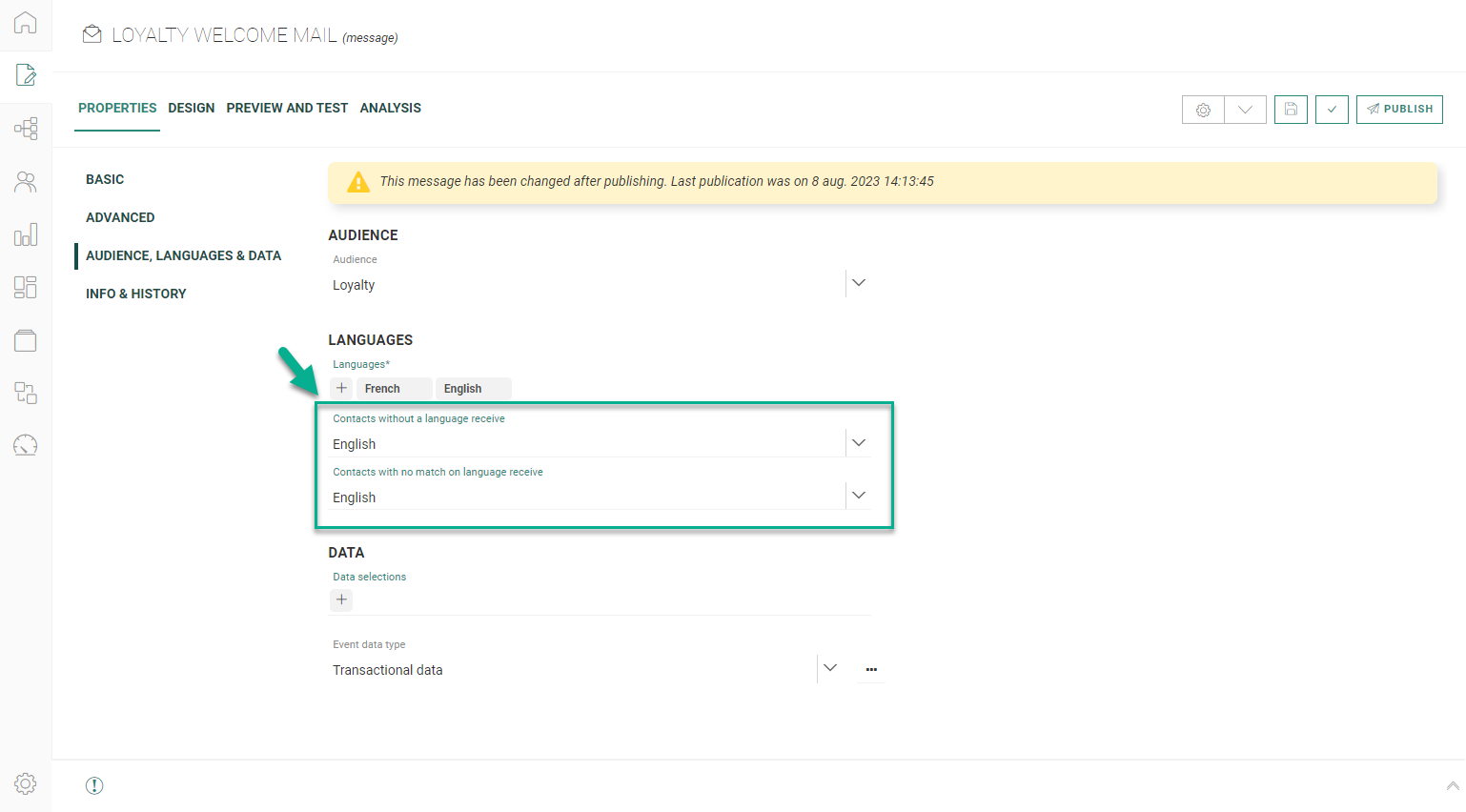
Legen Sie in den Eigenschaften der Nachricht eine Ersatzsprache an für:
- Kontakte ohne Sprache (leerer Wert)
- Kontakte, bei denen es keine Übereinstimmung mit der Sprache gibt (Sprache weicht von den verfügbaren Sprachen ab)
Diese Einstellungen sind erforderlich. Wenn diese Option nicht eingestellt ist, ist es nicht möglich, die Nachricht zu veröffentlichen und eine Transaktionale Journey zu erstellen.
Da alle in dem Geschäftsbereich vorhandenen Sprachen bei der Einrichtung der Integration mit Selligent in Loyalty zur Auswahl stehen, erlauben Ersatzsprachen die Auslösung der Transaktionsnachricht, wenn in der Loyalty-Einrichtung eine andere Sprache als die in der Nachricht verfügbaren Sprachen ausgewählt wird.
Hinweis: Vergessen Sie nicht, Ihre Transaktions-E-Mail zu speichern und zu veröffentlichen.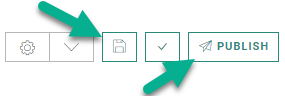
Erstellung einer transaktionalen Journey
Wenn Ihre Transaktions-E-Mail fertig ist, können Sie daraus eine Transaktionale Journey erstellen.
Hinweis: Die transaktionale Journey wird in den Parametereinstellungen der ausgelösten Aktion in Loyalty verwendet.
Einrichten eines API-Dienstkontos
Sobald alles eingerichtet und einsatzbereit ist (siehe „Verwendung in Selligent“), muss Loyalty in der Lage sein, die richtigen Selligent-API-Aufruf auszulösen.
(weitere Einzelheiten finden Sie im API-Explorer)
Daher ist es notwendig, ein API-Dienstkonto des Typs 'Loyalty' im Abschnitt Admin-Konfiguration von Selligent zu erstellen.
Führen Sie die folgenden Schritte aus, um das Loyalty API-Dienstkonto zu erstellen:
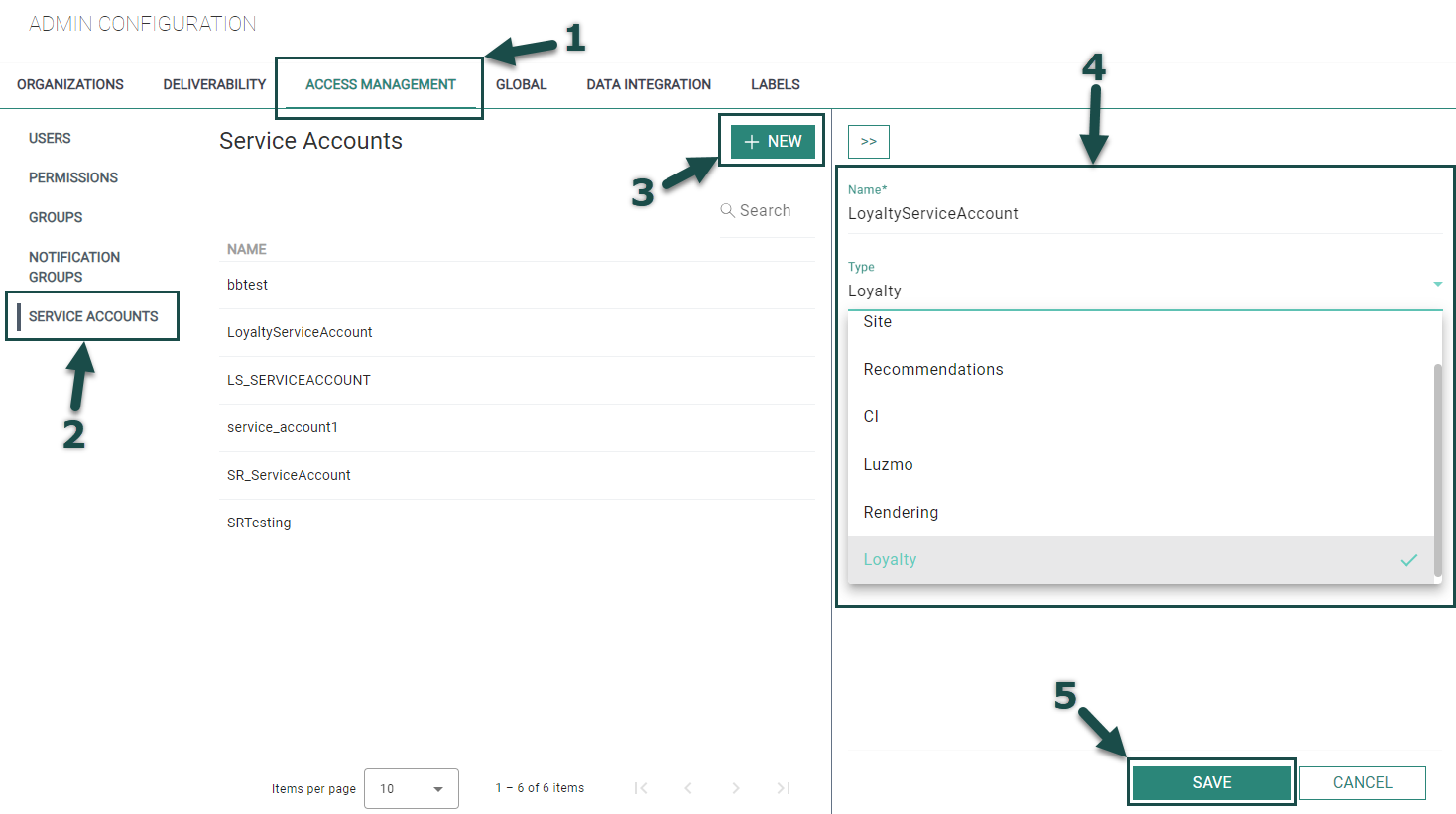
- Klicken Sie in Admin-Konfiguration > Zugriffsverwaltung > Dienstkonten auf „Neu“.
- Geben Sie einen „Namen“ ein und wählen Sie den Typ „Loyalty“ für Ihr API-Dienstkonto.
- Klicken Sie auf „Speichern“.
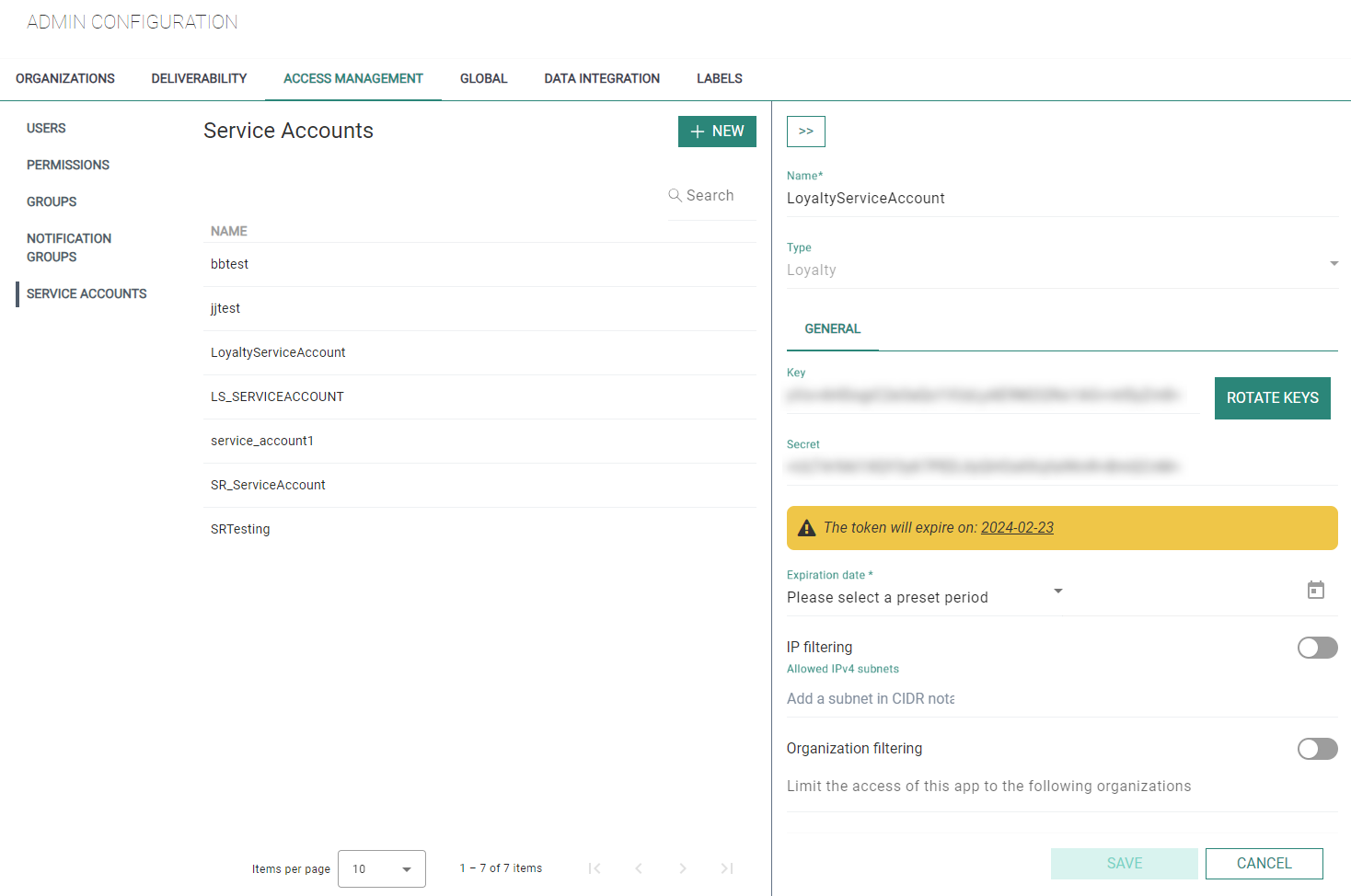
Nach erfolgreichem Speichern dieser Einstellung werden weitere Felder sichtbar:
-
Die Werte für den API-Schlüssel und den geheimen API-Schlüssel werden automatisch bereitgestellt.(Sie können diese Werte erneuern, indem Sie auf die Schaltfläche „Schlüssel rotieren“ klicken)
-
Ablaufdatum – Wählen Sie 3 Monate, 6 Monate, 9 Monate oder 12 Monate als Ablaufzeitraum für den API-Schlüssel und den geheimen API-Schlüssel in der Dropdown-Liste aus, oder legen Sie einen „benutzerdefinierten“ Wert fest.
-
Hinweis: Als Warnung wird das Ablaufdatum des Tokens erwähnt.

Wenn kein Ablaufdatum angegeben wurde oder wenn das Token abgelaufen ist, erscheint diese Meldung::
- IP-Filterung – Sie können diese Einstellung aktivieren/deaktivieren. Wenn sie aktiviert ist, geben Sie die zulässigen IP-Adressen in das Feld darunter ein. Dadurch wird sichergestellt, dass nur Anrufe von den angegebenen IP-Adressen berücksichtigt werden. Wenn ein Aufruf an die API von einer anderen IP-Adresse aus erfolgt, funktioniert dieser Aufruf nicht.
- Geschäftsbereichsfilterung - Sie können diese Einstellung aktivieren/deaktivieren. Wenn sie aktiviert ist, wählen Sie die zulässigen Selligent-Geschäftsbereichen im Feld darunter aus. Dadurch wird sichergestellt, dass nur Anrufe von den angegebenen Geschäftsbereichen berücksichtigt werden. Andere Geschäftsbereichen sind nicht zulässig.
Klicken Sie auf „Speichern“, um die Konfiguration abzuschließen.
Hinweis: Das Loyalty API-Dienstkonto enthält die entsprechenden Endpunktverbindungen, die für die Integration von Loyalty mit Selligent erforderlich sind (einschließlich der folgenden „Journeys/Transaktions-“API-Aufrufe: „Get“, „UpdateProfileAndSend“ und „Status“ + der allgemeine API-Statusaufruf).
Sobald die Einrichtung in Selligent abgeschlossen ist, können Sie zum Modul Loyalty gehen und die Integration mit Selligent einrichten.
 Verwandte Themen