
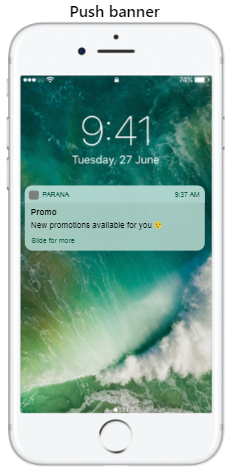
 Mobile Nachrichten erlauben es, eine mobile Nachricht an den Kontakt zu senden. Dies kann eine reine Push-Benachrichtigung, eine reine Benachrichtigung in der App oder beides sein. Die Benachrichtigung kann Schaltflächen enthalten und ein Klick auf eine dieser Schaltflächen kann als Ereignis in der Journey verwendet werden, um den nächsten Schritt in der Journey auszulôsen.
Eigenschaften
Es gibt drei Registerkarten im Eigenschaften-Bereich: die Registerkarte Konfiguration mit den Komponenteneigenschaften; die Registerkarte Daten mit den Daten der Zielkontakte; die Registerkarte Erkenntnisse, die die Verteilung der Zielgruppe anzeigt.
Registerkarte Konfiguration:
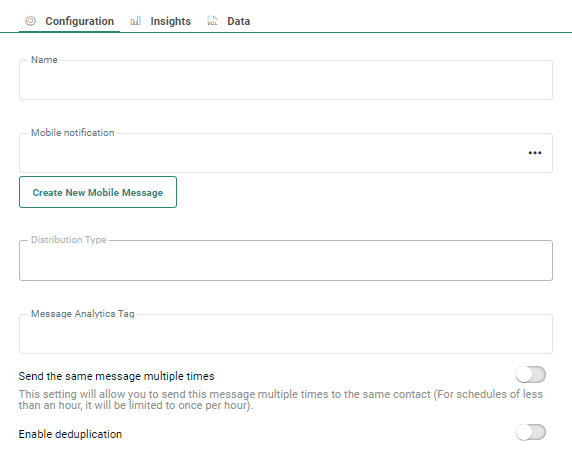
- Name — Legen Sie den Namen dieser Komponente in der Journey fest. Dieser Name wird auf der Design-Canvas angezeigt.
- Push-Benachrichtigung — Wählen Sie die aktuelle Benachrichtigung aus, die in dieser Journey verwendet werden soll. Es ist eine Elementenauswahl verfügbar, aus der der Inhalt ausgewählt werden kann. Nur verôffentlichte Benachrichtigungen kônnen für diese Journey ausgewählt werden. Die Zielgruppe der Benachrichtigung muss mit der Journey-Zielgruppe identisch sein.
- Neue Push-Benachrichtigung erstellen – Wenn die für die Journey erforderliche Push-Benachrichtigung noch nicht vorhanden ist, können Sie sie durch Klicken auf diese Schaltfläche erstellen. Dadurch gelangen Sie zum Inhalts-Editor, wo eine neue Nachricht erstellt wird. Vom Inhalts-Editor aus können Sie mithilfe der Schaltfläche „Zurück zur Journey“ in der Symbolleiste zur Journey zurückgehen.
- Nachrichten-Analysetag — Geben Sie optional den Wert für den Analysetag ein, der bei Aktivierung an den Tracker übergeben werden soll.
- Verteilungsart – Wenn eine Benachrichtigung ausgewählt ist, werden ausgewählte Informationen über die Verteilungsart angegeben. Dies sagt Ihnen, ob nur eine Push- oder eine In-App-Nachricht oder beides gesendet wird.
-
Deduplizierung ermöglichen – Wenn es doppelte Kontakte in der Zielgruppe der Journey gibt, können Sie Deduplizierung verwenden, um einen eindeutigen Kontakt auf Basis eines Felds oder einer Kombination von Feldern auszuwählen. Dies vermeidet das Senden der mobilen Nachricht mehr als einmal an denselben Kontakt, da der Kontakt mehr als einmal in der Zielgruppenliste ist.
-
Eindeutiger Schlüssel – Das Feld in der Zielgruppe, das zum Durchführen der Deduplizierung verwendet werden sollte. Dies kann auch eine Kombination von Feldern sein, zum Beispiel können der Name und die E-Mail für einen Kontakt zum Erkennen von Duplikaten verwendet werden.
-
Priorisierung – Das Feld in der Zielgruppe, das zum Definieren der Datensätze verwendet werden sollte, die gegenüber anderen Priorität haben soll, falls doppelte Datensätze gefunden werden. Sie können zum Beispiel das letzte Aktualisierungsdatum als Priorisierungsregel verwenden.
-
Sortierung – Wählen Sie aufsteigend oder absteigend aus, um den Datensatz zu definieren, der behalten werden soll.
Hinweis: Beim Senden von In-App-Nachrichten werden diese aus der Plattform gelöscht, wenn sie auf dem Gerät des Kontakts zugestellt wurden.
Wenn die Mobile Nachrichtenkomponente in Kombination mit der Wiederkehrenden Batch-Komponente verwendet wird, ist eine zusätzliche Option verfügbar:
- Nachricht mehrmals senden — Wählen Sie die Option aus, wenn dieselbe Nachricht mehrmals an denselben Kontakt gesendet werden soll, aber nur einmal innerhalb des ausgewählten Zeitraums für die Wiederkehrende Batch-Komponente.
Registerkarte Daten:
Die Registerkarte Daten bietet einen Überblick über alle Kontakte in dieser Phase der Journey, mit ihrem Namen, ihrer E-Mail und ihrer eindeutigen ID. Über das Suchfeld können Sie in der Liste nach einem bestimmten Kontakt suchen.
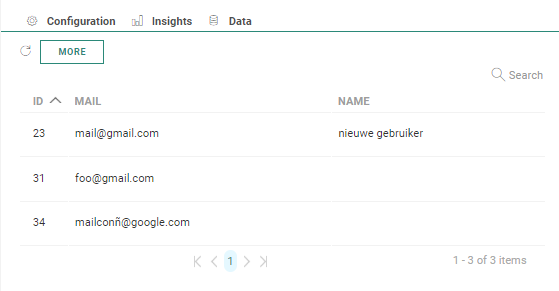
Hinweis: Die aufgelisteten Datensätze berücksichtigen alle Filter der Komponente, wie z. B. Optout. Die Daten in dieser Registerkarte sind daher nicht unbedingt dieselben wie in dem Ereignis, das zu dieser Phase führt..
Klicken Sie auf die Schaltfläche Mehr, um ein Dialogfeld mit detaillierteren Informationen zu diesen Kontakten anzuzeigen.
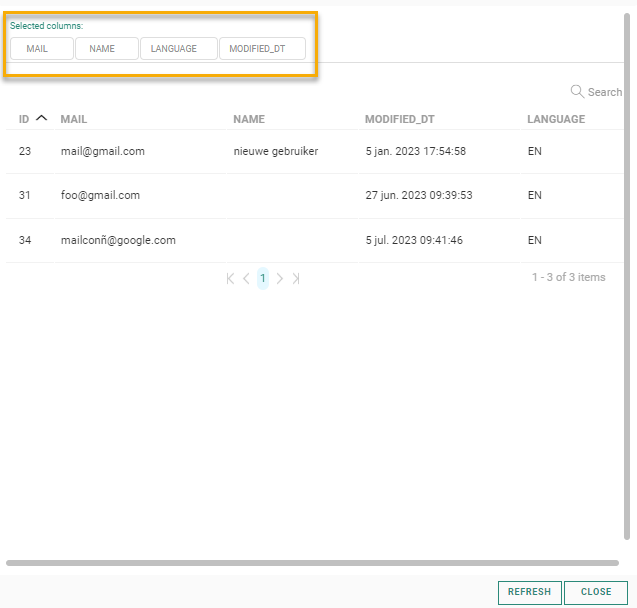
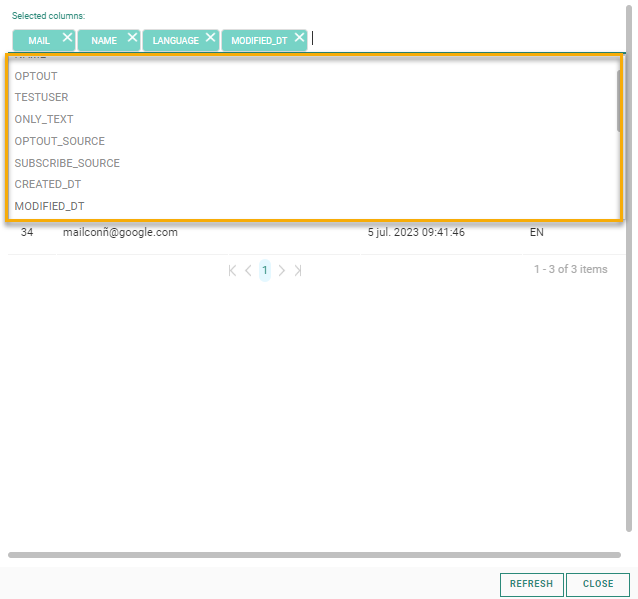
Eine Reihe von Feldern aus der Zielgruppenliste ist standardmäßig vorhanden, doch Sie können zusätzliche Felder hinzufügen, um eine noch detailliertere Ansicht dieser Kontakte zu erhalten. Klicken Sie in das Feld „Ausgewählte Spalten“, um auf die Dropdown-Liste aller verfügbaren Zielgruppenfelder zuzugreifen und die Felder auszuwählen, die der Übersicht hinzugefügt werden sollen:
Die Spalten werden der Übersicht hinzugefügt:
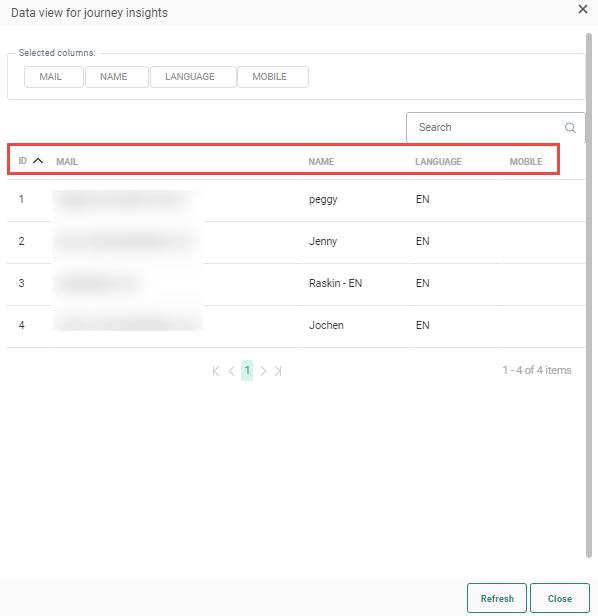
Sie können die Ergebnisse nach beliebigen Spalten sortieren und nach Kontakten suchen.
Hinweis 1: Nur Benutzer mit der Berechtigung „Personenbezogene Daten“ haben Zugriff auf diese Registerkarte.
Hinweis 2: Wenn es ein Problem mit der Journey gibt und die Kontaktdaten nicht berechnet werden können, wird der Benutzer informiert. Korrigieren Sie die Journey und konsultieren Sie erneut die Registerkarte Daten.
Hinweis 3: Um die neuesten Daten zu erhalten, ist eine Aktualisierung der Daten erforderlich, wenn Änderungen an der Journey vorgenommen wurden.
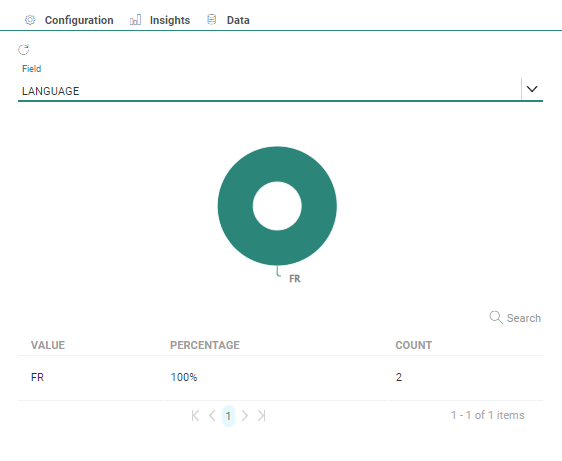
Die Registerkarte „Erkenntnisse“ bietet detaillierte, aggregierte Erkenntnisse in Form eines Tortendiagramms über die Zielgruppenverteilung auf der Grundlage eines in der Zielgruppenliste ausgewählten Feldes.
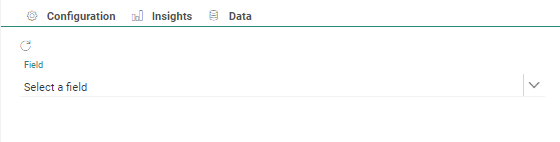
Wie verteilen sich beispielsweise die Kontakte in dieser Phase der Journey auf die verschiedenen Sprachen?
Hinweis: Wenn es ein Problem mit der Journey gibt und die Erkenntnisse nicht berechnet werden können, wird der Benutzer informiert. Korrigieren Sie die Journey und konsultieren Sie erneut die Registerkarte Erkenntnisse.
Hinweis 2: Um die neuesten Daten zu erhalten, muss die Registerkarte Erkenntnisse aktualisiert werden, wenn Änderungen an der Journey vorgenommen wurden.
Ereignisse
Die Komponente Mobile Nachricht erzeugt für jede der Schaltflächen in der Benachrichtigung ein Klick-Ereignis.
 Verwandte Themen
- Mobile - Anforderung Mobile API
- Mobile - Anforderung Mobile App
- Mobile - Anforderungen Dedizierte Listen
- Mobile - Eigenschaften
- mobile - Erforderliche Info
- Mobile - Erforderliche Registrierung
- Mobile - Erstellen Push-Benachrichtigung
- Mobile - Erstellung einer Push-Benachrichtigung und einer Benachrichtigung in der App
- Mobile - Oberfläche
- Mobile - Opt-in für mobile Nachrichten aktivieren
- Mobile - Push Inhalt
- Mobile - Push vs InApp
- Mobile - Veröffentlichen
- Mobile - Wie Funktioniert Es
