
Die Journey-Schnittstelle besteht aus:
Wenn die Journey von einem anderen Benutzer bearbeitet wird, können Sie die Journey in der Symbolleiste entsperren.

Sobald die Journey entsperrt ist, ist eine Symbolleiste verfügbar:

Die Labels neben dem Journey-Namen geben Auskunft über den Typ der Journey und ihren Status.
Die Schaltflächen „Speichern“, „Validieren“ und „Veröffentlichen“ sind nur im Bearbeiten-Modus verfügbar. Die Journey kann während des Entwerfens jederzeit gespeichert werden. Die Validierung prüft die Journey auf fehlende Links und unvollständige oder falsch konfigurierte Komponenten und die Veröffentlichung macht die Journey für die Verwendung in Selligent verfügbar.
Hinweis: Speichern, Validieren und Veröffentlichen sind deaktiviert, wenn gerade eine andere Aktion ausgeführt wird. Zum Beispiel sind beim Speichern einer Journey die Schaltflächen „Validieren“ und „Veröffentlichen“ nicht verfügbar, solange das Speichern läuft. Dies soll unerwünschte Fehler beim Klicken auf mehrere Schaltflächen, während noch Aktionen ausgeführt werden, vermeiden.
Eine Journey, die für andere Benutzer gesperrt ist, da der aktuelle Benutzer gerade daran arbeitet, kann jetzt vom Benutzer entsperrt werden.
Ein Menü „Aktion“ bietet Zugriff auf die Option „Anderen das Bearbeiten erlauben“. Dies entsperrt die Journey und andere Benutzer können die Journey direkt bearbeiten.

Der folgende Dialog wird angezeigt. Er ermöglicht dem Benutzer die Auswahl zwischen Speichern und Verwerfen der Journey beim Entsperren.
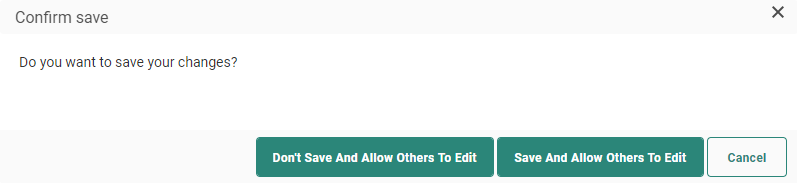
Weitere Optionen, die vom Menü „Aktion“ aus verfügbar sind::
- Zielzahl ein-/ausblenden – blendet die Gesamtzahl der Kontakte, die für jede Komponente angesprochen werden, im Bereich ein/aus. Die Journey muss veröffentlicht werden, damit die Zielzahl angezeigt wird.
- Komponenten-IDs ein-/ausblenden – blendet die IDs der Komponenten im Bereich ein/aus. Diese IDs sind besonders nützlich für technische Benutzer, die diese zum Debuggen der Logdateien benötigen.
Die Journey-Statusschaltflächen werden wie folgt verwendet (Diese Schaltflächen sind erst nach dem Veröffentlichen verfügbar.):
- Aktivieren – Startet die Journey. Alle Standardschaltflächen wie Speichern, Validieren und Veröffentlichen sind nicht mehr verfügbar. Eine aktivierte Journey kann angehalten oder offline gesetzt werden.
Hinweis: Beim Starten der Journey wird Benutzern mit Zielgruppenvalidierung (auf „erforderlich“ eingestellt) eine zweite Prüfung in Form eines Dialogfelds mit folgenden Angaben angezeigt:
- der zu sendende Inhalt
- die Zielgruppe, an die er gesendet werden soll (einschließlich Filter und Segmente)
- die Anzahl der zu versendenden Nachrichten
- die Anzahl der Kontakte, die angesprochen werden sollen
Dieses Dialogfeld muss dann bestätigt werden, damit die Journey vollständig gestartet werden kann.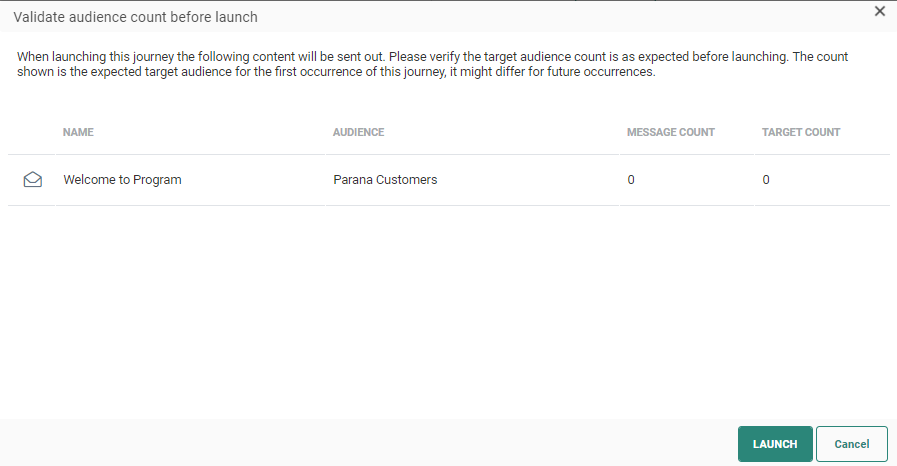
Benutzer ohne Zielgruppenvalidierung (nicht auf „erforderlich“ eingestellt) umgehen diese Phase, und die Journey wird ohne weitere Aufforderungen sofort aktiv.
- Pause – Hält die Journey an. Links in E-Mails und Seiten bleiben verfügbar, wenn eine Journey angehalten wird. Senden des Inhalts wird angehalten. Wenn eine Journey angehalten wird, können Änderungen vorgenommen, gespeichert, validiert und veröffentlicht werden. Eine angehaltene Journey kann erneut aktiviert oder vollständig offline genommen werden.
- Offline nehmen – Nimmt die Journey offline. Es werden keine Nachrichten gesendet und Links in E-Mails und Seiten sind nicht mehr verfügbar. Eine Offline-Journey kann erneut aktiviert oder angehalten werden.
Hinweis: Bei der Reaktivierung einer Journey wird geprüft, ob sie mit der zuletzt veröffentlichten Version übereinstimmt.
Wenn die zuletzt veröffentlichte Version und die Version, die Sie reaktivieren möchten, nicht übereinstimmen, wird ein Dialogfeld mit drei möglichen Aktionen angezeigt:
- Veröffentlichen und starten – Damit wird die aktuelle Version veröffentlicht und die Journey mit dieser (neuen) veröffentlichten Version gestartet.
- Start ohne Veröffentlichung – Die aktuelle Version wird nicht veröffentlicht, sondern die Journey wird mit der zuvor veröffentlichten (alten) Version gestartet.
- Abbrechen – Hiermit brechen Sie die Reaktivierung ab und kehren zum Journey-Editor zurück, ohne etwas zu tun.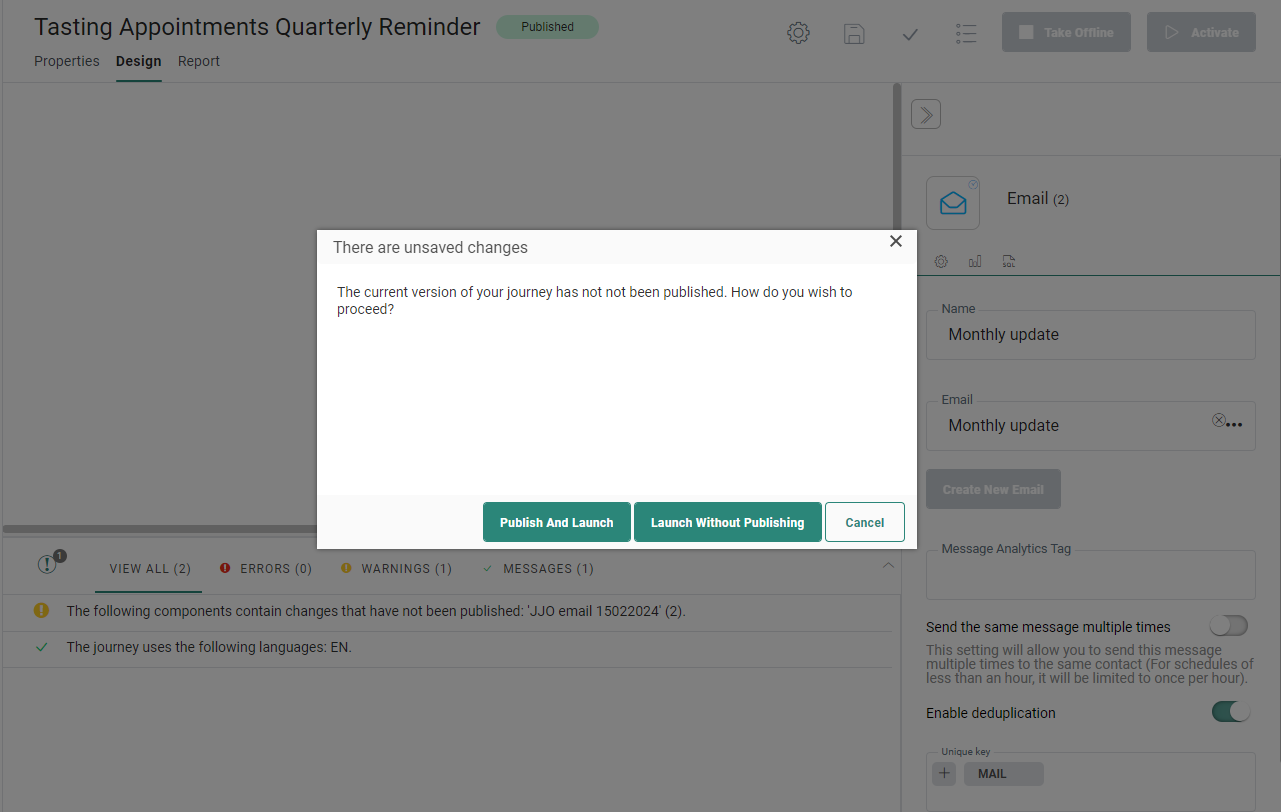
- Abbrechen – bricht die Ausführung der Journey ab. Es werden keine neuen Nachrichten mehr gesendet, und wenn zum Zeitpunkt des Abbrechens noch Nachrichten verarbeitet werden, wird versucht, sicherzustellen, dass sie den Posteingang des Empfängers nicht erreichen. Die Links in bereits gesendeten E-Mails funktionieren genauso wie die Seiten in der abgebrochenen Journey weiter. Abgebrochene Journeys können nicht neu gestartet werden.
Wenn eine Journey abgebrochen wird, erhält der Benutzer verschiedene Warnmeldungen, die vom Ausführungsstatus der Journey abhängen.
Manche Nachrichten wurden verarbeitet: Eine Fortschrittsleiste liefert eine sehr klare und visuelle Darstellung dessen, was verarbeitet wurde.Sie können sich entscheiden, die Journey abzubrechen oder weiter laufen zu lassen.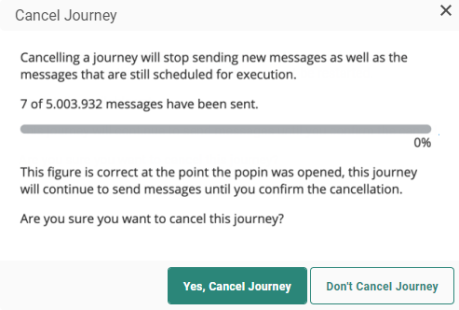
Es sind noch keine Verarbeitungsdaten verfügbar: Sie können sich entscheiden, die Journey trotzdem abzubrechen der Journey oder weiter laufen zu lassen.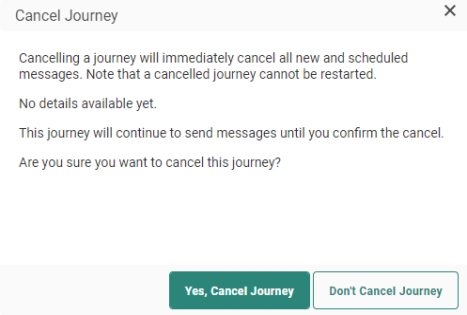
Alle Nachrichten wurden verarbeitet: In diesem Fall ist kein Abbrechen mehr möglich und der Benutzer wird informiert.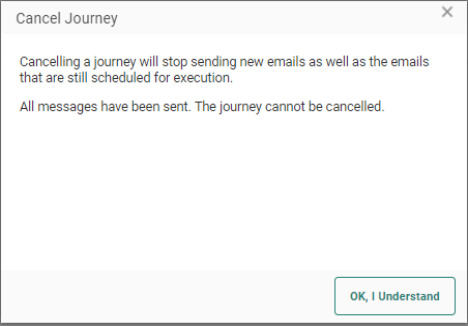
Die linksangezeigten Schaltflächen ermöglichen das Einstellen der Eigenschaften und Bearbeiten der Journey im Design Modus.
- Eigenschaften: Klicken Sie darauf, um zum Eigenschaften-Bereich der Journey umzuschalten. Der Design-Bereich ist ausgeblendet und die Eigenschaften werden überlappend angezeigt.
- Design: Im Design Modus: können Sie Inhaltskomponenten zur Journey hinzufügen und Ereignisse zwischen diesen Komponenten erstellen.
Und schließlich ist eine Bericht-Schaltfläche für den direkten Zugriff auf Berichte zum Status der Journey und der verschiedenen Kanäle, die in der Journey verwendet wurden, verfügbar. Diese Bericht-Schaltfläche ist nur verfügbar, wenn die Journey gestartet wurde.
Hinweis: Benutzer, die Nur-Lese-Rechte für die benutzerdefinierte Journey haben, sehen die obigen Bedienelemente in der Symbolleiste nicht, mit Ausnahme der Schaltfläche „Bericht“.
Der Komponenten-Bereich rechts enthält eine Liste aller möglichen Komponenten, die im Design-Bereich abgelegt werden können. Komponenten können mit Bausteinen verglichen werden. Diese Bausteine werden zum Konstruieren eines Szenarios (z. B. eines Registrierungsprozesses) verwendet. Sie verkörpern die grafischen Darstellungen der Nachrichten und Verarbeitungsaktionen. Jede Komponente entspricht einem Schritt in der Journey.
Hinweis: Benutzer mit Nur-Lese-Rechten für benutzerdefinierte Journeys können nicht auf die Komponenten in diesem Komponenten-Bereich zugreifen. Sie können jedoch auf vorhandene Komponenten im Design-Bereich klicken und die Eigenschaften im Nur-Lese-Modus anzeigen.
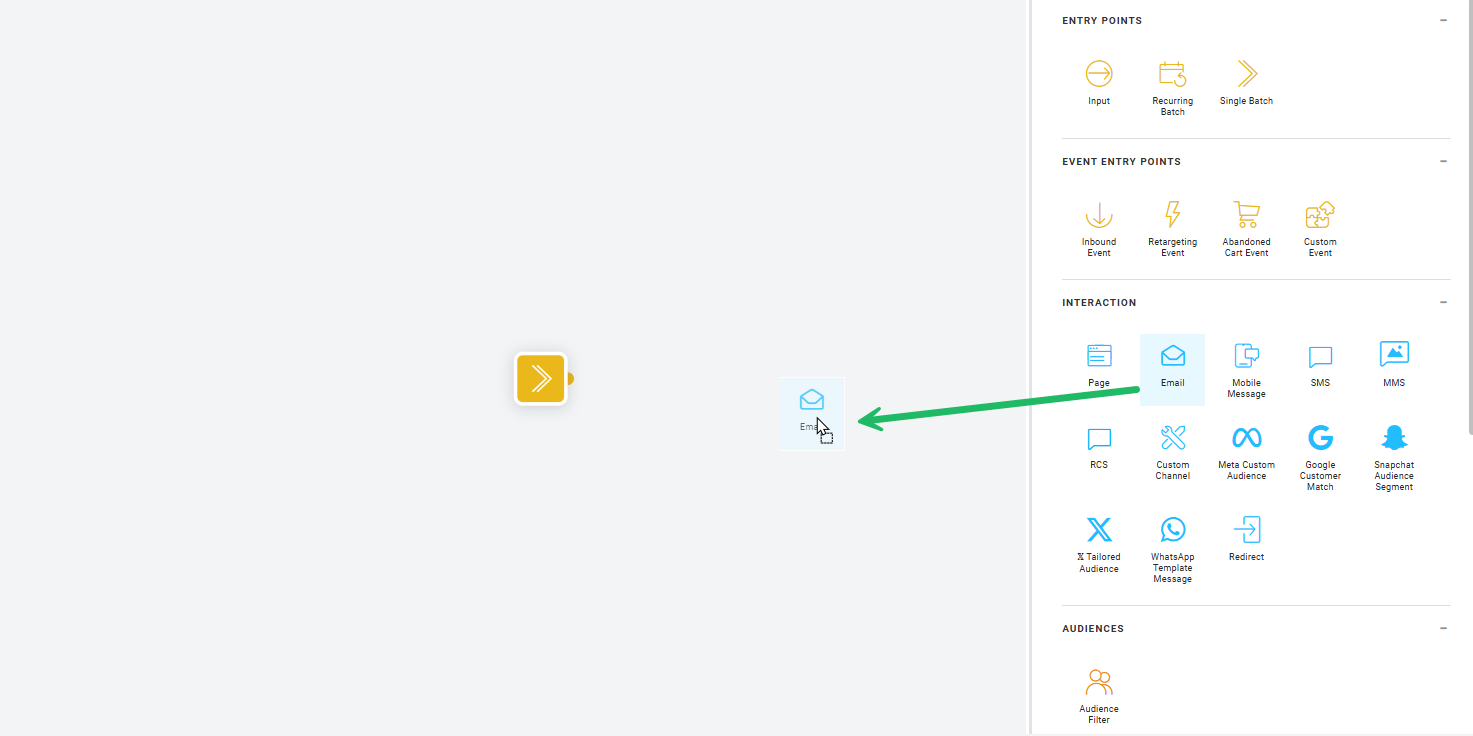
Ziehen Sie eine Komponente und legen Sie sie im Bereich ab.
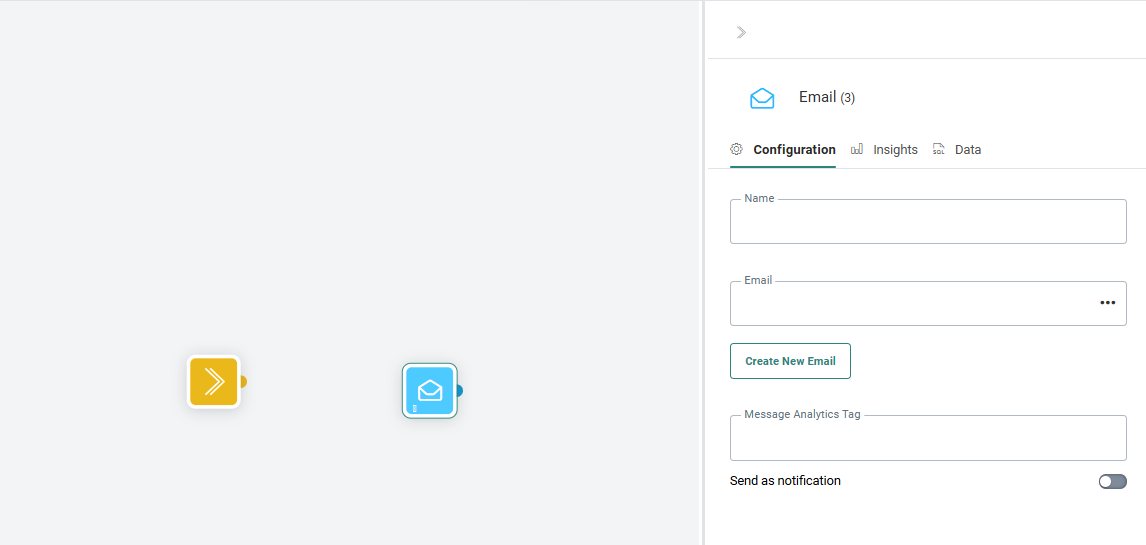
Wenn eine spezifische Komponente ausgewählt wird, nachdem sie im Design-Bereich abgelegt wurde, wird der Komponenteneigenschaften-Bereich oben im Komponenten-Bereich angezeigt.
Wenn ein Ereignis zwischen zwei Komponenten erstellt oder angeklickt wird, wird der Ereigniseigenschaften-Bereich über dem Komponenten-Bereich überlagert angezeigt.
HINWEIS: Bereits verwendete Komponenten können kopiert werden. Wenn sie dupliziert werden, werden interne Einstellungen ebenfalls kopiert. Stellen Sie beim Treffen der Auswahl sicher, dass Sie die Links ebenfalls einbeziehen, wenn diese kopiert werden sollen.
Design-Bereich
Der Bereich ist die grafische Umgebung des Hauptfensters, der das grafische Erstellen oder Bearbeiten von Journeys ermöglicht. Der Bereich zeigt den Pfad an, der während der gesamten Journey von den Zielkontakten in der Journey-Zielgruppe verfolgt wird.
Beispiel: Eine Registrierungs-Journey: Jeder Kontakt, der die Journey aufruft, erhält ein Registrierungsformular. Beim Absenden wird geprüft, ob der Kontakt vorhanden ist. Falls ja, wird ihm eine Begrüßungsseite angezeigt. Falls nein, wird er als neuer Benutzer erstellt. Wenn die Erstellung erfolgreich war, erhält er eine Begrüßungsnachricht. Wenn sie nicht erfolgreich war, wird er zum Registrierungsformular zurückgeschickt.
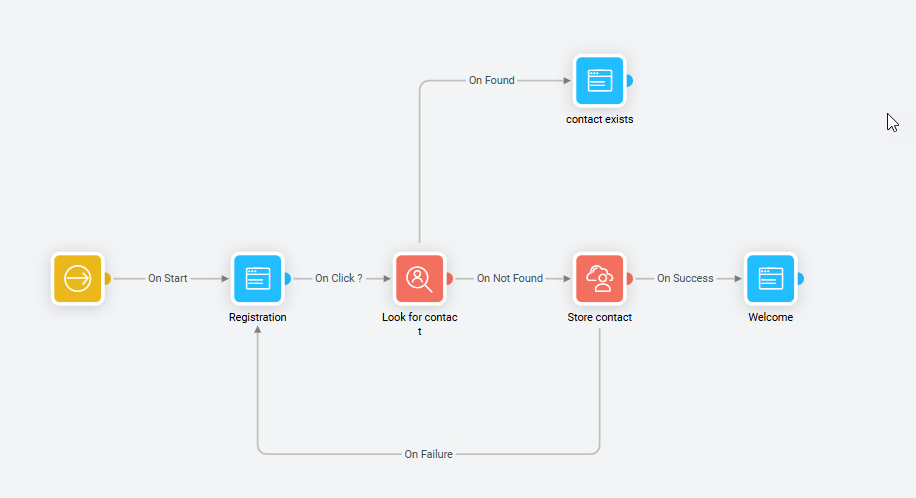
Jede Komponente (Symbol) in der Journey stellt einen spezifischen Schritt dar. Die Linien zwischen den Komponenten geben an, wie die verschiedenen Komponenten verbunden sind und somit wie ein Kontakt sich von einem Schritt zum anderen bewegt. Die Linien sind die tatsächlichen Ereignisse, die den nächsten Schritt auslösen.
Die verschiedenen Komponenten können durch Ziehen und Ablegen vom Komponenten-Bereich rechts auf dem Bereich platziert werden. Um eine Komponente zu entfernen, klicken Sie darauf und anschließend auf „Löschen“.
Durch Doppelklicken auf eine Komponente wird im Bereich der Eigenschaften-Bereich rechts, über dem Komponenten-Bereich angezeigt.
Durch Rechtsklicken auf eine Komponente wird ein Popup-Menü zum Kopieren, Löschen oder Bearbeiten der Komponente angezeigt. Je nach Komponente können zusätzliche Optionen verfügbar sein. (Weitere Informationen in den komponentenspezifischen Themen)
STRG + A wählt alle Komponenten im Bereich aus und ermöglicht das gleichzeitige Verschieben.
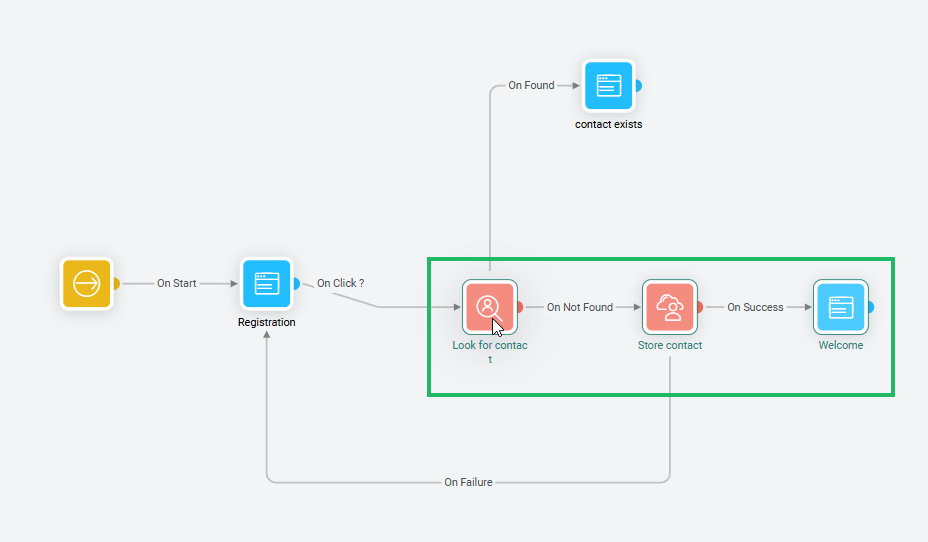
Gedrückthalten der linken Maustaste beim Auswählen einer Reihe von Komponenten ermöglicht das Verschieben aller ausgewählten Komponenten zum neuen Ort. Sie können auch einen Bereich auswählen, indem Sie die linke Maustaste gedrückt halten. Alle Komponenten im ausgewählten Bereich werden hervorgehoben. Lassen Sie die Maustaste los und ziehen Sie die gesamte Auswahl durch Klicken auf eine einzelne Komponente in der Auswahl und Verschieben an den neuen Ort und legen Sie sie ab.
Die verschiedenen Komponenten in der Journey sind durch Linien miteinander verknüpft. Die Linien definieren den Pfad, der während der gesamten Journey verfolgt werden soll. Außerdem werden Ereignisse bei diesen Links definiert, um anzugeben, WANN ein Kontakt von einer Komponente zu einer anderen übergeht, z. B. „Klick“, „Erfolg“ oder „Fehlgeschlagen“. Die Art des Ereignisses, das erfolgt, damit ein Kontakt zum nächsten Schritt weitergeht, hängt von der Komponente ab, die den Link startet.
Beispiel:
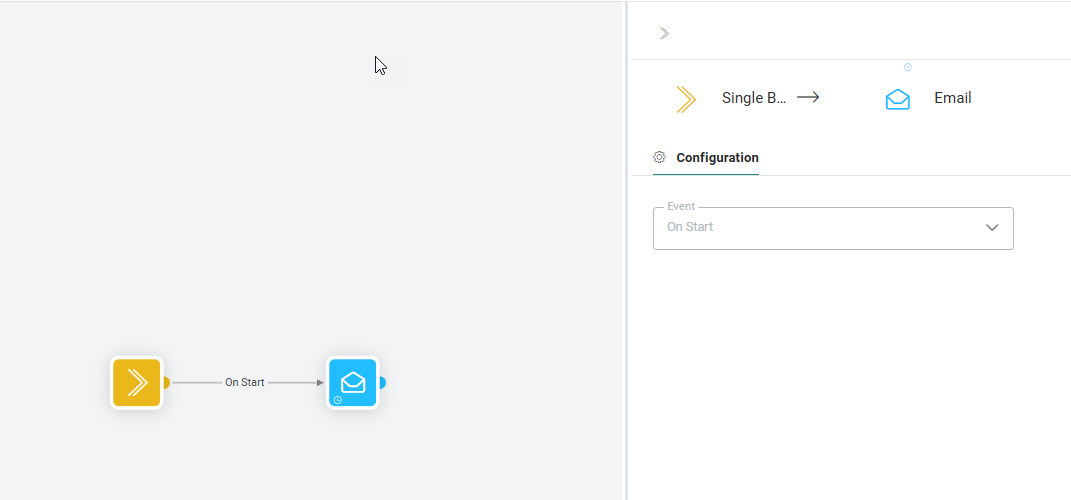
Das typische Ereignis, damit ein Ziel von einer Start-Komponente zu einer
E-Mail-Komponente weitergeht, ist das Ereignis „OnStart“. Alle Ziele in
der Journey-Zielgruppe (Zielgruppenliste) geht automatisch zum nächsten
Schritt weiter.
Ein typisches Ereignis, damit ein Ziel von einer Seiten-Komponente zu einer
Daten-Komponente weitergeht, ist das Ereignis „Link anklicken“. Alle Ziele
gehen zum nächsten Schritt weiter, wenn sie einen bestimmten Link anklicken.
Um eine Linie zwischen zwei Komponenten zu ziehen, halten Sie einfach die linke Maustaste gedrückt und verbinden Sie die Punkte bei den Komponenten. Der Startpunkt wird in Pink angezeigt, wenn Sie darüber gehen, was angibt, dass ein Linienereignis erstellt wird.
Hinweis: Komponenten, die nicht miteinander verknüpft werden können, sind ausgegraut.
Komponenten mit nur einem Ereignis —
Wenn nur ein Ereignis verfügbar ist, wird dieses automatisch verwendet. (Zum Beispiel Input Komponente erzeugt ein Ereignis: OnInput).
Komponenten mit einem Ereignis, aber mehreren Optionen —
Wenn eine Linie von einer Komponente gezogen wird, die ein Ereignis mit mehreren Optionen hat, wird Folgendes angezeigt:
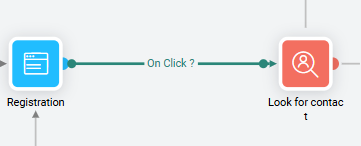
Das obige Beispiel ist für eine Seite, die nur ein Ereignis hat: OnClick. Das Ereignis wird der Linie automatisch zugeordnet, jedoch wurde noch kein genauer Link in den Ereigniseigenschaften ausgewählt. Um Änderungen am Linienereignis durchzuführen, klicken Sie darauf. Das ausgewählte Linienereignis wird im Bereich in Pink markiert und der Ereigniseigenschaften-Bereich wird rechts angezeigt, wo das Ereignis konfiguriert werden kann.
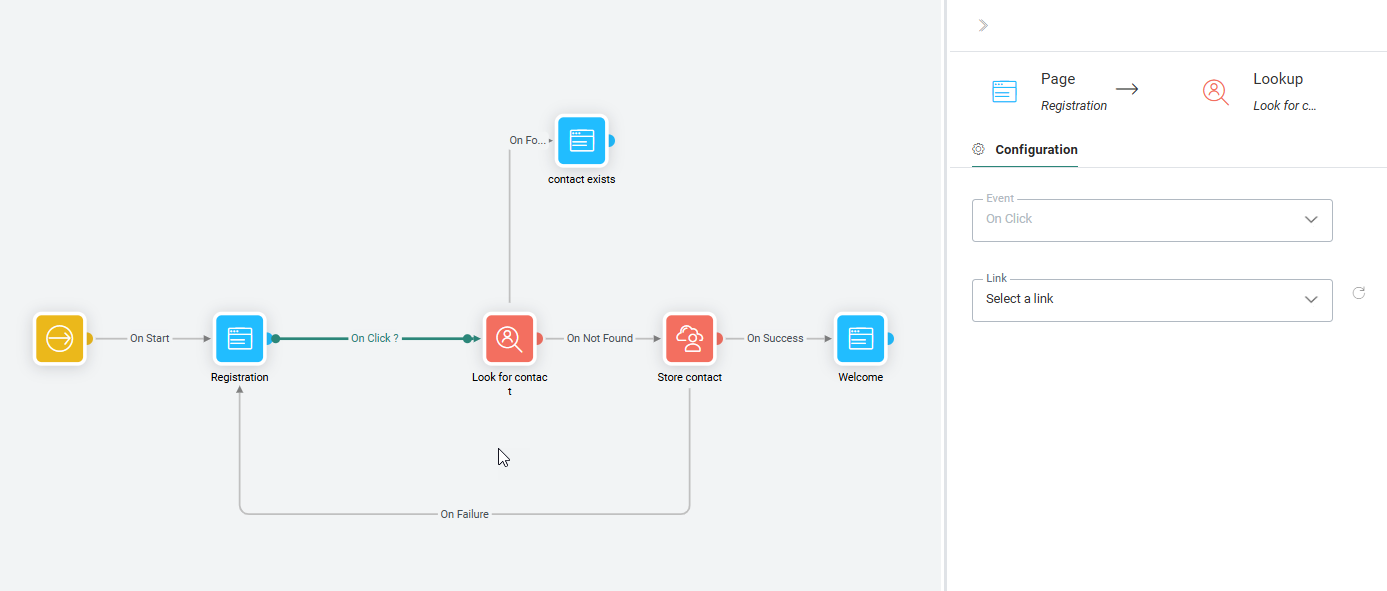
Hinweis: Dem Link wird immer ein Standardereignis zugeordnet.
Klicken Sie auf den Link, um Änderungen im Eigenschaften-Bereich des Links
durchzuführen.
Hinweis 2: Einige Links können einfach nicht erstellt werden. Zum Beispiel
ist das Verknüpfen einer Seite mit einer Input Komponente nicht möglich.
Die für eine Komponente verfügbaren Ereignisse können entweder Standardereignisse, zum Beispiel OnSuccess oder OnFail für Datenkomponente, sein oder mit Komponenten verbundene Ereignisse (z. B. Klicks auf Links in Seitenkomponenten).
Testen Sie Ihr Wissen über das Bearbeiten einer Zielgruppenliste während der Journey-Ausführung
Wenn eine spezifische Zielgruppenliste in einer Journey verwendet wird, die bereits gestartet wurde, und diese Zielgruppenliste später geändert wird (zum Beispiel: Erzwingung der Verwendung eines Segments in der Liste), was muss ich tun, um damit das Journey-Ausführungsziel die korrekte (aktualisierte) Zielgruppe ist
