
Mit Grow können Sie Ihren Kunden eine positive Erfahrung bieten (durch Wettbewerbe, Quiz und mehr), während Sie eine für beide Seiten wertvolle Datenerfassung garantieren.
Nach der Einrichtung einer Experience können Sie dieses Element in E-Mail-Kommunikationen und auf Seiten von Selligent verwenden, so dass Kontakte die Experience erhalten und ausfüllen können, und Sie können beginnen, Zero-Party-Daten zu sammeln.
Hinweis: Wenn Sie daran interessiert sind, Grow zu nutzen, wenden Sie sich bitte an Ihren Zeta-Kontakt. Die Einrichtung und Konfiguration dieser Integration erfolgt in Zusammenarbeit mit Zeta.
Voraussetzungen Selligent
Die Ersteinrichtung von Grow wird von Zeta durchgeführt.
Dies umfasst die folgenden Punkte:
-
Es wird eine Zielgruppenliste eingerichtet, die zum Speichern von Kontaktdaten aus Grow verwendet wird (die einen Datensatz pro Kontakt enthält).
Hinweis: Es wird eine neue Liste erstellt oder es kann eine vorhandene Liste verwendet werden. Sie können Zeta Ihre Wahl für die Ersteinrichtung mitteilen.
-
Eine Datenliste wird als Profilerweiterung (1:1-Beziehung) auf der oben erwähnten Zielgruppenliste eingerichtet.
Sie wird verwendet, um die Zero-Party-Daten zu speichern, die der Kontakt beim Ausfüllen der Experience(s) angegeben hat.

Integrieren und nutzen Sie eine Experience in Inhalten von Selligent
Hinweis 1: Die verfügbare(n) Methode(n) pro Experience hängt (hängen) vom Veröffentlichungsziel ab, das in der Grow Experience-Konfiguration selbst festgelegt wurde: eingebettet oder Microsite. 
Hinweis 2: Nur veröffentlichte Experiences können in Selligent-Nachrichten verwendet werden (solche mit dem Status Live).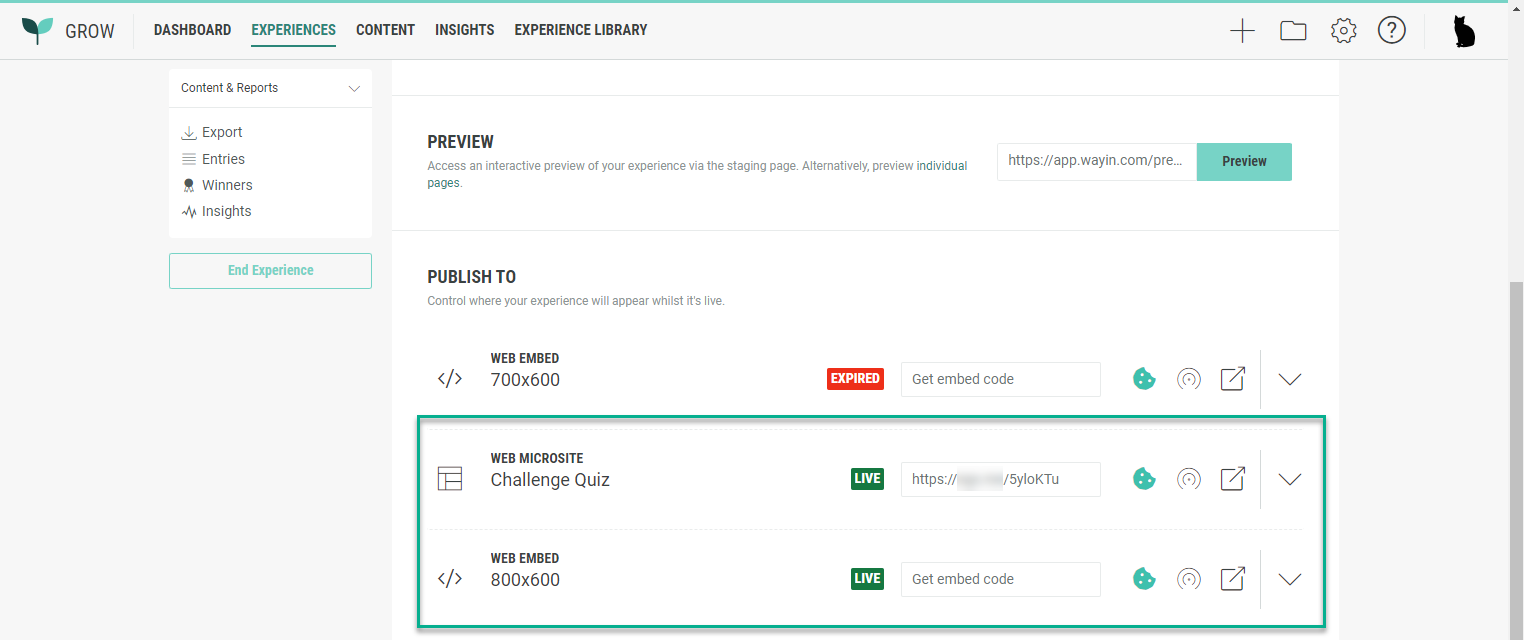
Methode 1: Einen Link hinzufügen (zu einer Microsite vom Typ Experience)
Direkt einen Link in den Inhalt einfügen
Diese Methode kann in jeder Art von Inhalt verwendet werden, in dem Links definiert werden können (E-Mail, SMS, Mobile Push, Seite, soziale Medien ...).
Hinweis: Jede Microsite vom Typ Experience mit dem Status live kann als Link in Selligentverwendet werden.
-
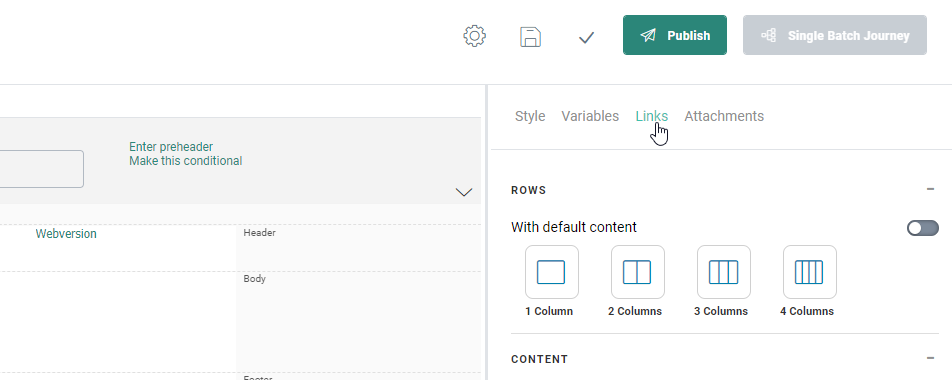
Wählen Sie in Ihrem Inhalt (z. B. einer E-Mail-Nachricht) in Selligent die Option Links..
-
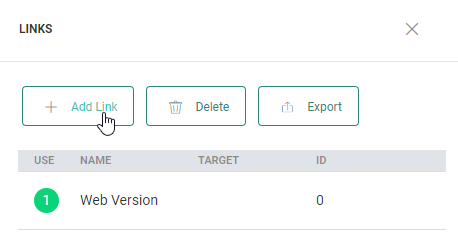
Klicken Sie auf Link hinzufügen..
-
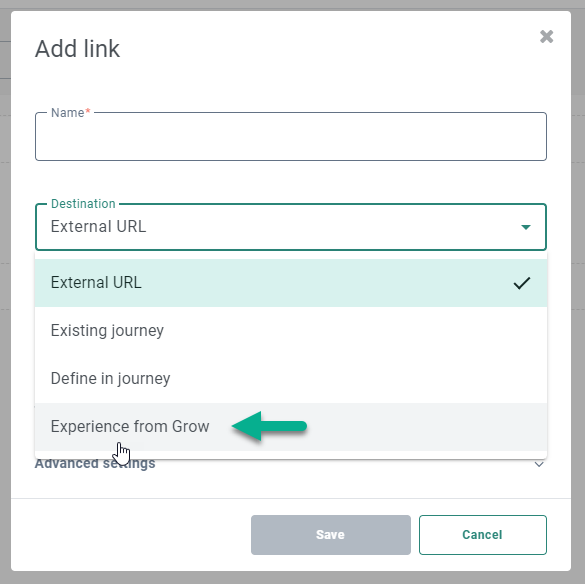
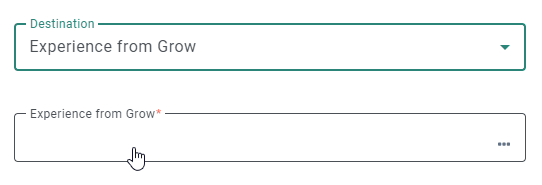
Wählen Sie als Ziel Experience from Grow.
-
Klicken Sie dann auf das Feld darunter, um eine aktuelle Experience auszuwählen..
-
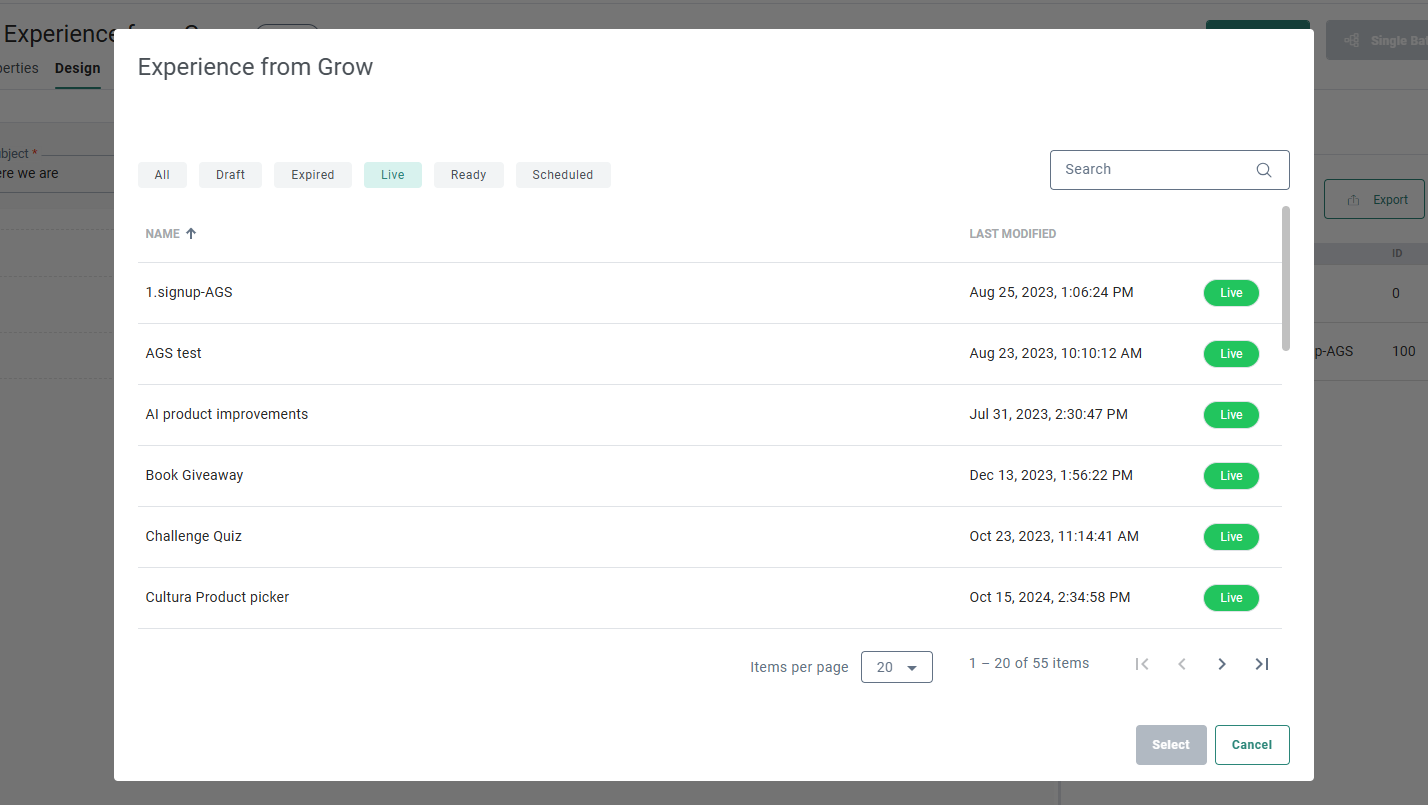
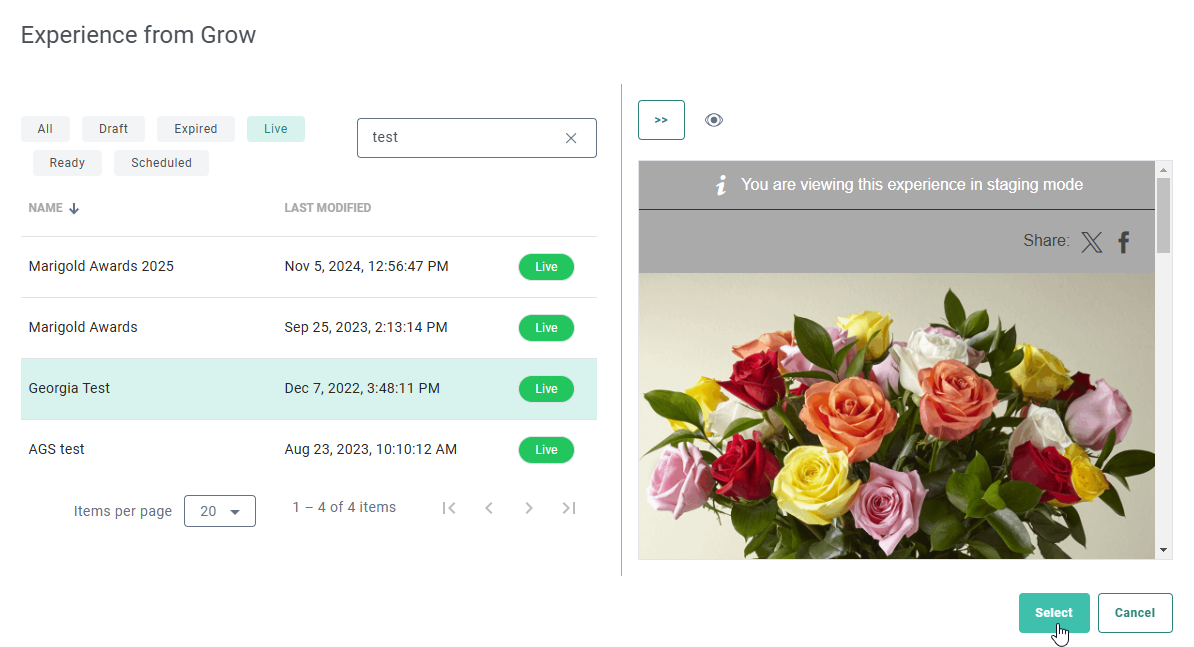
Es öffnet sich ein Dialog, in dem alle Ihre Grow Microsite Experiences (aus Ihrem verknüpften SSO-Konto) sichtbar sind.
-
Oben rechts können Sie nach einer bestimmten Experience suchen. .
Technischer Hinweis:
Die Suche erfolgt anhand der folgenden Felder von Grow: name, id, subtyperef, createdby, searchkeywords.
Da Sie im Selligent-Dialogfeld nur die Experience-Namen sehen, kann es sein, dass ein oder mehrere Namen als Ergebnis erscheinen, die sich von Ihrem Suchbegriff unterscheiden.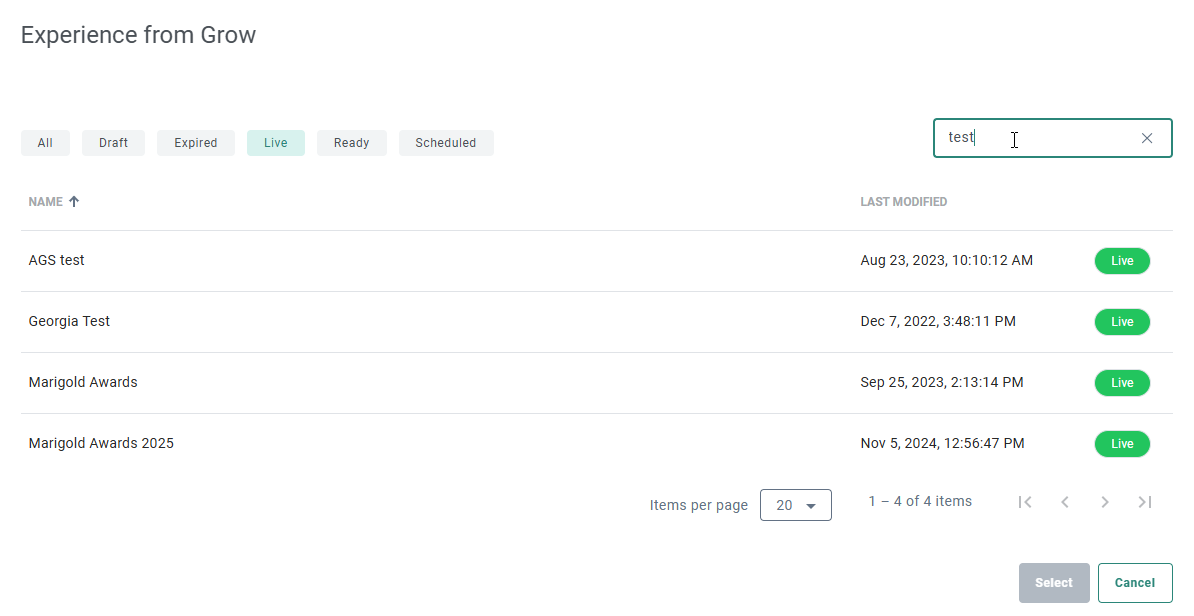
-
Sie können den Status jeder Experience in Growsehen: Entwurf, Bereit, Live, Abgelaufen oder Geplant.
- Entwurf — Dies ist die primäre Erstellungsphase einer Experience. Sie kann noch bearbeitet und für die nächste Stufe genehmigt werden.
-
Bereit — Sobald eine Experience genehmigt wurde (z. B. nach einer Beurteilung), geht sie in den Status „Bereit“ über. Im Status „Bereit“ haben Sie die Möglichkeit, die Experience zu veröffentlichen. Die Veröffentlichung kann sofort erfolgen oder für einen späteren Zeitpunkt geplant werden, indem ein Veröffentlichungsdatum und eine Uhrzeit festgelegt werden. In beiden Fällen kann ein optionales Verfallsdatum festgelegt werden, um die Experience zu einem bestimmten Zeitpunkt offline zu nehmen.
-
Live — Sobald eine Experience veröffentlicht ist, ändert sich ihr Status in Live. Nur Experiences mit dem Status Live können innerhalb eines Selligent-Links verwendet werden.
-
Abgelaufen — Bei Erreichen des Ablaufdatums/der Ablaufuhrzeit (falls festgelegt) wird die Experience offline geschaltet und ist nicht mehr zugänglich.
-
Geplant — Experiences können so geplant werden, dass sie zu einem späteren Datum/Uhrzeit veröffentlicht werden (live gehen), anstatt sofort veröffentlicht zu werden.
-
Sie können über die Schaltflächen oben nach dem Status filtern, um nur die zutreffenden Experiences oder alle anzuzeigen.

Hinweis: Nur Live-Experiences können in Selligent-Nachrichten verwendet werden.
-
-
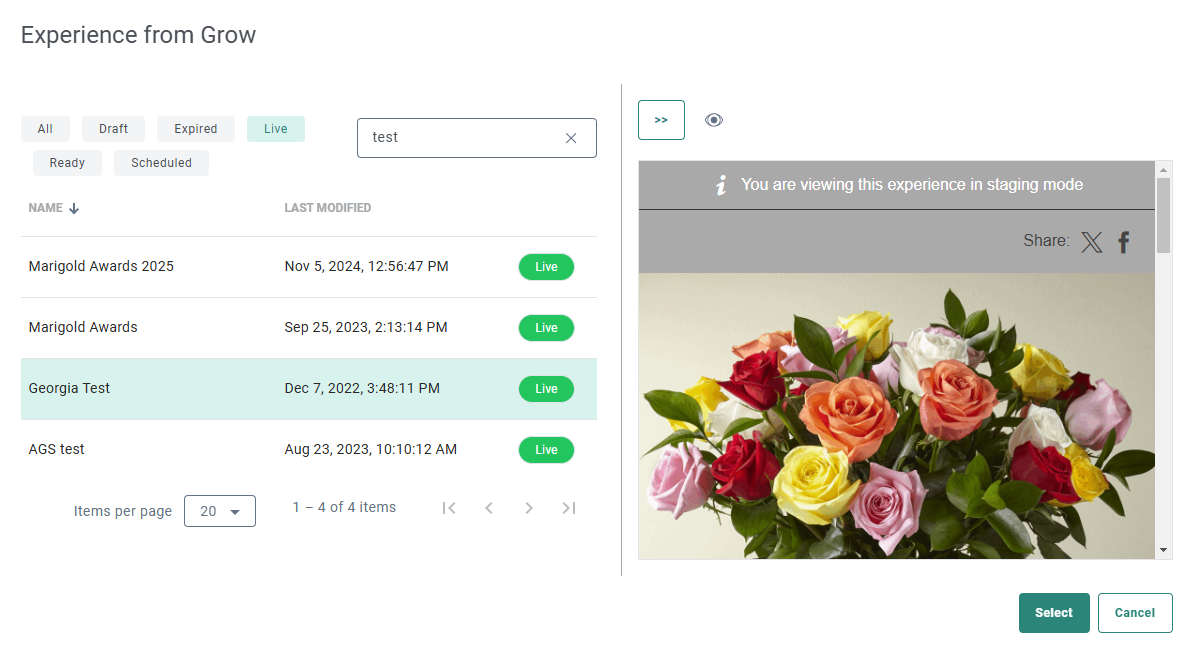
Klicken Sie auf den Namen einer Experience, um sie auszuwählen. Eine Vorschau ist rechts zu sehen.
-
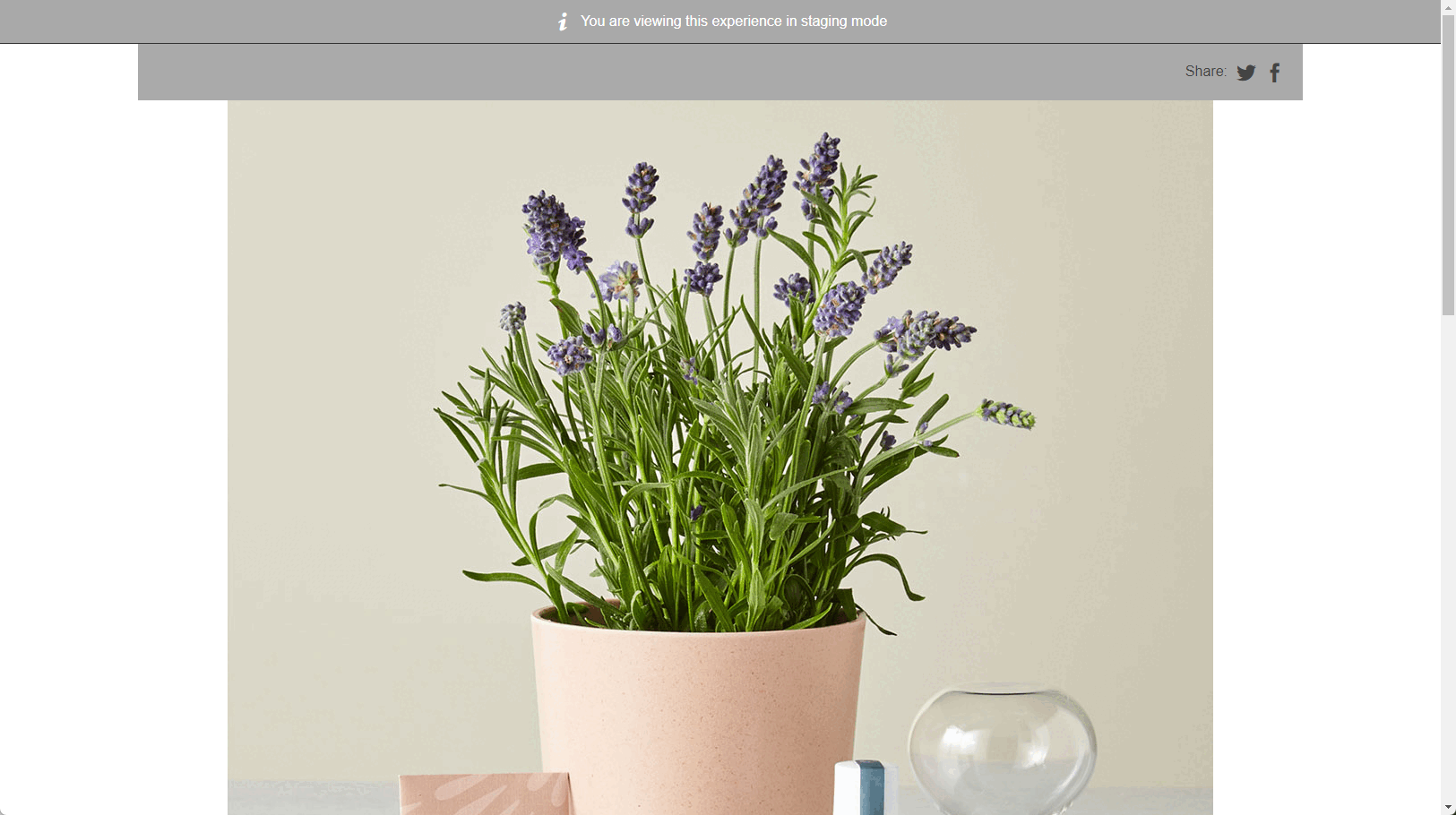
Klicken Sie auf das Augen-Symbol, um die Vorschau im Vollbildmodus in einem separaten Browser-Tab anzuzeigen.
-
Wenn Sie mit Ihrer Wahl zufrieden sind, klicken Sie auf Auswählen, um sie als Link in Ihre Nachricht einzufügen.
-
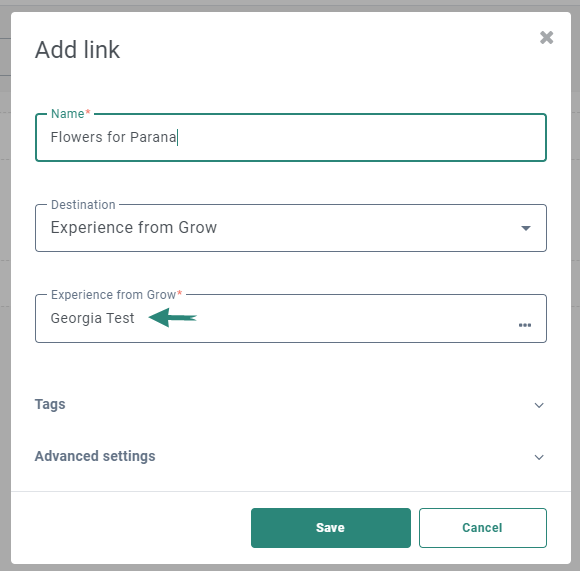
Sie gelangen zum Dialogfeld Link hinzufügen zurück, das nun Ihre ausgewählte Experience enthält.
-
Klicken Sie auf Speichern, um Ihre Linkkonfiguration zu speichern.
-
Der Link ist nun im Abschnitt Links in Ihrer Nachricht sichtbar.
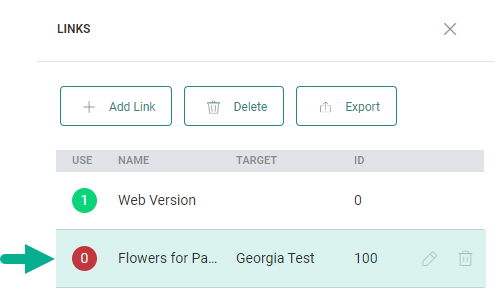
-
Nachdem der Link nun erstellt wurde, muss er noch in Ihre Nachricht eingefügt werden. Fügen Sie einen Link in eine Text-, Bild- oder Schaltflächenkomponente ein und wählen Sie den Link Experience.
Beispiel für eine Textkomponente:
Klicken Sie auf das Symbol Link hinzufügen.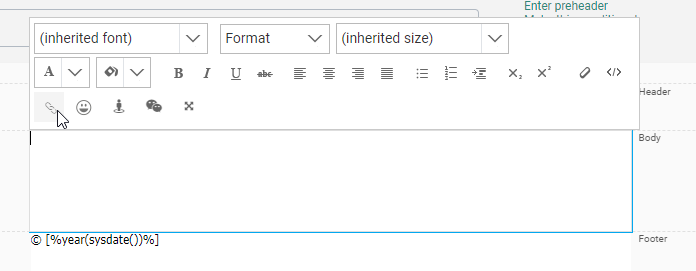
Wählen Sie den Link Experience from Grow.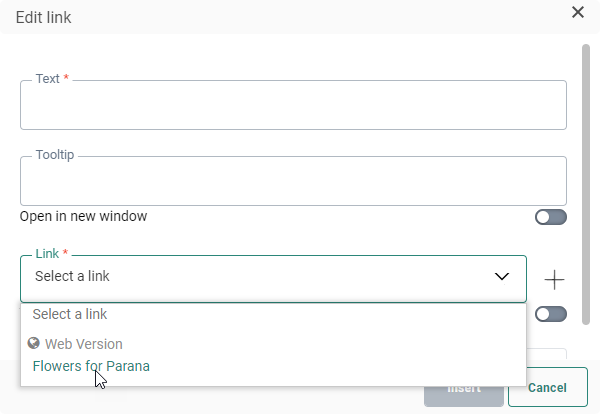
Fügen Sie einen Text für den Link hinzu und klicken Sie auf Einfügen..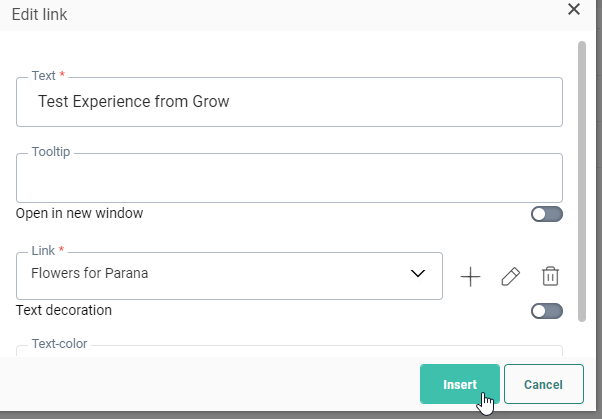
Der Link wird in Ihrer Nachricht sichtbar.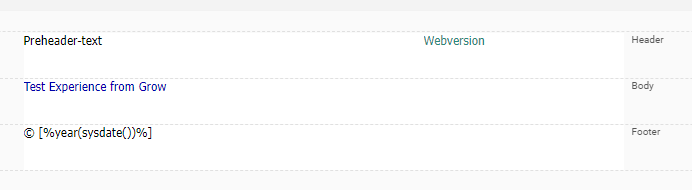
-
Vervollständigen und veröffentlichen Sie Ihre Inhalte wie gewohnt (siehe Dokumentation im Kapitel Inhalte) und richten Sie eine Journey ein, um die Kommunikation an Ihre Kontakte zu senden.
Wenn ein Kontakt die E-Mail-Nachricht erhält und auf den Link klickt, wird er zu der Experience weitergeleitet, das er abschließen und einreichen kann.
Beispiel 1:
Ein Tennisclub sendet eine E-Mail-Nachricht an Kontakte, um sie willkommen zu heißen.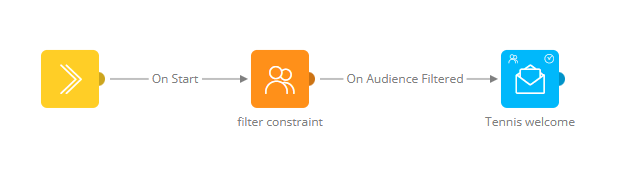
In dieser E-Mail-Nachricht können Kontakte auf einen Link klicken, um am Gewinn einer Reise nach Wimbledon teilzunehmen.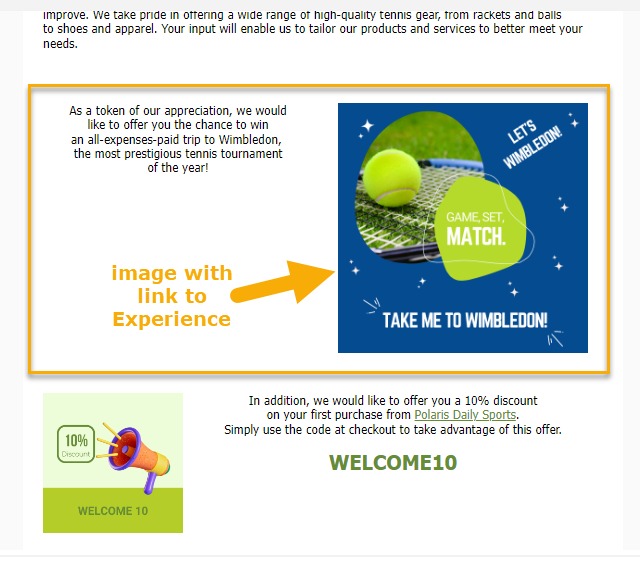
Das Linkziel wurde so konfiguriert, dass es zu der Experience „Wimbledon Contest“ führt: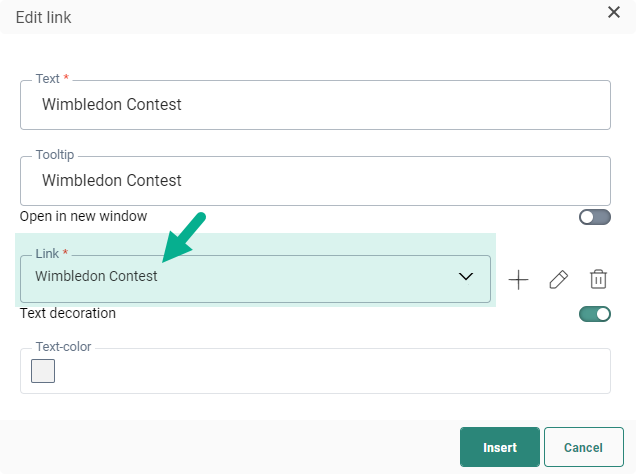
Die Experience, die der Kontakt sieht, könnte wie folgt aussehen: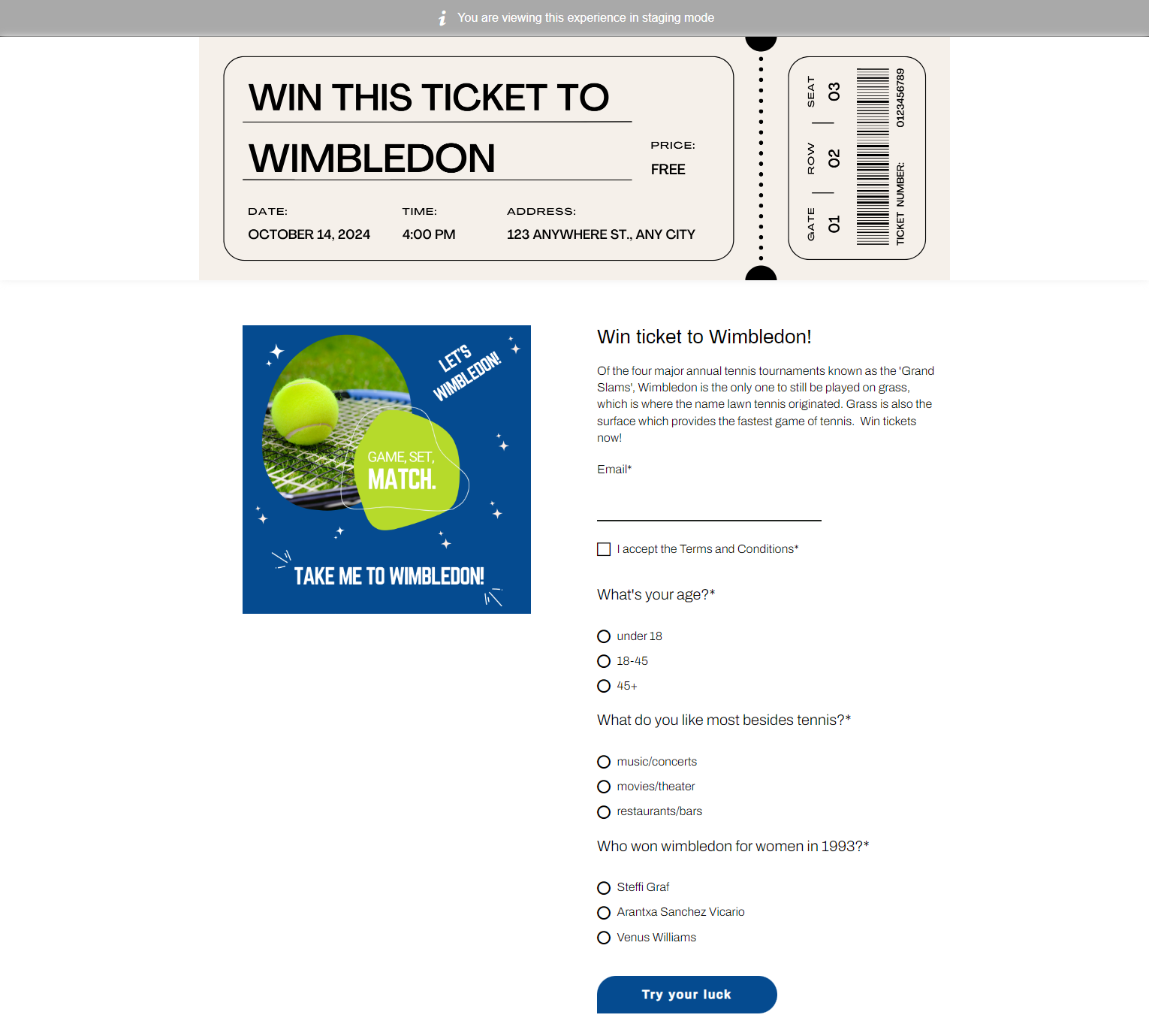
Der Kontakt füllt die Experience aus und sendet sie ein.
Beispiel 2:
Ein Experience-Microsite-Link kann auch auf einer Webseite verwendet werde
Beispielsweise wird auf einer Tennis-Website eine Seite mit einem 10-%-Rabattangebot angezeigt, das zu einer Experience verlinkt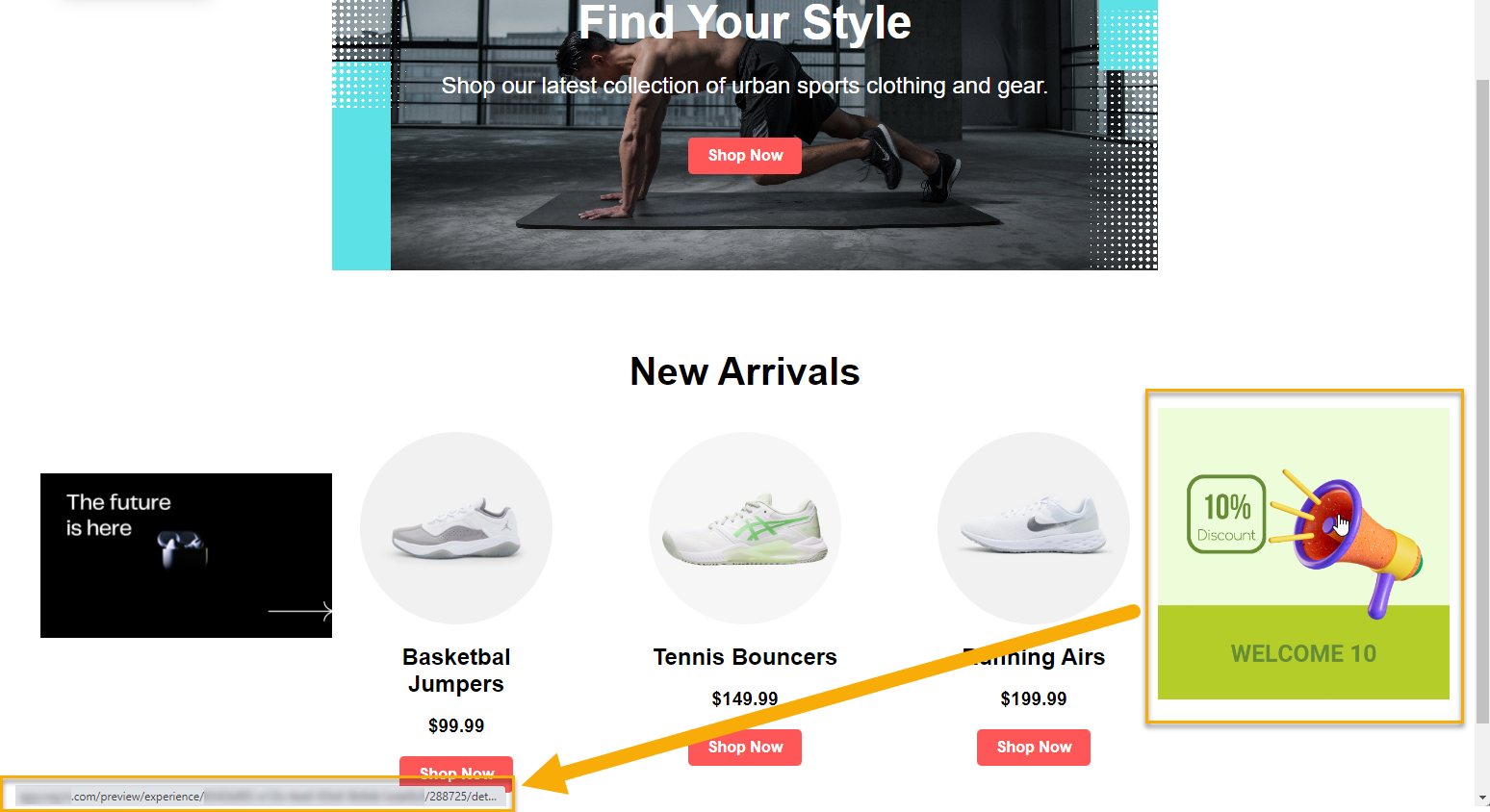
Einen Link in einem Contentblock hinzufügen
Anstatt einen Link Experience from Grow direkt in Nachrichten/Seiten im Inhaltskapitel von Selligent hinzuzufügen, können Sie auch eine Microsite Experience in einem Contentblock hinzufügen, indem Sie die URL der Microsite manuell einfügen.
-
Kopieren Sie die URL der Microsite aus der Grow Experience:

-
Fügen Sie die URL in einen Contentblock ein.

Beispiel:
Ein Contentblock enthält eine Variable mit zwei möglichen Optionen: „Tennis“ oder „Basketball“.
Der Contentblock wird innerhalb des Inhalts einer E-Mail verwendet.
Je nach der zuvor angegebenen Sportart (Tennis oder Basketball) wird den Kontakten der entsprechende Bildlink (zu einer Experience) im Contentblock der E-Mail angezeigt:
1) Wenn die Variable „Basketball“ zutrifft, sehen Kontakte mit dieser Präferenz den Contentblock, der den Link zum Basketballbild enthält.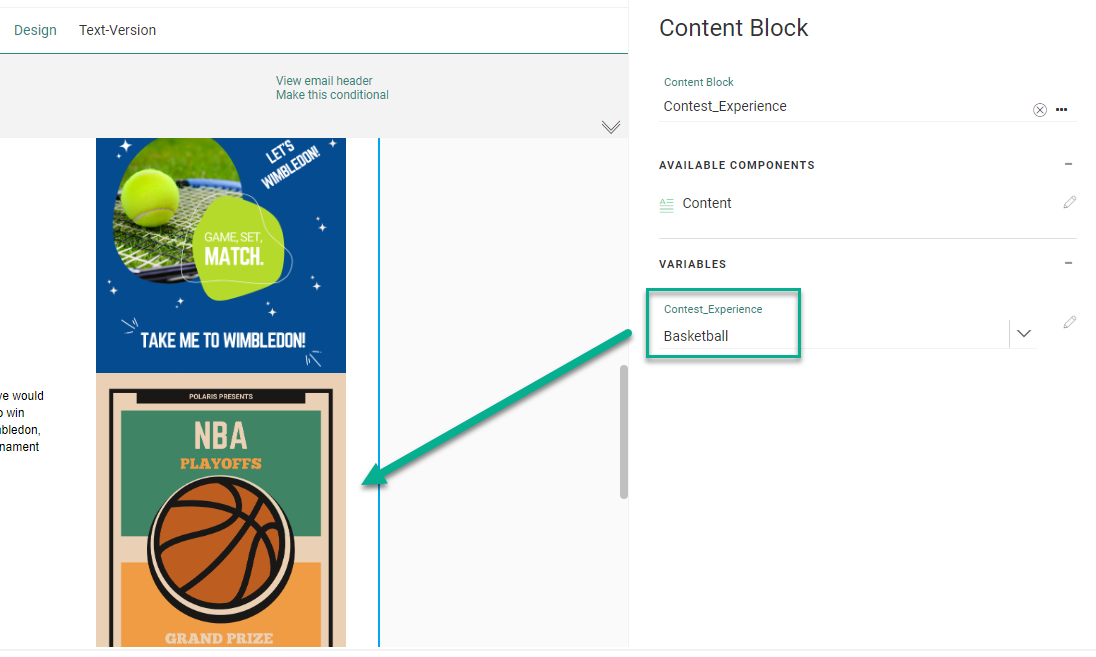
2) Wenn die Variable „Tennis“ zutrifft, sehen Kontakte mit dieser Präferenz den Contentblock mit dem Link zum Tennisbild.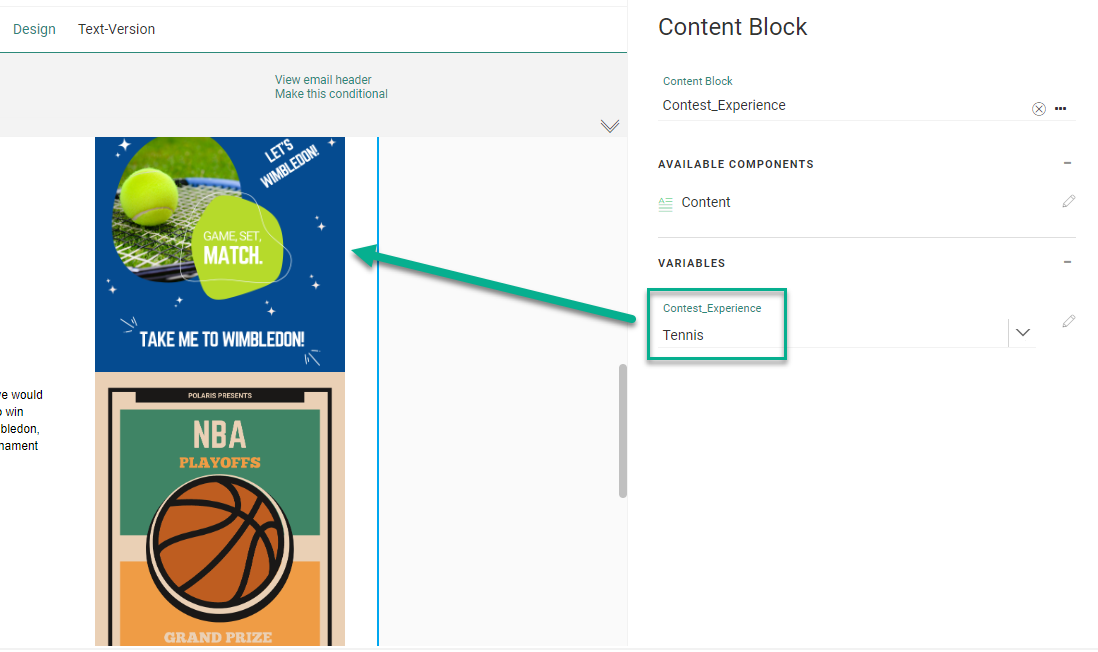
Den vollständigen HTML-Code dieses Contentblocks sehen Sie unten.
<sg:var name="Contest_Experience" type="text" value="Tennis">
<sg:option value="Tennis">Tennis</sg:option>
<sg:option value="Basketball">Basketball</sg:option>
</sg:var>

<!-- :: Start Two column layout -->
<table cellpadding="0" cellspacing="0" border="0" width="100%" role="presentation" bgcolor="#D0D5D6">
    <tr>
        <td class="m_hide" style="font-size:0;line-height:1px;height:1px;" height="1"></td>
        <td class="m_wrapper" style="width:600px;" align="center">
            <table bgcolor="#FFFFFF" cellpadding="0" cellspacing="0" border="0" width="100%" role="presentation">
                <tr>
                    <td style="font-size:0;padding:15px;">
                        <table cellpadding="0" cellspacing="0" border="0" width="100%" style="text-align:center;" role="presentation">
                            <tr>
                                <th class="block_285 columns full" style="text-align:center; min-width:285px; width:50%; max-width:100%; min-width:-webkit-calc(50%); min-width:calc(50%); display:inline-block; width:-webkit-calc(230400px - 48000%); width:calc(230400px - 48000%);" valign="middle">
                                    <!-- :: Start Article (1) -->
                                    <table cellpadding="0" cellspacing="0" border="0" width="100%" role="presentation">
                                        <tr>
                                            <td style="padding:10px;">
                                                <table cellpadding="0" cellspacing="0" border="0" width="100%" role="presentation">
                                                    <tr>
                                                        <td>
                                                            <table cellpadding="0" cellspacing="0" border="0" width="100%" role="presentation">
                                                                <tr>
                                                                    <td style="font-family:arial; font-weight:normal; font-size:15px; mso-line-height-rule:exactly; line-height:15px; color:#555555; padding-top:10px;max-height: 999999px; word-wrap: break-word; word-break: break-word;">
                                                                        <sg:content id="Content" />
                                                                    </td>
                                                                </tr>
                                                            </table>
                                                        </td>
                                                    </tr>
                                                </table>
                                            </td>
                                        </tr>
                                    </table>
                                    <!-- :: End Article (1) -->
                                </th>
                                <th class="block_285 columns full" style="text-align:center; min-width:285px; width:50%; max-width:100%; min-width:-webkit-calc(50%); min-width:calc(50%); display:inline-block; width:-webkit-calc(230400px - 48000%); width:calc(230400px - 48000%);" valign="middle">
                                    <!-- :: Start Article (2) -->
                                    <table cellpadding="0" cellspacing="0" border="0" width="100%" role="presentation">
                                        <tr>
                                            <td style="padding:10px;">
                                                <table cellpadding="0" cellspacing="0" border="0" width="100%" role="presentation">
                                                    <tr>
                                                        <td>
                                                            <table cellpadding="0" cellspacing="0" border="0" width="100%" role="presentation">
                                                                <tr>
                                                                    <td align="center">
                                                                    <sg:conditional id="social1" expression="all(eq([VARIABLE.Contest_Experience], 'Tennis'))">
                                                                    <a data-link="tennis_contest_experience" href="https://www.experienceurl.com/display/container/dc/key/details" rel="noopener noreferrer" target="_blank" style="text-decoration:none"><img id="OWATemporaryImageDivContainer1" src="https://www.imgurl.com/images/SMC/Experiences/cta_wimbledon.png" alt="" border="0" width="250" style="max-width:100%;display:block;width:250px;vertical-align:midd"></a>
                                                                    </sg:conditional>
                                                                    <sg:conditional id="social2" expression="all(eq([VARIABLE.Contest_Experience], 'Basketball'))">
                                                                    <a data-link="tennis_contest_experience" href="https://www.experienceurl.com/display/container/dc/key/details" rel="noopener noreferrer" target="_blank" style="text-decoration:none"><img id="OWATemporaryImageDivContainer2" src="https://www.imgurl.com/images/SMC/Experiences/nba_playoffs.png" alt="" border="0" width="250" style="max-width:100%;display:block;width:250px;vertical-align:midd"></a>
                                                                    </sg:conditional>
                                                                    </td>
                                                                </tr>
                                                            </table>
                                                        </td>
                                                    </tr>
                                                </table>
                                            </td>
                                        </tr>
                                    </table>
                                    <!-- :: End Article (2) -->
                                </th>
                            </tr>
                        </table>
                    </td>
                </tr>
            </table>
        </td>
        <td class="m_hide" style="font-size:0;line-height:1px;height:1px;" height="1"></td>
    </tr>
</table>
<!-- :: End Two column layout -->
Nach Übermittlung einer Experience werden Zero-Party-Daten gesammelt und sind in Selligent verfügbar. Siehe unten.
Methode 2: Eingebetteten Code verwenden (iframe)
Diese Methode kann als Iframe auf einer Webseite verwendet werden.
-
Klicken Sie in Grow auf das Feld „Get embed code“ neben dem Veröffentlichungsziel „web embed“‘ der Experience.

-
Daraufhin wird eine neue Seite mit einem Skript angezeigt.
Sie können auf das Symbol klicken, um das Skript in die Zwischenablage zu kopieren.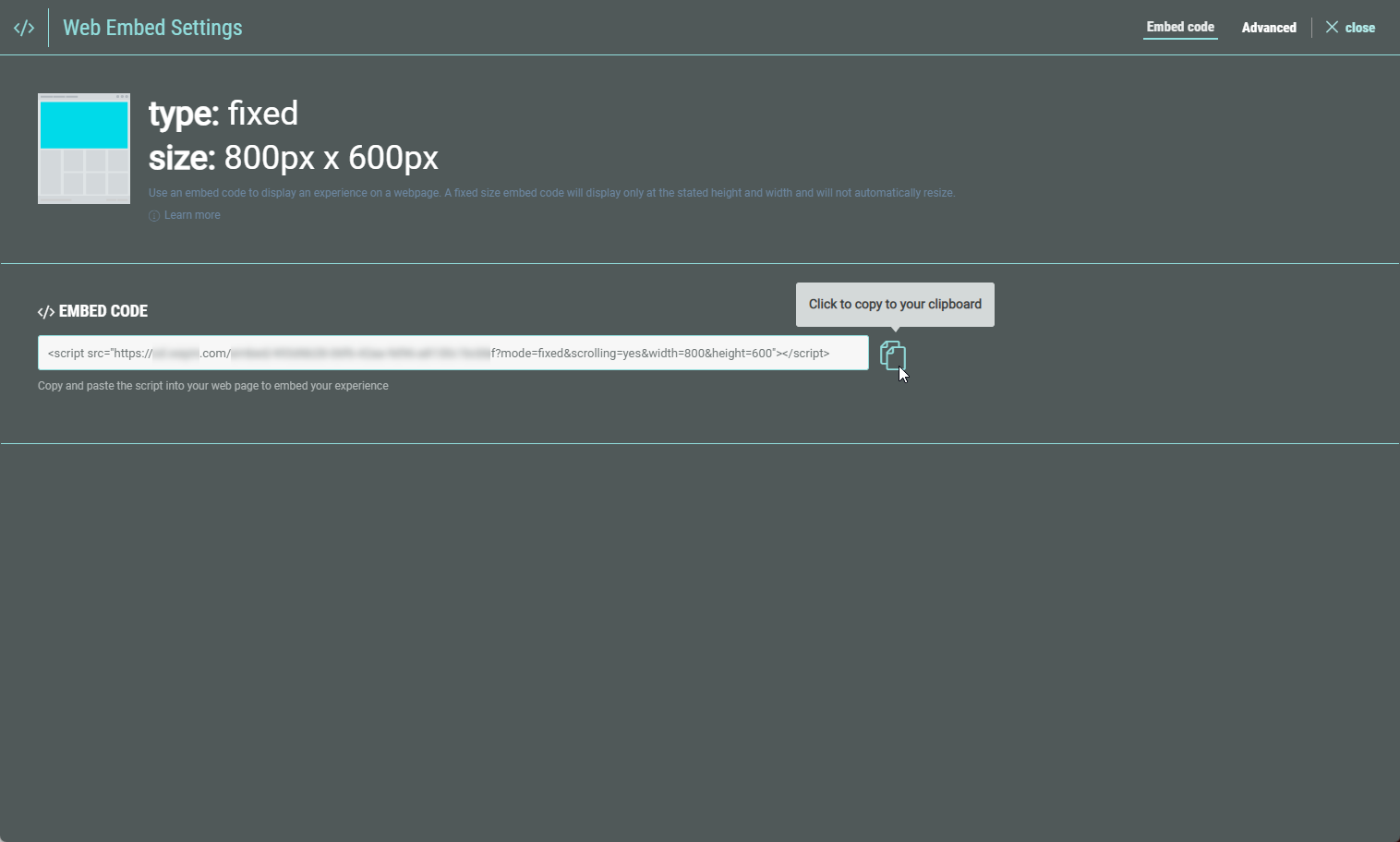
-
Sie können auch in den erweiterten Modus wechseln und das erweiterte Skript in die Zwischenablage kopieren. Beide können in Selligent verwendet werden.
Das erweiterte Skript gibt Ihnen zusätzliche Kontrolle über den iframe, z. B. durch die Definition einer Größe und das Hinzufügen zusätzlicher Parameter.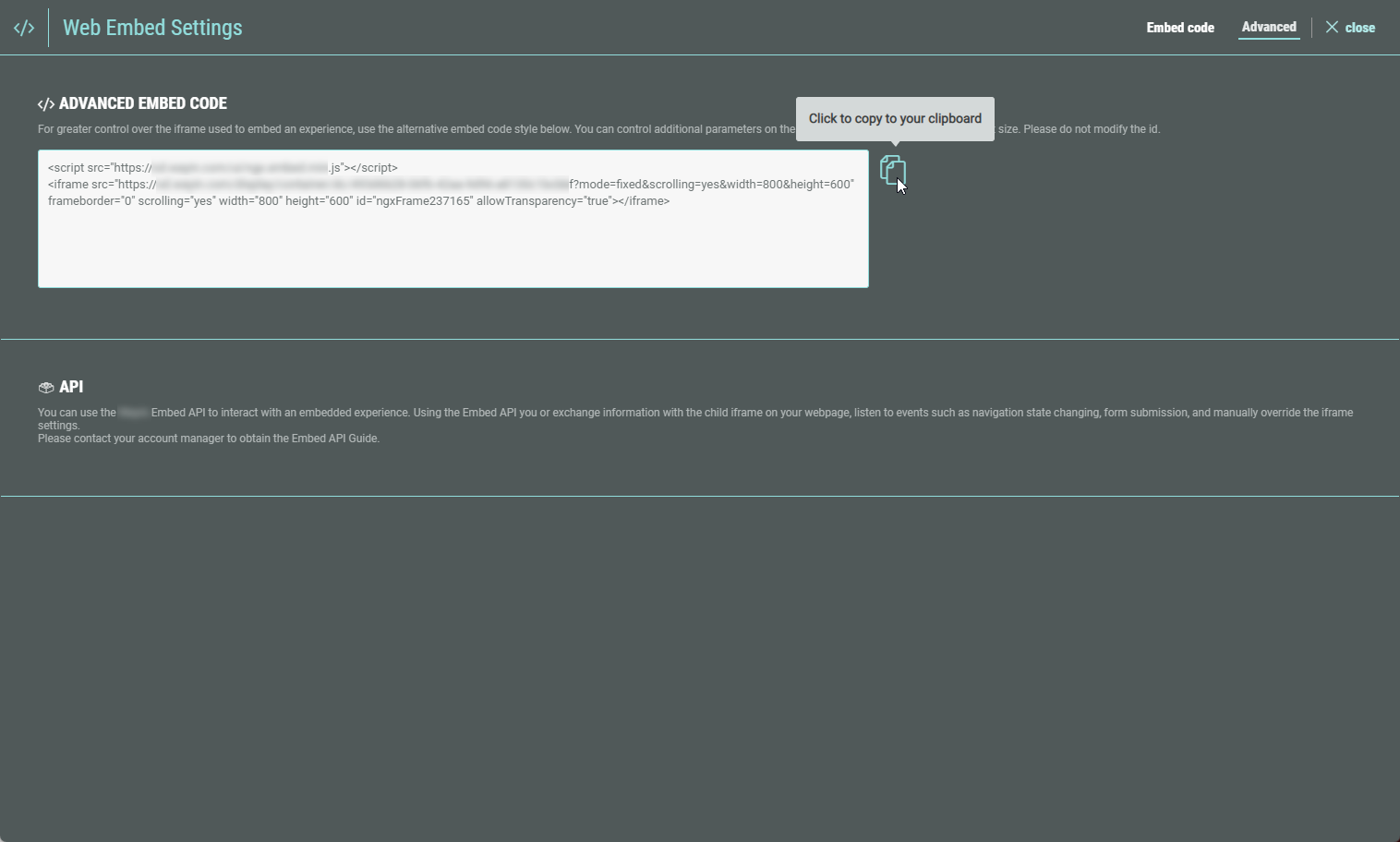
-
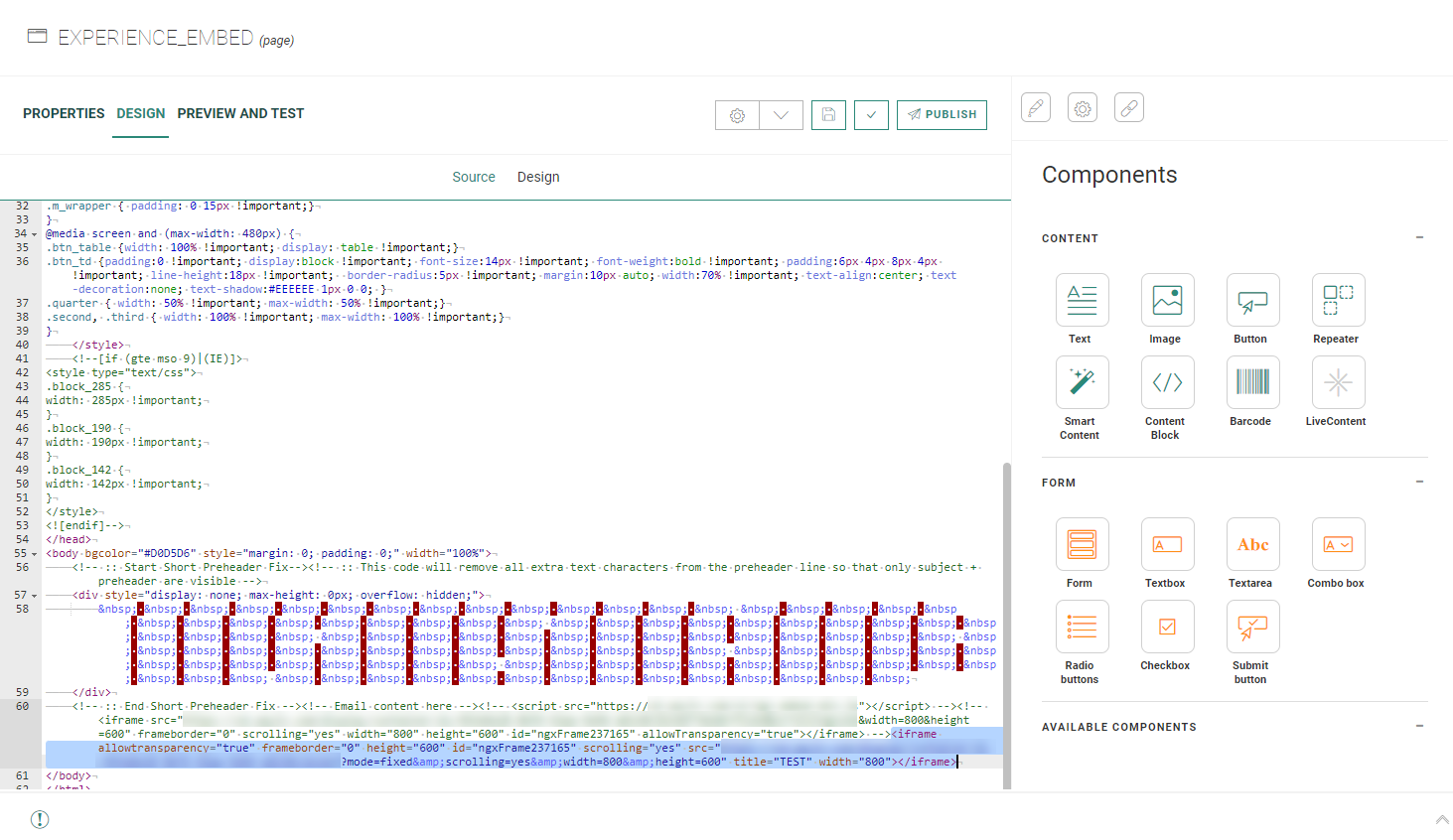
Nun fügen Sie in Ihrem Inhalt (z. B. Seite) in Selligent das kopierte Skript in den Quell-HTML-Code ein.
-
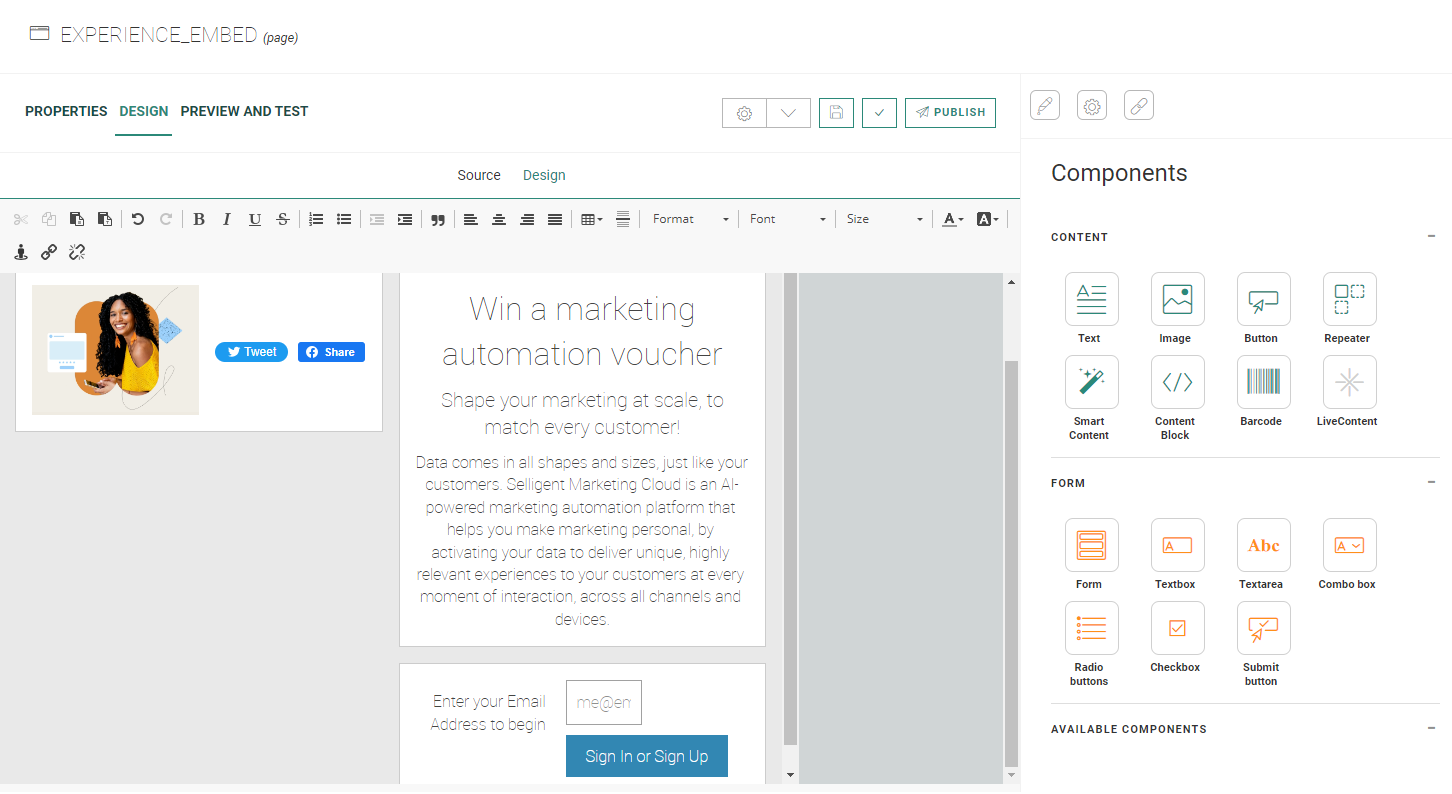
Die Experience wird nun als iframe innerhalb der Seite geladen.
-
Vervollständigen und veröffentlichen Sie Ihre Inhalte wie gewohnt (siehe Dokumentation im Kapitel Inhalte) und richten Sie eine Journey ein, um die Seite für Ihre Zielgruppe zugänglich zu machen.
Beispiel:
Eine Benutzerdefinierte Journey wird eingerichtet, um auf eine Webseite zugreifen.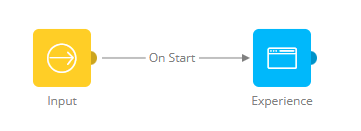
Im HTML-Quellcode der Seite wurde der Experience-Iframe hinzugefügt:
Die Seite mit der Experience sieht folgendermaßen aus: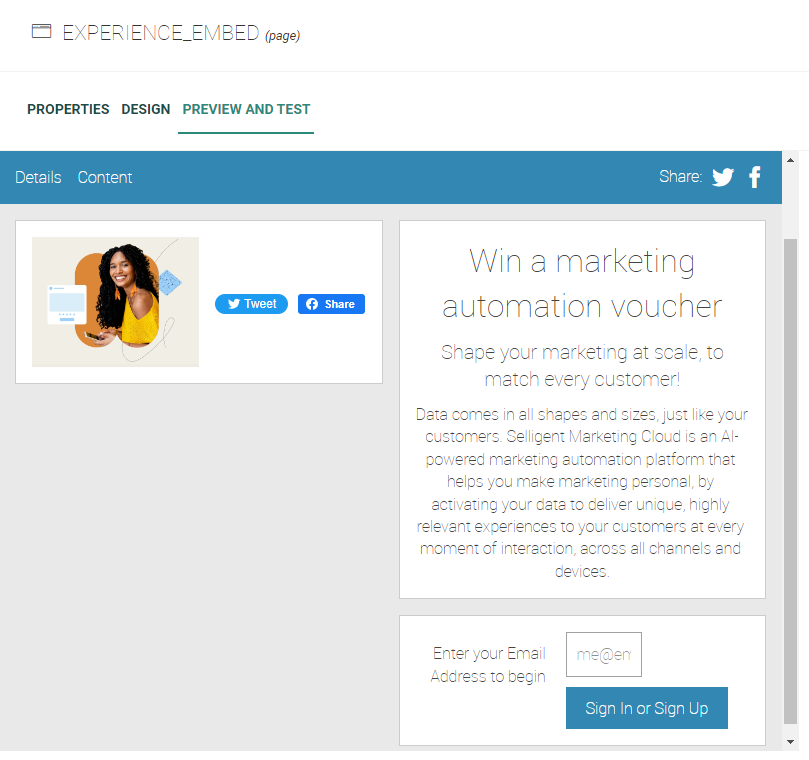
-
Nach Übermittlung einer Experience werden Zero-Party-Daten werden gesammelt und sind in Selligent verfügbar. Siehe unten.
Sammeln von Zero-Party-Daten in Selligent
Wenn Experiences von Kontakten ausgefüllt werden, wird die Zielgruppenliste automatisch mit den persönlichen Daten gefüllt, die der Kontakt beim Ausfüllen der Experience angegeben hat (z. B. E-Mail-Adresse, Name ...), und die Datenliste wird mit den Daten angereichert, die Sie direkt aus der Experience erhalten (z. B. Vorlieben, Interessen ...).
Diese Daten bieten Ihnen den richtigen Input für zukünftiges personalisiertes Marketing für jeden Kontakt (verfügbar für eine Double-Opt-In-Registrierung, Personalisierung, Segmentierung ...).
Beispiel für beide Listen, gefüllt mit Daten nach dem Ausfüllen von Experiences:
– Zielgruppenliste (mit Namen, E-Mail-Adressen usw.):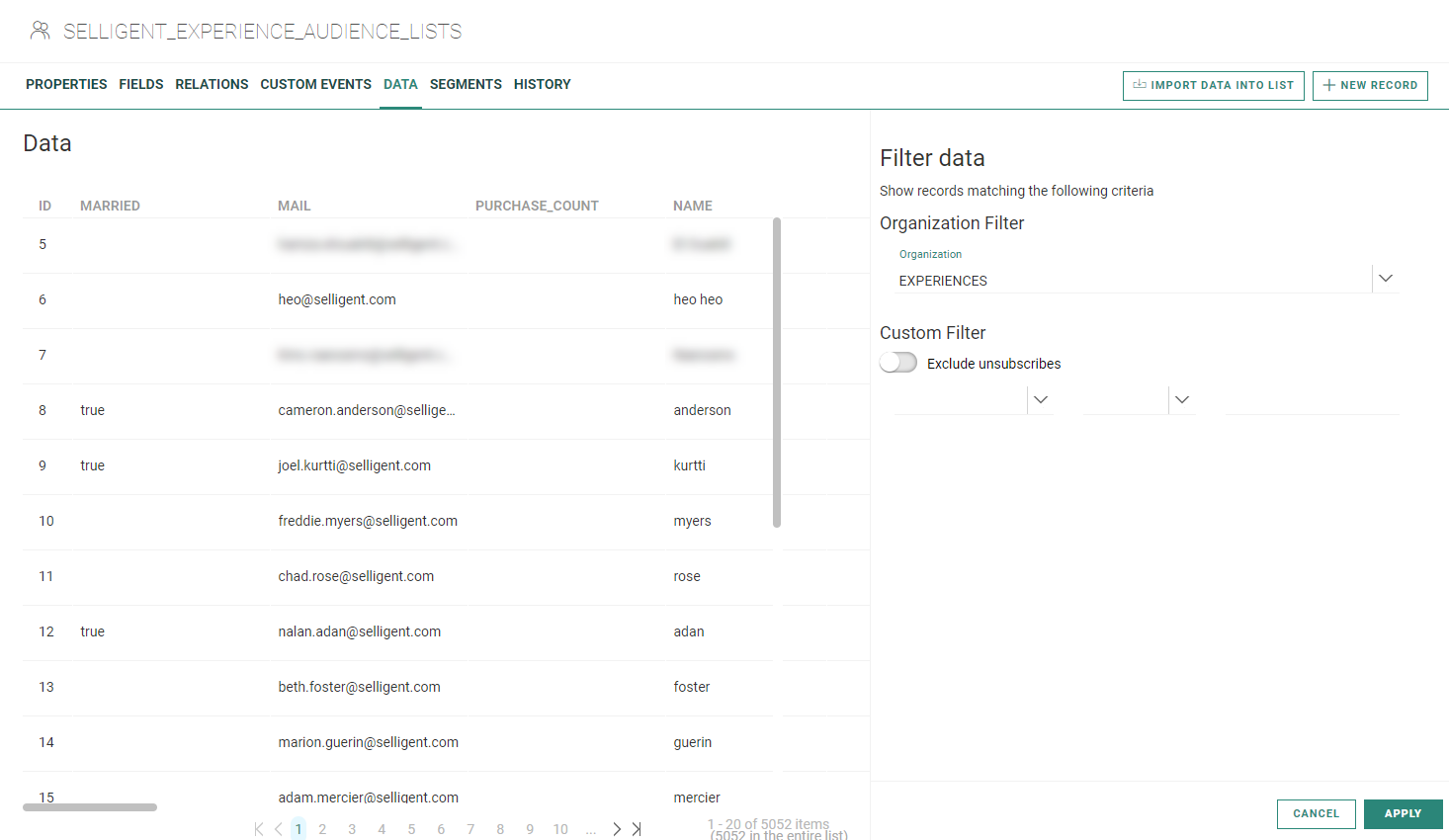
– Datenliste mit Sportinteressen, d. h. Zero-Party-Daten, die durch eine oder mehrere Experiences gesammelt wurden (das Feld userid verknüpft die Experience(s) mit einem Kontakt in der Zielgruppenliste):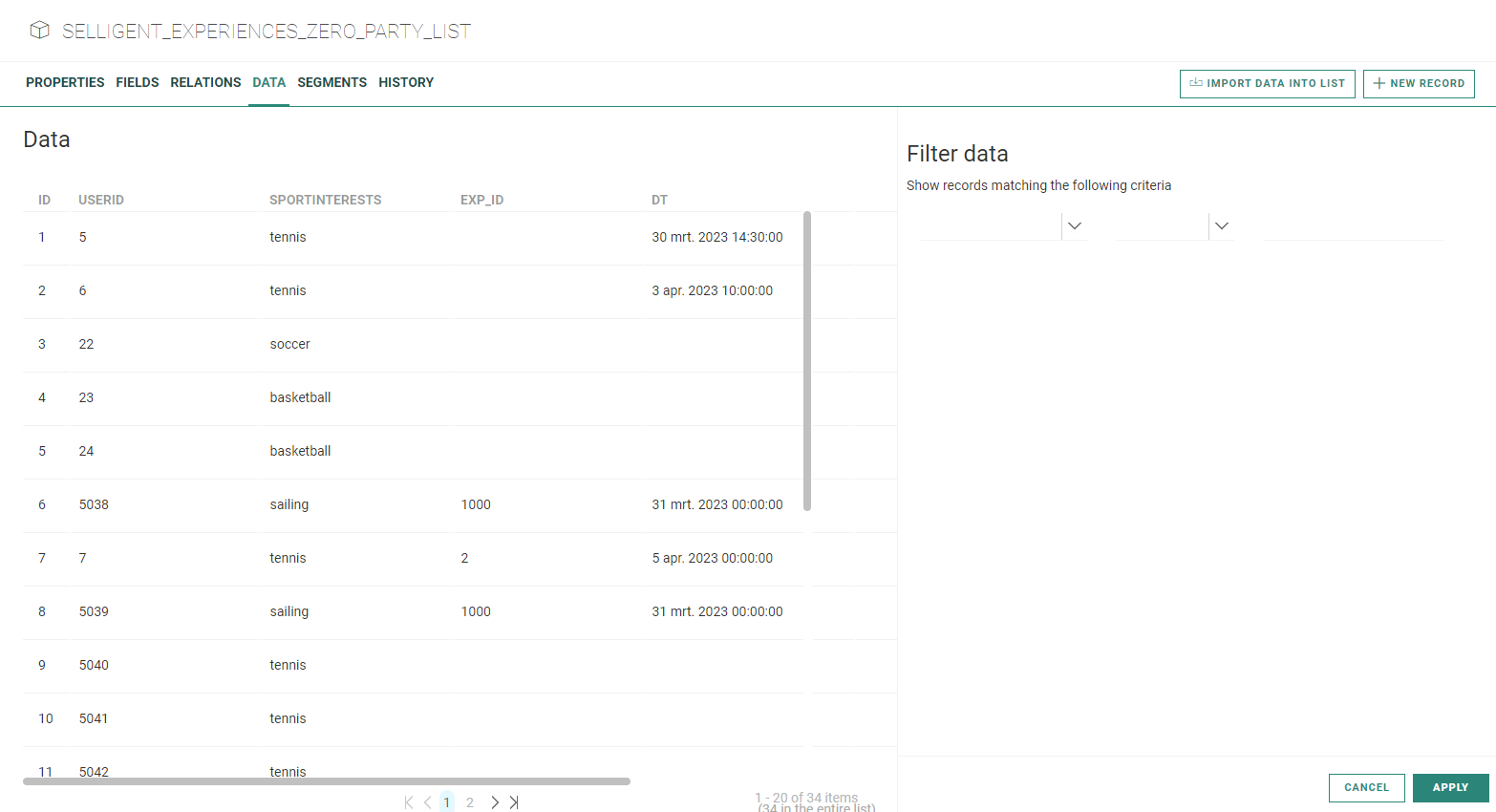
Gut zu wissen
-
Es werden nur eine Zielgruppenliste und eine Datenliste (als Profilerweiterung zur Zielgruppenliste) verwendet. Beide Listen werden zunächst von Zeta eingerichtet und werden automatisch durch Grow befüllt. Die Zielgruppenliste kann eine bestehende oder eine neue Liste sein, die bei der Ersteinrichtung festgelegt wird.
-
Alle Experience-Daten, die von Kontakten eingegeben werden, werden ihrem Profil zugeordnet, wobei die E-Mail-Adresse verwendet wird. Wenn der Kontakt noch nicht in der Zielgruppenliste vorhanden ist, wird ein Datensatz erstellt.
Wenn der Kontaktdatensatz bereits vorhanden ist, wird er zur Verknüpfung mit der Profilerweiterung verwendet, um die Zero-Party-Daten in der Datenliste zu registrieren. -
Die Daten in der Datenliste werden niemals überschrieben. Mit dem Ausfüllen jeder neuen Experience wird ein neuer Datensatz zur Datenliste hinzugefügt.
-
Grow-Daten gelangen über eine API in Selligent (nur in eine Richtung).
-
Vergessen Sie nicht, Ihre Experiences zu veröffentlichen, und legen Sie die richtigen Veröffentlichungsziele fest. Andernfalls können Sie sie nicht in Selligent verwenden.
 Verwandte Themen