
Um eine Experience zu erstellen, steht ein Toolset zur Verfügung, mit dem Sie nicht nur von einer Reihe vordefinierter Vorlagen ausgehen können, sondern auch modulare Abschnitte zu Ihrer eigenen Experience hinzufügen oder aus ihr entfernen können.
Hinweis: Eine ausführliche Dokumentation über das Grow-Toolset finden Sie in der Grow Help Center.
Voraussetzung
Es wird eine Berechtigung verwendet, die im Abschnitt Admin-Konfiguration von Selligent by Zeta eingerichtet wird, um Benutzern den Zugriff auf das Grow-Modul zu ermöglichen.
Eine Experience erstellen
-
Starten Sie das Modul Grow.
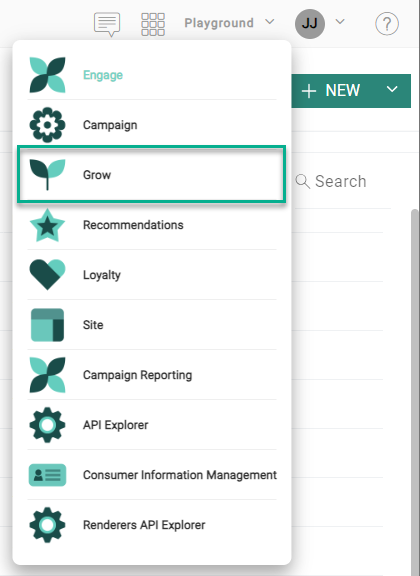
-
Sie werden automatisch per Single-Sign-On angemeldet.
Hinweis: Damit der Single-Sign-On-Prozess funktioniert, muss das Benutzerkonto auch in Grow vorhanden sein und dieselbe E-Mail-Adresse wie der Selligent-Benutzer haben. Auf dieser Seite erfahren Sie, wie Sie ein neues SSO-Konto in Grow hinzufügen.
-
Das Grow-Dashboard wird angezeigt.
Wählen Sie im Abschnitt Quick Actions die Option Erstellen.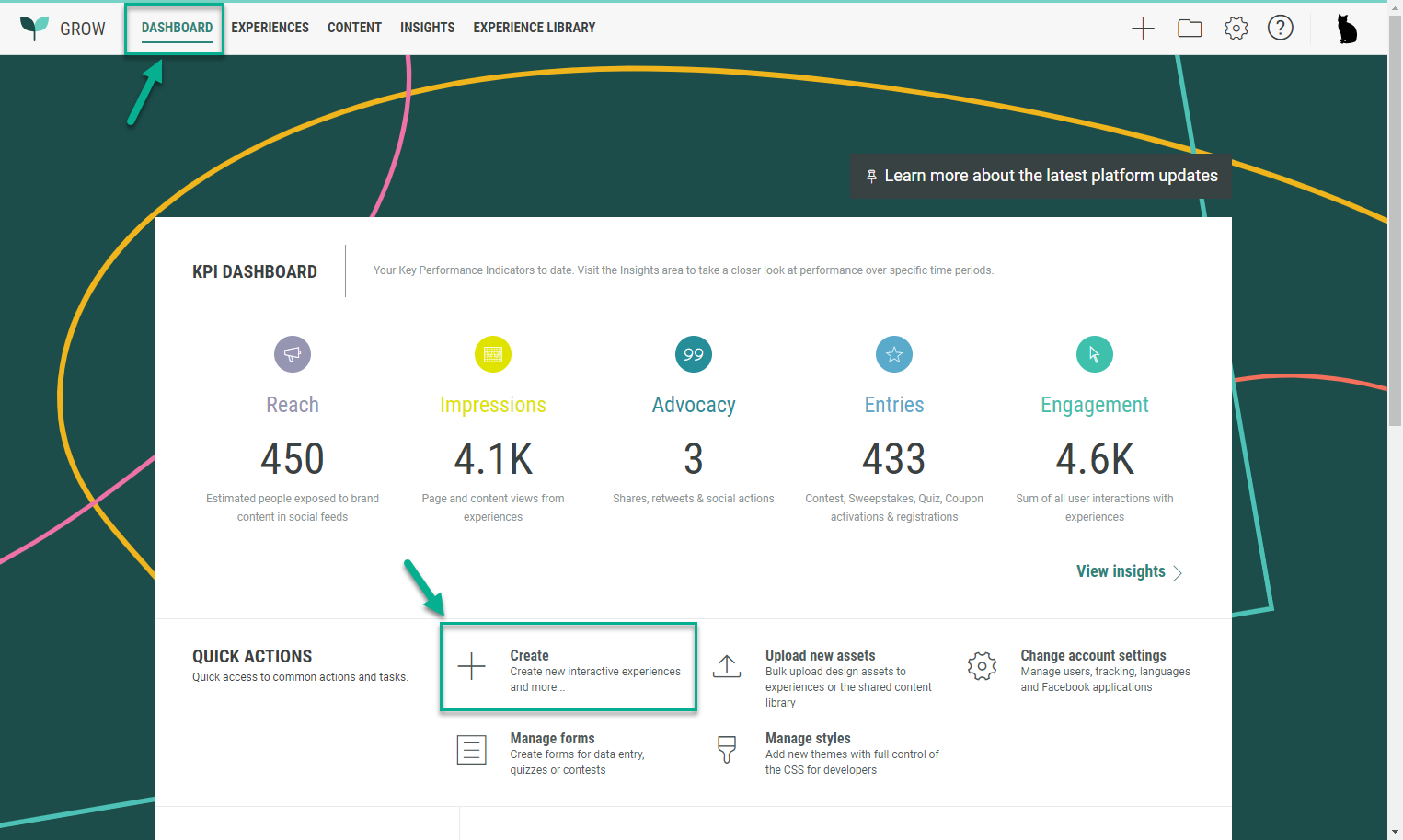
-
Wählen Sie die Art von Experience, die Sie erstellen möchten, oder gehen Sie zur Experience-Bibliothek.
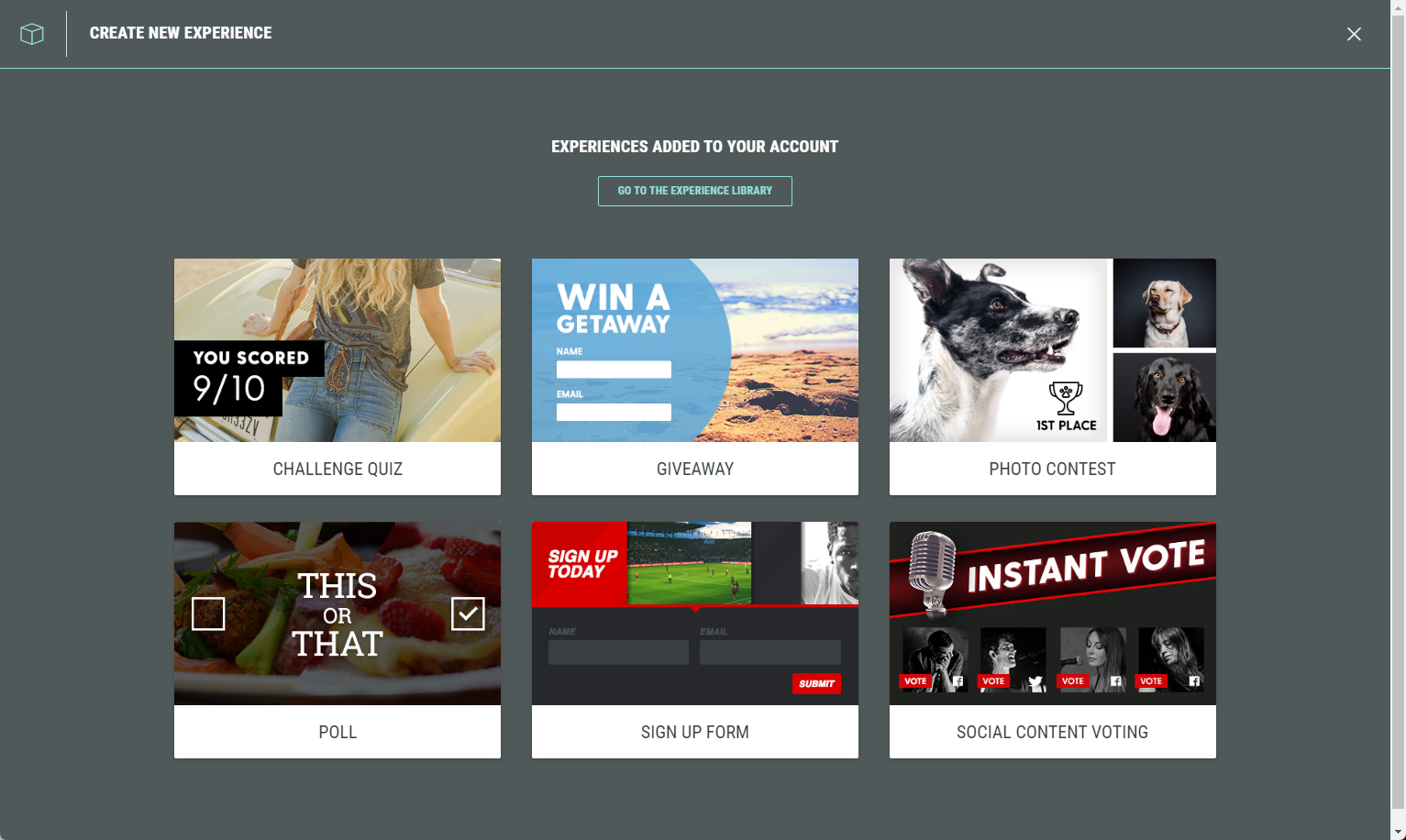
-
Für jede Experience, die Sie erstellen, müssen Sie Folgendes auswählen:
-
einen eindeutigen Namen
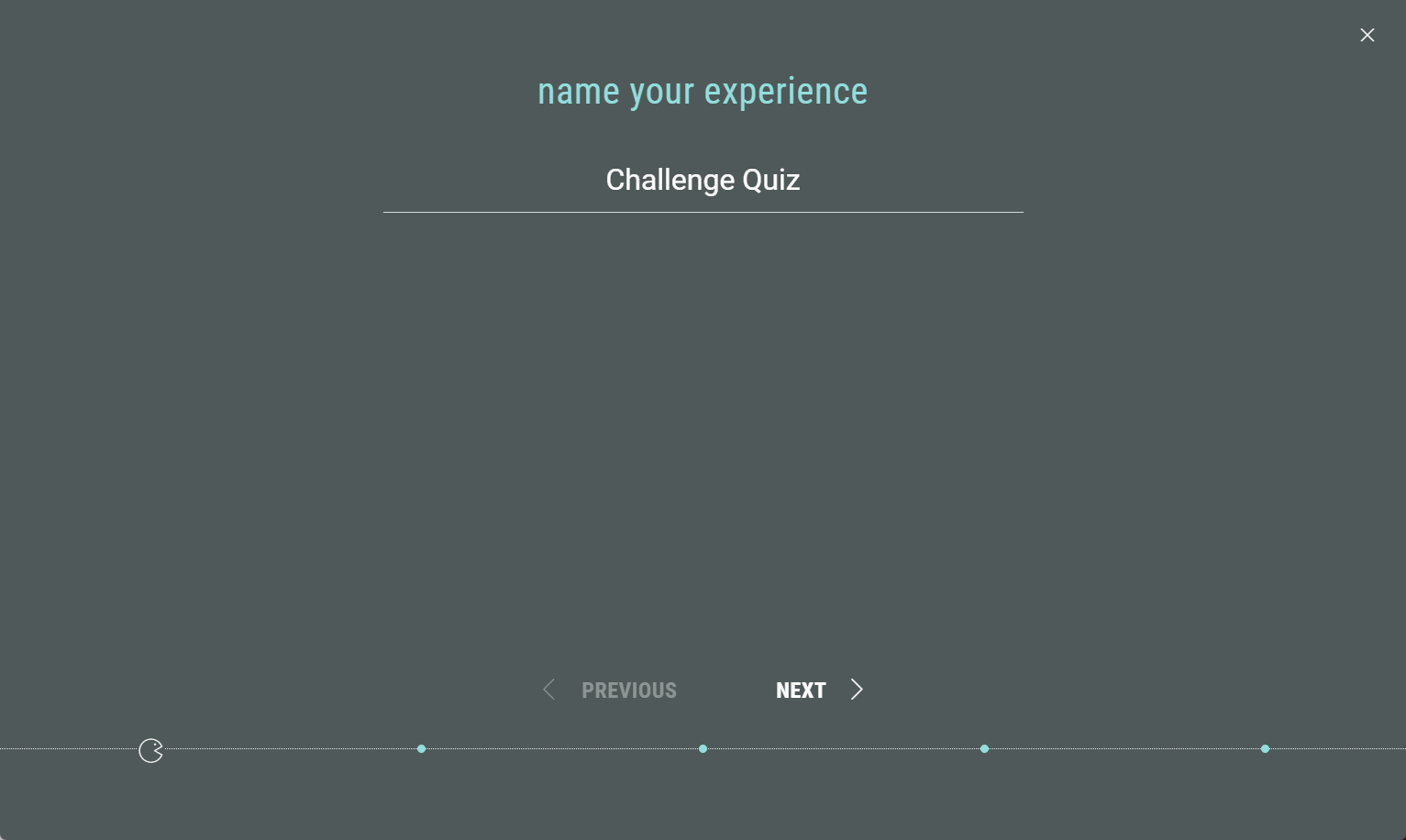
-
die Anzahl der zulässigen Einträge
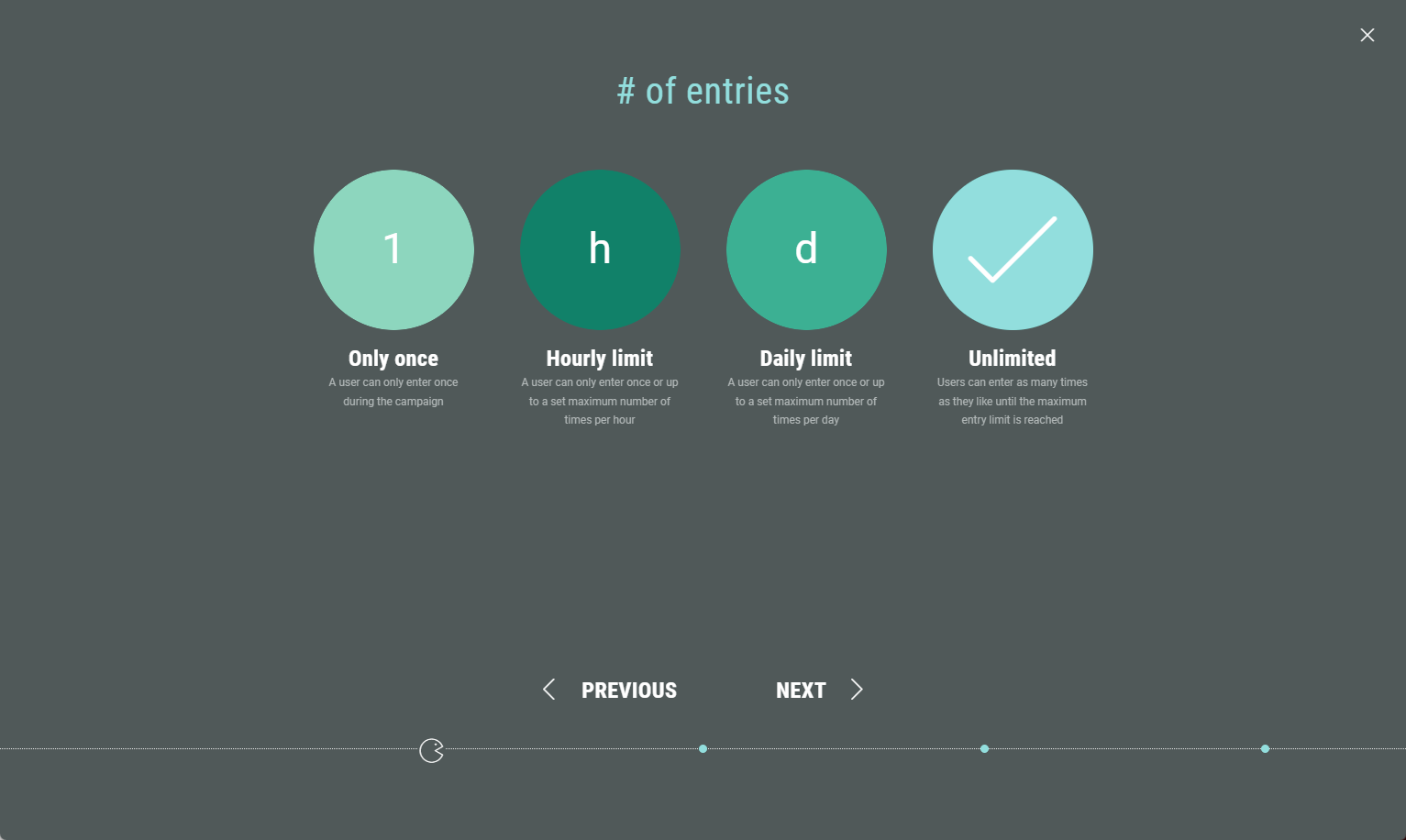
-
ein Thema
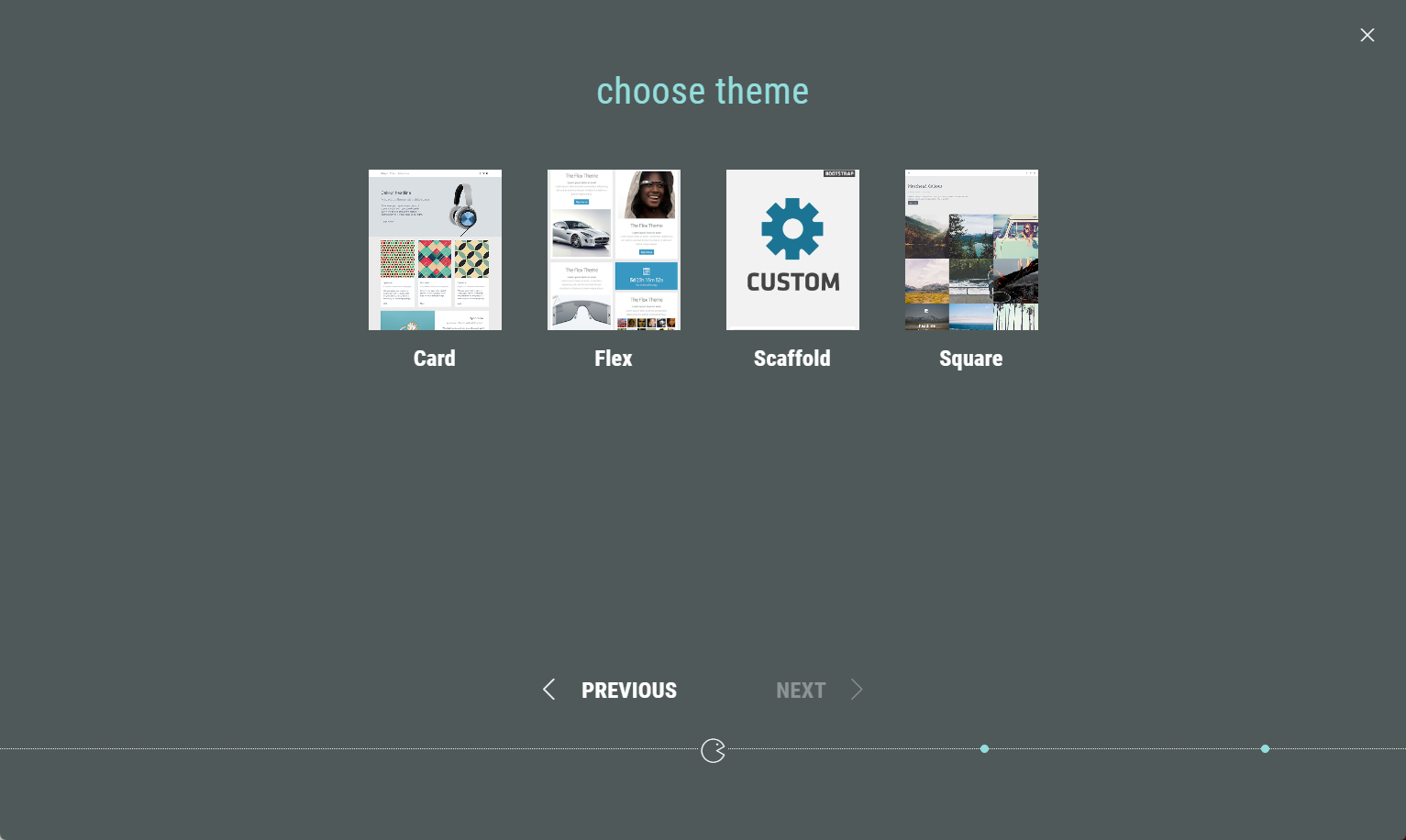
-
die Seiten, die angezeigt werden sollen (jede Experience enthält standardmäßig eine Einstiegsseite und eine Bestätigungsseite – je nach Art des Erlebnisses können andere Standardseiten gelten)
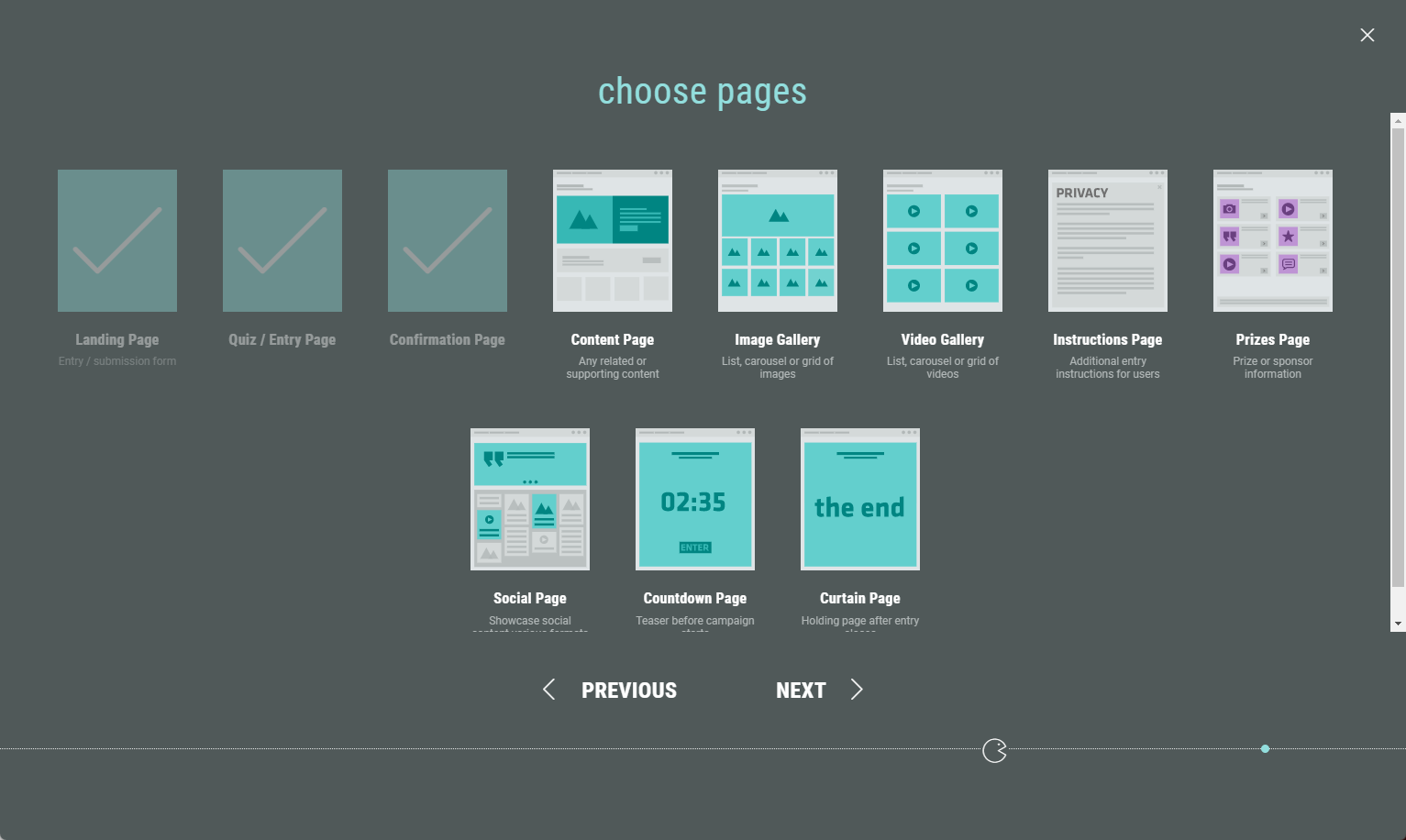
-
-
Überprüfen Sie Ihre Experience-Zusammenfassung, um sicherzustellen, dass alles korrekt ist.
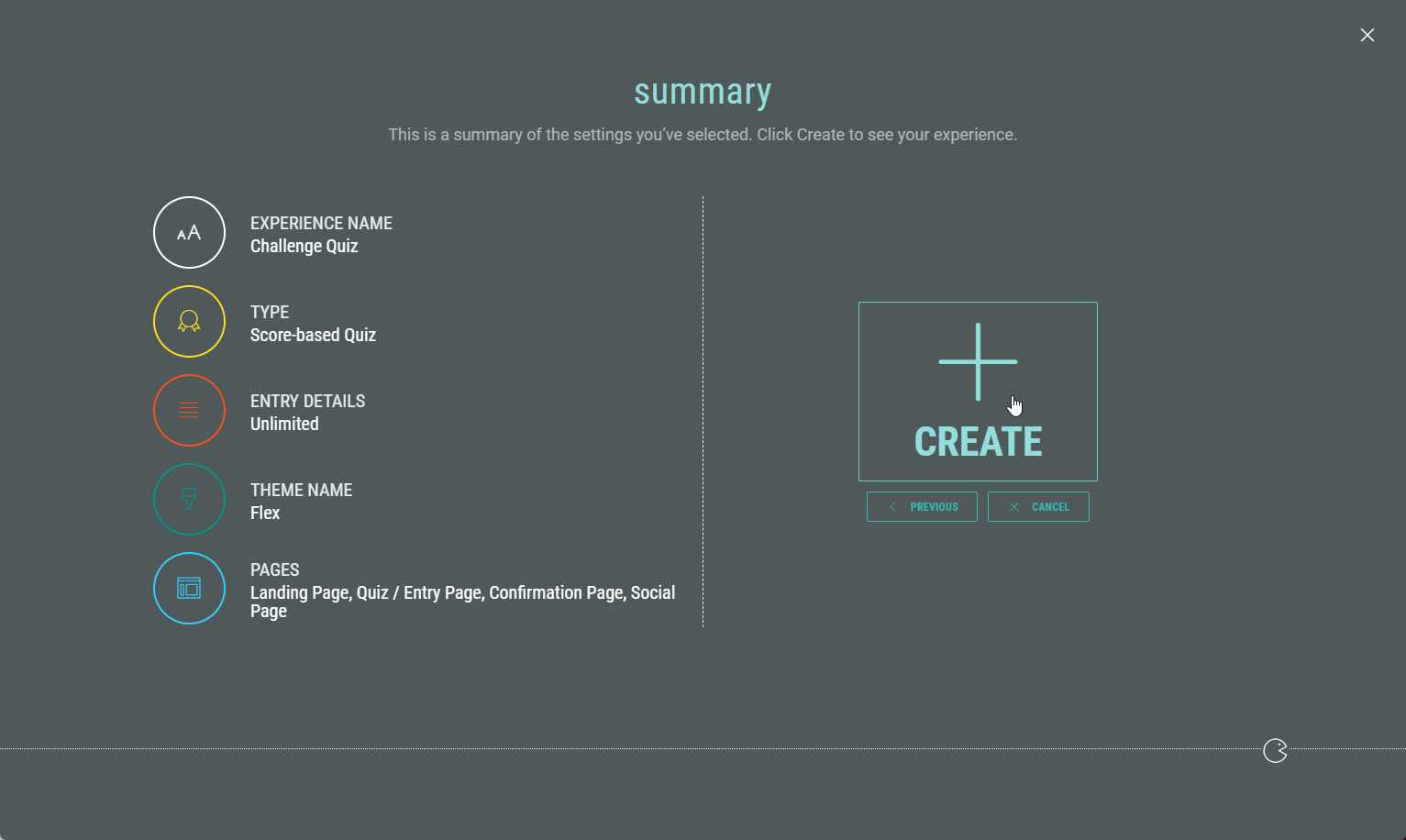
- Wählen Sie Zurück, um zurückzugehen und Änderungen vorzunehmen.
- Wählen Sie Abbrechen, um die Experience vollständig zu verwerfen.
- Klicken Sie auf Erstellen, um Ihre Experience zu erstellen.
-
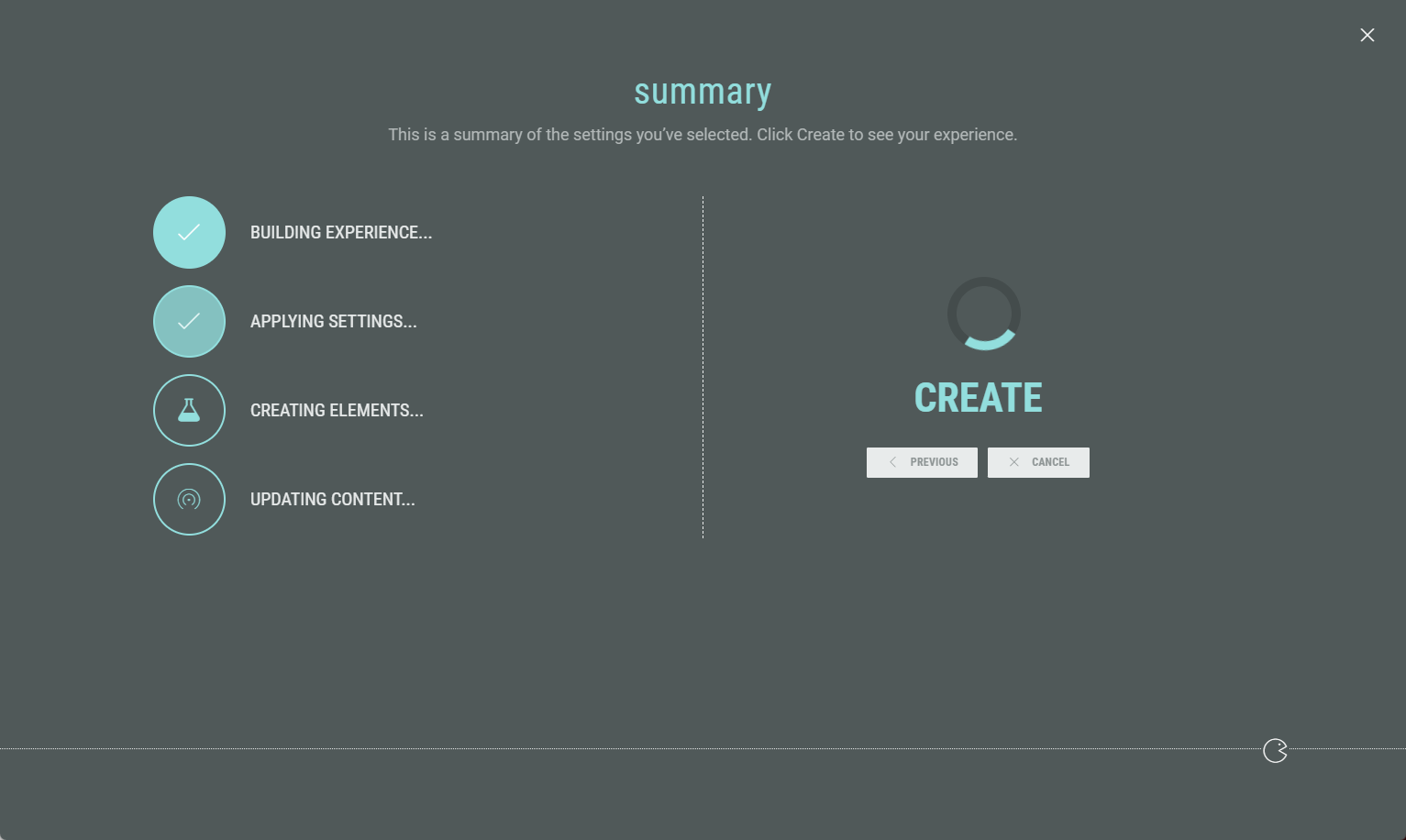
Nachdem Sie auf „Erstellen“ geklickt haben, werden Sie feststellen, dass die Experience erstellt wird. Es wird ein dynamischer Ladebildschirm angezeigt, der auf der linken Seite die durchgeführten und die noch durchzuführenden Schritte und auf der rechten Seite ein Kreissymbol enthält:
-
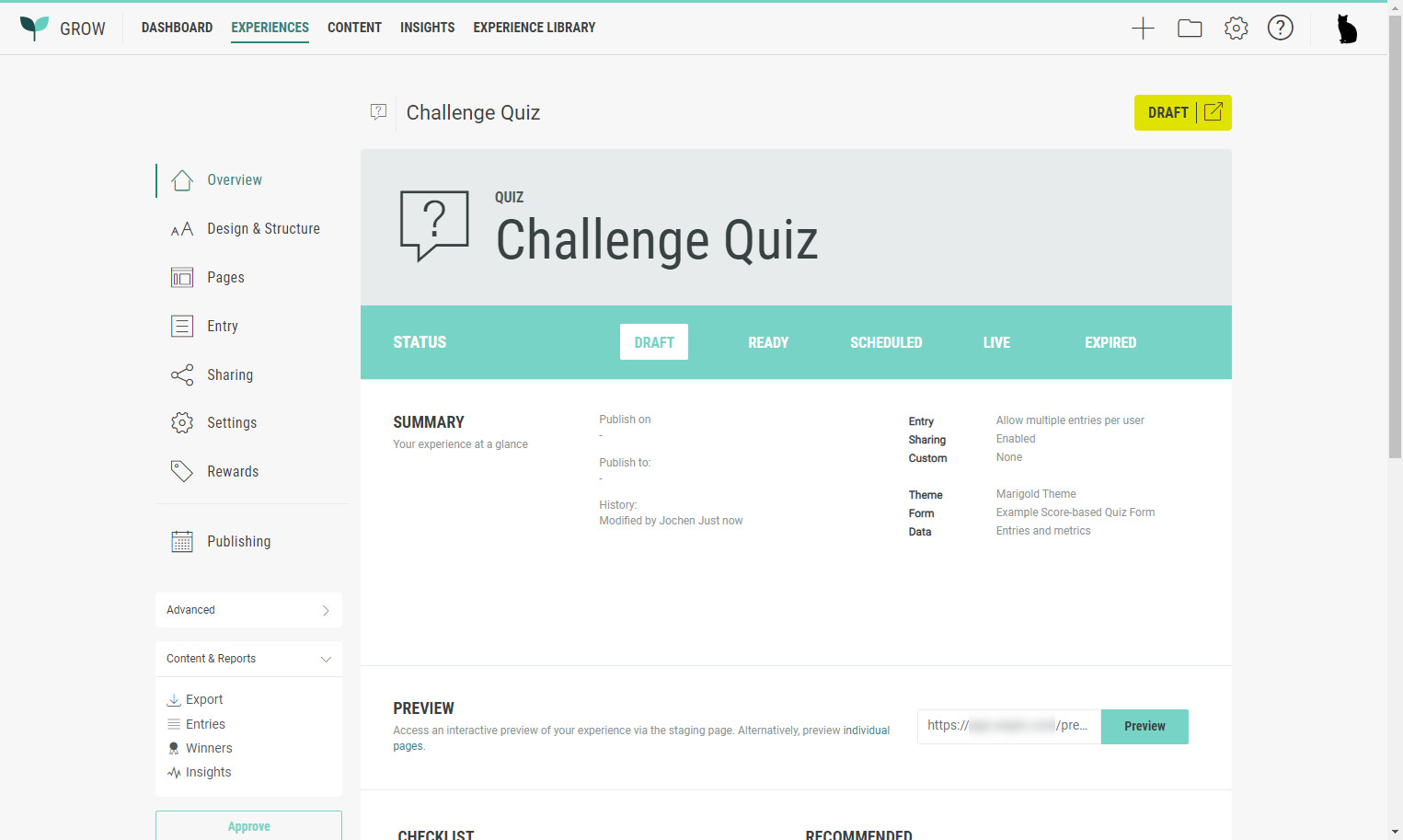
Sobald Ihre Experience erstellt ist, können Sie sie in der Vorschau ansehen und alle gewünschten Änderungen vornehmen. Sie können zum Beispiel Seiten bearbeiten oder hinzufügen, den Titel und das Thema ändern und die Kopf- und Fußzeile anpassen.
-
Wenn Ihre Experience bereit ist, veröffentlicht zu werden, wählen Sie Ihre Experience genehmigen.
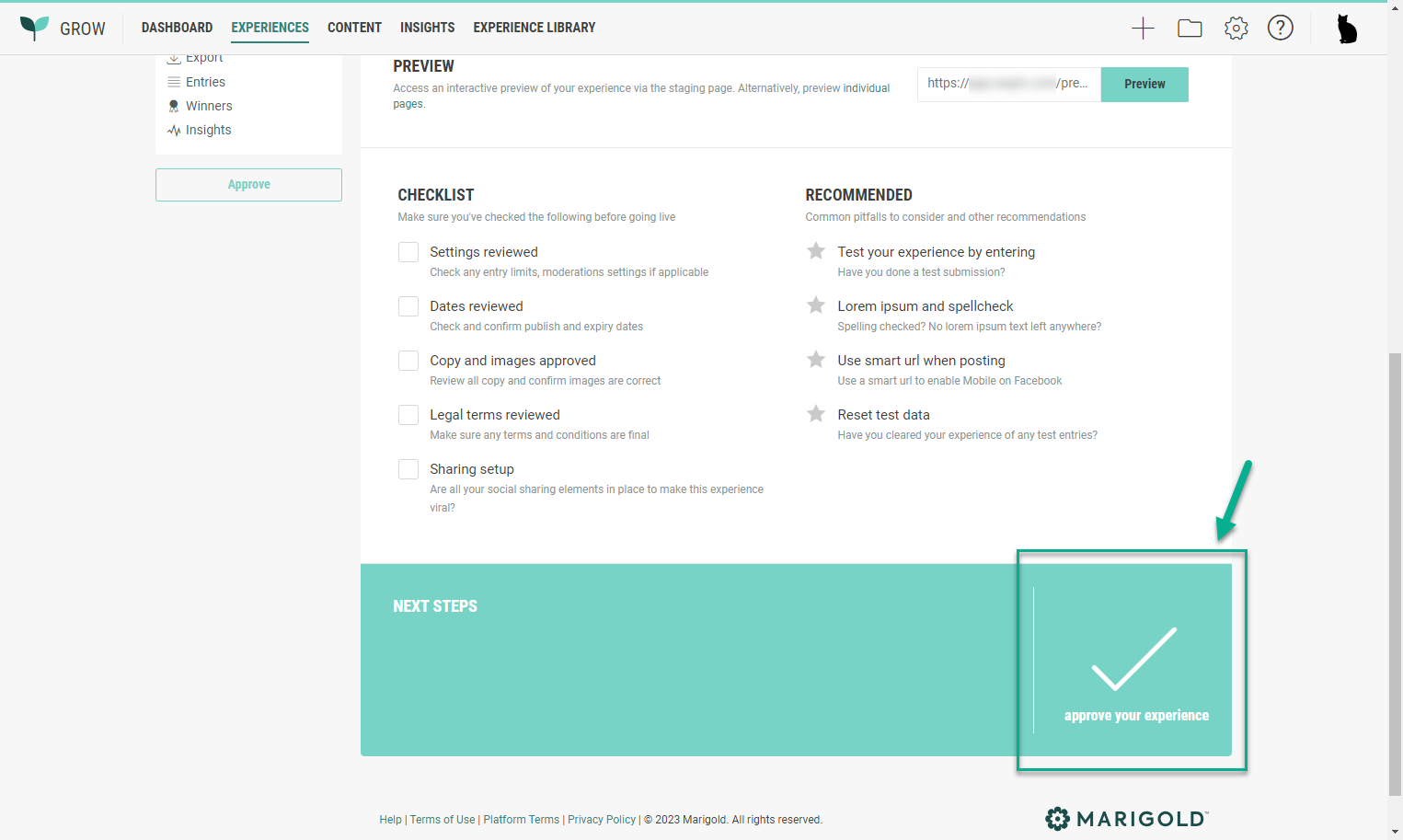
Führen Sie dann die folgenden Schritte aus:
-
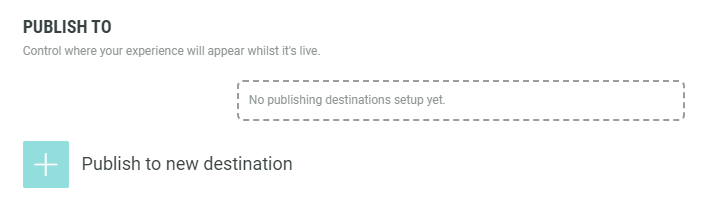
Wählen Sie unter Veröffentlichen in die Option In einem neuen Ziel veröffentlichen.
-
Wählen Sie ein Veröffentlichungsformat.

Abhängig von Ihrer Wahl, Einbetten oder Microsite, ist die Art und Weise der späteren Verwendung in Selligent unterschiedlich. Schauen Sie sich dieses Thema an. Hier wird erklärt, wie man Grow Experiences in Selligent integriert und nutzt.
-
Wählen Sie als Ziel „Live-Website“ oder „Test“.
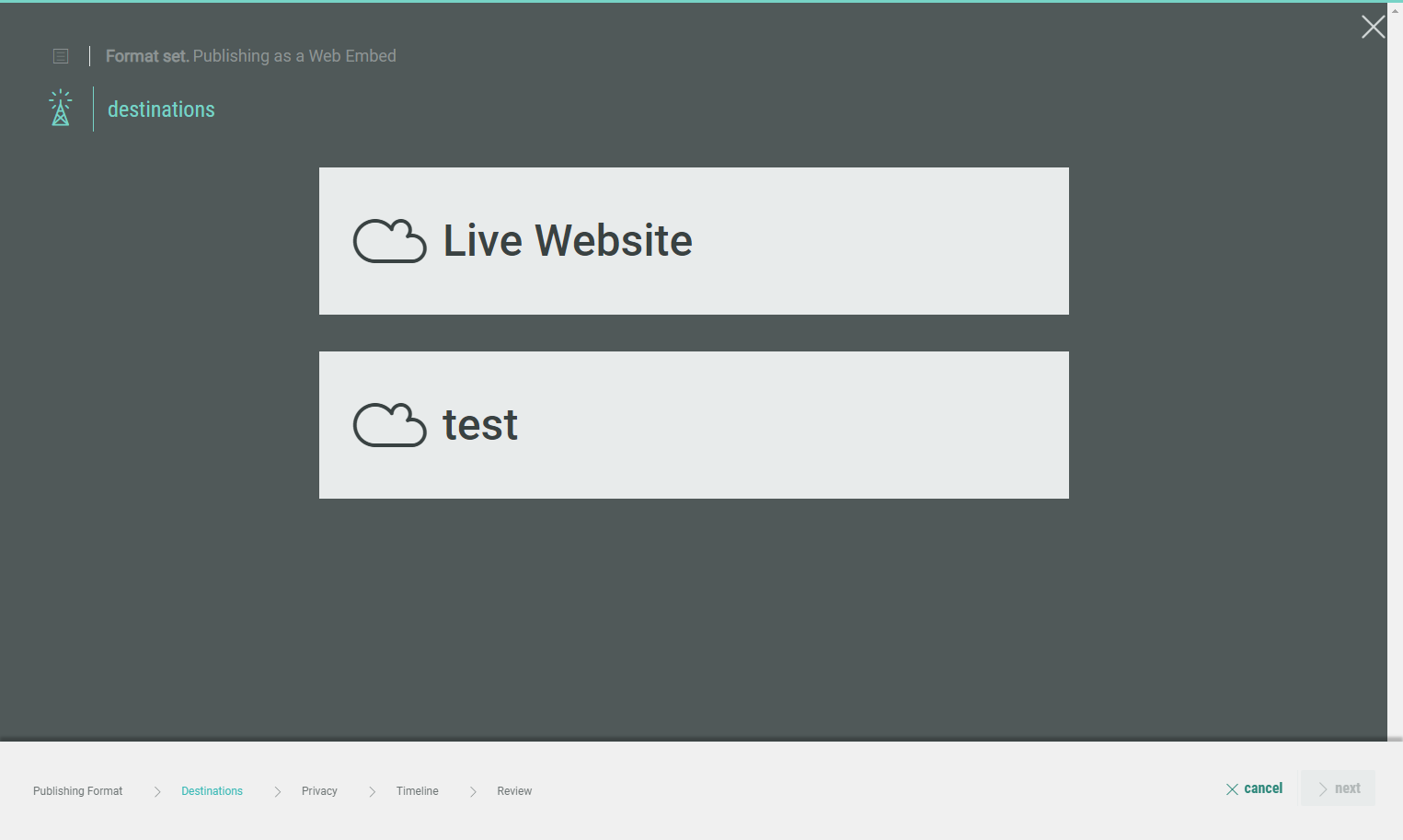
-
Legen Sie je nach gewähltem Format (Einbettung oder Microsite) das Layout-Format und die Abmessungen fest, und klicken Sie auf „Weiter“.
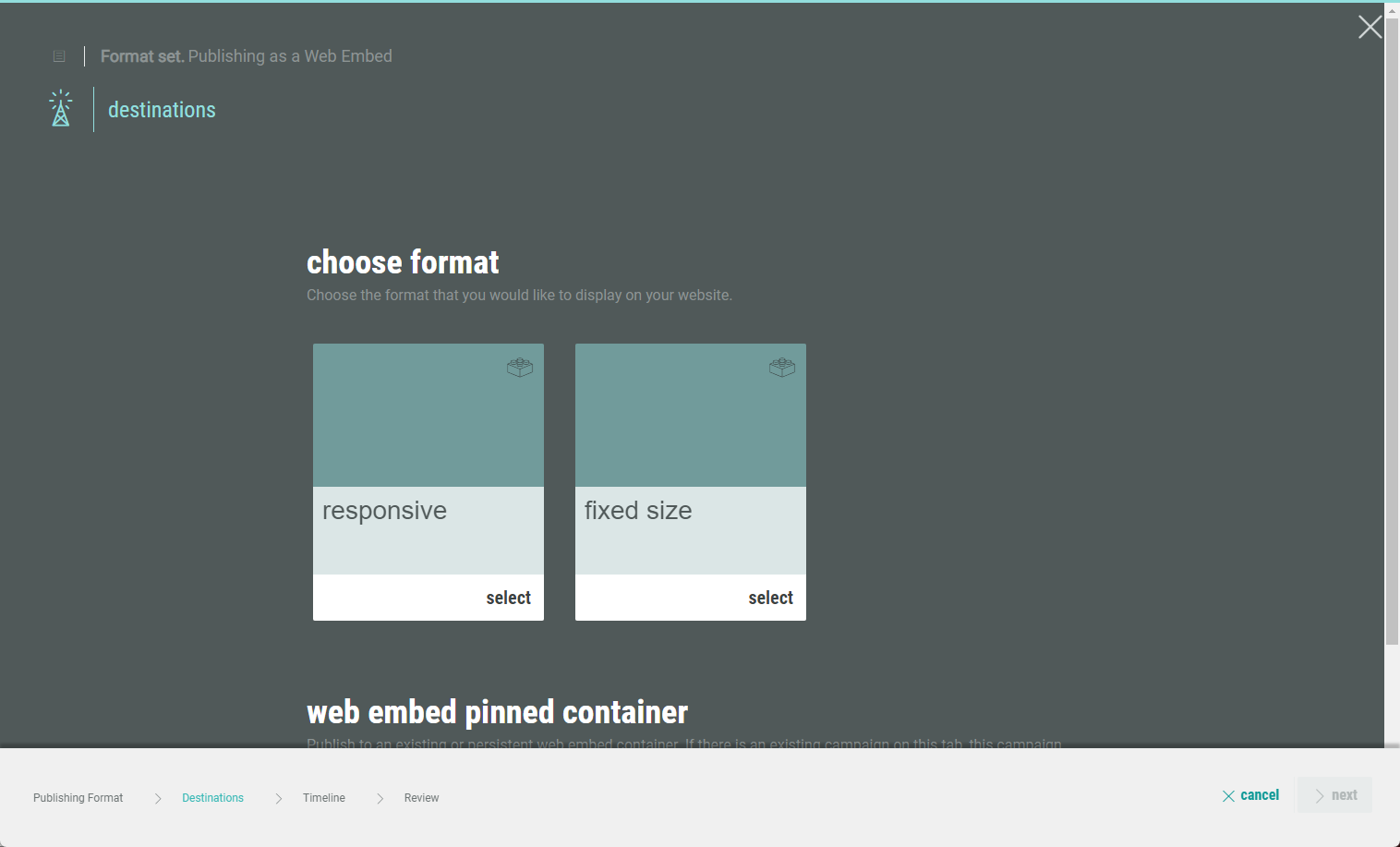
-
Wählen Sie eine Option für das Datenschutzmanagement.
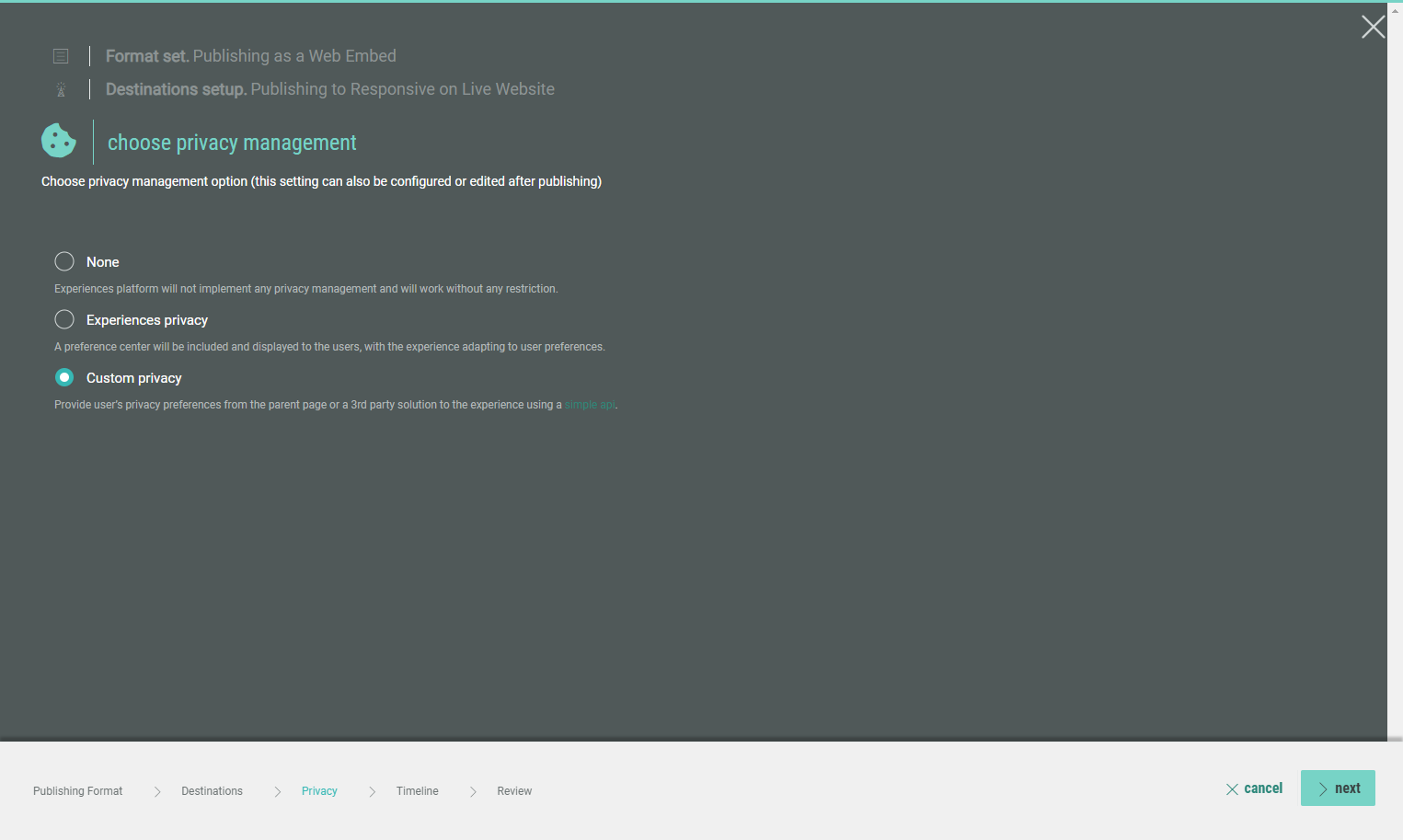
-
Legen Sie einen Zeitplan fest oder veröffentlichen Sie die Experience sofort, und legen Sie fest, wann sie abläuft.
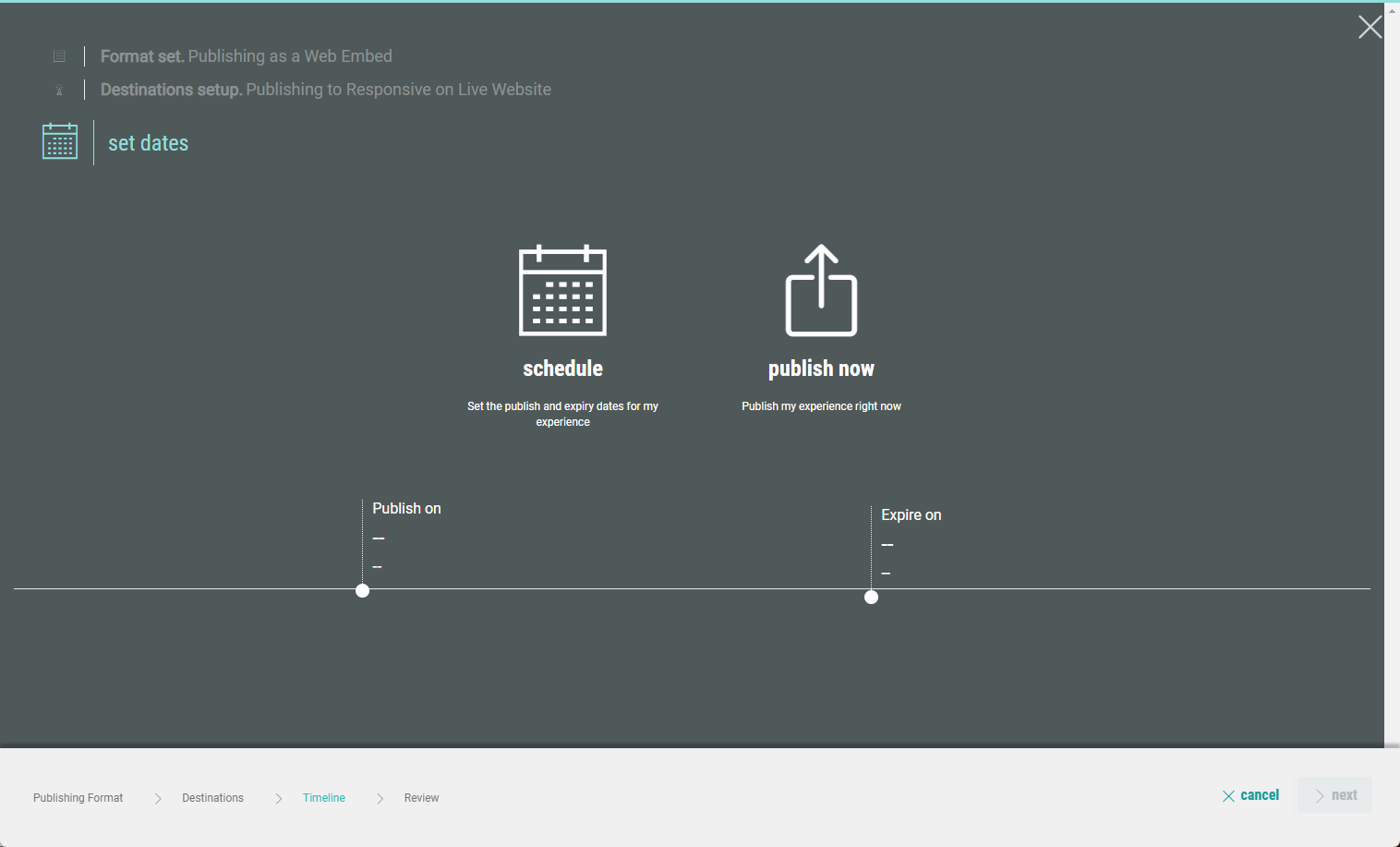
-
Überprüfen Sie im letzten Schritt die Informationen zu Ihrer Experience und wählen Sie Starten.
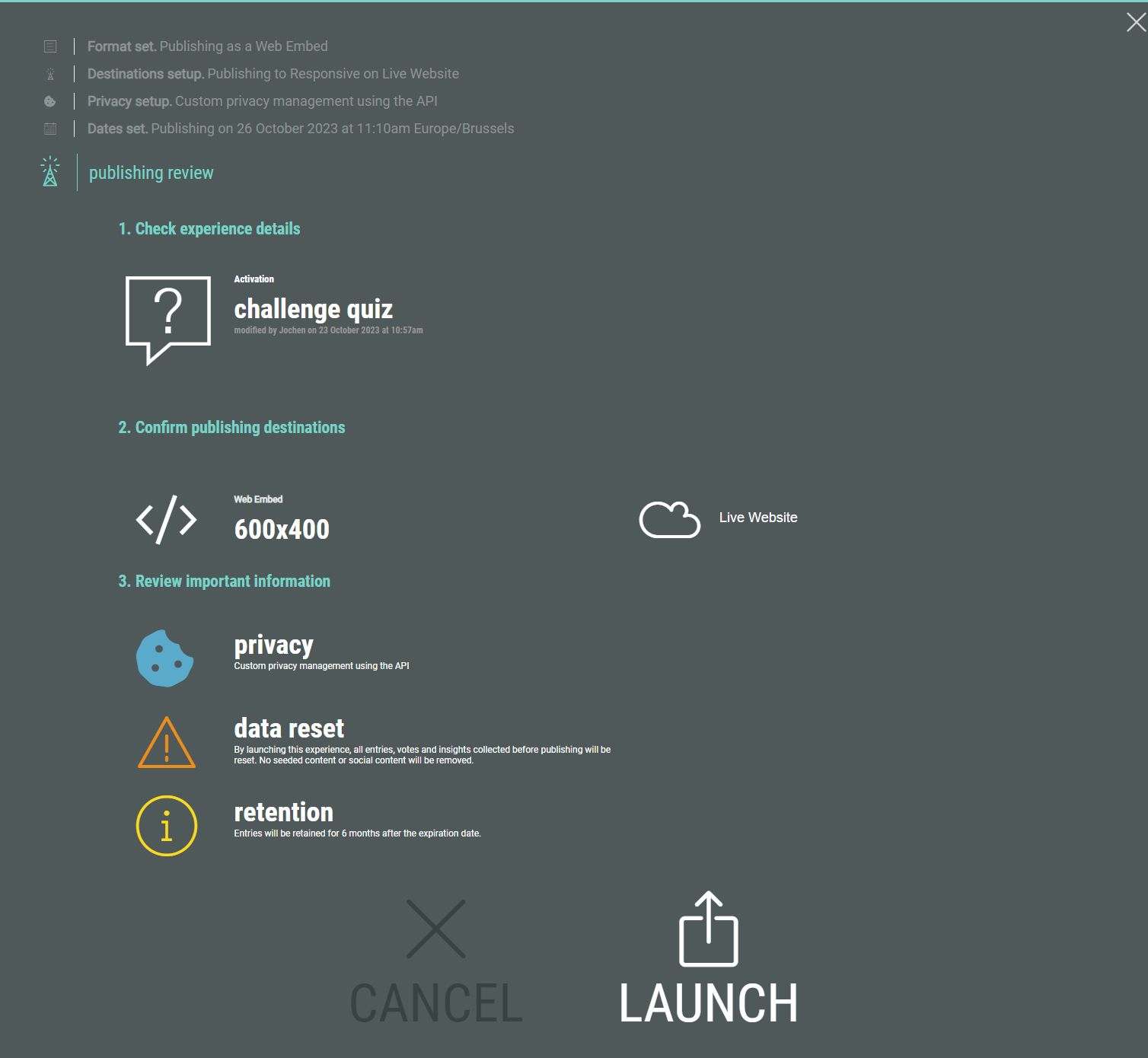
-
Sie sehen nun, dass Ihre Experience mit den von Ihnen festgelegten Einstellungen live/geplant ist.
Beispiel für eine live Experience: 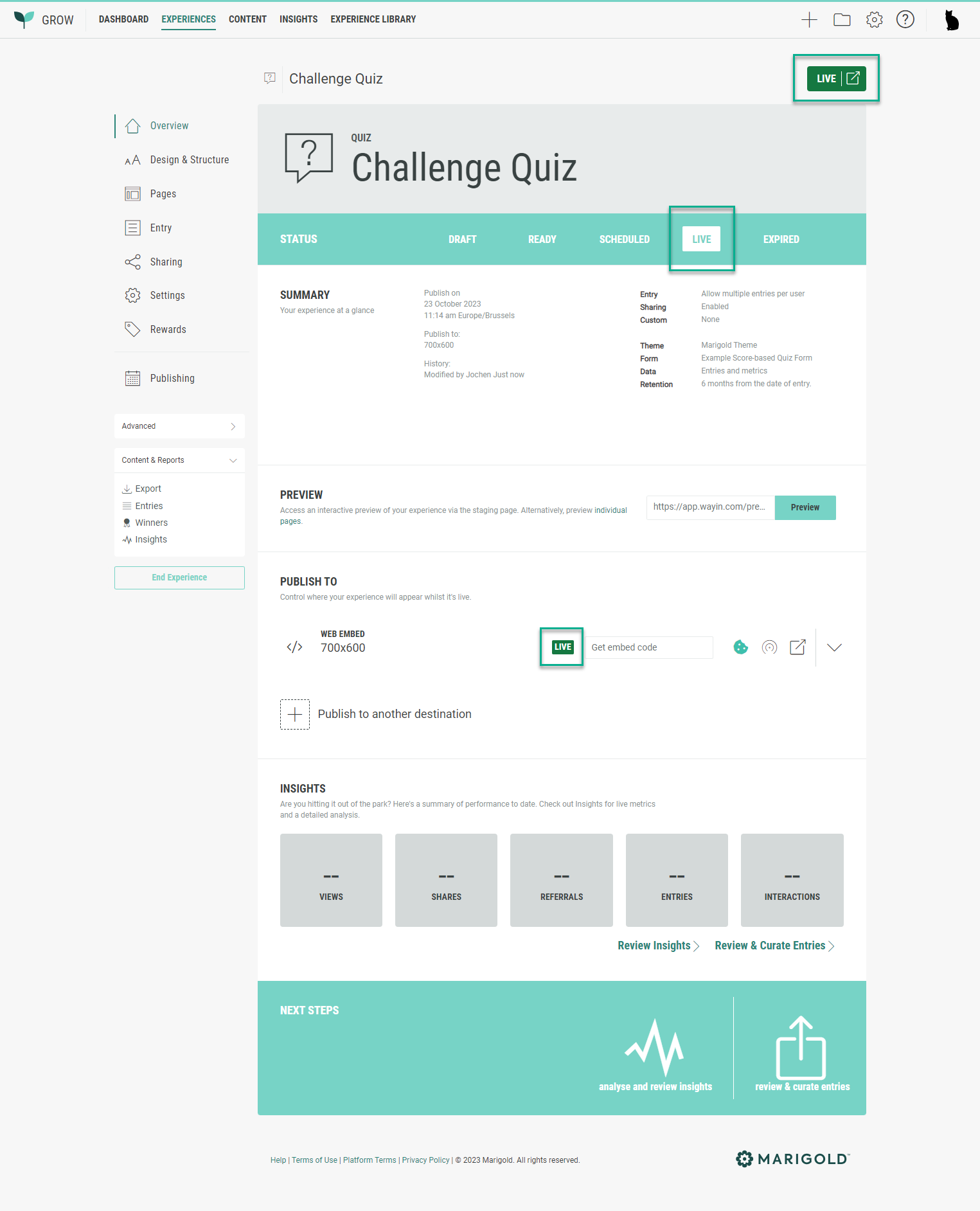
Beispiel für eine geplante Experience: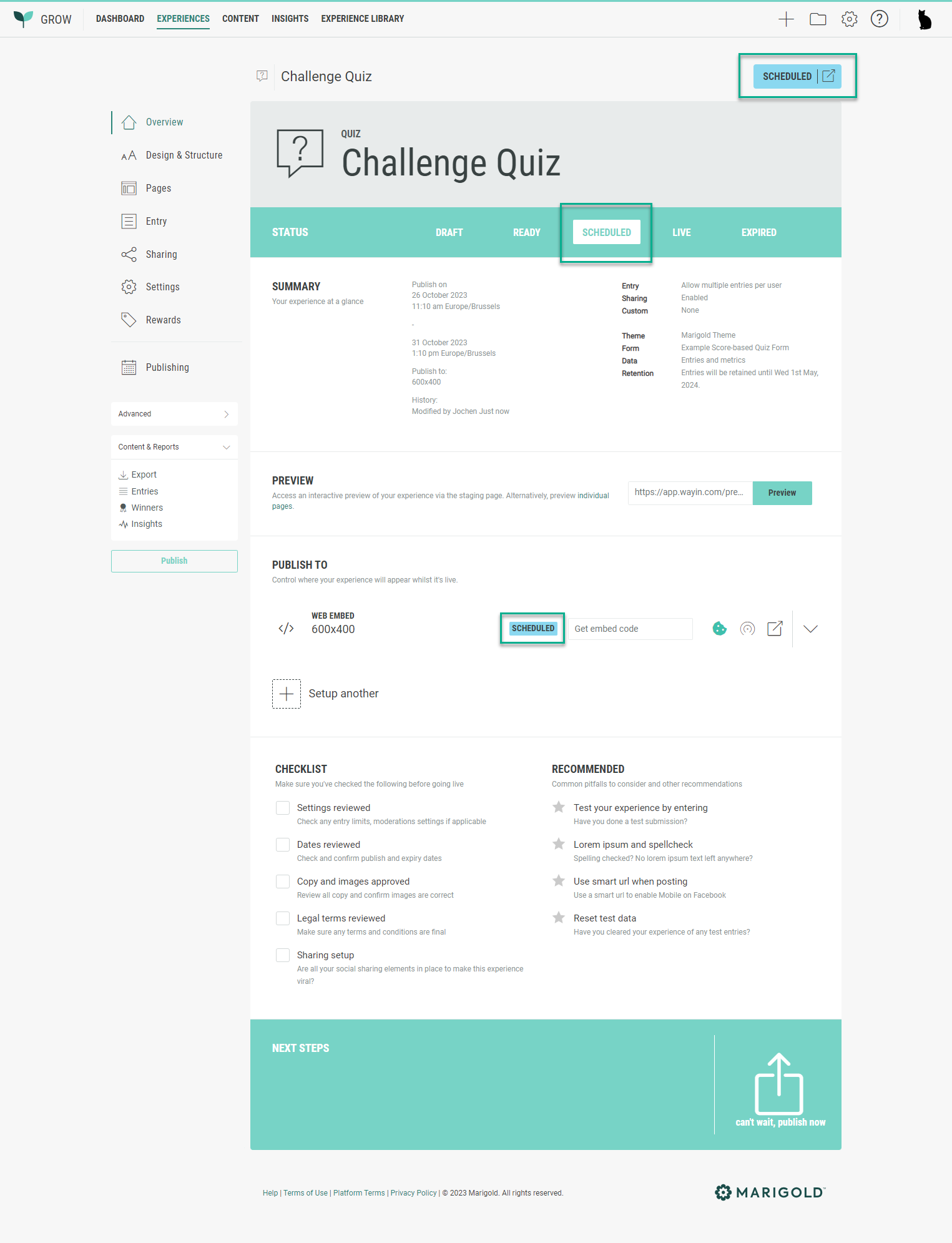
Nutzen Sie die Experience in Selligent
Sobald die Experience fertig ist, kann sie in Ihrer E-Mail-Kommunikation und auf Seiten von Selligent verwendet werden, so dass Kontakte die Experience erhalten und ausfüllen können, und Sie können beginnen, Zero-Party-Daten zu sammeln.
Lesen Sie dieses Thema für die Nutzung von Experience in Selligent.
 Verwandte Themen