
Benutzerhandbuch : Interessen-Tags
Einführung
Wenn Sie mehr über Interessen-Tags erfahren möchten, was sie sind und wie sie verwendet werden können, lesen Sie bitte das folgende Thema für eine eher praktische Einführung in diese Funktion: Interessen-Tags .
Voraussetzungen
Interessen-Tags müssen auf Anfrage aktiviert werden und es sind mehrere Konfigurationsschritte erforderlich, um diese Funktion nutzen zu können. Diese Schritte werden in diesem Dokument erläutert.
Definieren Sie die Tag-Liste in der Admin-Konfiguration
Um Tags zu Links in E-Mails hinzufügen zu können, muss eine Tag-Liste erstellt werden. Dies erfolgt im Abschnitt „Datenintegration“ in der Admin-Konfiguration. Die Tag-Liste enthält eine Reihe von Tags mit Tag-Namen und Beschreibung. Diese werden anschließend zum Taggen von Links in Nachrichten, Contentblöcken und Elementen in Datenauswahlen verwendet.
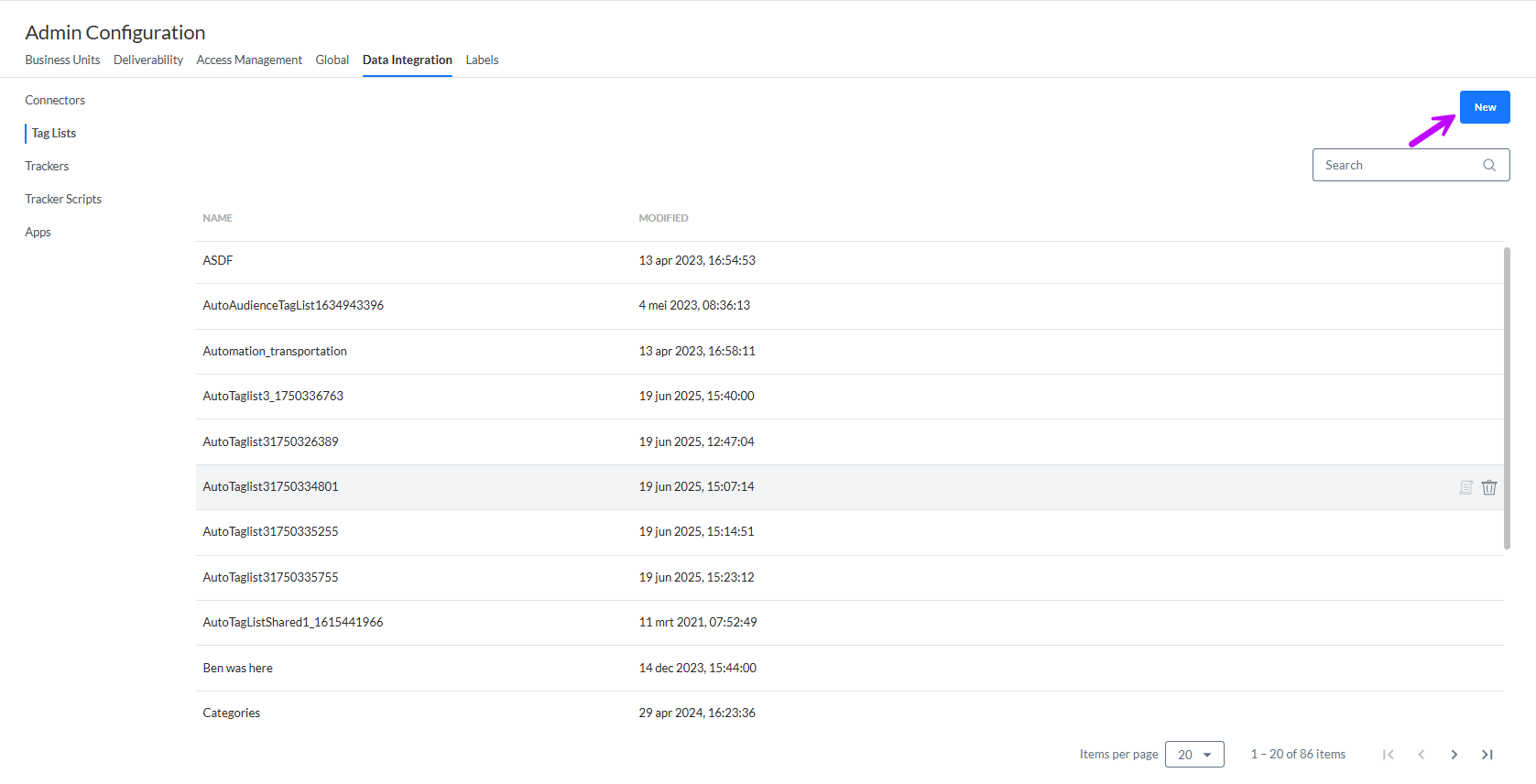
1. Gehen Sie zur Registerkarte „Admin-Konfiguration/Datenintegration“ und aktivieren Sie den Eintrag „Tag-Listen“. Eine Übersicht über die vorhandenen Tag-Listen ist verfügbar.
2. Um eine neue Tag-Liste zu erstellen, klicken Sie auf Neu.
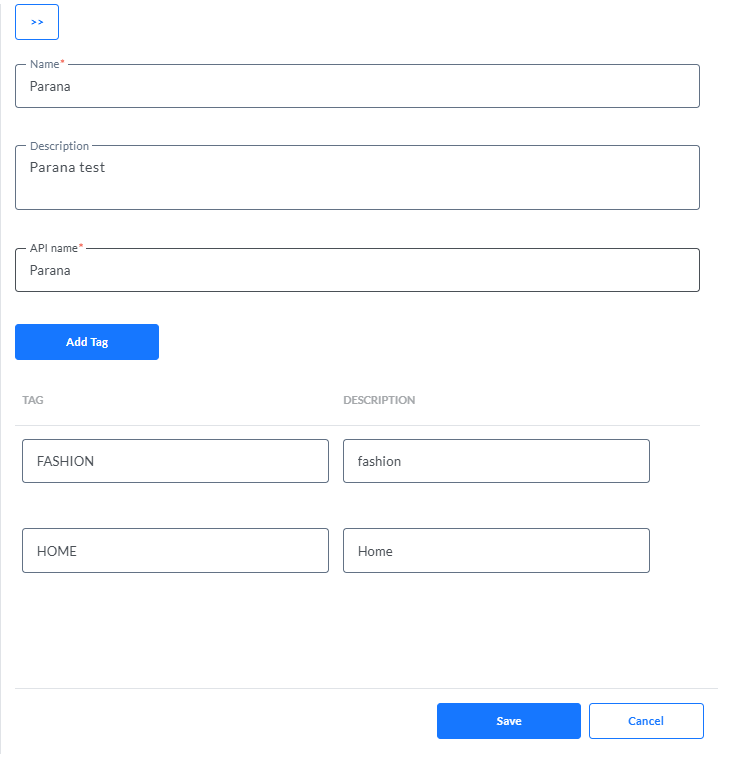
3. Geben Sie einen Namen und einen API-Namen an. Dieser Name wird sichtbar, wenn die Tag-Liste zuerst mit einem Geschäftsbereich und dann mit einer Zielgruppenliste verknüpft wird. Achten Sie darauf, einen aussagekräftigen Namen für diese Liste zu verwenden, insbesondere wenn mehrere Tag-Listen erforderlich sind.
4. Fügen Sie für jedes Tag den Tag-Namen und die Beschreibung hinzu. Die Beschreibung ist das, was Sie sehen werden, wenn Sie Links im Inhalt taggen. Stellen Sie also sicher, dass die Beschreibung einen klaren Überblick darüber gibt, was das Tag darstellt.
Beispiel:
Eine Tag-Liste mit Namen und Einzelhandelskategorien.
Die folgenden Kategorien sind aufgeführt: Heim, Mode und Elektro.
Hinweis:
Es können maximal 200 Tags hinzugefügt werden.
Jeder Tag-Name muss eindeutig sein.
Es werden nur Tags einer Ebene unterstützt, keine hierarchischen Tags. (Weitere Informationen für einen Workaround finden Sie in diesem Thema)
Hinweis: Das Tag-Feld kann nicht mit geschützten Werten wie „Code“ und „ID“ ausgefüllt werden.
Das Beschreibungsfeld wird automatisch mit dem Tag-Namen ausgefüllt, sollte aber weitere Informationen enthalten, die den Zweck und Kontext dieses Tags erklären. Es sind maximal 128 Zeichen erlaubt.
5. Speichern Sie die Liste.
Hinweis: Sobald die Liste verwendet wird, kann sie nicht mehr gelöscht werden.
(Weitere Informationen zum Verwalten der Tag-Liste finden Sie in diesem Thema.)
Zuweisung der Tag-Liste zum Geschäftsbereich
Sobald die Tag-Liste erstellt wurde, muss sie mit einer oder mehreren Geschäftsbereichen verknüpft werden, damit sie für alle in diesem Geschäftsbereich erstellten Nachrichten verfügbar ist. Gehen Sie dazu zum Abschnitt „Geschäftsbereich“ in der Admin-Konfiguration.
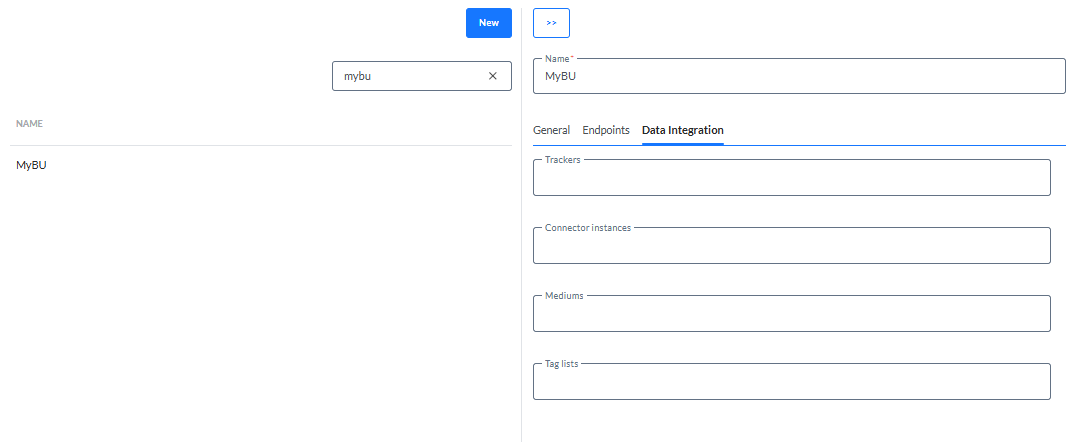
Wählen Sie auf der Registerkarte Datenintegration
Verknüpfen der Tag-Liste mit der Zielgruppenliste
Als Nächstes muss die Tag-Liste mit einer Zielgruppenliste verknüpft werden. Nur wenn die Liste mit der Zielgruppe verknüpft ist, können Sie die Interessen-Tags verwenden, um Links in E-Mail-Nachrichten zu taggen, die für diese Zielgruppe erstellt wurden.
Verknüpfen Sie in den erweiterten Einstellungen der Listeneigenschaften die Tag-Liste mit der Zielgruppe. Dies ermöglicht es Marketingfachleuten, Links in Inhalten zu taggen und die Interessen des Empfängers der Nachricht zu verfolgen.
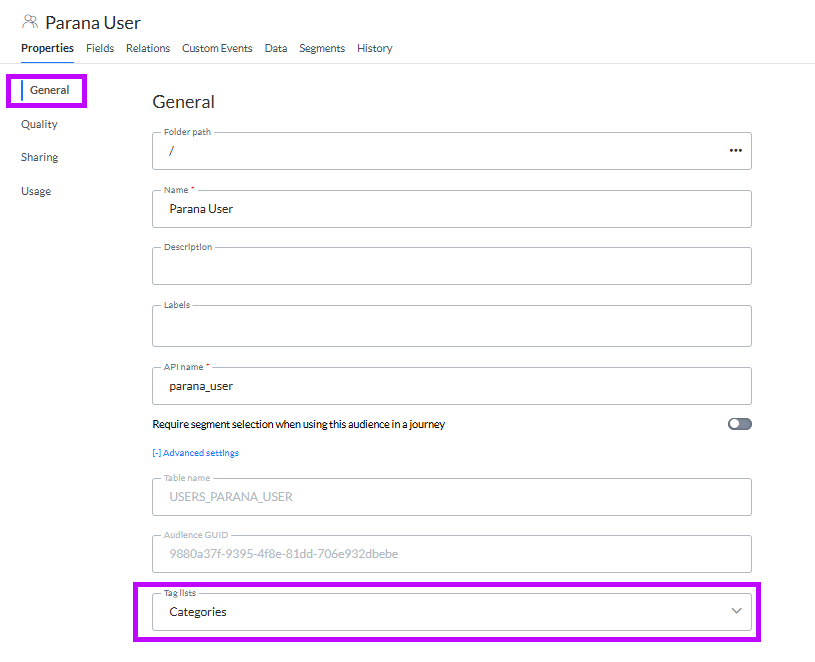
Hinweis: Es kann nur eine Tag-Liste mit der Zielgruppenliste verknüpft werden.
Technischer Hinweis: Wenn eine Tag-Liste einer gemeinsamen Zielgruppenliste beigefügt ist, muss diese Tag-Liste ebenfalls mit dem anderen Geschäftsbereich verknüpft werden, damit die Tags sichtbar sind, wenn Inhalte in den anderen Geschäftsbereichen erstellt werden. Die gesammelten und berechneten Metriken sind in diesem Fall Geschäftsbereichsübergreifend.
Technischer Hinweis: Das erweiterte Profil E-Mail-Interesse wird erstellt, wenn eine Tag-Liste mit der Zielgruppenliste verknüpft ist.
Wenn Zielgruppenlisten mit anderen Geschäftsbereichen gemeinsam genutzt werden, gibt es nur eine Profilerweiterung für Interessen-Tags, die mit dieser Zielgruppenliste verknüpft sind.
Taggen von Links im Inhalt
Im letzten Schritt, können Sie damit beginnen, Links im Inhalt zu taggen. Für jeden getaggten Link, der angeklickt wird, werden Interessendaten gesammelt und im erweiterten Profil gespeichert.
Das Taggen von Links kann erfolgen:
-
in der E-Mail-Nachricht selbst, in den Eigenschaften des Links.
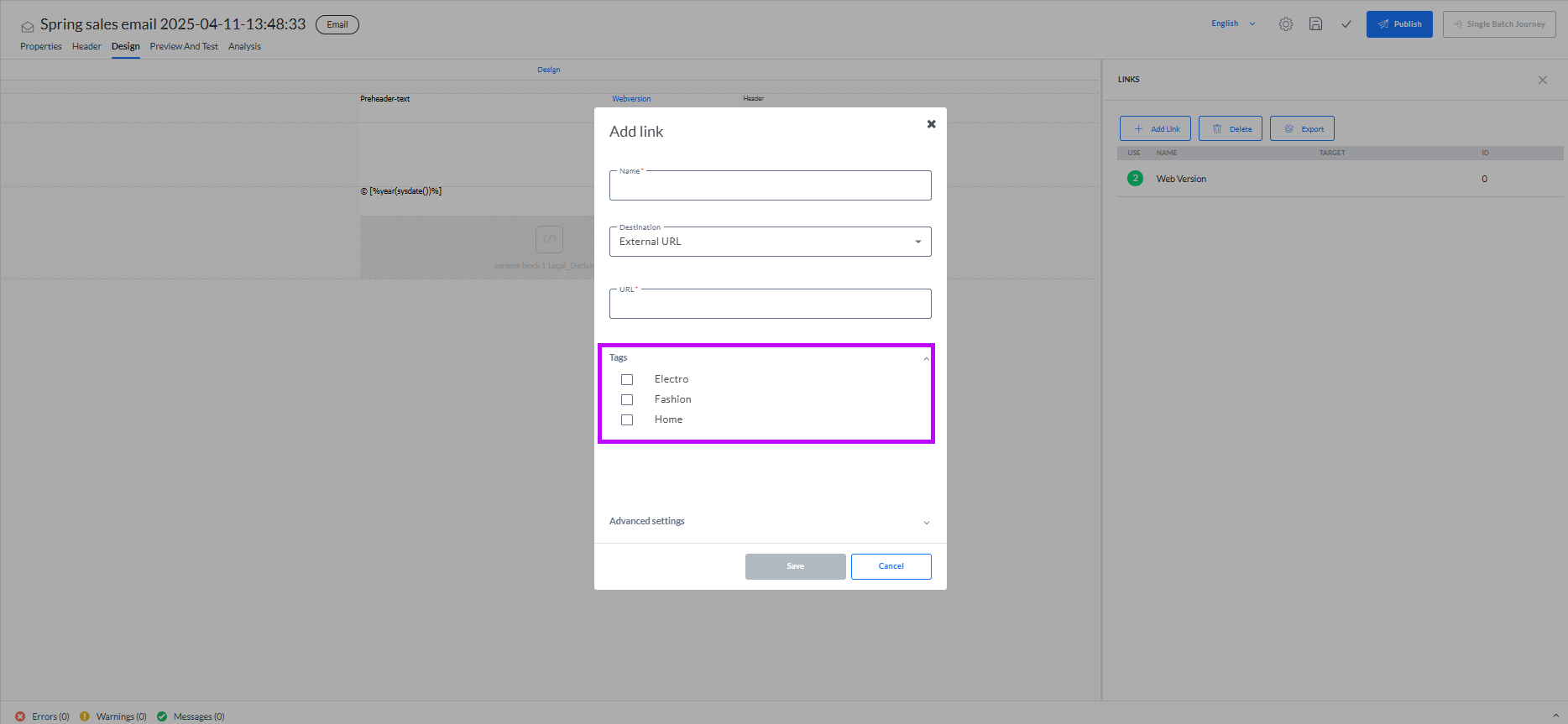
(Weitere Informationen zum Taggen von Links in Inhalten finden Sie in diesem Thema.) -
in den zu einem Contentblock hinzugefügten Links

(Weitere Informationen zum Hinzufügen von Interessen-Tags zu Links in Contentblöcken finden Sie in diesem Thema) -
in den Elementen eines Repeaters, der im Inhalt einer Einzelbatch-Journey verwendet wird
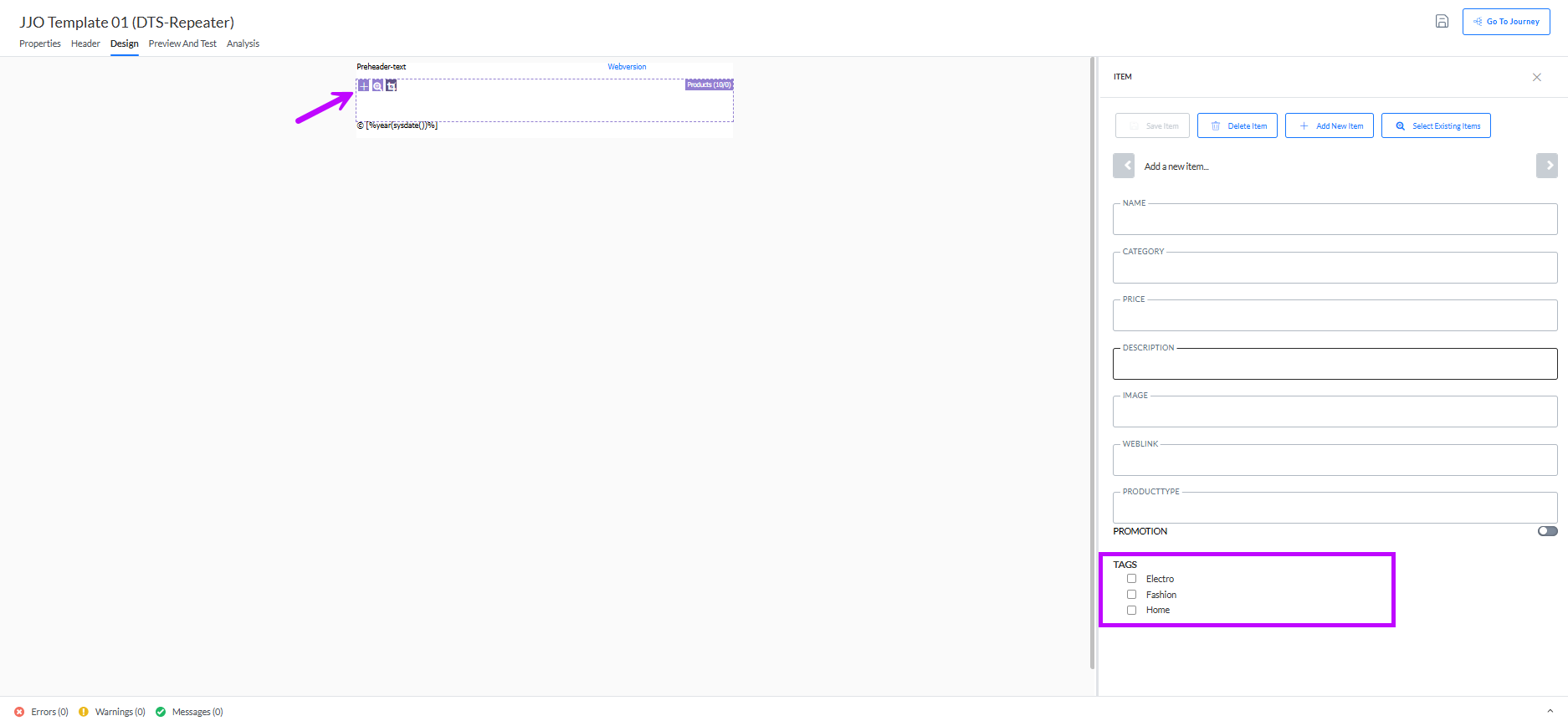
(Weitere Informationen finden Sie in diesem Abschnitt über das Hinzufügen von Elementen zu Repeatern)
