
Die Komponente Produktzuordnung dient dazu, einem Kontakt ein Produkt aus einer Produkttabelle zuzuweisen. Die Komponenten Produktzuordnung und Produktbestätigung werden in Verbindung mit einer Produkttabelle eingesetzt. Eine Produkttabelle dient dazu, Informationen zu "Marketing-Produkten", die in der Selligent Journey verwendet werden, zu speichern. Sie speichern darin nicht alle Produkte Ihres Unternehmens (also alle Artikel, die Sie verkaufen), sondern Ihre Werbegeschenke: Tickets, Gadgets, Gutscheine usw. Mit der Produktzuordnungskomponente können Sie einem Kontakt ein Produkt (Datensatz in einer Produkttabelle) zuordnen. Mit der Produktbestätigungskomponente lassen Sie den Kontakt eine Bestätigung senden, bevor ihm das Produkt endgültig zugewiesen wird.
Das Produkt kann einem Kontakt immer oder per Zufallsgenerator (zum Beispiel nur die Hälfte der Zeit) zugewiesen werden. Die Zuweisungen können sofort erfolgen (ohne Produktbestätigungskomponente) oder vorübergehend (hier bestätigt der Kontakt mithilfe der Produktbestätigung, dass er das ihm zugewiesene Produkt haben will).
Ein Produkt kann drei mögliche Status haben: zugewiesen, reserviert, verfügbar. Alle verfügbaren Produkte können zugewiesen werden. Reservierte Produkte werden dem Kontakt vorübergehend zugewiesen, bis er das Produkt bestätigt (mithilfe der Produktbestätigungskomponente). Zugewiesene Produkte sind nicht mehr verfügbar.
Technischer Hinweis:
Nachdem ein Produkt zugewiesen wurde, können Sie sich mit folgendem Scope auf die Produktfeldwerte in Mails und Seiten beziehen (zum Beispiel, um den Kontakt darüber zu informieren, welches Produkt ihm zugewiesen wurde): PRODUCT_ITEM, gefolgt vom Feldnamen. Beispiel: ~PRODUCT_ITEM.PRODUCTNAME~
Beispiel:
Kontakte, die an einer Umfrage teilnehmen, werden mit einem Produkt belohnt (Konzertkarten). Wenn der Kontakt auf den Sensor in der Einladungsmail klickt, wird ihm vorübergehend ein Produkt zugewiesen. Auf diese Weise ist das Produkt für ihn 'reserviert' und nicht für einen anderen 'Kontakt' verfügbar, während dieser an der Umfrage teilnimmt. Nachdem die Umfrage abgeschlossen wurde, weist eine Produktbestätigungskomponente das Produkt endgültig zu. Er erhält eine Mail mit Details zum erhaltenen Produkt.
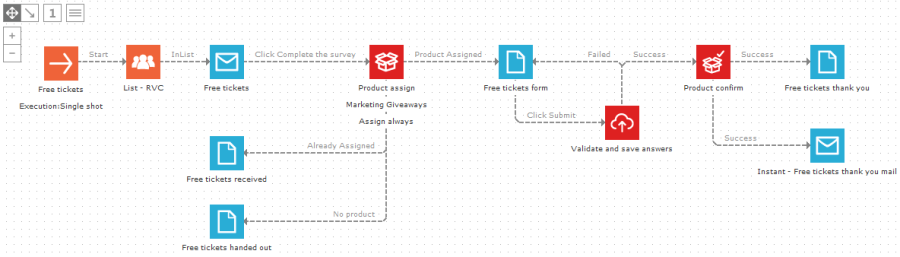
Klicken Sie hier, um dieses Beispiel mit den "Freikarten" Schritt für Schritt zu erstellen.
Ereignisse
Die Produktzuordnungskomponente liefert drei Ereignisse:
- Produkt zugewiesen: Wird ausgelöst, wenn dem Kontakt das Produkt zugewiesen wurde.
- Kein Produkt: Wird ausgelöst, wenn Produkte nicht mehr verfügbar sind oder wenn dem Kontakt kein Produkt zugewiesen wurde (wenn nur einem Prozentsatz der teilnehmenden Kontakte ein Produkt per Zufallsgenerator zugewiesen wurde und dieser Kontakt kein Produkt erhalten hat).
- Bereits zugewiesen: Dem Kontakt wurde bereits ein Produkt zurückgewiesen und es kann ihm nur einmal ein Produkt zugewiesen werden (in den Eigenschaften der Produktzuordnungskomponente so eingestellt).

Eigenschaften
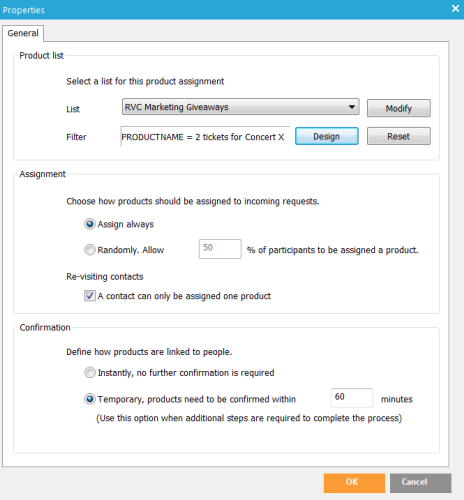
1. Wählen Sie als erstes die Produkttabelle aus, die dort verwendet werden soll, von wo aus die Zuweisung der Produkte aus dem Dropdown-Menü 'Tabelle' erfolgen soll. Wenn nur eine Produkttabelle verfügbar ist, wird diese standardmäßig ausgewählt.
2. Verwenden Sie die Schaltfläche 'Ändern', um die Details der ausgewählten Produkttabelle aufzurufen, zu ändern und sie sich anzeigen zu lassen. Der Dialog 'Produkt-Manager' wird angezeigt:
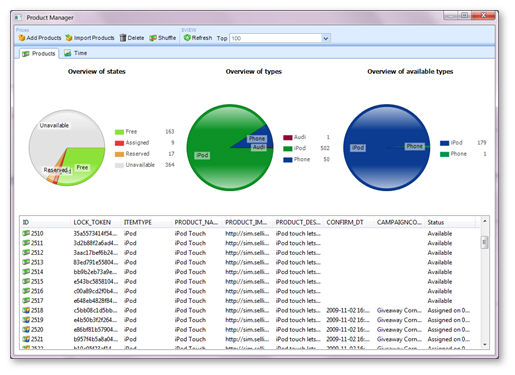
Die Registerkarte 'Produkte' zeigt produktbezogene Informationen an, wie zum Beispiel Status, Typ, Bestätigungsdatum, ...
Im unteren Bereich des Dialogs sind alle Produkte in der Produkttabelle aufgelistet. Zu jedem Produkt wird der zugehörige Status angezeigt.
Im oberen Bereich des Dialogs befindet sich eine grafische Übersicht über die Produkte und deren Status. Es kann zwischen drei möglichen Status unterschieden werden:
- Verfügbar: Die Produkte, die den Kontakten noch zugewiesen werden können.
- Reserviert: Die Produkte, die für Kontakte reserviert, aber noch nicht bestätigt sind.
- Zugewiesen: Die Produkte, die Kontakten bereits zugewiesen wurden.
Neue Produkte können der Produkttabelle manuell über die Schaltfläche 'Produkte hinzufügen' hinzugefügt oder importiert werden (siehe 'Tabellen').
Verwenden Sie die Schaltfläche 'Produkte hinzufügen' in der Werkzeugleiste des Produkt-Managers, um neue Produkte manuell zur Tabelle hinzuzufügen. Es wird ein Dialog zum Eingeben der Produktdetails angezeigt:
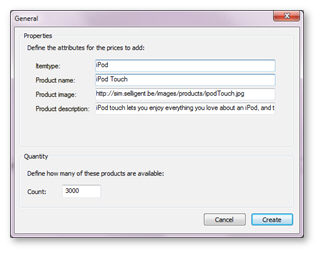
Hinweis: Die im Dialog angezeigten Felder entsprechen den benutzerdefinierten Feldern in der Produkttabelle.
Der in das Feld 'Anzahl' eingegebene Wert zeigt die Anzahl der Produkte (Datensätze in der Produkttabelle) an, die mit den oben definierten Eigenschaften erstellt wurden.
Verwenden Sie die Schaltfläche 'Produkte importieren', um eine Tabelle mit Produkten in die ausgewählte Produktliste zu importieren. Es wird der Import-Dialog angezeigt.
Mit der Schaltfläche 'Reorganisieren' können Sie die Verfügbarkeit der Produkte einstellen. Wählen Sie eine Anzahl von Produkten in der Tabelle aus (indem Sie Shift bzw. Strg gedrückt halten) und klicken Sie auf "Reorganisieren". Der folgende Dialog erscheint:
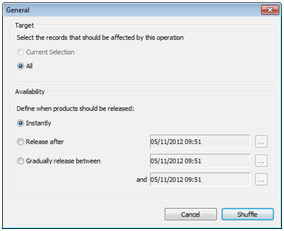
Geben Sie an, ob nur die ausgewählten Datensätze reorganisiert werden sollen oder alle Datensätze.
Legen Sie als nächstes fest, wann die Produkte verfügbar sein sollen:
- Sofort: Die Produkte stehen sofort zur Verfügung.
- Freigabe nach: Die Produkte stehen nach dem angegebenen Datum zur Verfügung. Vor diesem Datum sind die Produkte nicht verfügbar und werden dementsprechend im Produkt-Manager angezeigt.
- SchrittweiseFreigabe zwischen: Die Verfügbarkeit der Produkte wird schrittweise und gleichmäßig über den angegebenen Zeitraum verteilt.
Beispiel:
Der untere Bildschirm zeigt an, dass für 6 Produkte eine Reorganisation durchgeführt wurde, freigegeben über 6 Tage verteilt. Die Status-Spalte liefert genauere Informationen über das Verfügbarkeitsdatum.
Ein Produkt wird sofort zur Zuweisung verfügbar, 5 andere Produkte werden zu einem zufälligen Zeitpunkt verfügbar gemacht.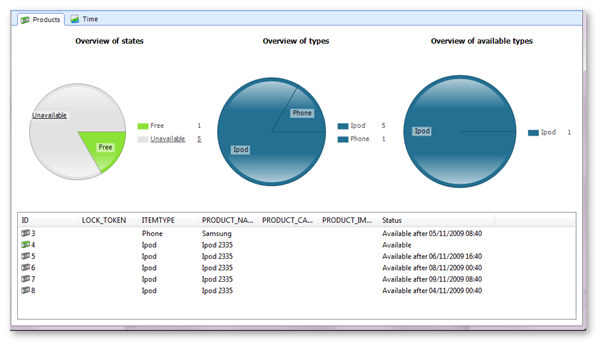
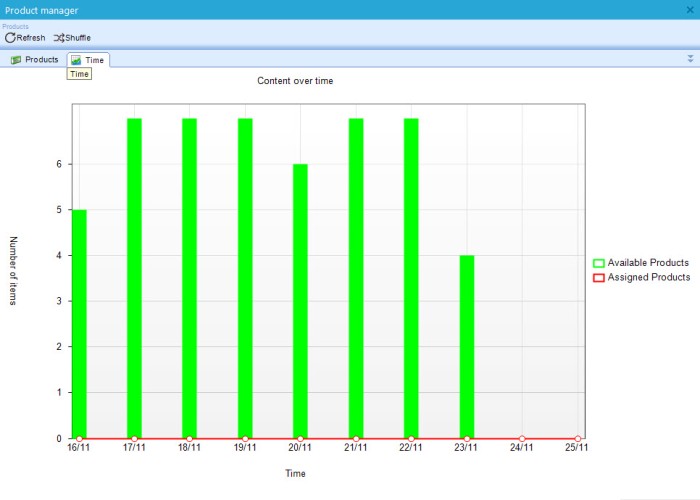
In der Registerkarte 'Zeit' des Produkt-Managers wird angezeigt, wie viele Produkte verfügbar sind und im Lauf der Zeit zugewiesen wurden.
Wenn Sie fertig sind, schließen Sie den Produkt-Manager-Dialog, um zu den Eigenschaften der Komponente zurückzukehren.
Auf den Produkt-Manager können Sie auch per Rechtsklick auf die Komponente in der Journey und Auswahl von 'Produkte anzeigen' zugreifen.
3. Definieren Sie, falls erforderlich, einen Filter für die Produkttabelle, um z. B. nur Produkte mit einem bestimmten Typ bzw. Produktnamen auszuwählen.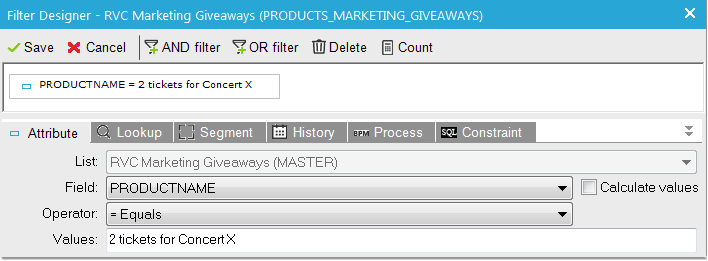
4. Legen Sie als nächstes fest, wie den Kontakten Produkte zugewiesen werden sollen:
- Immer zuweisen: Jedem Kontakt wird ein Produkt zugewiesen, bis keine Produkte mehr verfügbar sind.
- Per Zufallsgenerator x % der Teilnehmer zuweisen: Nur einem prozentualen Anteil der teilnehmenden Kontakte wird ein Produkt zugewiesen. Momentan erfolgt die Entscheidung zufällig. Zum Beispiel wird an 50 % der Teilnehmer zu diesem Zeitpunkt und auch beim nächsten Mal kein Produkt zugewiesen usw. Die Chancen einer Zuweisung stehen 50:50.
5. Legen Sie mithilfe des entsprechenden Kontrollkästchens fest, ob einem wiederkehrenden Kontakt nur ein Produkt oder mehr als ein Produkt zugewiesen werden kann.
6. Entscheiden Sie im letzten Schritt, ob ein Produkt sofort zugewiesen werden soll oder ob eine Bestätigung erforderlich ist (mithilfe der Produktbestätigungskomponente). Verwenden Sie dazu die entsprechenden Optionen:
- Sofort, keine weitere Bestätigung ist erforderlich: Das Produkt wird dem Kontakt sofort zugewiesen.
- Vorübergehend, Produkte müssen innerhalb von x Minuten bestätigt werden: Wenn eine Bestätigung erforderlich ist, muss dies innerhalb eines vordefinierten Zeitraums erfolgen. Ist dies nicht der Fall, wird das Produkt nicht zugewiesen und wieder für einen anderen Kontakt verfügbar gemacht. Auf eine vorübergehende Zuweisung sollte stets eine Produktbestätigungskomponente in der Journey folgen.
