
Social Messaging
Social Messaging besteht aus dem Posten von Nachrichten und der Kommunikation mit den Benutzern. Social Messaging ist in zwei Bereiche unterteilt:
- Social Broadcast: Dies beinhaltet direkte Nachrichtenübermittlung an den Benutzer, aktuell verfügbar für 'X' (ehemals Twitter). Die Nachricht wird direkt an das soziale Netzwerk des Benutzers versendet.
- Social Publish: Hier wird eine Nachricht im eigentlichen sozialen Netzwerk des Unternehmens veröffentlicht. Es wird eine Facebook-Nachricht auf der Pinnwand des Unternehmens veröffentlicht oder ein Tweet vom 'X' (ehemals Twitter)-Account der Firma versendet.
Social Broadcast
Social Broadcast ist nur für 'X' (ehemals Twitter) verfügbar, und zwar über die Verwendung des “Direct message”-Plugins.
Tweets können nur an Benutzer geschickt werden, die Follower des Benutzerkontos des Absenders sind.
Damit Tweets direkt an Benutzer versendet werden können, müssen die folgenden Schritte ausgeführt werden:
1. Gehen Sie zur folgenden Site: http://dev.twitter.com
2. Loggen Sie sich über den Account ein, den Sie später zum Versenden der Tweets verwenden. Gehen Sie zum Menüeintrag 'My applications' im Dropdown-Menü des Accounts.
3. Drücken Sie die entsprechende Schaltfläche und erstellen Sie somit eine neue Anwendung.
4. Füllen Sie das Formular aus. (erklärt im Thema 'Social apps')
5. Nachdem die Anwendung erstellt wurde, ändern Sie die Einstellungen. Wählen Sie 'Read, Write and Access direct messages' im Abschnitt für den Anwendungstyp:
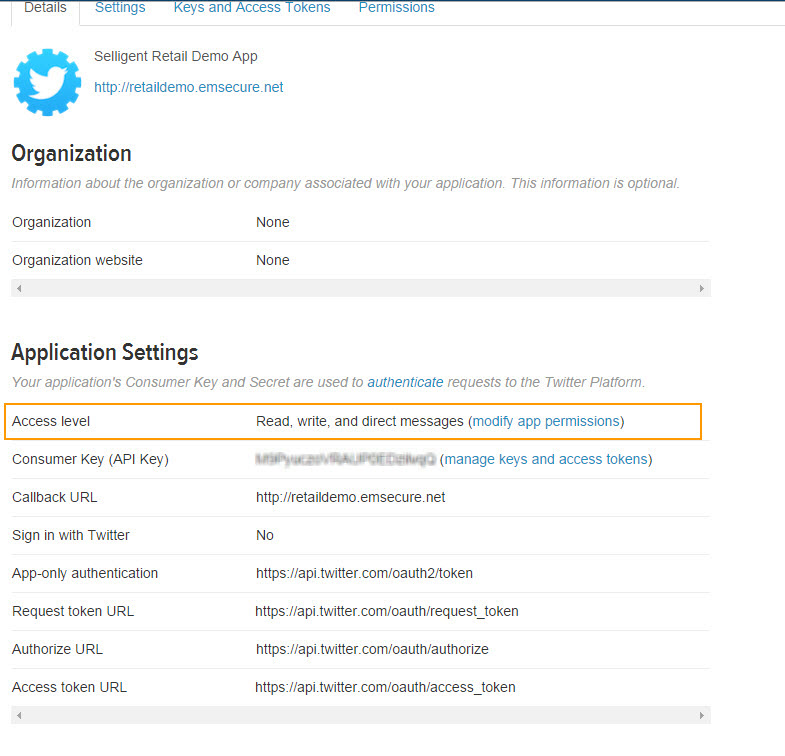
Hinweis: Wenn die Anwendung zudem für das social Login über 'X' (ehemals Twitter) verwendet wird, müssen Sie auch eine Callback-URL festlegen. Hier können Sie jede URL verwenden, sogar eine erfundene.
6. 6. Drücken Sie auf der Seite “Details” der neuen Anwendung die Schaltfläche 'Generate my access token'. Dieser Access-Token autorisiert die Anwendung für den Zugriff auf den 'X' (ehemals Twitter)-Account, der für die Erstellung der Anwendung verwendet wird.
7. Aktualisieren Sie die Seite und notieren Sie die folgenden Codes:
- Consumer Key
- Consumer Secret
- Access-Token
- Access-Token Secret
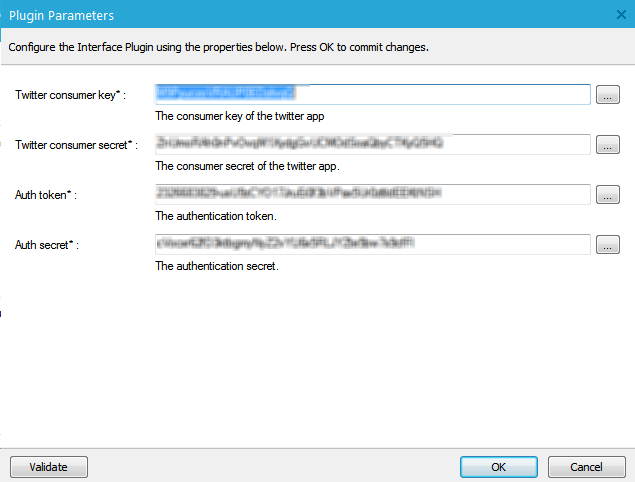
Diese Codes werden zur Konfiguration der Schnittstelle verwendet, die auf dem 'X' (ehemals Twitter)-Plugin basiert.
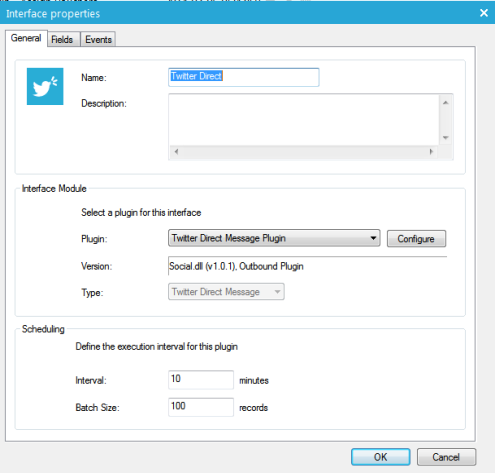
9. Klicken Sie auf die Schaltfläche 'Neue Plugin-Schnittstelle' und erstellen Sie eine Schnittstelle basierend auf dem "'X' (ehemals Twitter) Direct Message"-Plugin
10. Klicken Sie auf die Schaltfläche “Konfiguration” und geben Sie die Informationen ein, die Sie vorher notiert haben
.
Die Schnittstelle kann jetzt im Journeys verwendet werden. Die folgenden Elemente können für die Schnittstelle konfiguriert werden, wenn sie in einem Journey platziert wird:
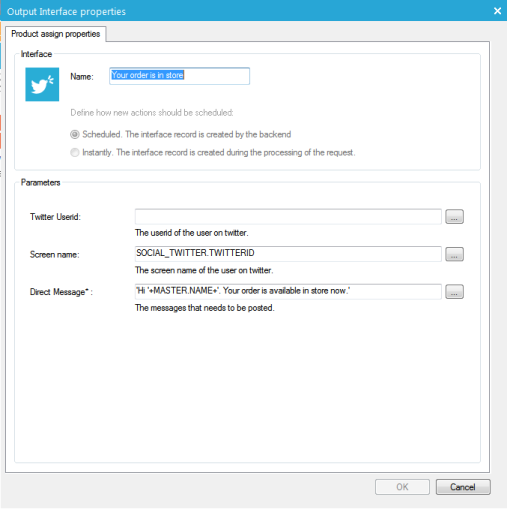
11. Geben Sie die 'X' (ehemals Twitter) UserID oder den Screen name ein, der zum Versenden der direkten Nachricht verwendet wird.
12. Geben Sie den Text ein, der versendet werden soll. Beachten Sie bitte, dass Sie diesen Text mit Daten aus dem Benutzerprofil personalisieren können.
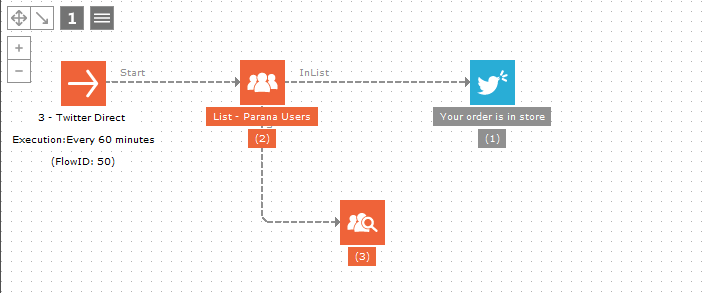
Hinweis: Die Nachrichten werden an den 'X' (ehemals Twitter)-Account des Benutzers versendet. Direkte Nachrichten sind jedoch nur möglich, wenn der Benutzer ein Follower des Accounts ist, der die Nachricht versendet und umgekehrt: Der Account, der die Nachricht versendet, muss ebenfalls ein Follower des Benutzers sein. Erstellen Sie Ihr passendes Ereignis zum Umgang mit fehlgeschlagenen Sendeversuchen.

Social Publish
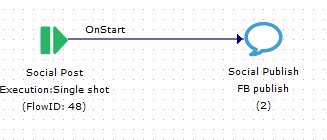
Social Publish ist durch eine bestimmte Komponente im Journey verfügbar:
 .
.
Diese Komponente wird direkt nach der Start-Komponente platziert. Nachdem sich die Veröffentlichung der Nachricht nicht an einen bestimmten Benutzer richtet, sondern über den sozialen Netzwerk-Account eines Unternehmens stattfindet, kann die Komponente nicht nach der Zielgruppentabelle platziert werden.
“Social Publish” wird dann durch ein Ereignis ausgelöst, das ein bestimmter Zeitpunkt oder ein hinzugefügter Wert sein kann. Dieses Ereignis wird nur einmal ausgelöst.
Hinweis: Die Veröffentlichung einer Nachricht wird nur einmal ausgelöst. Mehrere Social Publish-Komponenten müssen dem Journey hinzugefügt werden, damit die Veröffentlichung in verschiedenen Situationen funktioniert bzw. verschiedene Nachrichten veröffentlicht werden können.
Nachdem die Social Publish-Komponente hinzugefügt wurde, werden die folgenden Eigenschaften eingestellt:
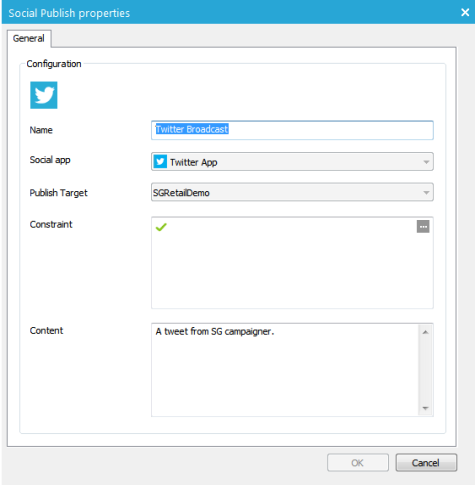
- Name: Das ist natürlich der Name, der die Komponente in einem Journey repräsentiert.
-
Constraint: Der Constraint ist eigentlich das, was die Ausführung der Komponente auslöst. Der Constraint basiert auf gemeinsamen Speichervariablen oder darauf, dass ein bestimmtes Datum/ein bestimmter Zeitpunkt erreicht wird. Beide können unter Verwendung der Bedienbefehle AND oder OR kombiniert werden. Über die Schaltfläche “...” gelangen Sie zum Dialog
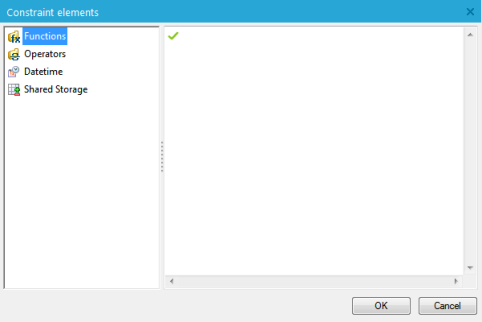
Beispiel:
20130223000000 AND SYSTEM.CONTESTENDDATE<GETDATE()
Wenn der Constraint richtig aufgebaut ist, wird davor das folgende Zeichen angezeigt
Technischer Hinweis: Nur gemeinsame Speichervariablen im Bereich SYSTEM, LIST oder CAMPAIGN sind zur Auswahl verfügbar
- Social App: Die gewählte Social App repräsentiert das soziale Netzwerk und die Anwendung, auf der die Nachricht veröffentlicht werden muss. Für Facebook kann sogar eine spezielle Seite ausgewählt werden.
Hinweis: Die Tabelle verfügbarer Social Apps basiert auf den Social Apps, die im Konfiguration erstellt wurden. Eine Social App ist mit einem sozialen Netzwerk-Typ und einer Anwendungs-ID verknüpft.
- Veröffentlichungsziel: Innerhalb einer Social App können eine oder mehrere Seiten verfügbar sein. Wählen Sie die Seite, auf der die Nachricht veröffentlicht werden soll. (Weitere Informationen zur Erstellung von Facebook-Seiten und Zugriffsrechten finden Sie im Anhang.)
-
Social Content: Der Inhalt, der im sozialen Netzwerk angezeigt werden soll. Über die Schaltfläche “...” können Sie auf einen HTML-Editor zugreifen
Hinweis: Die Social Publish-Komponente erzeugt keine Ereignisse. Daher folgt ihr keine andere Komponente.
