Die Integration sozialer Medien basiert auf dem Konzept der sozialen Apps in Selligent, die im Abschnitt Konfiguration erstellt werden.
Soziale Apps legen die verfügbaren sozialen Netzwerke und Anwendungen fest, die für die Integration sozialer Medien in Selligent verwendet werden können. Jede soziale App bezieht sich auf einen bestimmten Typ sozialer Netzwerke und eine Anwendung darin.
Es sind sowohl mehrere soziale Apps in einem sozialen Netzwerktyp erlaubt, als auch eine Kombination aus sozialen Apps für verschiedene soziale Netzwerktypen. So können Firmen, die mit verschiedenen Marken arbeiten, verschiedene soziale Apps für verschiedene Marken erstellen und gegebenenfalls unterschiedlich agieren.
Soziale Apps werden im Abschnitt Konfiguration über den Eintrag Soziale Apps erstellt.
Hinweis: Der Zugriff auf diesen Eintrag ist in den Benutzerrechten festgelegt:

Facebook und 'X' (ehemals Twitter) können bei Selligent standardmäßig integriert werden. Das bedeutet, dass Selligent der Entwicklung dieser sozialen Netzwerke folgt und gegebenenfalls die notwendigen Veränderungen durchführt.
Technischer Hinweis:
Nicht alle Änderungen erfordern eine Aktualisierung von Selligent Campaign. Viele können transparent für den Benutzer durchgeführt werden. Ausgenommen sind Änderungen bei der Veröffentlichung von Nachrichten in sozialen Netzwerken (Social Publishing) und Profilanreicherungen.
Andere soziale Netzwerke werden über Janrain abgedeckt, einem SaaS-Anbieter für soziale Netzwerke, der die erforderlichen APIs für zahlreiche soziale Netzwerke zur Verfügung stellt.
Um einen neue soziale Anwendung zu erstellen, wählen Sie die Option 'Neue soziale App' aus der Funktionsleiste:
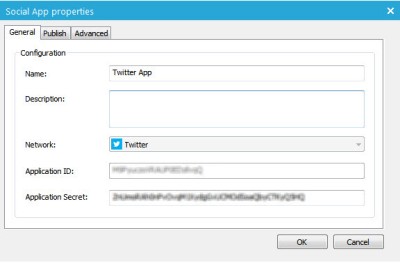
Bei der Erstellung von sozialen Apps müssen die folgenden Parameter in der Registerkarte 'Allgemein' (diese Registerkarte ist für alle Typen gleich) eingegeben werden:
- Name: Das ist der Name, mit dem die App in Mails und auf Seiten sowie in den Journeys angezeigt wird, wo sie für Social Sharing-Buttons und Social Messaging verwendet wird. Damit keine Unklarheiten entstehen, wird noch eine Beschreibung hinzugefügt.
- Netzwerk: Das ist der soziale Netzwerktyp, für den die App konfiguriert wird. Sie können zwischen Facebook, 'X' (ehemals Twitter) und Janrain wählen. Facebook und 'X' (ehemals Twitter) werden standardmäßig von Selligent unterstützt. Verschiedene andere soziale Netzwerke werden über Janrain abgedeckt, einem SaaS-Anbieter für soziale Netzwerke.
- Anwendungs-ID + Anwendungs-geheimer Schlüssel: Im sozialen Netzwerk muss eine Anwendung erstellt werden. Wenn das erledigt ist, werden eine ID und ein geheimer Schlüssel ausgegeben.
Technischer Hinweis:
Für Facebook kann die Anwendung überall und unter Verwendung eines beliebigen Accounts erstellt werden. Später, wenn es um die Veröffentlichung in sozialen Netzwerken (Social Publishing) geht, erhält die Anwendung von einem bestimmten Facebook-Benutzerkonto das Recht, Nachrichten auf einer Facebook-Seite zu posten. Dieser Facebook-Nutzer muss daher die notwendigen Rechte an der Seite besitzen, damit er diese Schritte durchführen kann.
Wenn eine Anwendung auf Facebook erstellt wird, stellen Sie sicher, dass das Domainfeld der App die URL der Domain enthält, in der die Anwendung laufen muss.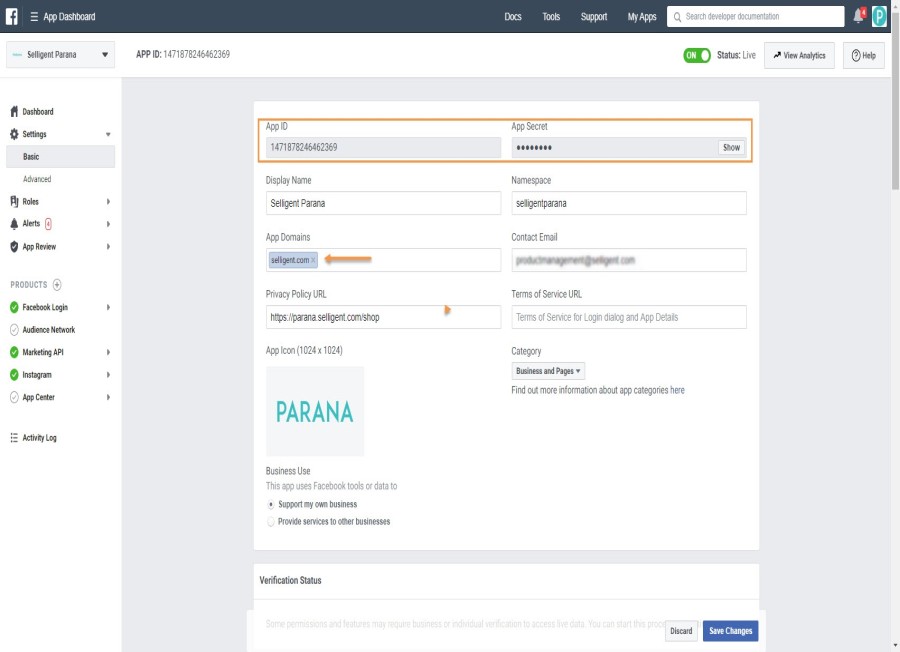
Bei 'X' (ehemals Twitter) wird die Anwendung mit einem beliebigen 'X' (ehemals Twitter)-Account erstellt, und App-ID sowie App-Secret werden zur Erstellung der sozialen App verwendet. Der Social App muss das Recht zur Veröffentlichung über den 'X' (ehemals Twitter)-Account zugewiesen werden, von dem aus Nachrichten getweetet werden. Mehrere Apps können vom selben 'X' (ehemals Twitter)-Account Zugriffsrechte erhalten.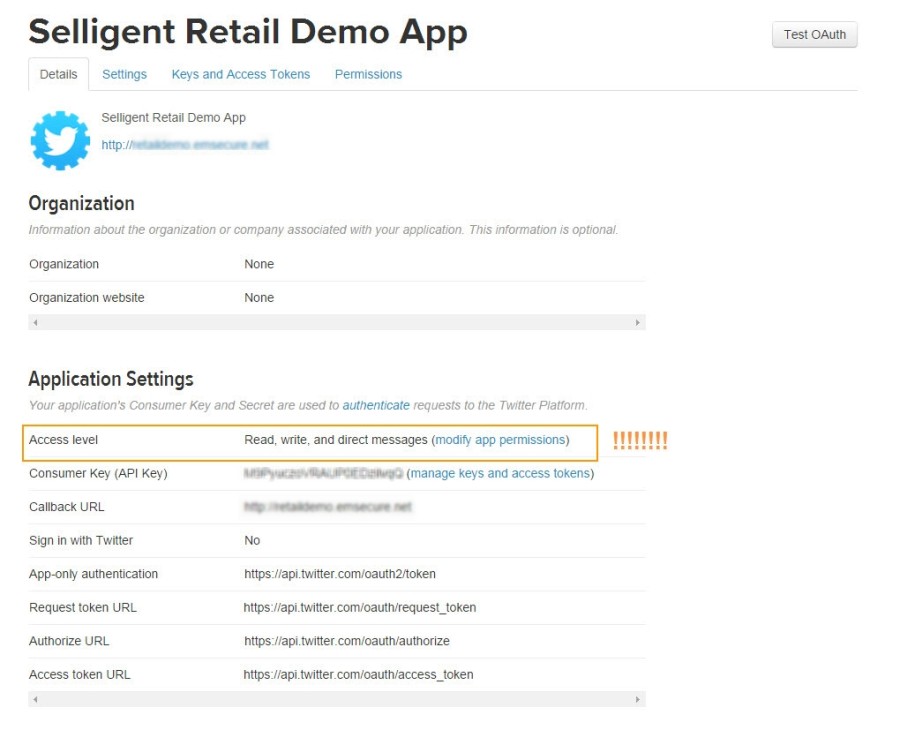
Hinweis: Bei der Erstellung einer 'X' (ehemals Twitter)-Anwendung muss die Callback-URL ausgefüllt werden. Hier können Sie jede URL verwenden, sogar eine erfundene. Diese URL ist notwendig, damit das soziale Login richtig funktioniert.
Was Janrain betrifft, so wird die Anwendung, welche die Anwendungs-ID sowie das Anwendungs-geheimer-Schlüssel für die soziale Anwendung zur Verfügung stellt, automatisch im Janrain-Account erstellt. Sie müssen jedoch die verschiedenen Netzwerke, die verfügbar gemacht werden müssen, noch immer konfigurieren.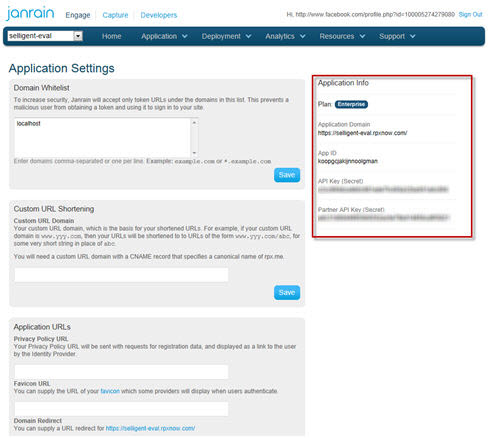
Die Registerkarte 'Veröffentlichen' wird für Social Messaging auf Facebook und 'X' (ehemals Twitter) verwendet, um anzuzeigen, wo die Nachricht gepostet wird. Dafür braucht die soziale App vom Account des sozialen Netzwerks die Berechtigung zum Posten von Nachrichten. Diese Berechtigung wird in der Registerkarte “Veröffentlichen” vergeben und gespeichert.
Für eine soziale Instanz von 'X' (ehemals Twitter) drücken Sie die Schaltfläche “Mit Netzwerk verbinden“ (Connect to network).
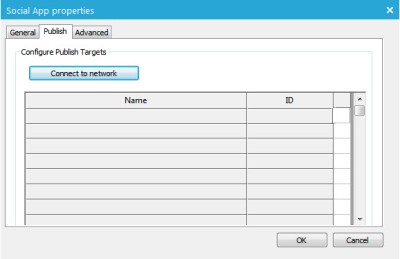
Die Login-Seite von 'X' (ehemals Twitter) wird angezeigt. Loggen Sie sich in den 'X' (ehemals Twitter)-Account ein, der dann zum Posten der Nachrichten verwendet wird. (Das ist wahrscheinlich der 'X' (ehemals Twitter)-Account der Firma). Wenn die Verbindung erfolgt ist, sind die folgenden Optionen verfügbar:
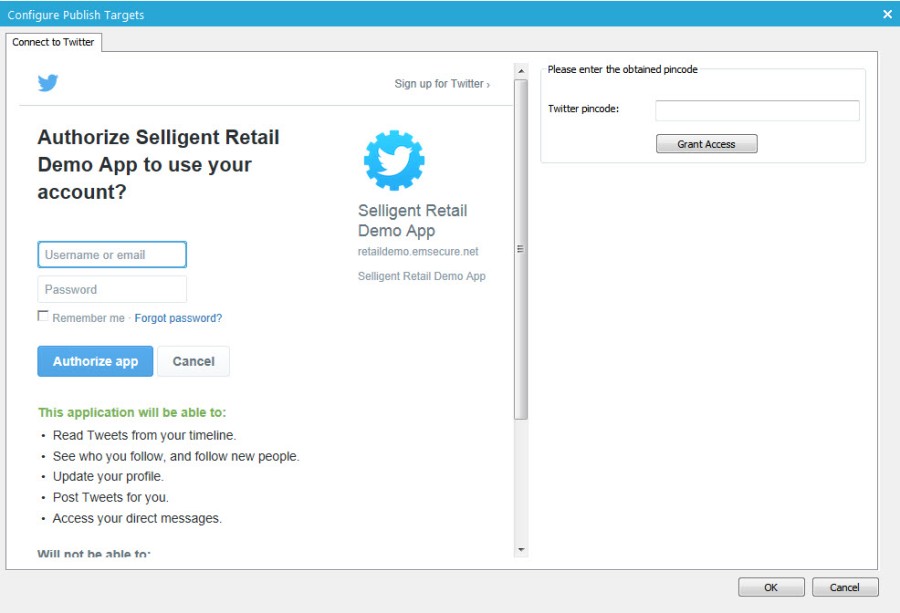
Drücken Sie die Schaltfläche 'App autorisieren‘. Es wird automatisch ein 'X' (ehemals Twitter)-Pincode erzeugt.
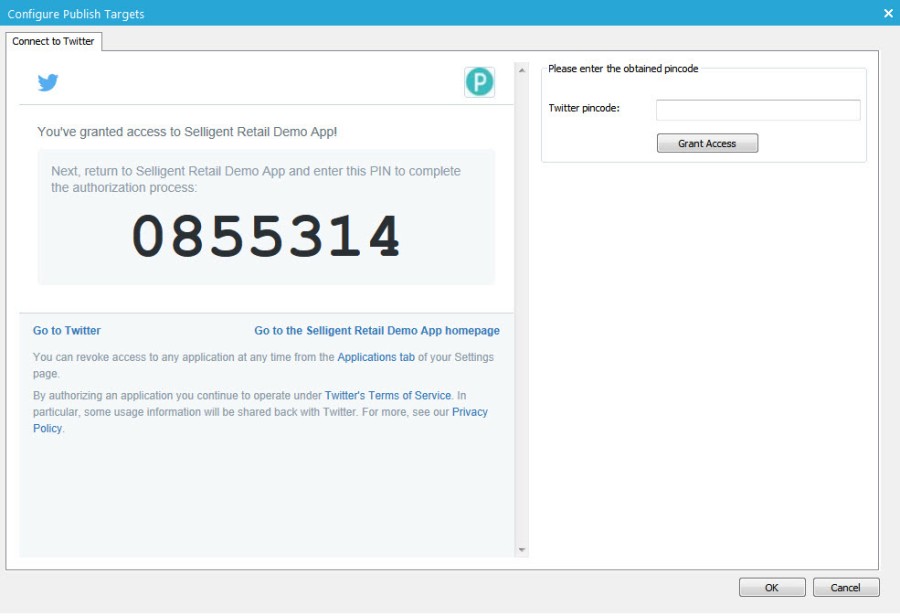
Geben Sie diesen Code in das Feld auf der rechten Seite ein.
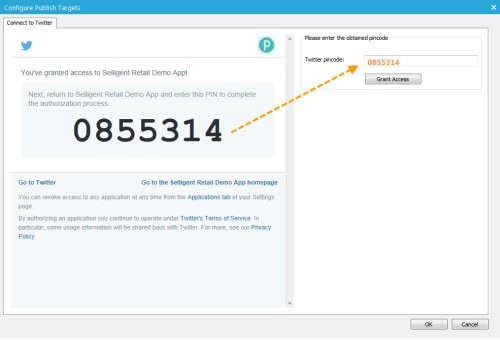
Drücken Sie die Schaltfläche 'Zugriff gewähren‘ (Grant access). Das ermöglicht der sozialen App den Zugriff auf den 'X' (ehemals Twitter)-Account. Jetzt können Sie das Dialogfeld schließen.
Hinweis: In Ihrem 'X' (ehemals Twitter)-Account, unter dem Abschnitt Einstellungen/Apps, befindet sich diese soziale App jetzt unter den Anwendungen, denen Zugriff auf den Account gewährt wird:
Für die sozialen Apps für Facebook müssen die Zugriffsberechtigungen auf Seitenebene festgelegt werden.
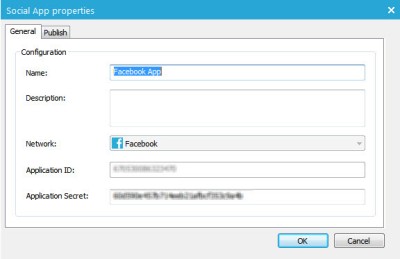
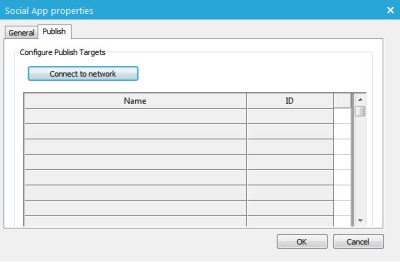
Drücken Sie unter der Registerkarte “Veröffentlichen” die Schaltfläche “Mit Netzwerk verbinden" und loggen Sie sich in den Facebook-Account ein, der für Nachrichten verwendet wird.
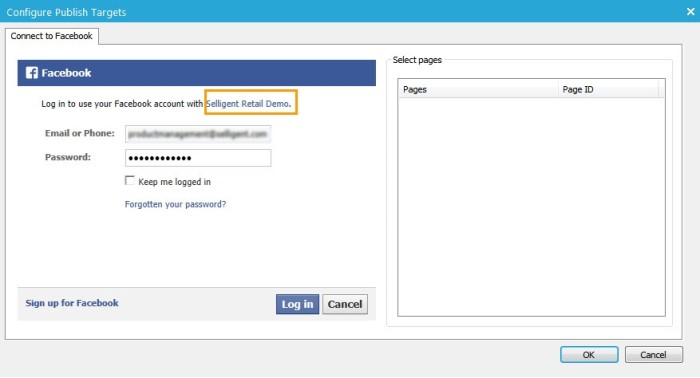
Der Facebook-Account muss Zugriff auf die Seite(n) haben, auf denen Nachrichten gepostet werden müssen. (Beachten Sie bitte, dass dies nicht notwendigerweise bedeutet, dass der Facebook-Account die Seiten erstellt. Er muss einfach nur die notwendigen Rechte zum Posten von Nachrichten erhalten.
Die Anwendung, die mit der ID und dem Geheimschlüssel (Secret) verknüpft ist, die in der Registerkarte "Allgemein" eingegeben wurden, wird angezeigt:
Dieser Anwendung muss nun die Berechtigung erteilt werden, den Facebook-Account zum Posten von Nachrichten zu verwenden.
Klicken Sie auf die Schaltfläche “Einloggen“. Auf der rechten Seite werden die Seiten aufgelistet, auf die über diesen spezifischen Facebook-Account zugegriffen werden kann:
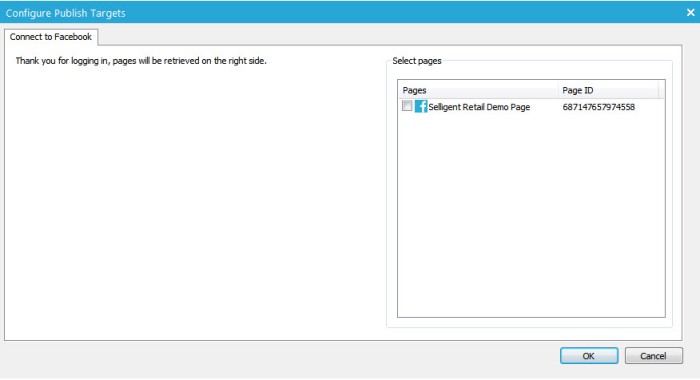
Im nächsten Schritt müssen Sie der Anwendung erlauben, auf diese Seiten zuzugreifen. Über ein Kontrollkästchen können Sie die Seiten genau auswählen, auf denen die aktuelle soziale App Nachrichten posten kann:
Klicken Sie zum Speichern auf “Ok”. Das Ergebnis sieht folgendermaßen aus:
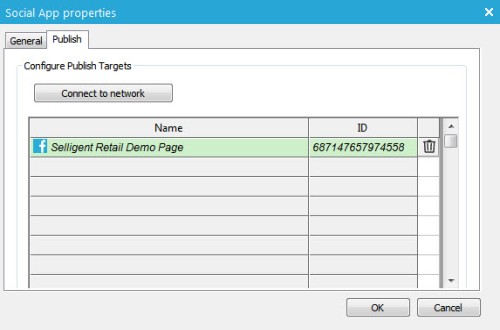
Wenn Sie die soziale App von Facebook im Management-Tool der Journey verwenden, werden die oben aufgelisteten Seiten zur Auswahl in der Komponente Social Messaging verfügbar.
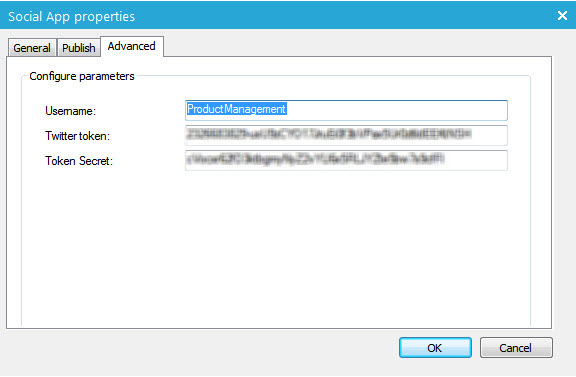
Die Registerkarte “Erweitert” wird zur Eingabe spezifischer Parameter des sozialen Netzwerks verwendet.
Für 'X' (ehemals Twitter) ist das der 'X' (ehemals Twitter)-Token und das Token-Secret, die beide neben der App-ID und dem App-Secret über den 'X' (ehemals Twitter)-Account zur Verfügung gestellt werden. Dieser Token wird für den Anreicherungsvorgang verwendet. Der Benutzername für 'X' (ehemals Twitter) wird beim Tweeten verwendet, damit man sehen kann, woher der Tweet kommt (Beispiel: ‚tweet via @selligent')
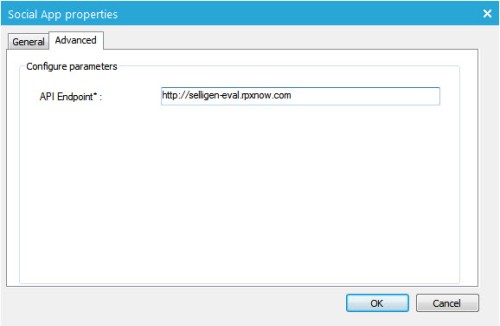
Für Janrain ist das die Domain, über die der Janrain-Account läuft. (http://selligen-eval.rpxnow.com).