Für Facebook kann die Anwendung überall und unter Verwendung eines beliebigen Accounts erstellt werden. Später, wenn es um die Veröffentlichung in sozialen Netzwerken (Social Publishing) geht, erhält die Anwendung von einem bestimmten Facebook-Benutzerkonto das Recht, Nachrichten auf einer Facebook-Seite zu posten. Der Facebook-Nutzer muss daher die notwendigen Rechte an der Seite besitzen, damit er diese Schritte durchführen kann.
Stellen Sie bei der Erstellung einer Anwendung auf Facebook sicher, dass das Domainfeld der App die URL der Domain enthält, in der die Anwendung laufen muss.
1. Gehen Sie auf die Entwickler-Website: https://developers.facebook.com/
2. Klicken Sie auf das Menü 'Apps', um auf die Anwendungsverwaltung zuzugreifen. (Davor müssen Sie sich angemeldet haben.)

3. Klicken Sie anschließend auf die Option '+Add a new app' (bereits bestehende Anwendungen werden unterhalb der Option aufgelistet).
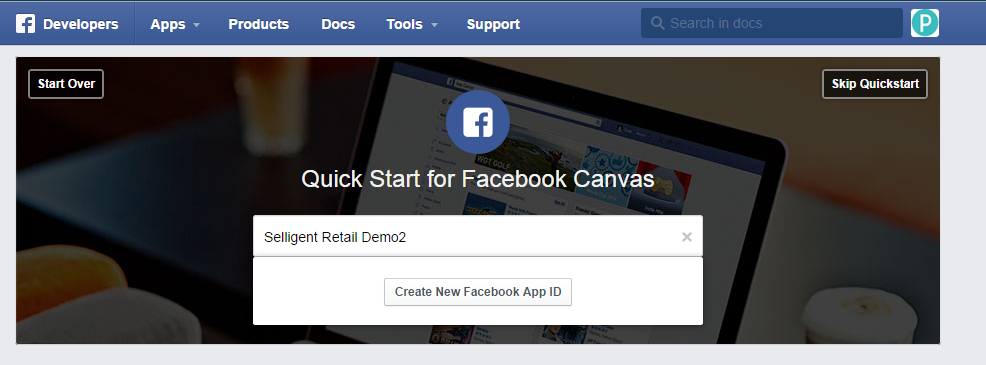
4. Legen Sie den Anwendungsnamen fest und klicken Sie auf 'Create New Facebook app ID'.
5. Nachdem die Anwendung erstellt wurde, wählen Sie den Eintrag 'Settings' aus.
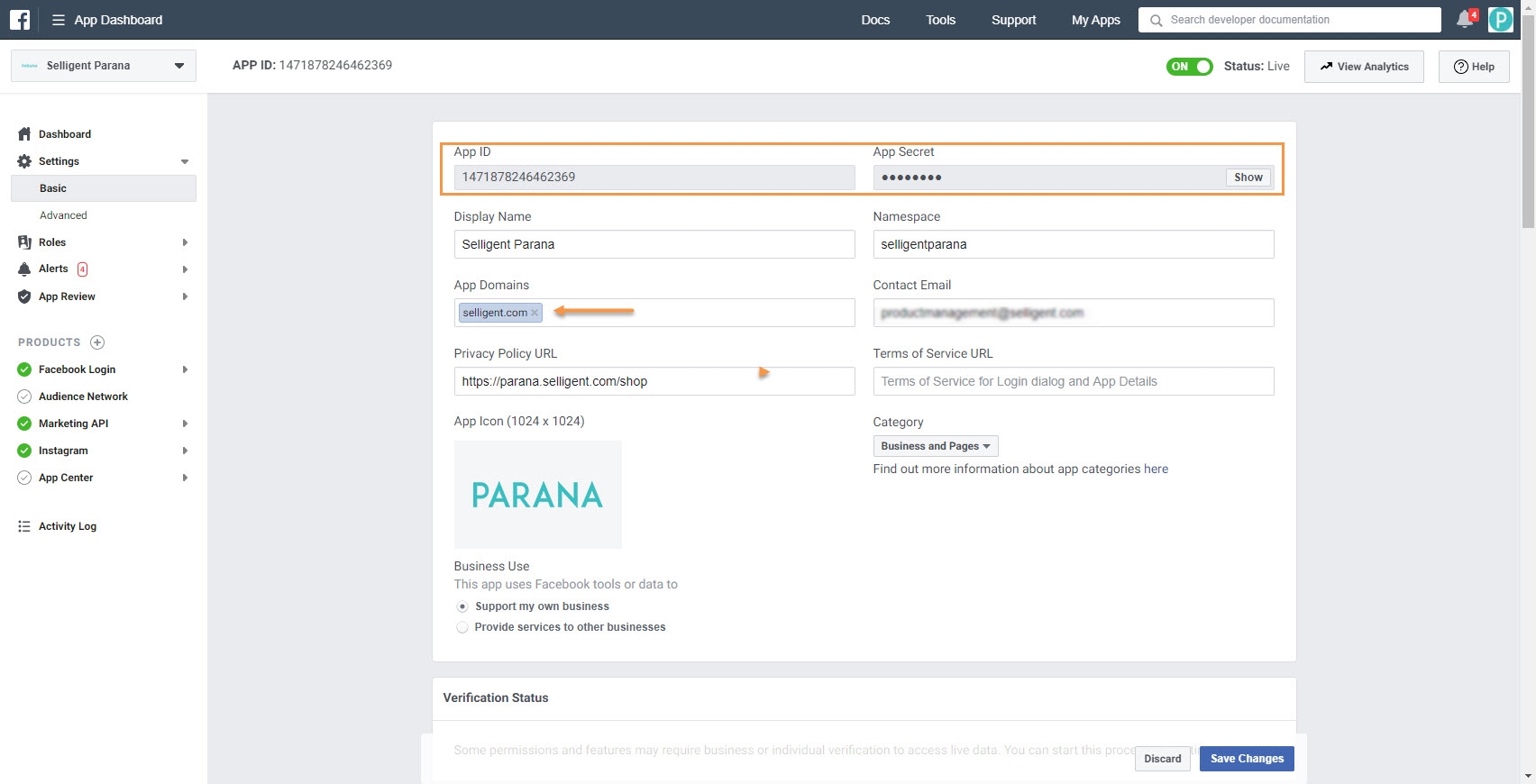
Es werden mehrere Konfigurationsfelder erstellt, von denen die wichtigsten 'AppID' und 'App Secret' sind. Notieren Sie sich diese, da sie zur Konfiguration der sozialen App im Selligent-System verwendet werden.
Stellen Sie im Feld 'App domains' die Domain ein, von der aus Sie die Authentifizierung ermöglichen wollen. (bei SAAS-Clients ist dies emsecure.net; bei anderen Clients entspricht dies der Domain, auf welcher sich die Installation befindet.)
Vergewissern Sie sich, dass 'Website with Facebook login' die URL der Website enthält, mit der eine Verbindung zu Facebook hergestellt wird. Dies ist für den Feed-Dialog erforderlich, der wiederum diese URL enthält.
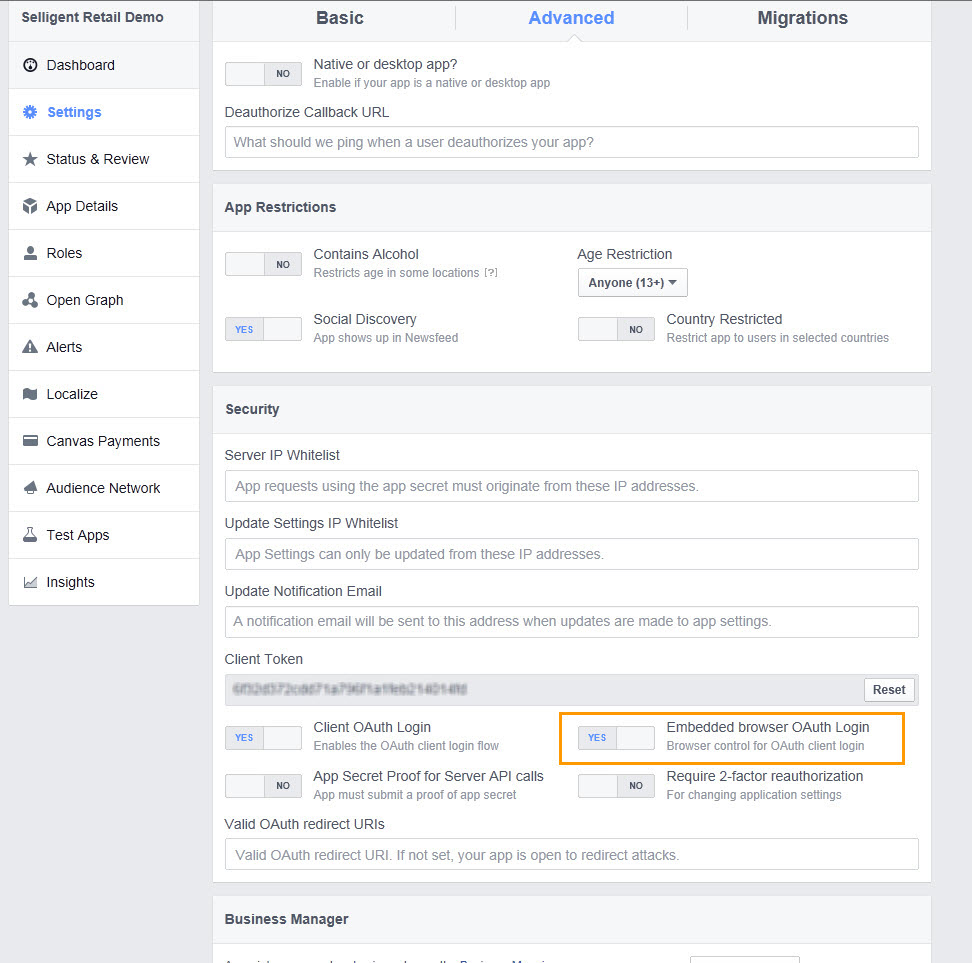
Stellen Sie sicher, dass bei den Einstellungen in der Registerkarte 'Advanced' die Option 'Embedded browser OAuth login' aktiviert ist.
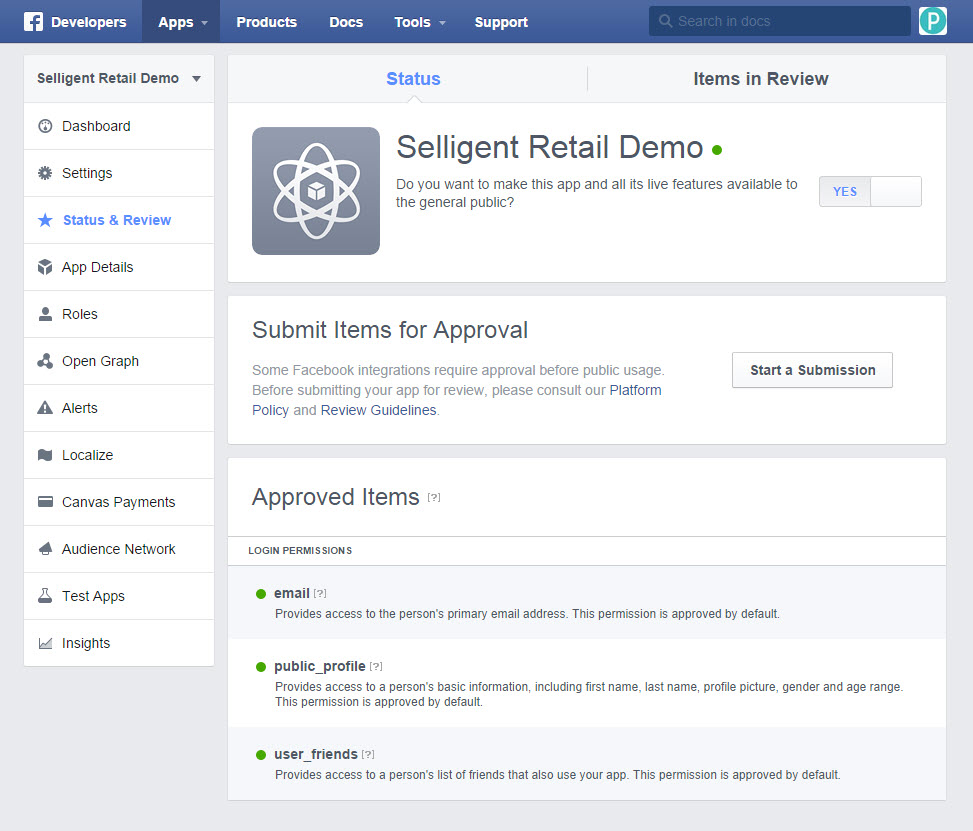
Im Bereich 'Status and Review' muss die App auf öffentlich gesetzt sein:

'X' (ehemals Twitter)
Bei 'X' (ehemals Twitter) wird die Anwendung mit einem beliebigen 'X' (ehemals Twitter)-Account erstellt und 'App-ID' sowie 'Secret' werden zur Erstellung der sozialen App verwendet. Der sozialen App muss das Recht zur Veröffentlichung über den 'X' (ehemals Twitter)-Account zugewiesen werden, von dem aus Nachrichten getweetet werden. Mehrere Apps können vom selben 'X' (ehemals Twitter)-Account Zugriffsrechte erhalten.
1. Gehen Sie auf die Entwickler-Website https://dev.twitter.com/ und melden Sie sich an.
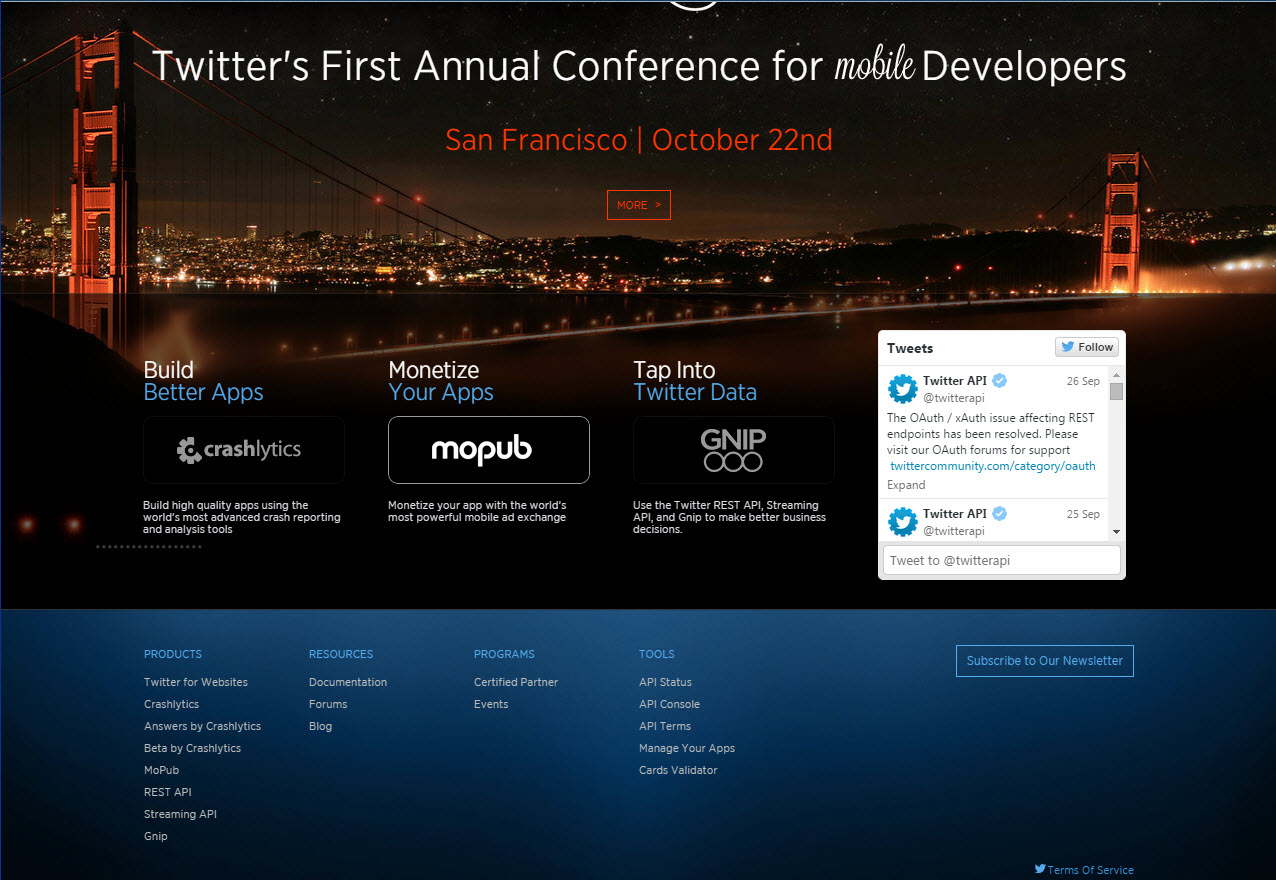
2. Wählen Sie nach erfolgter Anmeldung die Option 'Manage your apps' (Ihre Apps verwalten) am unteren Ende der Seite aus.
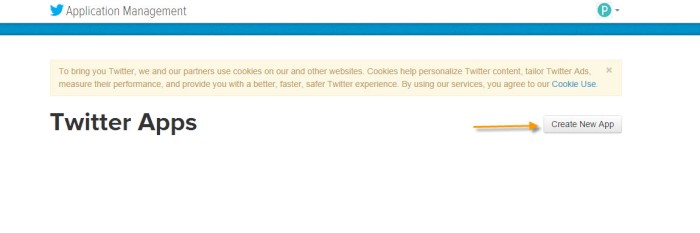
3. Klicken Sie im Bereich Anwendungen auf die Schaltfläche 'Create New App' (Neue App erstellen). Bereits bestehende Anwendungen sind auf der linken Seite aufgeführt.
4. Es erscheint eine Maske zur Eingabe der Parameter für die Anwendung. Geben Sie die folgenden Werte ein:
- Name der Anwendung: Name der Anwendung, mit der eine Verbindung zwischen Selligent und 'X' (ehemals Twitter) hergestellt wird.
- Beschreibung: Ihre Beschreibung der Anwendung, die den Benutzern auf den Authentifizierungsbildschirmen angezeigt wird.
- Website: URL der öffentlich zugänglichen Website, die auf den Authentifizierungsbildschirmen angezeigt wird.
- Callback-URL: Dies ist ein Pflichtfeld. Die URL wird nicht für Callbacks verwendet; wenn dieses Feld jedoch leer bleibt, sind keine Callbacks möglich. Es kann ein beliebiger Wert eingegeben werden.
5. Speichern. Es wird eine  Zusammenfassung angezeigt.
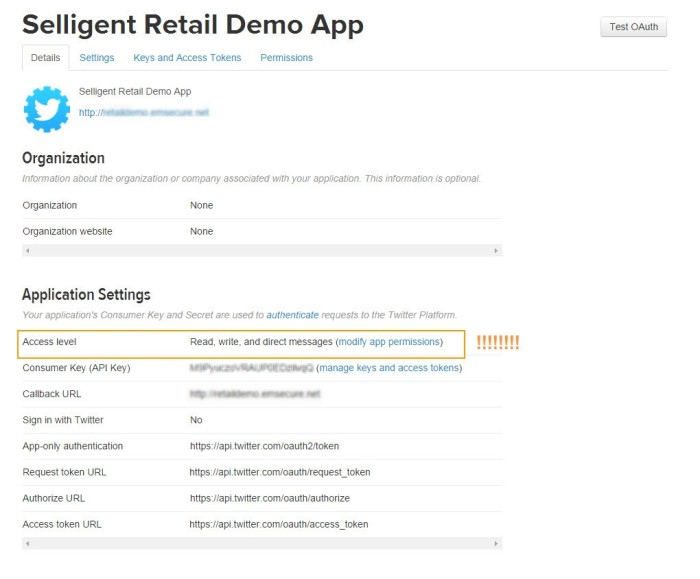
Hinweis: Vergewissern Sie sich, dass auf Zugriffsebene 'Read and write' (Lese- und Schreibrechte) eingestellt sind.
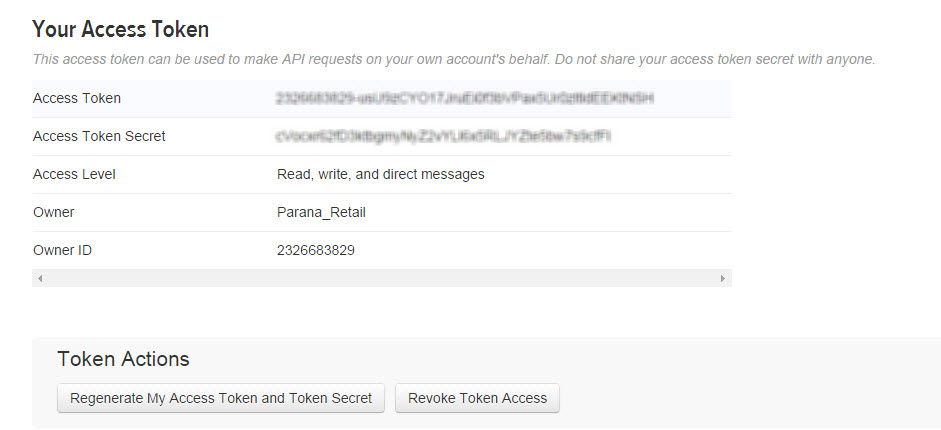
Erstellen Sie in der Registerkarte 'Keys and Access tokens' (Schlüssel und Access-Tokens) einen Access-Token:
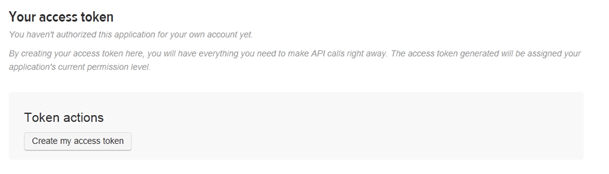
Es werden mehrere technische Felder erstellt, von denen die wichtigsten 'API key' (API-Schlüssel) und 'API secret' sind. Mit diesen Parametern wird die Integration zwischen Selligent und 'X' (ehemals Twitter) konfiguriert.
Janrain
Was Janrain betrifft, so wird die Anwendung, welche die 'App-ID' sowie 'Secret' für die soziale App zur Verfügung stellt, automatisch im Janrain-Account erstellt. Sie müssen jedoch die verschiedenen sozialen Netzwerke, die verfügbar gemacht werden müssen, noch immer konfigurieren. (Unter http://developers.janrain.com/how-to/ finden Sie Details zur Erstellung und Konfiguration von Janrain-Apps.)
1. Gehen Sie auf http://janrain.com und klicken Sie auf das Menü 'Dashboard'.
2. Erstellen Sie durch Eingabe von Mail-Adresse und Passwort einen Account (oder verwenden Sie gegebenenfalls Ihren bestehenden Account).
3. Wählen Sie anschließend im Dashboard 'New Property' aus.
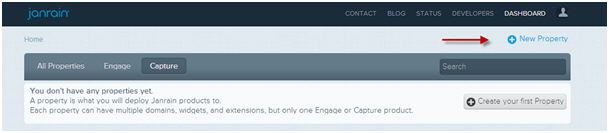
4. Ein Popup-Fenster erscheint.
5. Klicken Sie auf 'Create an app' (wenn Sie auf 'Check pricing' klicken, gelangen Sie auf eine Seite mit einer Preisstruktur. Durch Klicken auf die Schaltfläche 'Back' werden Sie zum Popup-Fenster zurückgeleitet.)
6. Fügen Sie einen Namen für Ihre Anwendung hinzu und klicken Sie auf 'Create application'.
7. Wählen Sie 'Get started' auf dem Bestätigungs-Bildschirm aus. Je nach ausgewählten Identitätsdaten kann eine zusätzliche Authentifizierung erforderlich sein.
8. Geben Sie den Kontaktnamen, die Firma sowie die Mail-Adresse ein, die für die Anwendung verwendet werden sollen, und klicken Sie auf 'Next'.
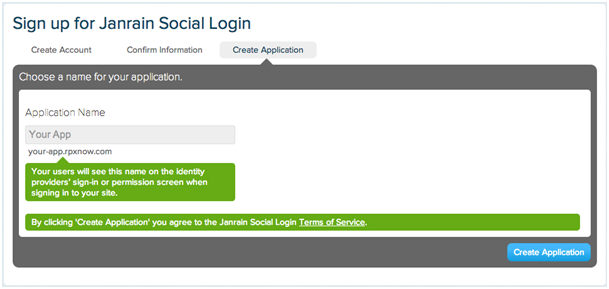
9. Fügen Sie einen Namen für Ihre Anwendung hinzu und wählen Sie 'Create application' aus.
Hinweis: Für die einfache Serviceebene wird Ihr Name zur rpxnow-Domain hinzugefügt und die Anzeige lautet yourdomain.rpxnow.com. Auf höheren Serviceebenen können Sie diese URL individuell gestalten.
10. Die Anwendung wird von den Janrain-Servern erstellt. Klicken Sie zum Fortfahren auf die Schaltfläche 'Get started'.
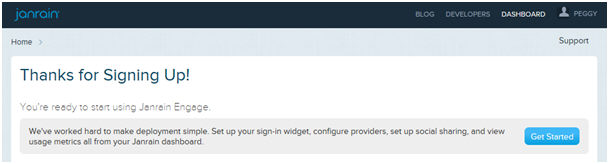
11. Die neue Anwendung wird nun aufgelistet. Klicken Sie zum Konfigurieren der App auf die Schaltfläche 'Manage engage app'.
12. Klicken Sie im Dashboard auf die Schaltfläche 'Edit' in den Einstellungen auf der rechten Seite.
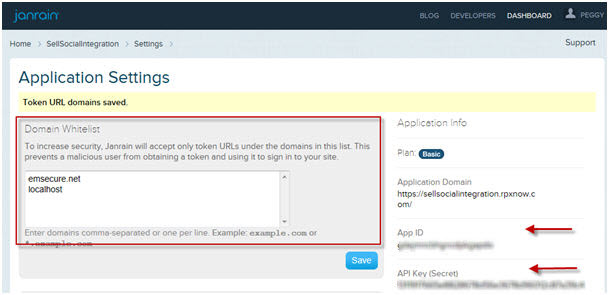
13. Fügen Sie der Whitelist die Domain hinzu, von der aus Janrain verwendet wird. (Fügen Sie außerdem janrain.com zur Whitelist hinzu. Dies ist später beim Konfigurieren der Widgets erforderlich.)
14. Merken Sie sich 'App ID' sowie 'Secret'. Diese sind zur Konfiguration der sozialen App im Selligent-System erforderlich.
Zur Verwendung des "Social Logins" über Janrain müssen die verschiedenen sozialen Netzwerke, für die dieser verfügbar gemacht werden muss, hinzugefügt und konfiguriert werden.
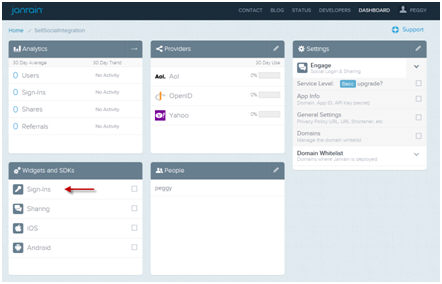
1. Klicken Sie im Janrain-Dashboard auf 'Sign-ins' im Widget-Bereich.
2. Im Bereich 'Layout' können Sie den Typ auf 'Embedded' oder 'Modal' setzen. Auf der rechten Seite stehen bereits Standard-Provider im Widget zur Verfügung. Bei diesen Providern ist keine zusätzliche Konfiguration erforderlich.
3. Klicken Sie zum Hinzufügen zusätzlicher Provider auf den Bereich 'Providers'.
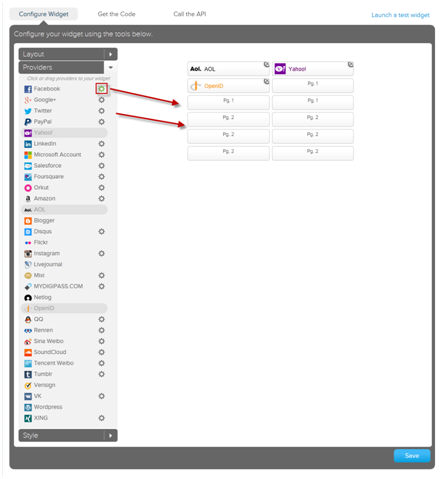
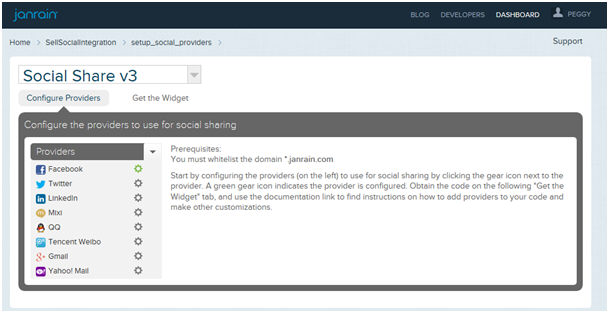
Provider, die eine zusätzliche Konfiguration erfordern, sind mit einem Zahnrad versehen. Ist das Rad grün, so ist die Konfiguration vollständig. Die Farbe Grau bedeutet, dass die Konfiguration noch aussteht.
4. Ziehen Sie Provider mittels Drag&Drop zu den dafür vorgesehenen Stellen auf der rechten Seite. Janrain führt den Benutzer durch die verschiedenen Schritte und Konfigurationsmöglichkeiten.
5. Speichern Sie alle Änderungen.
Führen Sie die folgenden Schritte durch, um Janrain Share verfügbar zu machen:
1. Wählen Sie im Janrain-Dashboard das Sharing-Widget aus:
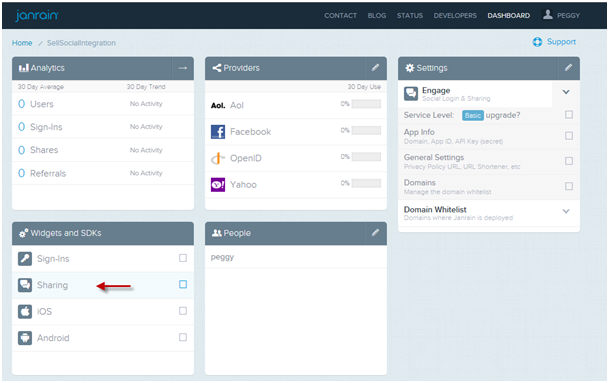
2. Auch hier müssen Provider hinzugefügt werden. Wenn Provider bereits vorher für andere Widgets konfiguriert wurden, wird das Zahnrad in Grün angezeigt. Falls nicht, müssen Sie diese jetzt konfigurieren. Janrain führt den Benutzer durch die verschiedenen Schritte: