
Damit Sie von einem Selligent-Journey aus eine Nachricht auf einer Facebook-Seite veröffentlichen können, muss der Social App eine Berechtigung zum Posten von Nachrichten auf der Seite erteilt werden. Diese Berechtigung wird bei der Erstellung und Konfiguration der Social App festgelegt.
Der Schritt zuvor ist jedoch die Erstellung der Seite selbst und das Recht zum Bearbeiten von Seiten über einen speziellen Account.
Das folgende Beispiel dient der näheren Erläuterung.
Von einem persönlichen Facebook-Account aus kann der Benutzer Seiten erstellen. Das kann von der Seite „About“ aus erfolgen.
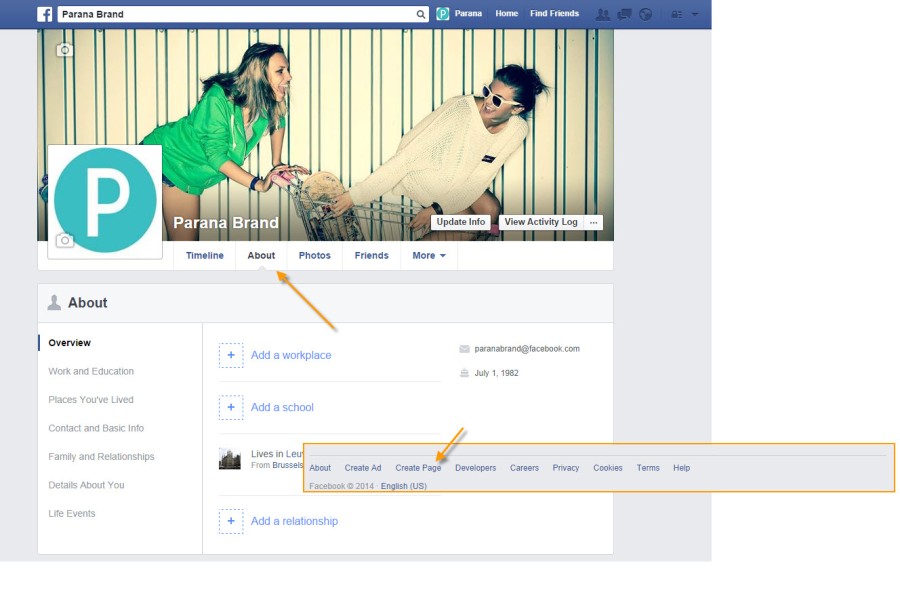
Im unteren Bereich finden Sie den Link “Create a page”. Klicken Sie darauf, um mit der Erstellung einer neuen Seite zu beginnen. Die folgende Anzeige erscheint:
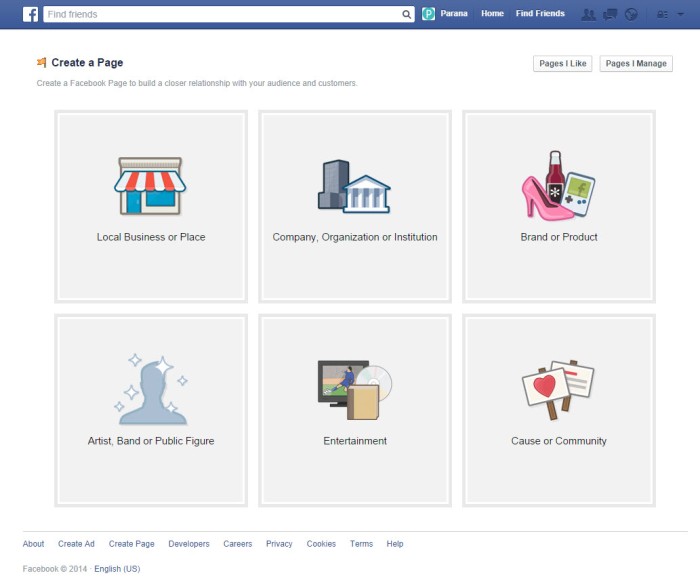
Hinweis: Sie können auch ohne Verwendung eines persönlichen Facebook-Accounts eine neue Seite erstellen. Dieser Typ Facebook-Account wird als “Business-Account” bezeichnet. Er unterscheidet sich vom persönlichen Account, da es hier keinen Zeitverlauf und keine Pinnwand für den Account selbst gibt, und keine Interaktion mit Freunden. Wenn Sie einen solchen Account verwenden wollen, gehen Sie folgendermaßen vor:
Gehen Sie zu Facebook: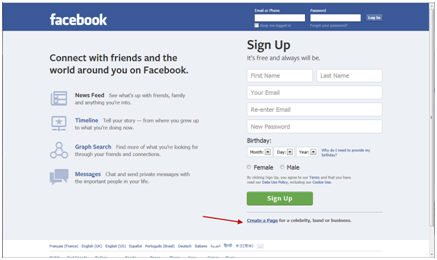
Klicken Sie auf den Link 'Create a page'. Wenn für die anderen Seiten im Unternehmen bereits ein Account besteht, verwenden Sie diesen Account um sich einzuloggen. Falls nicht, erstellen Sie einen neuen Account. Dieser wird dann automatisch ein Business-Account sein. Die Schritte für die Erstellung einer Seite sind dieselben wie bei der Verwendung eines persönlichen Facebook-Accounts.
Sie können zwischen verschiedenen Seitentypen wählen. Normalerweise ist das eine Marken- oder Produktseite oder ein Unternehmen. Wählen Sie die entsprechende Seite aus. Sie können sofort mit dem Ausfüllen der Formulare beginnen
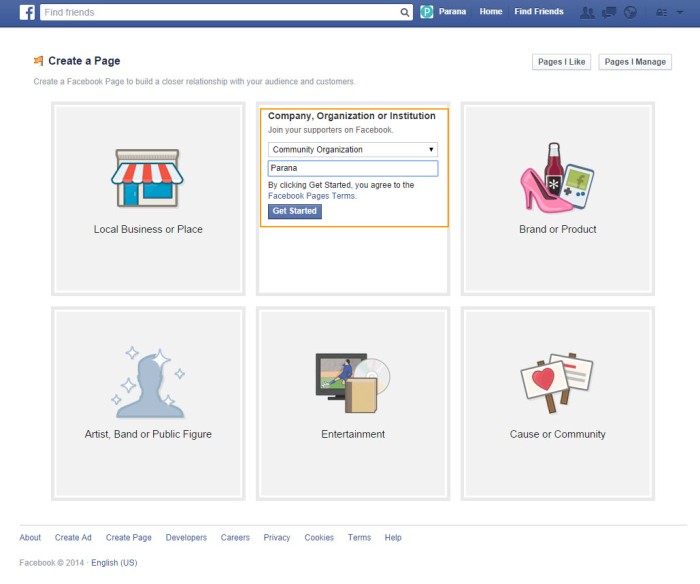
Drücken Sie die Schaltfläche 'Get started'. Ein Assistent führt Sie durch die Erstellung und die Konfiguration der Seite. Nach Fertigstellung können Sie auf der Seite Nachrichten posten, Bilder hinzufügen, etc:
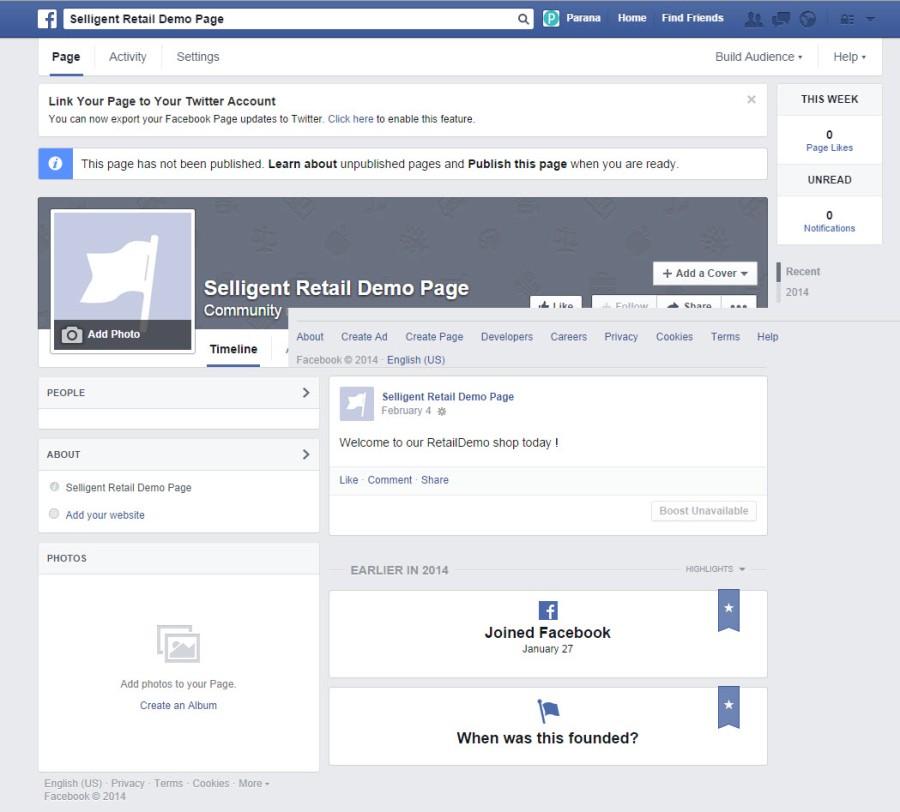
Wenn Sie zur persönlichen Facebook-Seite des Benutzers zurückgehen, wird die Seite der Seiten-Liste hinzugefügt:
Anmerkung: Wenn Sie den Business-Account verknüpfen, wird die Liste der Seiten angezeigt, auf die der Account Zugriff hat: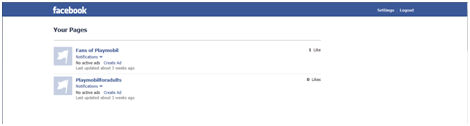
Von dieser Liste aus können Sie sich durch die Seite selbst klicken und sie verwalten
Der Ersteller der Seite hat automatisch die Rechte zum Bearbeiten der Seite und zum Posten von Nachrichten. Zugriffsrechte können jedoch auch an andere Facebook-Benutzer vergeben werden. Klicken Sie hierzu auf das Symbol “Bearbeiten” neben der Seite:
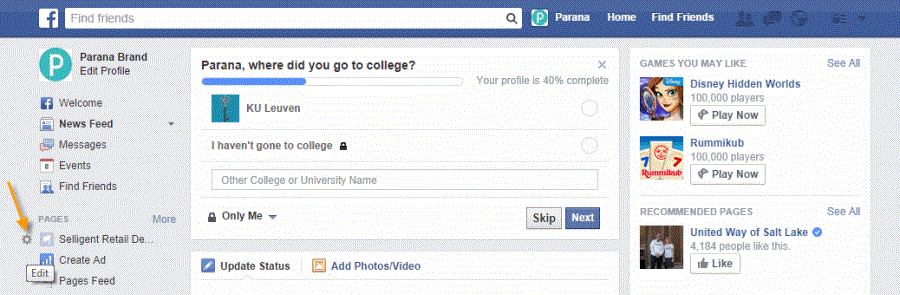
Gehen Sie auf der Facebook-Seite zum Menü 'Edit page/Manage permissions:
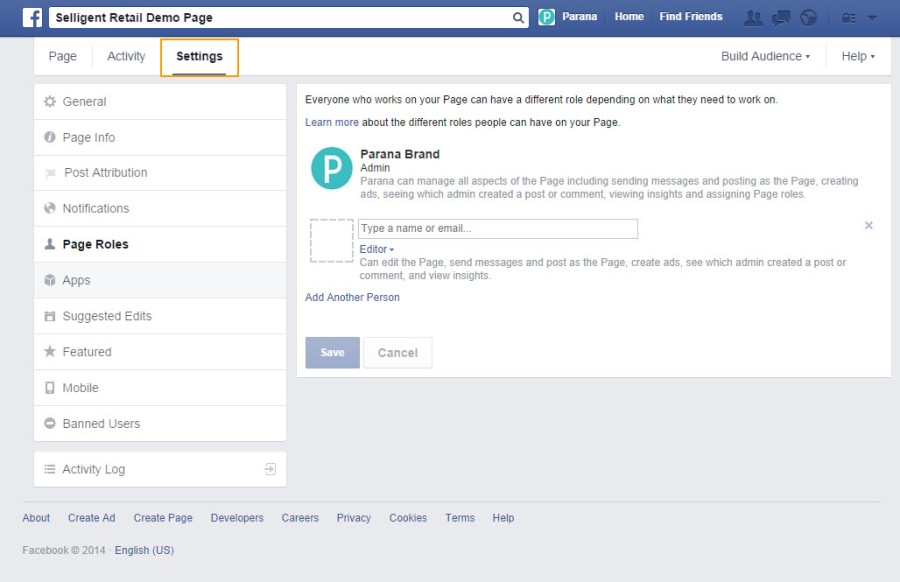
Als nächstes wählen Sie ‘Admin Roles’ im Navigator links aus.
Sie können jetzt andere Facebook-Nutzer hinzufügen und die Rollen festlegen, die sie haben::
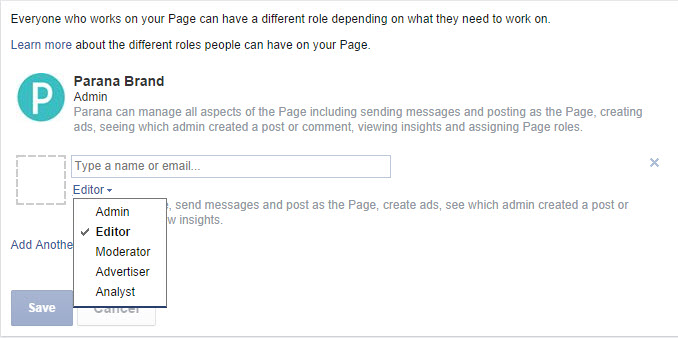
Wenn Sie damit fertig sind, drücken Sie die Schaltfläche “Save".
Hinweis: Die Seiten, die mit einem Facebook-Nutzer verknüpft sind, sind jene Seiten, die der Benutzer selbst erstellt hat (der Benutzer ist per Voreinstellung der Verwalter der Seite), sowie die Seiten, auf die ihm Zugriffsrechte gewährt wurden, wie in den vorherigen Abschnitten erklärt.
Damit Sie eine Nachricht auf einer dieser Seiten posten können, müssen der Social App Veröffentlichungsrechte auf dieser Seite zugewiesen werden. Erstellen Sie die Social App und gehen Sie zur Registerkarte "Veröffentlichen
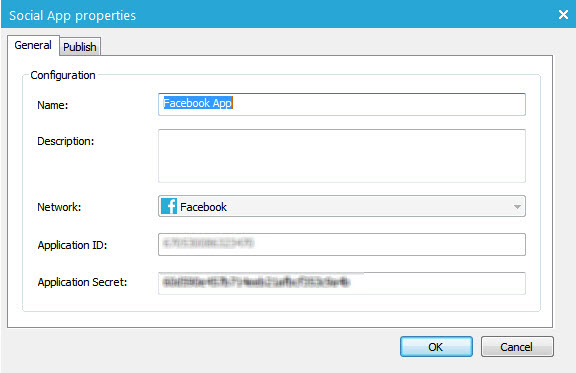
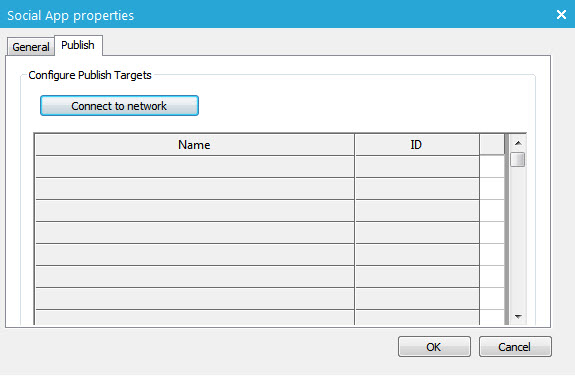
Erstellen Sie die Verbindung zu Facebook über den Facebook-Account (persönlicher Account oder Business-Account), der die erforderlichen Rechte an der Facebook-Seite hat. (Denken Sie daran: Das kann die Person sein, welche die Facebook-Seite erstellt hat, oder ein beliebiger Facebook-Nutzer, dem die entsprechenden Rechte eingeräumt wurden.) Alle Seiten, auf die dieser spezielle Account Zugriff hat, werden aufgelistet:
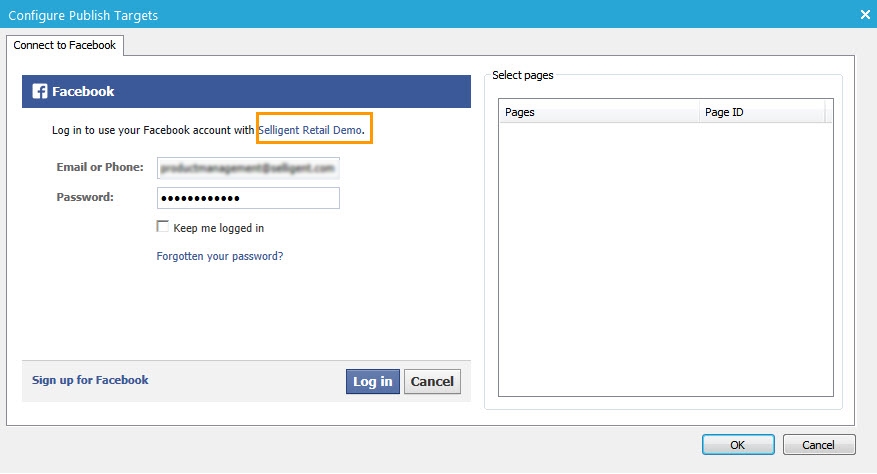
Alle Seiten werden auf der rechten Seite aufgelistet.
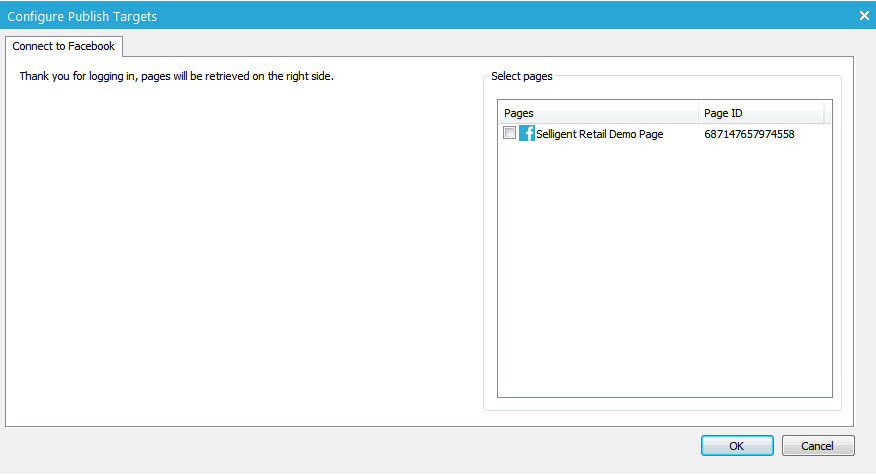
Setzen Sie als Letztes im Kontrollkästchen der Seite(n) ein Häkchen, auf der/denen die Nachrichten veröffentlicht werden sollen. Die Seite(n) ist/sind jetzt zur Veröffentlichung verfügbar.
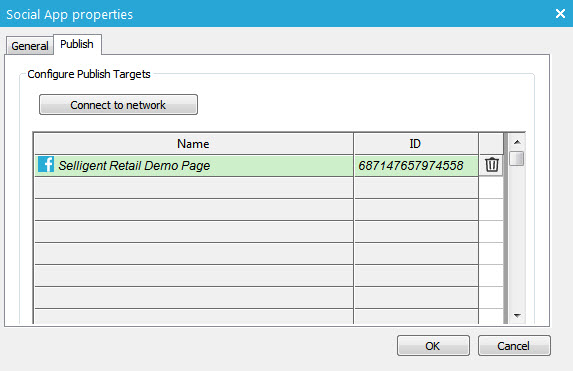
Im Journey Tool, in der Komponente “Social Publish”, kann die zuvor erstellte soziale App zur Veröffentlichung von Nachrichten ausgewählt werden.
Alle Seiten, auf die diese App Zugriff hat, werden aufgelistet. Wählen Sie die Seite aus, auf der die Nachricht gepostet werden soll.
Die Konfiguration ist nun abgeschlossen.
