
Im Editor werden Formulare zu den Seiten hinzugefügt. Die vom Kontakt in ein Formular eingegebenen Daten werden validiert und in einer Journey gespeichert, normalerweise mit einer Datenkomponente. Wenn der Konakt bereits bekannt ist (nicht anonym), können Felder in einem Formular auch schon mit den Informationen, die in der Datenbank bereits gespeichert sind, vorbelegt werden.
Zur Gestaltung eines Formulars müssen Sie folgende Schritte durchführen:
Formularkomponente hinzufügen
Fügen Sie mittels drag&drop eine Formular-Komponente zu einer Nachricht hinzu, an die Stelle Ihrer Wahl. Legen Sie die Formular-Verarbeitung fest.
Ordnen Sie die Formularfelder innerhalb des Formulars an.
Diese Formularfelder können durch Ziehen und Ablegen der Formularkomponenten aus dem Fenster ‚Komponenten‘ rechts in das Formular eingefügt werden.
Wählen Sie die Formularkomponente aus, die Sie einfügen möchten: Textfeld, Textbereich, Kontrollkästchen, Optionsschaltfläche, Drop-Down-Tabelle oder AuswahlTabelle.
Wenn Elemente aus dem Fenster ‚Komponenten‘ hinzugefügt werden, sind sie nicht mit einem bestimmten Tabellenfeld verbunden und nicht vorbelegt.
Um das Element mit einem bestimmten Kontaktfeld zu verknüpfen (Text, Kontrollkästchen, usw.), wählen Sie das Formularelement aus und klicken dann mit der rechten Maustaste auf das Kontaktfeld aus der ZielgruppenTabelle in der Baumdarstellung und wählen Sie ‚Mit Auswahl verknüpfen‘.
Die Formularelemente können auch direkt aus der Baumdarstellung Zielgruppen links heraus eingefügt werden, durch Anklicken eines Kontaktattributes und Wählen von ‚als ... einfügen‘.
Wenn Sie die Formularelemente auf diese Weise einfügen, werden sie automatisch mit einem Benutzerattribut verknüpft und vorbelegt, wenn es für bekannte Kontakte (nicht anonym) bereits Daten gibt.
Details finden Sie im Abschnitt Felder für die Personalisierung.
Stellen Sie sicher, dass die Daten im Formular abgerufen und gespeichert werden können und dass Sie die @ Syntax verstehen. Das @ zeigt an, dass ein Wert, falls vorhanden, aus der Datenbank abgerufen bzw. dass der vom Kontakt in das Formular eingegebene Wert in der Datenbank gespeichert wird, wenn das Formular gesendet wird. Dies ist dann ein geposteter Wert.
Beispiel: ein Textfeld (Texteingabefeld) mit dem Namenattribut FIRSTNAME:
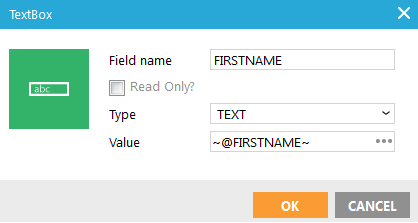
Quellcode: <input name="FIRSTNAME" type="TEXT" value="~@FIRSTNAME~" />
Wenn Sie den geposteten Wert des Textfeldes, z.B. ~@FIRSTNAME~ eingeben, wobei FIRSTNAME die Bezeichnung des Textfeldes ist, wird das Textfeld mit dem übermittelten Wert vorbelegt. Auf diese Weise muss, wenn das Formular abgeschickt wurde und die Validierung fehlgeschlagen ist und das Formular nochmals mit Fehlermeldungen angezeigt wird, der Kontakt das Textfeld nicht nochmals ausfüllen. Wenn Sie dafür sorgen, dass der Wert der gleiche ist wie die Bezeichnung eines Zielgruppenfeldes, wird das Textfeld mit dem Wert des Kontaktes für dieses Feld vorbelegt, falls das Formular für den Kontakt angezeigt wird (nicht anonym).
Ein ‚geposteter Wert‘ ist nur während einer Abfrage gültig, d.h.von der Seite des abgeschickten Formulars bis zur nächsten Seite (standardmäßiges HTML-Verhalten). In einer Journey können Sie den geposteten Wert zwischen diesen beiden Seiten abrufen, mittels @FIRSTNAME, um ihn in einer Datenkomponente, in einem Constraint in einer Entscheidungskomponente, einem Lookup in einer Lookup-Komponente, usw. zu validieren und zu speichern.
Der gepostete Wert kann mit ~@FIRSTNAME~ auf der Seite nach dem Abschicken des Formulars abgerufen werden, nicht nach dieser Seite. Sie können den geposteten Wert auf dieser nächsten Seite einem neuen Formularelement (Eingabefeld) zuweisen. Nachdem dieses Formular abgeschickt wird, haben Sie dann wieder den geposteten Wert. Dies nennt man „einen Wert weiterposten“.
Stellen Sie sicher, dass Sie für das Front-End keine Kontaktinformationen freigeben, die ein Sicherheitsrisiko darstellen könnten. Wenn Sie z.B. die Kontakt-ID in einem verborgenen Feld im Formular verwenden, und nach dem Abschicken den Kontakt aufrufen und etwas für den Kontakt ändern auf der Basis der abgeschickten ID. Das verborgene Feld ist vielleicht im Browser nicht sichtbar, aber immer noch verfügbar und im Quellcode veränderbar. Jemand könnte leicht den Wert vor dem Abschicken verändern. Dies bedeutet, dass Sie etwas für den falschen Kontakt basierend auf dem falschen Wert verändern würden.
Dasselbe gilt auch für Parameter in Hyperlinks. Wenn Sie z.B. einen Link verwenden: http://yourdomain.com/?USERID=~ID~ wobei ID die ID des Kontaktes ist (1,2,3). Jemand könnte leicht diesen Wert ändern und Sie würden den falschen Kontakt finden und falsche Werte für ihn speichern. Dasselbe gilt auch für Mail-Adressen in einem Hyperlink. Der Wert für EMAIL in http://yourdomain.com/?EMAIL=~MAIL~ kann leicht geändert werden, daher ist dieser vollkommen unsicher.
Fügen Sie eine Schaltfläche ‚Abschicken‘ ein und definieren Sie deren Verhalten.
Hinweis: Um die in ein Formular eingegebenen Informationen speichern zu können, muss die Seite zusammen mit einer Datenkomponente in einer Journey verwendet werden.
Zurück zu ‚Nachricht konfigurieren‘
